---
title: "Instalar mods y plugins en su servidor Minecraft"
description: "Instale mods y plugins en un servidor Minecraft PaperMC, Fabric o NeoForge alojado en el Game Panel de OVHcloud para personalizar su experiencia de juego."
url: https://docs.ovhcloud.com/es/guides/bare-metal-cloud/virtual-private-servers/game-panel-install-mods-plugins
lang: es
lastUpdated: 2026-06-30
---
# Instalar mods y plugins en su servidor Minecraft
## Objetivo
El Game Panel de OVHcloud le permite personalizar su servidor Minecraft instalando mods y plugins, según el software de servidor que utilice.
**Esta guía explica cómo instalar mods y plugins en su servidor Minecraft alojado en el Game Panel de OVHcloud.**
## Requisitos
- Un [VPS](https://www.ovhcloud.com/es-es/vps/) o un [servidor dedicado](https://www.ovhcloud.com/es-es/bare-metal/) en su cuenta de OVHcloud con la funcionalidad Game Panel activada.
- Un servidor Minecraft que utilice uno de los siguientes softwares: **PaperMC**, **Fabric** o **NeoForge**.
- Acceder al Game Panel. Consulte la guía [Conectarse al Game Panel de OVHcloud](/es/guides/bare-metal-cloud/virtual-private-servers/game-panel-log-in/index.md).
## Procedimiento
### Comprender la diferencia entre PaperMC, Fabric y NeoForge
Aunque estas tres plataformas le permiten personalizar su servidor Minecraft, funcionan de forma diferente.
- **PaperMC** es un software de servidor Minecraft de alto rendimiento que admite **plugins**. Los plugins son complementos ligeros que pueden añadir nuevos comandos, mecánicas de juego, sistemas de permisos, sistemas económicos y mucho más, sin que los jugadores tengan que instalar nada en su cliente de juego.
- **Fabric** es un **cargador de mods** ligero y moderno. Admite una amplia variedad de mods y es conocido por sus actualizaciones rápidas y su excelente rendimiento. El servidor y, en la mayoría de los casos, los jugadores conectados deben tener instalados los mods necesarios.
- **NeoForge** es un **cargador de mods** potente y moderno, diseñado para modpacks más grandes y avanzados. Ofrece amplias posibilidades de modding y se utiliza habitualmente para experiencias Minecraft muy modificadas con añadidos de gameplay complejos.
En resumen:
- PaperMC → Plugins
- Fabric → Mods
- NeoForge → Mods
### Paso 1: Descargar sus plugins o sus mods
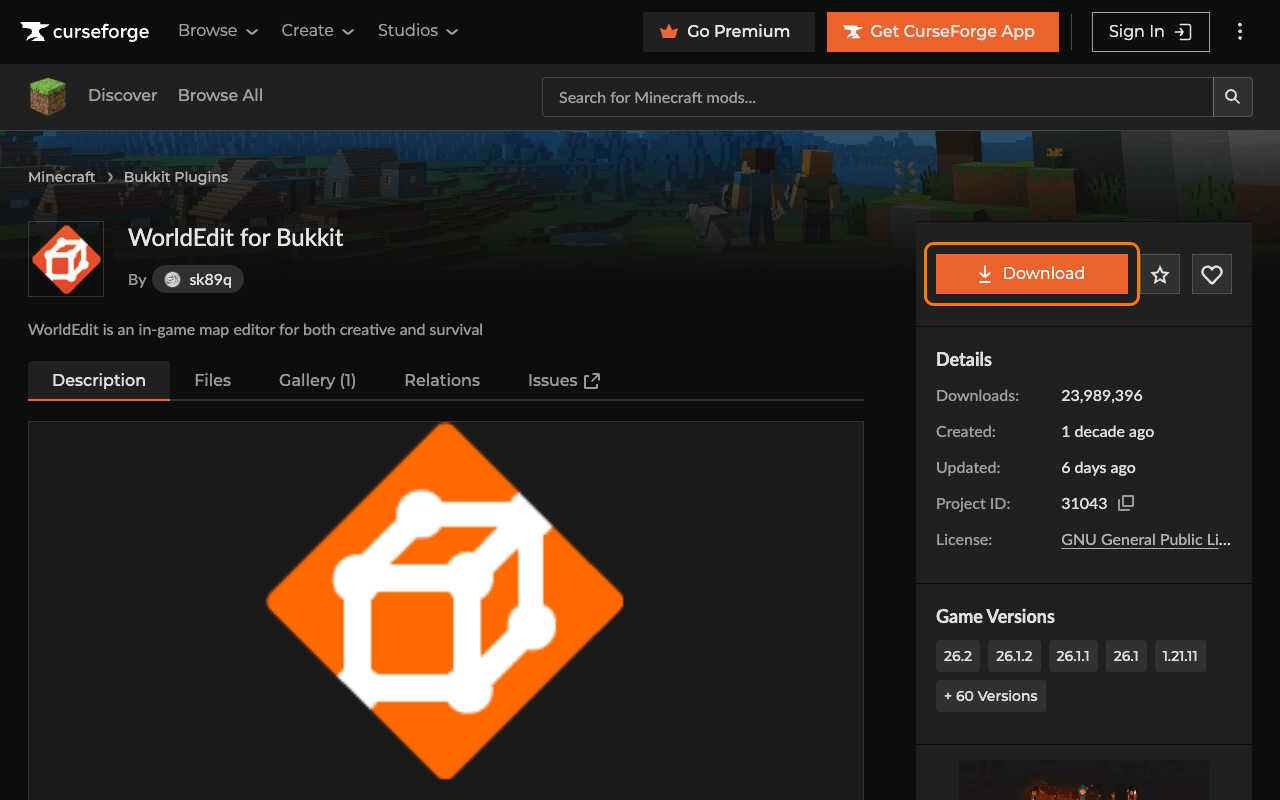
Primero debe descargar el plugin o el mod que desea instalar. Numerosos sitios web ofrecen plugins y mods de Minecraft, pero uno de los más populares es [CurseForge](https://www.curseforge.com/minecraft).
1. Busque el plugin o el mod deseado.
2. Abra su página.
3. Haga clic en Download.
4. Asegúrese de seleccionar la **versión de Minecraft** correcta y el **cargador de plugin/mod** adecuado (Paper, Fabric o NeoForge).
Esto garantiza que el plugin o el mod sea compatible con su servidor.
### Paso 2: Detener el servidor
Antes de instalar un plugin o un mod, detenga su servidor Minecraft.
1. Abra su servidor en el Game Panel.
2. Haga clic en Stop.
:::warning
Instalar archivos mientras el servidor está en ejecución puede provocar problemas o impedir que se carguen correctamente.
:::
### Paso 3: Subir el plugin o el mod
1. Abra su servidor en el Game Panel.
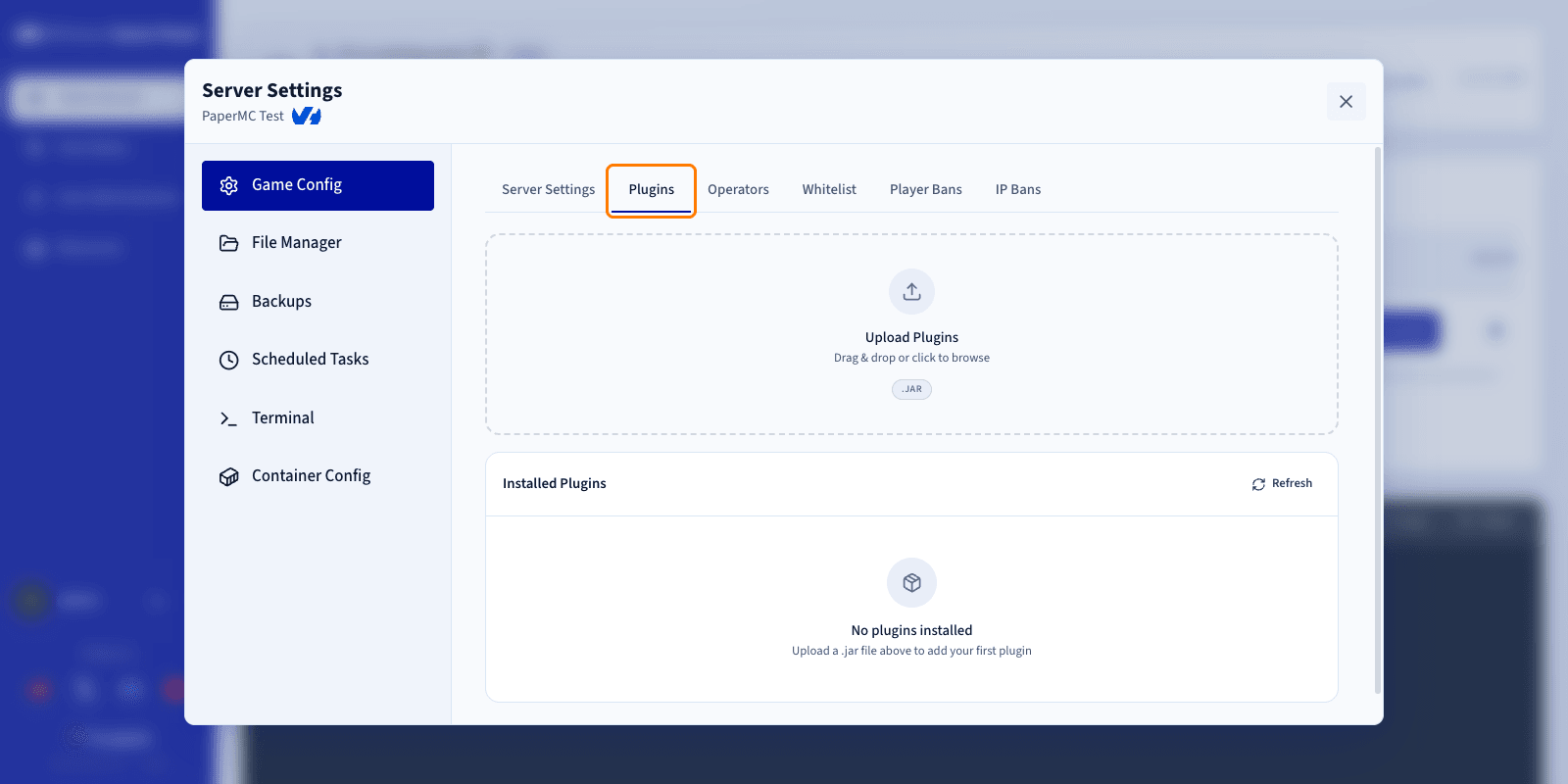
2. Acceda a Settings.
3. Abra la pestaña Game Config.
4. Seleccione la pestaña Plugins o Mods, según el software de su servidor.
A continuación, suba el archivo:
1. Localice el archivo del plugin o del mod que ha descargado en su ordenador.
2. Arrastre y suelte el archivo en la zona de subida.
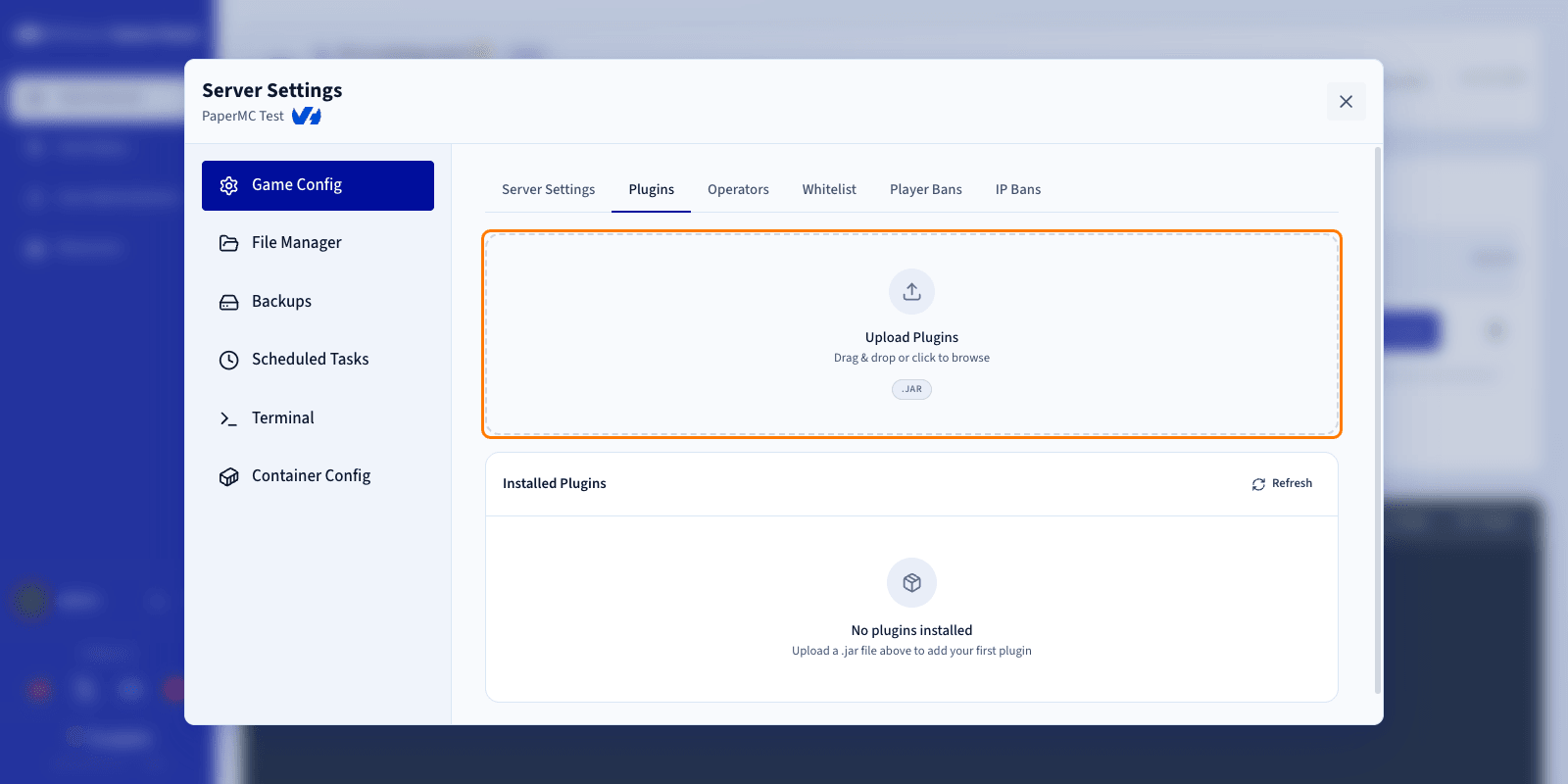
Una vez finalizada la subida, el plugin o el mod aparece en la lista.
### Paso 4: Iniciar el servidor
Después de subir su plugin o su mod:
1. Inicie su servidor Minecraft.
2. Abra los registros del servidor.
Es muy recomendable supervisar los registros durante el inicio para asegurarse de que el servidor arranca correctamente, de que no se notifica ningún error y de que los plugins o los mods instalados se cargan correctamente.
Si todo se carga sin errores, la instalación ha finalizado. Puede repetir este proceso cada vez que desee añadir contenido adicional a su servidor.
## Más información
- [Modificar la configuración de un servidor Minecraft en el Game Panel](/es/guides/bare-metal-cloud/virtual-private-servers/game-panel-edit-minecraft-config/index.md)
- [Desplegar un servidor Minecraft en el Game Panel](/es/guides/bare-metal-cloud/virtual-private-servers/game-panel-quick-start-minecraft/index.md)
Interactúe con nuestra [comunidad de usuarios](https://community.ovhcloud.com/).