---
title: "Creare più VLAN nella vRack su un server dedicato"
description: "Crea e gestisci più VLAN nella tua vRack OVHcloud per segmentare il traffico di rete tra server dedicati."
url: https://docs.ovhcloud.com/it/guides/bare-metal-cloud/dedicated-servers/creating-multiple-vlans-in-a-vrack
lang: it
lastUpdated: 2026-02-20
---
# Creare più VLAN nella vRack su un server dedicato
## Obiettivo
La [configurazione standard della vRack](/it/guides/bare-metal-cloud/dedicated-servers/vrack-configuring-on-dedicated-server.md) consente di creare soltanto una VLAN. Questo significa che è possibile utilizzare ogni indirizzo IP un'unica volta. Tuttavia, con la versione 2.0 della vRack si possono creare fino a 4.000 reti locali virtuali nella stessa vRack. In questo modo, è possibile utilizzare ciascun indirizzo IP fino a 4.000 volte.
**Questa guida ti mostra come creare due o più VLAN nella stessa vRack.**
## Prerequisiti
- Un servizio [vRack](https://www.ovhcloud.com/it/network/vrack/) attivo nel tuo account
- Due o più [server compatibili con la vRack](https://www.ovhcloud.com/it/bare-metal/)
- Accesso amministrativo (sudo) al server tramite SSH (Linux) o RDP (Windows)
- Accesso allo Spazio Cliente OVHcloud
- Il range di indirizzi IP privati scelto
- Aver completato la [guida di configurazione della vRack](/it/guides/bare-metal-cloud/dedicated-servers/vrack-configuring-on-dedicated-server.md)
:::warning
Questa funzionalità può non essere disponibile o limitata sui [server dedicati **Eco**](https://eco.ovhcloud.com/it/about/).
Per maggiori informazioni, consulta la nostra [pagina di confronto](https://eco.ovhcloud.com/it/compare/).
:::
## Procedura
### Linux
:::info
A titolo di esempio, utilizzeremo **eno2** come interfaccia di rete, **10** e **11** come tag VLAN e **192.168.0.0/16** e **10.0.0.0/16** come range di indirizzi IP privati.
È necessario adattare tutti i comandi in base alla distribuzione utilizzata. In caso di dubbi, consulta la documentazione ufficiale della tua distribuzione.
:::
**Debian 11**
Per prima cosa, stabilisci una connessione SSH al tuo server ed esegui i seguenti comandi dalla riga di comando per installare il pacchetto VLAN sul tuo server:
```sh
sudo apt update
sudo apt install vlan
```
Successivamente, carica il modulo kernel 8021q:
```sh
sudo modprobe 8021q
```
Per verificare che il modulo sia caricato:
```sh
user@server:~$ lsmod | grep 8021q
8021q 40960 0
garp 16384 1 8021q
mrp 20480 1 8021q
```
Esegui il seguente comando per assicurarti che i moduli siano caricati permanentemente all'avvio:
```sh
sudo su -c 'echo "8021q" >> /etc/modules'
```
Successivamente, recupera i nomi delle tue interfacce e identifica l'interfaccia privata:
```sh
ip a
```
Successivamente, crea un tag VLAN. Il tag funge da identificatore, permettendoti di distinguere tra diverse VLAN:
```sh
sudo ip link add link name type vlan id
```
**In questo esempio:**
```sh
sudo ip link add link eno2 name eno2.10 type vlan id 10
```
Utilizza lo stesso comando per ogni tag VLAN che desideri aggiungere.
Successivamente, dichiara il range di indirizzi IP privati all'interno della vRack e taggalo con l'identificatore utilizzando il seguente comando:
```sh
sudo ip addr add 192.168.0.10/16 dev eno2.10
```
Modifica la configurazione dell'interfaccia di rete per incorporare il tag VLAN. Apri il file di configurazione dell'interfaccia di rete e aggiungi le seguenti voci:
```sh
sudo nano /etc/network/interfaces.d/50-cloud-init
auto eno2.10
iface eno2.10 inet static
address 192.168.0.10
netmask 255.255.0.0
broadcast 192.168.255.255
vlan-raw-device eno2
```
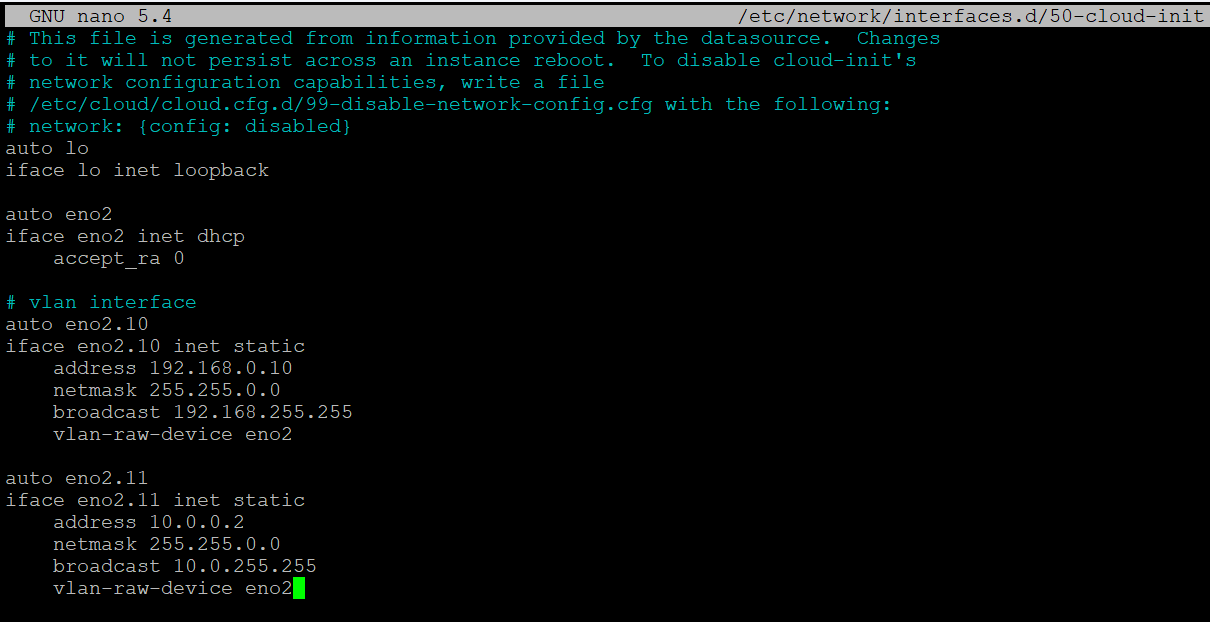
Per più VLAN configurate, la tua configurazione di rete dovrebbe apparire così:
**Ubuntu e Debian 12+**
Questi comandi sono stati eseguiti su Ubuntu 24.04 (Noble Numbat).
Per prima cosa, stabilisci una connessione SSH al tuo server ed esegui i seguenti comandi dalla riga di comando per installare il pacchetto VLAN sul tuo server:
```sh
sudo apt update
sudo apt install vlan
```
Successivamente, carica il modulo kernel 8021q:
```sh
sudo modprobe 8021q
```
Per verificare che il modulo sia caricato:
```sh
user@server:~$ lsmod | grep 8021q
8021q 40960 0
garp 16384 1 8021q
mrp 20480 1 8021q
```
Esegui il seguente comando per assicurarti che i moduli siano caricati permanentemente all'avvio:
```sh
sudo su -c 'echo "8021q" >> /etc/modules'
```
Crea o modifica il file di configurazione `cloud.cfg` per impedire modifiche automatiche alla configurazione di rete:
```sh
sudo nano /etc/cloud/cloud.cfg.d/99-disable-network-config.cfg
```
Aggiungi la seguente riga:
```sh
network: {config: disabled}
```
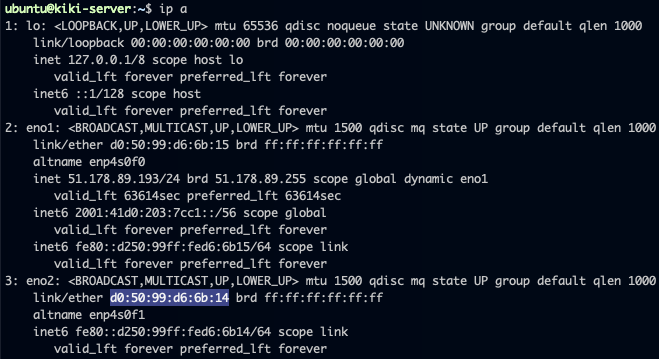
Recupera il nome dell'interfaccia di rete e il suo indirizzo MAC:
```sh
ip a
```
Qui l'interfaccia che vogliamo configurare è `eno2` con indirizzo MAC: `d0:50:99:d6:6b:14`.
Aggiungi la configurazione di rete per questa interfaccia di rete e le informazioni VLAN nel seguente file, assicurandoti che sia posizionata direttamente sotto la riga `version: 2`. Sostituisci i valori con i tuoi:
```sh
sudo nano /etc/netplan/50-cloud-init.yaml
```
```yaml
network:
version: 2
ethernets:
eno2:
match:
macaddress: d0:50:99:d6:6b:14
vlans:
vlan10:
id: 10 # VLAN ID
link: eno2 # Nome dell'interfaccia
addresses:
- 192.168.0.10/16
ethernets:
eno1:
...
...
```
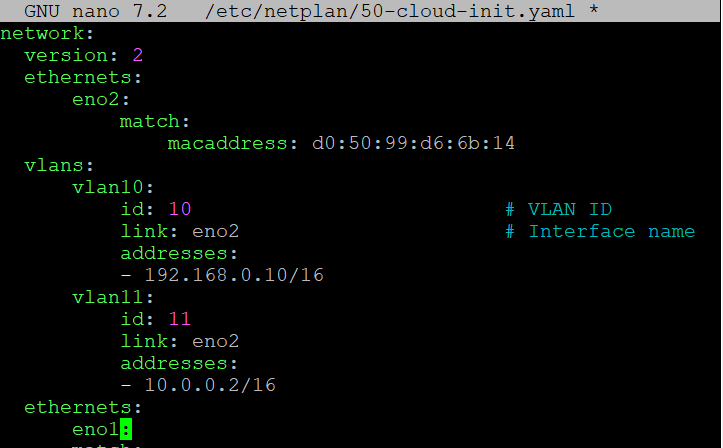
Per più VLAN configurate, la tua configurazione di rete dovrebbe apparire così:
Salva e chiudi il file, quindi esegui il seguente comando:
```sh
sudo netplan apply
```
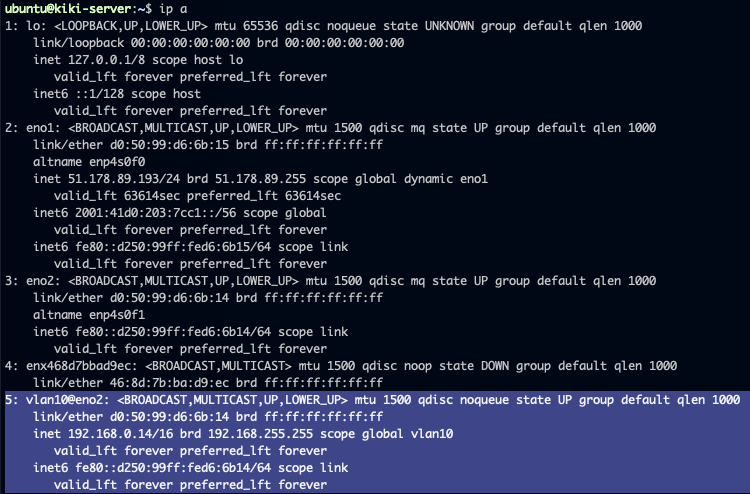
Utilizza il seguente comando per assicurarti che la configurazione sia stata applicata correttamente:
```sh
ip a
```
**AlmaLinux e Rocky Linux (8/9)**
Prima di iniziare, stabilisci una connessione SSH al tuo server ed esegui il seguente comando per caricare il modulo kernel 8021q:
```sh
sudo modprobe 8021q
```
Per verificare che il modulo sia caricato:
```sh
user@server:~$ lsmod | grep 8021q
8021q 40960 0
garp 16384 1 8021q
mrp 20480 1 8021q
```
Successivamente, esegui il seguente comando per assicurarti che i moduli siano caricati permanentemente all'avvio:
```sh
sudo su -c 'echo "8021q" >> /etc/modules'
```
Recupera i nomi delle interfacce e identifica l'interfaccia privata:
```sh
ip a
```
Successivamente, crea un file di configurazione per la sotto-interfaccia VLAN nel file di configurazione di rete principale.
In questo esempio, il file è denominato `ifcfg-eno2.10`, dove eno2 si riferisce all'interfaccia di rete privata e `10` all'ID VLAN.
```sh
sudo nano /etc/sysconfig/network-scripts/ifcfg-eno2.10
```
Aggiungi le seguenti voci al file di configurazione, assicurandoti di sostituire i valori con i tuoi:
```console
TYPE=Vlan
PHYSDEV=eno2
VLAN_ID=10
BOOTPROTO=none
IPADDR=192.168.0.10
PREFIX=16
NAME=eno2.10
DEVICE=eno2.10
ONBOOT=yes
VLAN=yes
```
Salva e chiudi il file.
Per più VLAN configurate, dovresti creare un nuovo file per ogni identificatore VLAN:
Riavvia l'interfaccia di rete:
```sh
sudo systemctl restart NetworkManager
```
**Fedora 42+, AlmaLinux e Rocky Linux (10)**
La configurazione seguente è basata su Fedora 43.
Prima di iniziare, stabilisci una connessione SSH al tuo server ed esegui il seguente comando per caricare il modulo kernel 8021q:
```sh
sudo modprobe 8021q
```
Per verificare che il modulo sia caricato:
```sh
user@server:~$ lsmod | grep 8021q
8021q 40960 0
garp 16384 1 8021q
mrp 20480 1 8021q
```
Esegui il seguente comando per assicurarti che i moduli siano caricati permanentemente all'avvio:
```sh
sudo su -c 'echo "8021q" >> /etc/modules'
```
Per ottenere il nome dell'interfaccia di rete privata:
```sh
ip a
```
In questo esempio, l'interfaccia è chiamata `eno2`. Dobbiamo creare una sotto-interfaccia VLAN prima di assegnare un indirizzo IP privato ad essa.
Utilizza il seguente comando per creare l'interfaccia VLAN:
```sh
sudo nmcli con add type vlan con-name dev id .
```
Sostituisci `vlan-name` con il nome della sotto-interfaccia VLAN, `parent-interface` con il nome dell'interfaccia privata e `vlan-id` con l'ID VLAN.
**In questo esempio:**
```sh
sudo nmcli con add type vlan con-name eno2.10 dev eno2 id 10
Connection 'eno2.10' successfully added.
```
Assegna un indirizzo IP privato alla sotto-interfaccia VLAN:
```sh
sudo nmcli con mod `` ipv4.addresses ipv4.method manual
```
**In questo esempio:**
```sh
sudo nmcli con mod eno2.10 ipv4.addresses 192.168.0.10/16 ipv4.method manual
```
Successivamente, attiva la sotto-interfaccia VLAN:
```sh
sudo nmcli con up ``.
```
**In questo esempio:**
```sh
sudo nmcli con up eno2.10
# Connection successfully activated
```
Utilizza gli stessi comandi per ogni interfaccia VLAN che desideri aggiungere.
Una volta completato, viene creato un file di configurazione per l'interfaccia VLAN. Questo file si trova in `/etc/NetworkManager/system-connections/` e segue il formato di denominazione `vlan-name.nmconnection`.
Per più VLAN, verranno creati più file di configurazione:
- Panoramica:

### Windows
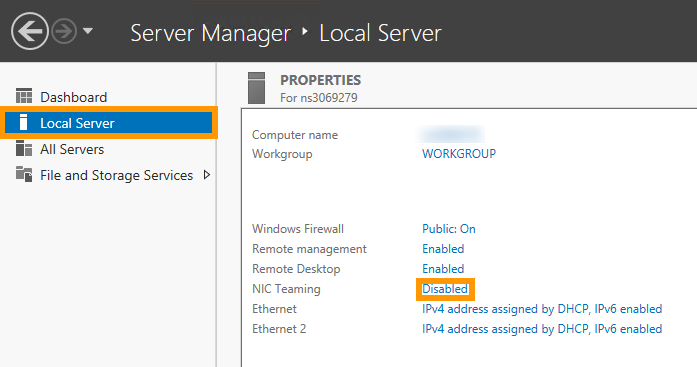
Connettiti al tuo server tramite desktop remoto e apri l'applicazione Server Manager. Seleziona `Server locale
` e clicca sul link `Disabilitato
` accanto a **Gruppo NIC**
:
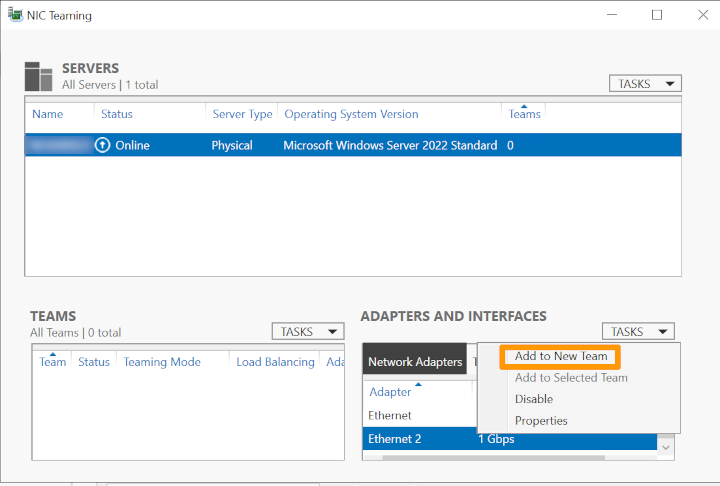
Clicca con il tasto destro sull'interfaccia di rete e seleziona `Aggiungi al nuovo team
`.
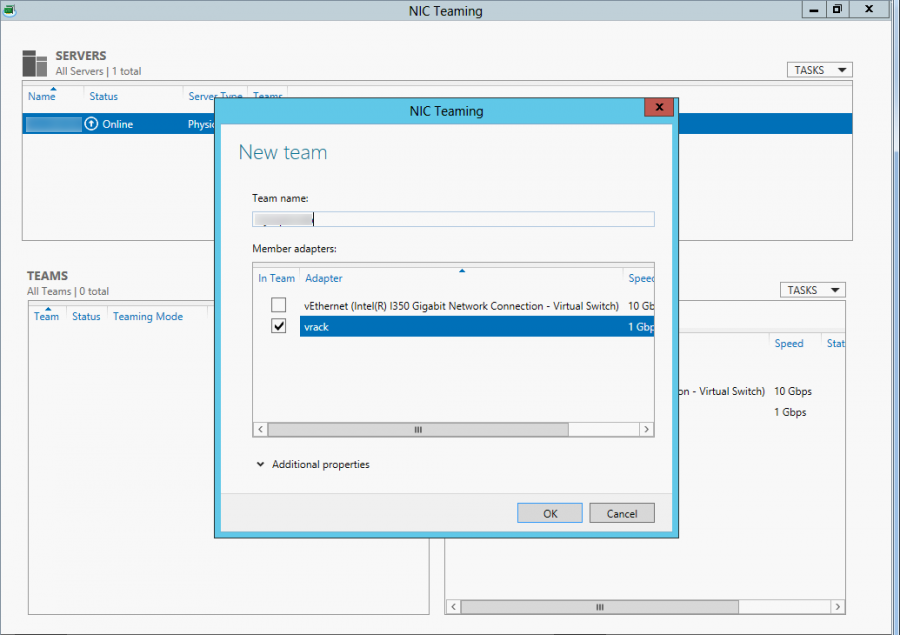
Nella nuova finestra, crea un nuovo team digitando il nome del team nel campo **Nome team**
. Al termine dell'operazione clicca su `OK
` per confermare.
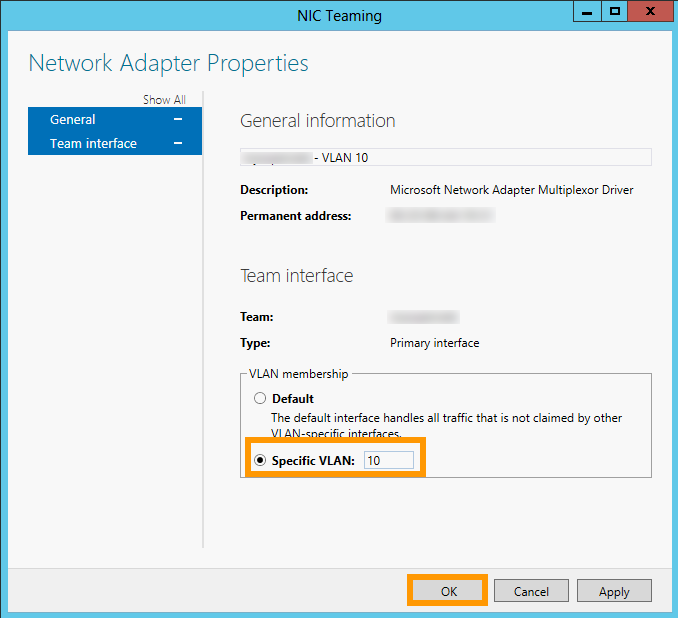
Poi specifica il tag della VLAN. Nel pannello **SCHEDE E INTERFACE**
della schermata **Gruppo NIC**
, vai alla scheda `Interface gruppo
` e clicca con il tasto destro del mouse sull'interfaccia che hai appena aggiunto al nuovo team e infine clicca su `Proprietà
`. A questo punto, seleziona `VLAN specifica
` e inserisci il tag:
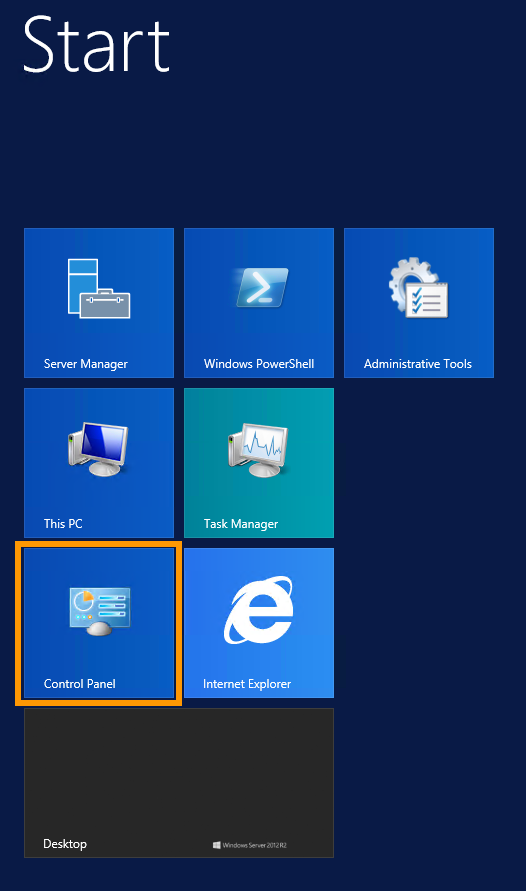
Adesso non resta che configurare l'indirizzo IP della VLAN. Clicca sul pulsante `Start
` e poi su `Pannello di controllo
`.
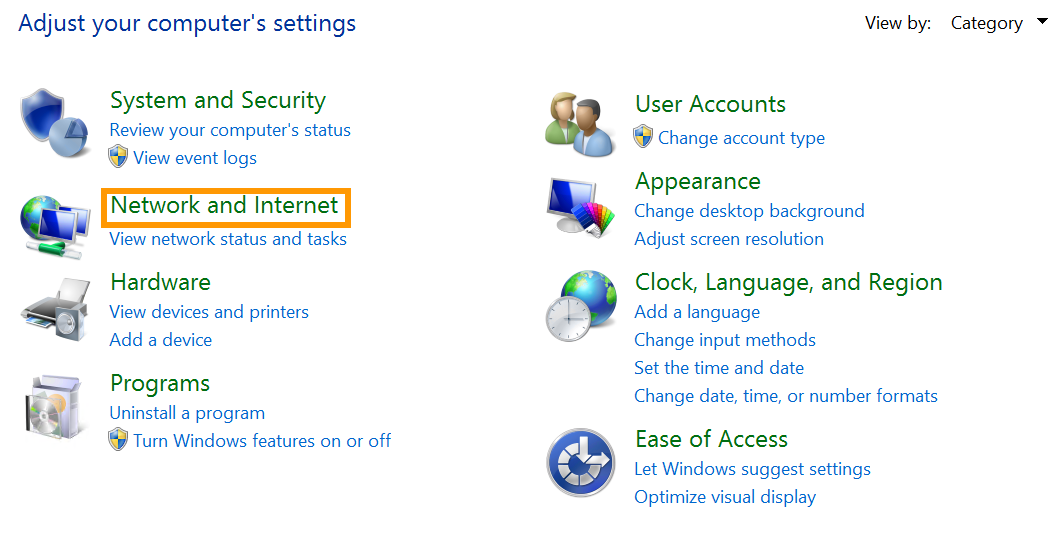
Poi clicca su `Rete e Internet
`.
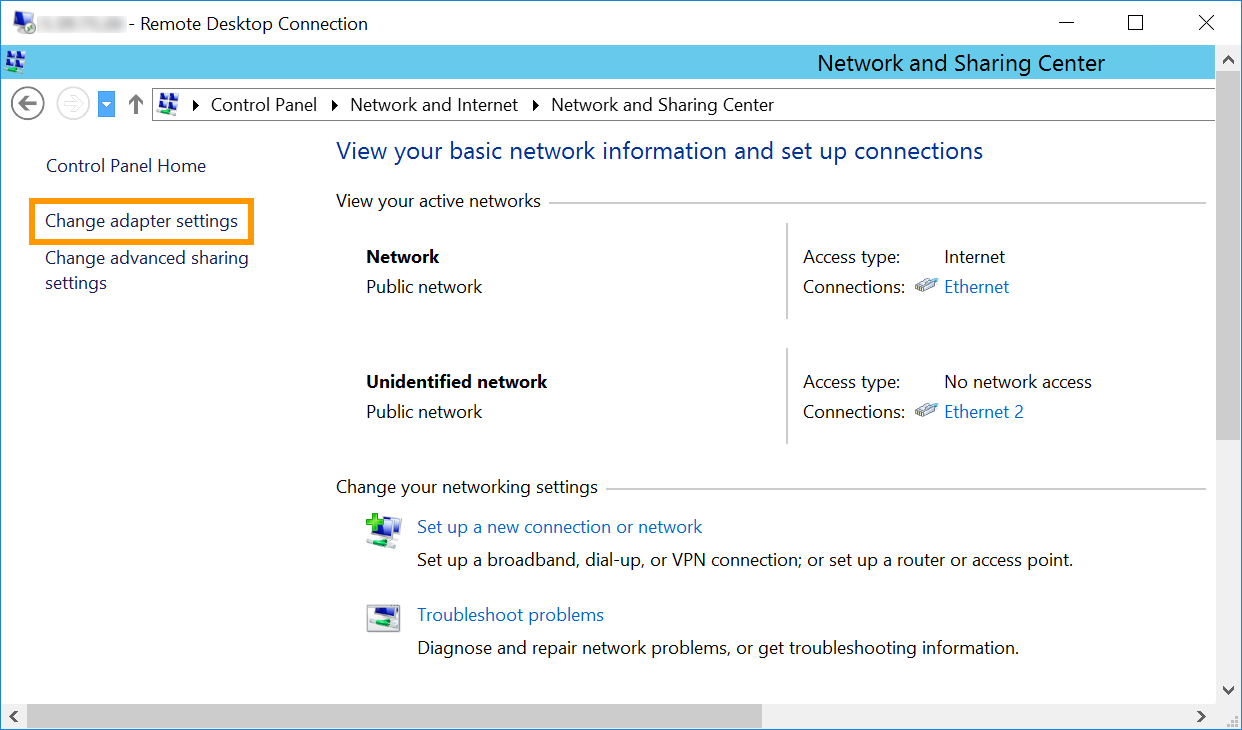
Clicca su `Centro connessioni di rete e condivisione
`.

Poi clicca su `Modifica impostazioni scheda
`.
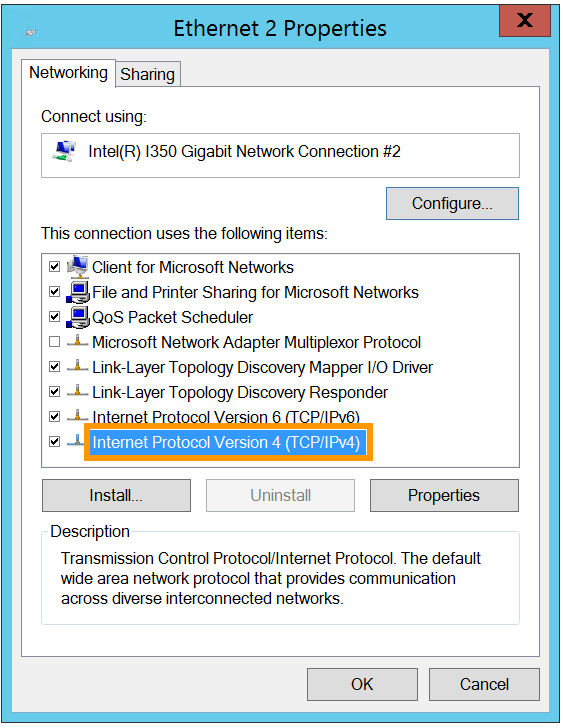
Di seguito, clicca con il tasto destro sull'interfaccia VLAN e poi clicca su `Proprietà
`.
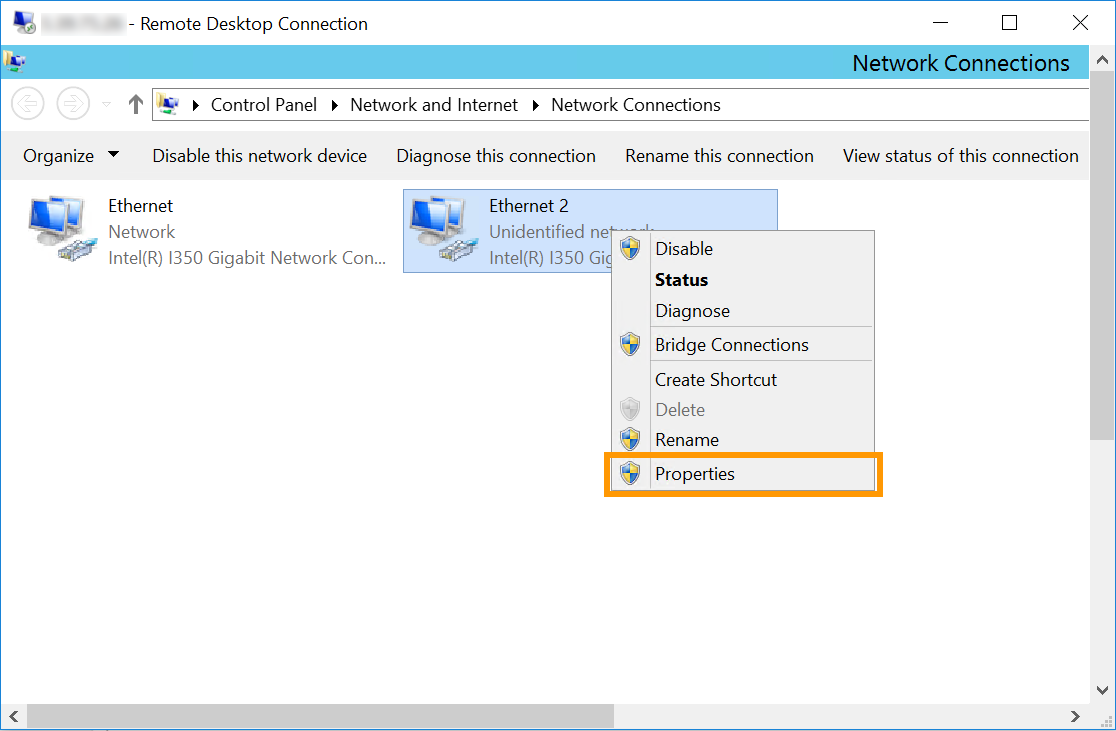
Nel nostro esempio, `Ethernet 2` è l'interfaccia utilizzata per la vRack. ma è possibile che la scheda di rete vRack utilizzi un'interfaccia diversa. Utilizza un'interfaccia che non possiede l'indirizzo IP principale del server o che utilizza un indirizzo IP auto-attribuito.
Fai doppio click su `Internet Protocol Version 4 (TCP/IPv4)
`.
Clicca su `Utilizza il seguente indirizzo IP
`: in **Indirizzo IP**
inserisci un indirizzo IP del tuo intervallo e in **maschera di sottorete**
inserisci 255.255.0.0
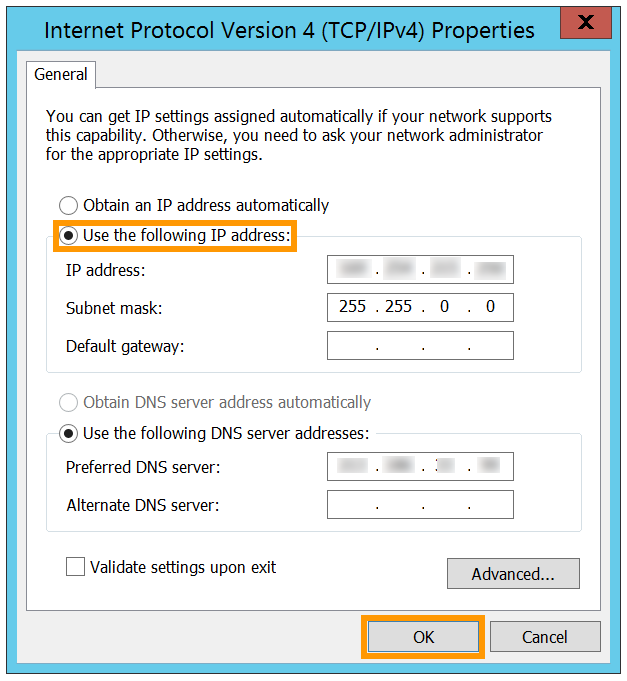
Infine clicca sul pulsante `OK
` per salvare le modifiche e concludi l'operazione riavviando il server.
## Per saperne di più
[Configurare due o più server dedicati nella vRack](/it/guides/bare-metal-cloud/dedicated-servers/vrack-configuring-on-dedicated-server.md)
Contatta la nostra [Community di utenti](https://community.ovhcloud.com/).