---
title: "Zwiększ rozmiar dodatkowego dysku"
description: "Dowiedz się, jak zwiększyć rozmiar dodatkowego wolumenu i powiększyć jego partycję główną"
url: https://docs.ovhcloud.com/pl/guides/public-cloud/compute/increase-the-size-of-an-additional-disk
lang: pl
lastUpdated: 2026-02-26
---
# Zwiększ rozmiar dodatkowego dysku
## Wprowadzenie
Jeśli osiągniesz maksymalną pojemność dodatkowego dysku, możesz dodać przestrzeń dyskową, zwiększając jej rozmiar.
**Niniejszy przewodnik wyjaśnia, jak zwiększyć rozmiar dodatkowego dysku i jak odpowiednio rozszerzyć partycję główną.**
## Wymagania początkowe
- Instancja [Public Cloud](https://www.ovhcloud.com/pl/public-cloud/compute/) w Twoim projekcie Public Cloud
- [Dodatkowy dysk](/pl/guides/public-cloud/compute/create-and-configure-an-additional-disk-on-an-instance.md) utworzony w Twoim projekcie
- Dostęp administracyjny (sudo) do Twojej instancji przez SSH (Linux) lub RDP (Windows)
***
### Dostęp do Panelu klienta OVHcloud
- **Link bezpośredni:** Public Cloud Projects
- **Ścieżka nawigacji:** Public Cloud > Wybierz projekt
***
## W praktyce
Kolejne etapy zakładają, że skonfigurowałeś już dodatkowy dysk zgodnie z instrukcjami zawartymi w [naszym przewodniku](/pl/guides/public-cloud/compute/create-and-configure-an-additional-disk-on-an-instance.md).
## Monitorowanie wykorzystania dysku przed zmianą rozmiaru
:::warning
Zalecamy utrzymanie 20% darmowej przestrzeni dyskowej. Dzięki temu zyskujesz optymalną wydajność i unikasz ryzyka uszkodzenia systemu, gdy wolumen osiągnie swoją maksymalną pojemność.
:::
Aby mieć pewność, że rozmiar dysku zostanie zwiększony we właściwym momencie, należy regularnie monitorować wykorzystanie zasobów. Poniżej znajdują się krótkie tutoriale dla systemu Windows i Linux, które pomogą Ci śledzić przestrzeń dyskową i przewidzieć, kiedy aktualizacja będzie konieczna.
**W systemie Windows**
Za Pomocą Wiersza Polecenia
Otwórz wiersz polecenia (Win + R → cmd → Enter).
Uruchom następujące polecenie:
```bash
WMIC Logical Disk Get Name, Size, FreeSpace
```
Zostanie wyświetlona wolna przestrzeń i całkowity rozmiar każdego dysku.
Używanie programu PowerShell
Otwórz program PowerShell jako administrator.
Uruchom następujące polecenie:
```bash
Get-PSDrive | Where-Object {$_.Free -ne $null} | Select-Object Name, Used, Free
```
Zostanie wyświetlona wykorzystana i dostępna przestrzeń dyskowa.
**W Systemie Linux**
Używanie polecenia 'df'
Aby sprawdzić wykorzystanie dysku, uruchom:
```bash
df -h
```
Zostanie wyświetlone użycie dysku w formacie czytelnym dla człowieka.
Używanie polecenia 'lsblk'
Aby sprawdzić partycje dysków i ich rozmiar:
```bash
lsblk
```
### Zmień rozmiar dysku
Zaloguj się do Panelu klienta OVHcloud
i otwórz swój projekt `Public Cloud
`. Następnie w menu po lewej stronie kliknij `Block Storage
` pod **Storage i Backup**
Jeśli wolumen jest przypisany do **instancji Windows**
, kliknij przycisk `...
` z prawej strony odpowiedniego wolumenu i wybierz opcję `Odłącz instancję
`.
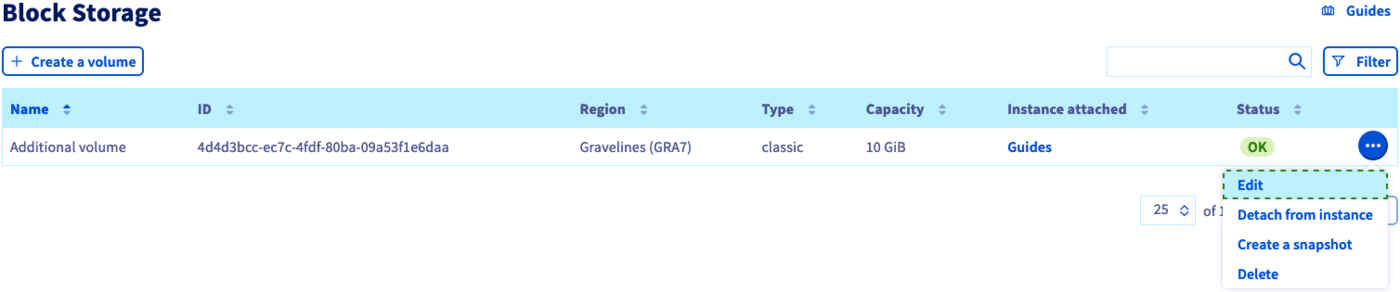
Kliknij przycisk `...
` po prawej stronie odpowiedniego wolumenu i wybierz `Edytuj
`.
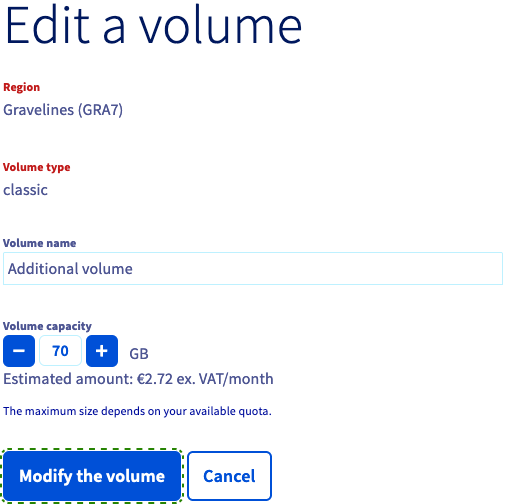
W oknie, które się wyświetli wskaż nowy rozmiar wolumenu i kliknij `Zmień wolumen
`.
### Rozszerzenie partycji (instancja Linux)
Otwórz połączenie SSH z Twoją instancją, aby dostosować partycję do zmienionego dysku.
Rozmontuj najpierw dysk, używając polecenia:
```bash
admin@server:~$ sudo umount /mnt/disk
```
Odtwórz partycję:
```bash
admin@server:~$ sudo fdisk /dev/vdb
```
```console
Welcome to fdisk (util-linux 2.25.2).
Changes will remain in memory only, until you decide to write them.
Be careful before using the write command
```
```console
Command (m for help): d
Selected partition 1
Partition 1 has been deleted.
```
```console
Command (m for help): n
Partition type
p primary (0 primary, 0 extended, 4 free)
e extended (container for logical partitions)
Select (default p):
Using default response p.
Partition number (1-4, default 1):
First sector (2048-146800639, default 2048):
Last sector, +sectors or +size{K,M,G,T,P} (2048-146800639, default 146800639):
Created a new partition 1 of type 'Linux' and of size 70 GiB.
```
```console
Command (m for help): w
The partition table has been altered.
Calling ioctl() to re-read partition table.
Syncing disks.
```
Sprawdź partycję:
```bash
admin@server:~$ sudo e2fsck -f /dev/vdb1
e2fsck 1.42.12 (29-Aug-2014)
Pass 1: Checking inodes, blocks, and sizes
Pass 2: Checking directory structure
Pass 3: Checking directory connectivity
Pass 4: Checking reference counts
Pass 5: Checking group summary information
/dev/vdb: 12/3276800 files (0.0% non-contiguous), 251700/13107200 blocks
```
```bash
admin@server:~$ sudo resize2fs /dev/vdb1
resize2fs 1.42.12 (29-Aug-2014)
Resizing the filesystem on /dev/vdb to 18350080 (4k) blocks.
The filesystem on /dev/vdb is now 18350080 (4k) blocks long.
```
Podnieś i sprawdź dysk:
```bash
admin@server:~$ sudo mount /dev/vdb1 /mnt/disk/
```
```bash
admin@server:~$ df -h
Filesystem Size Used Avail Use% Mounted on
/dev/vda1 9.8G 840M 8.6G 9% /
udev 10M 0 10M 0% /dev
tmpfs 393M 5.2M 388M 2% /run
tmpfs 982M 0 982M 0% /dev/shm
tmpfs 5.0M 0 5.0M 0% /run/lock
tmpfs 982M 0 982M 0% /sys/fs/group
/dev/vdb1 69G 52M 66G 1% /mnt/disk
```
Po wykonaniu tych czynności odłącz wolumin od instancji i ponownie dołącz go, aby upewnić się, że zaktualizowane ustawienia QoS (IOPS i przepustowość) zostały poprawnie zastosowane.
### Rozszerzenie partycji (instancja Windows)
Przed kontynuowaniem dołącz wolumin do instancji. Kliknij `...
` w wierszu woluminu i wybierz `Połącz do instancji
`.
Utwórz połączenie RDP (Remote Desktop) dla Twojej instancji Windows.
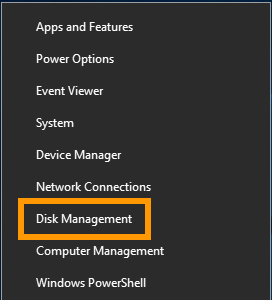
Po zalogowaniu kliknij prawym przyciskiem myszy przycisk `Start
` i otwórz `Zarządzanie dyskami
`.
Rozszerzony dysk posiada większą pojemność w postaci nieprzydzielonej przestrzeni.
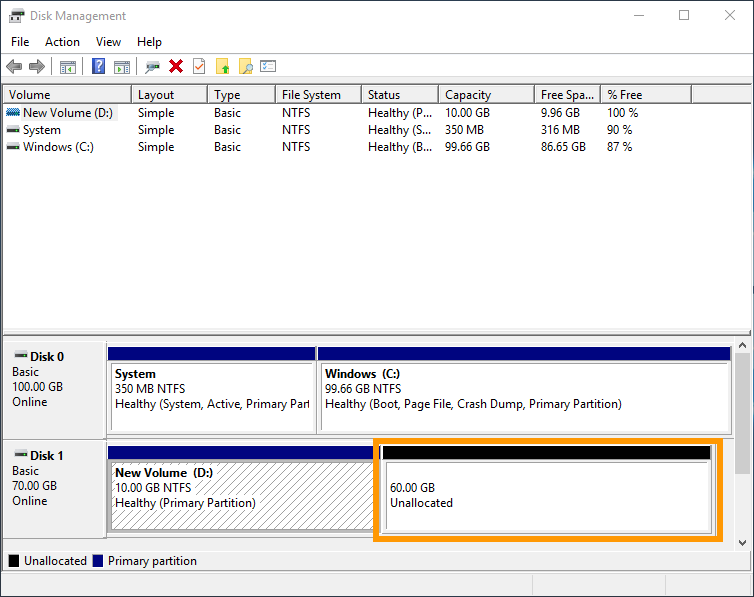
Kliknij prawym przyciskiem myszy wolumen i wybierz `Rozszerz wolumen
` z menu kontekstowego.
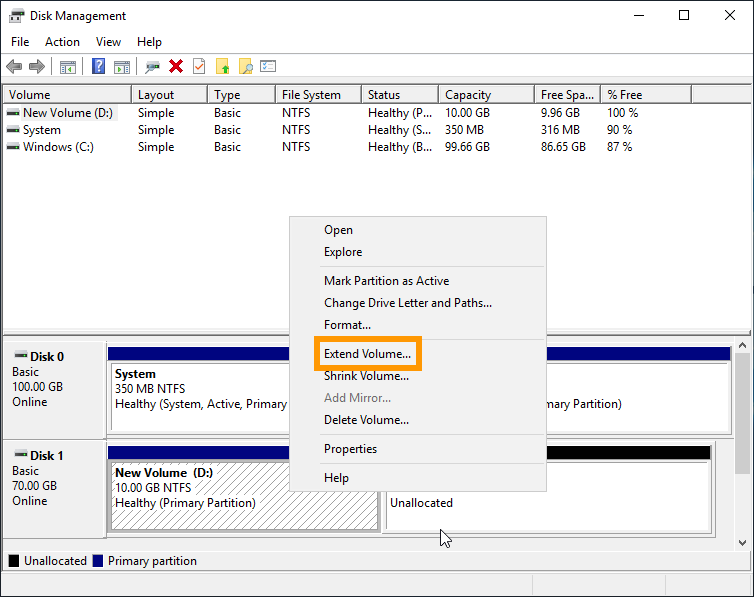
W asystencie rozszerzenia wolumenu kliknij Dalej, `aby kontynuować
`.
Możesz zmienić przestrzeń dyskową na tym etapie, jeśli chcesz dodać pojemność mniejszą niż cała partycja.
Kliknij `Dalej
`.
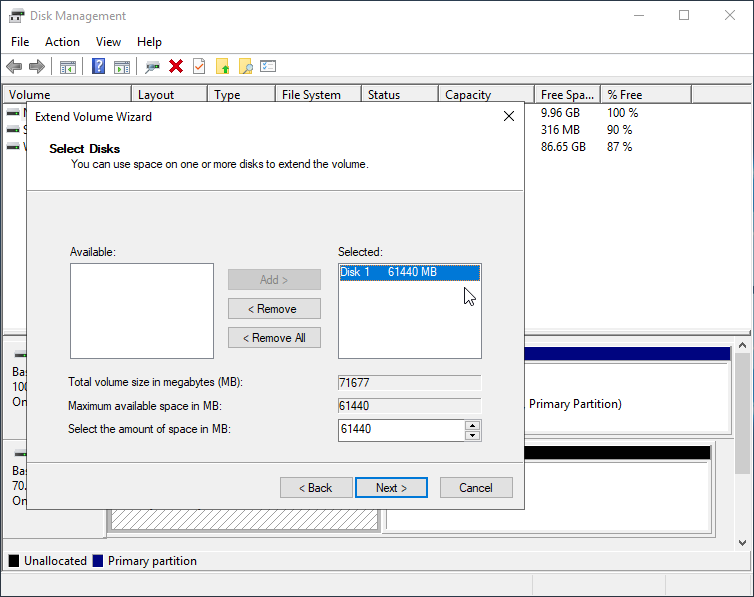
Kliknij przycisk `Zakończ
`, aby zakończyć proces.
Zmieniony rozmiar przestrzeni dyskowej zawiera teraz dodatkową przestrzeń dyskową.
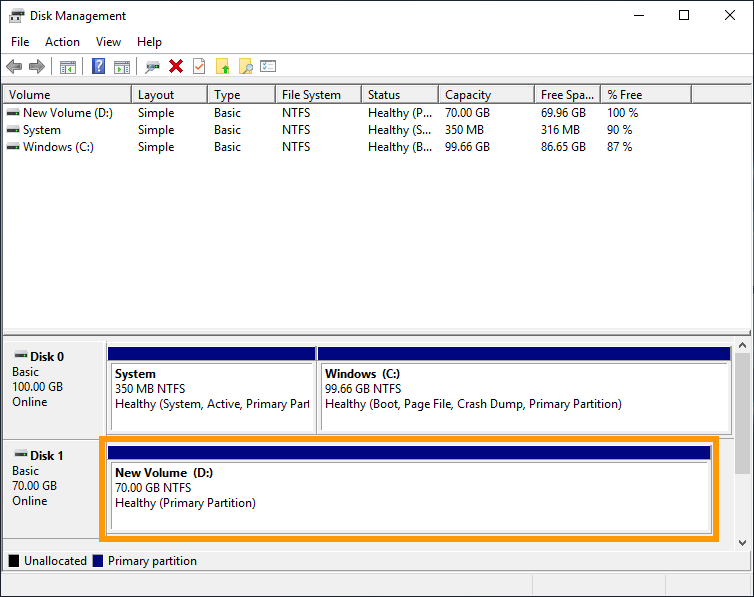
Po wykonaniu tych czynności odłącz wolumin od instancji i ponownie dołącz go, aby upewnić się, że zaktualizowane ustawienia QoS (IOPS i przepustowość) zostały poprawnie zastosowane.
## Sprawdź również
[Zarządzanie wolumenem instancji Public Cloud](/pl/guides/public-cloud/compute/create-and-configure-an-additional-disk-on-an-instance.md)
[Zmień typ wolumenu Block Storage](/pl/guides/public-cloud/compute/switch-volume-type.md)
Dołącz do [grona naszych użytkowników](https://community.ovhcloud.com/).