
Video Center - Gérer vos vidéos en ligne
Objectif
Le Video Center est actuellement en bêta. Ses fonctionnalités et son interface sont susceptibles d'évoluer. Ce guide sera mis à jour en conséquence.
L'OVHcloud Video Center est une solution d'hébergement et de diffusion vidéo hébergée en Europe, sans publicité ni tracking tiers. Elle vous permet d'importer vos vidéos, de les intégrer à n'importe quelle page web via un code iframe, et de les gérer depuis une interface dédiée.
Ce guide vous explique comment accéder au Video Center depuis votre espace client OVHcloud et gérer vos vidéos : import, intégration iframe, partage, téléchargement et suppression.
Prérequis
- Disposer d'un Video Center OVHcloud actif.
Accès à l'espace client OVHcloud
- Lien direct : Video Center
- Pour accéder à vos services :
Web Cloud>Video Center
En pratique
Accéder au Video Center depuis l'espace client
Rendez-vous dans votre espace client OVHcloud, section Video Center.
La page présente votre abonnement Video Center :
- Votre offre actuelle : nom de l'offre souscrite.
- Nombre de vidéos : nombre de vidéos déjà hébergées sur votre quota total.
- Nombre de minutes : durée cumulée de vos vidéos par rapport au quota de l'offre.
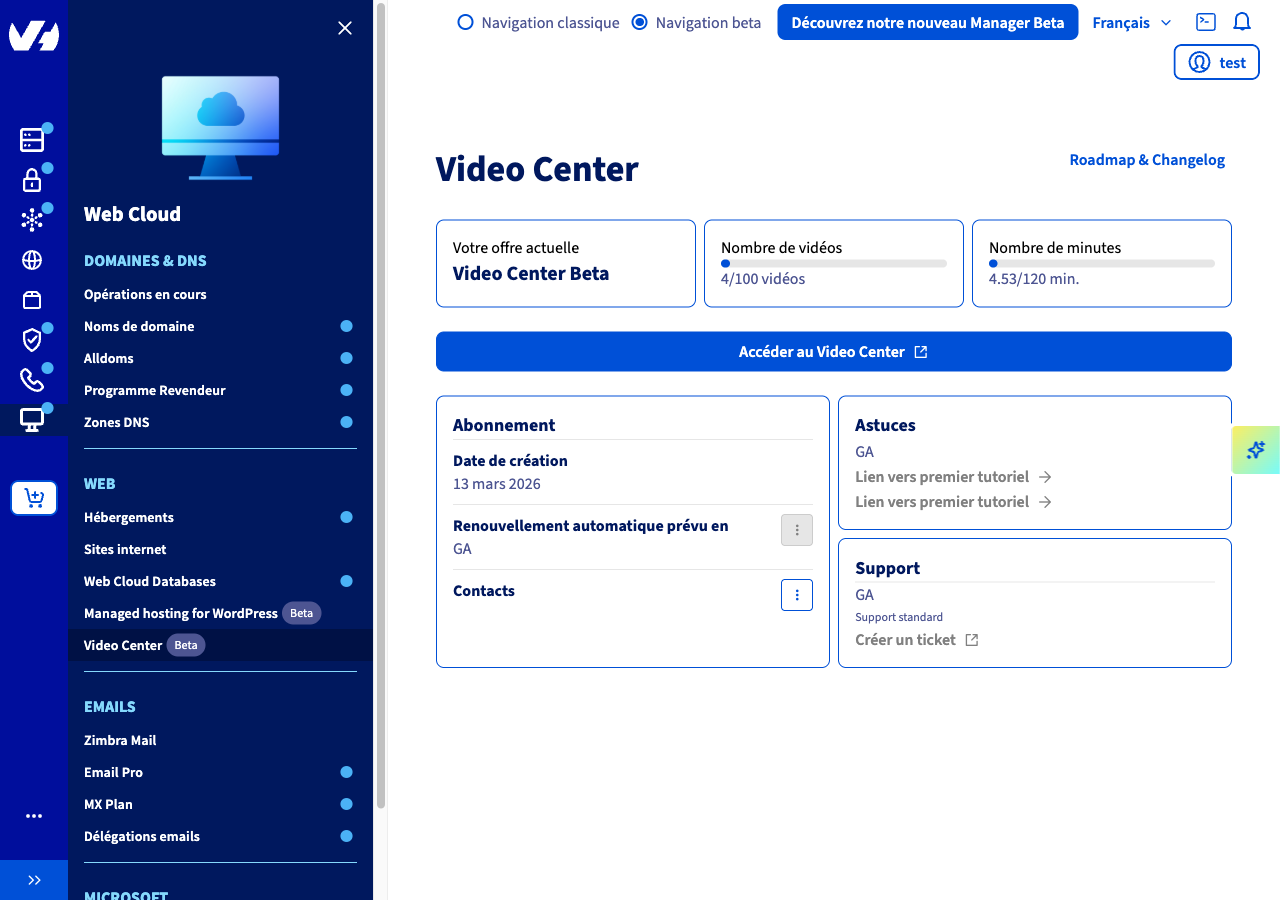
Pour accéder à l'interface de gestion vidéo, cliquez sur Accéder au Video Center. L'interface s'ouvre dans un nouvel onglet.
Importer une vidéo
Depuis l'interface Video Center, la zone d'import se situe en haut de la page, sous la barre de navigation.
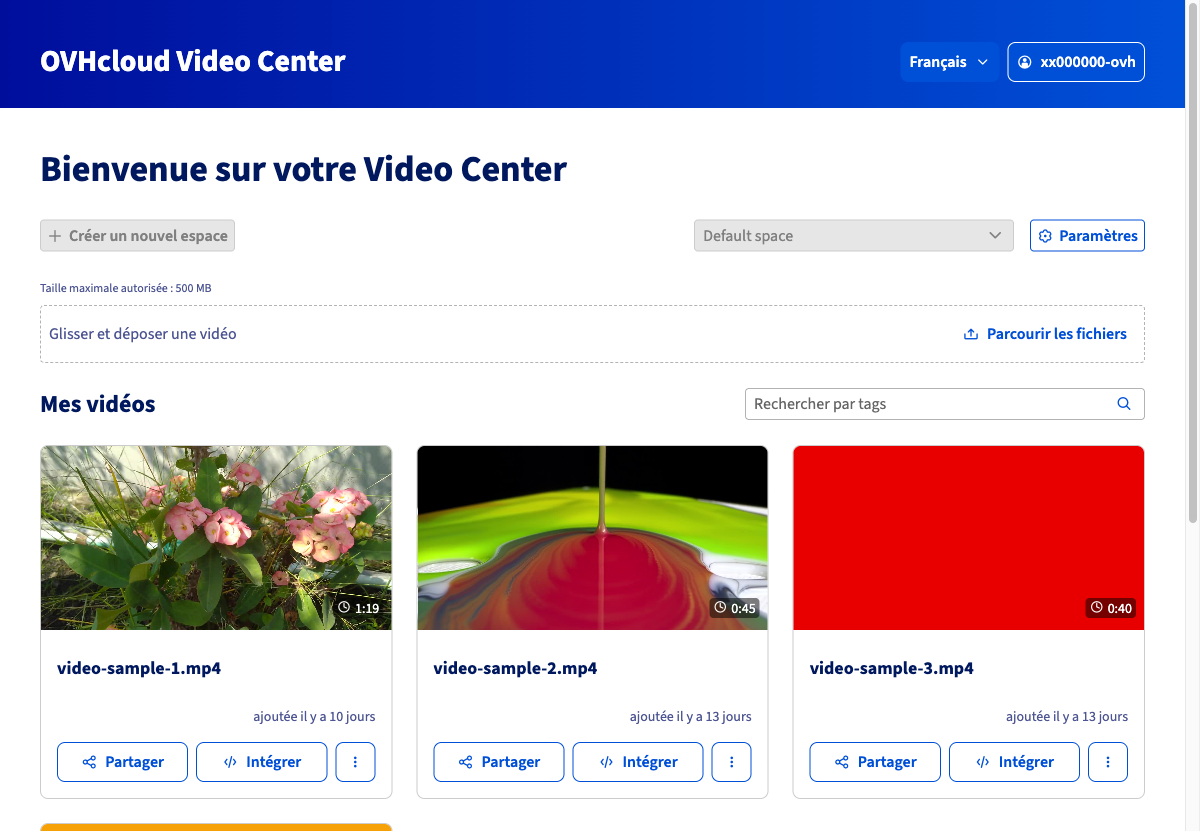
2 méthodes sont disponibles :
- Glisser-déposer : faites glisser un fichier vidéo depuis votre explorateur de fichiers directement dans la zone délimitée par les pointillés.
- Parcourir les fichiers : cliquez sur
Parcourir les fichiers, naviguez jusqu'au fichier à importer depuis votre machine locale, puis sélectionnez-le.
La taille maximale par vidéo est de 500 Mo. Les formats vidéo courants (MP4, MOV, AVI, etc.) sont acceptés.
Une fois le fichier sélectionné, l'import démarre automatiquement. La vidéo apparaît dans la section Mes vidéos une fois le traitement terminé.
Intégrer une vidéo dans une page web
Le Video Center permet d'intégrer des vidéos dans des pages web via un code iframe.
Dans la section Mes vidéos, repérez la vidéo à intégrer et cliquez sur Intégrer.
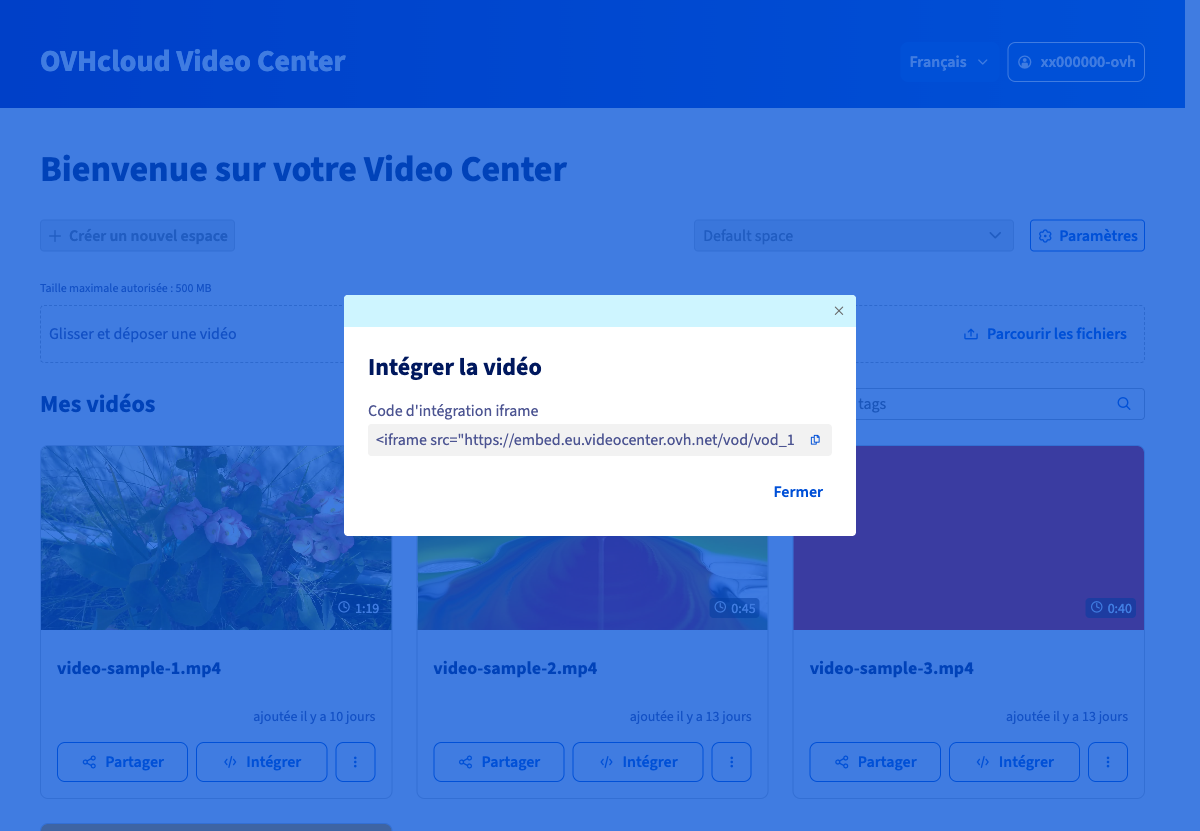
La fenêtre Intégrer la vidéo affiche le code d'intégration iframe. Cliquez sur l'icône de copie pour le copier dans le presse-papiers, puis collez-le dans le code source HTML de votre page web à l'endroit souhaité.
Cliquez sur Fermer pour refermer la fenêtre.
Partager une vidéo
Le Video Center vous permet de partager un lien direct vers le lecteur vidéo.
Dans la section Mes vidéos, cliquez sur Partager en regard de la vidéo concernée.
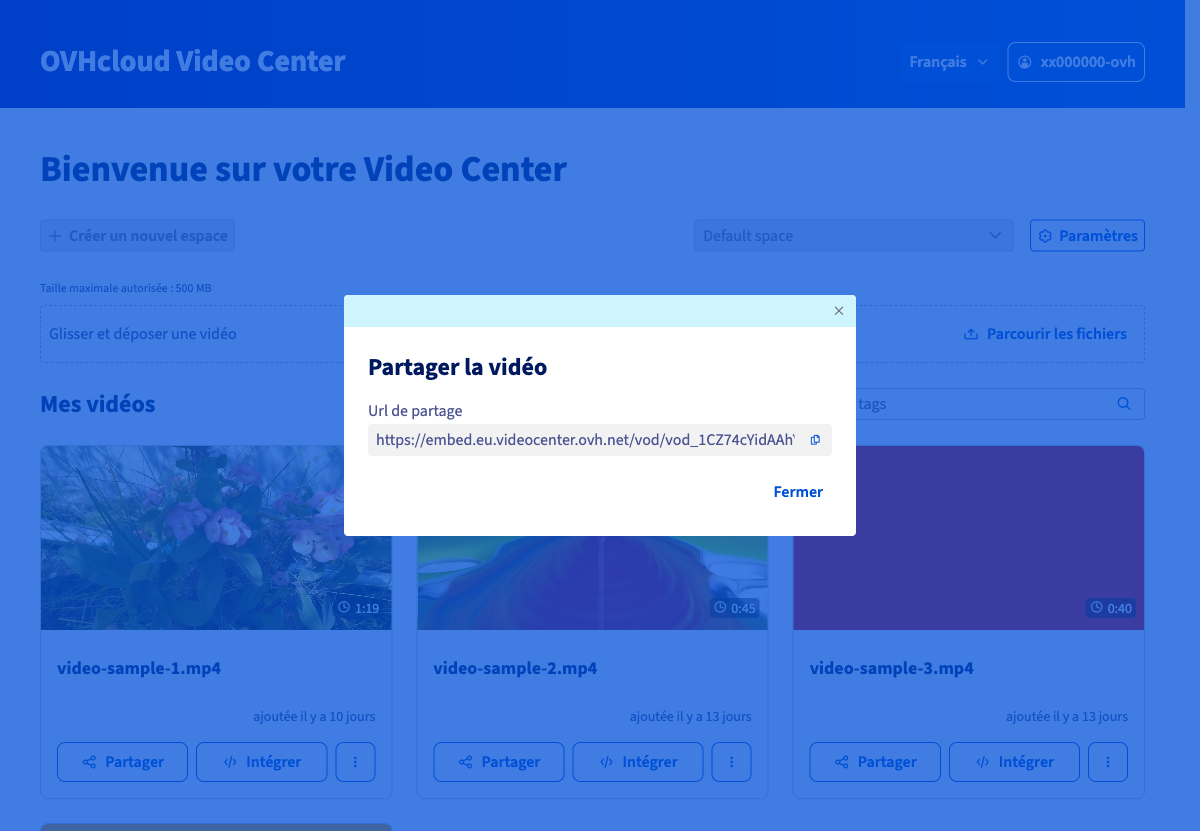
La fenêtre Partager la vidéo affiche l'URL de partage. Cliquez sur l'icône de copie pour la copier, puis transmettez-la à vos destinataires.
Cliquez sur Fermer pour refermer la fenêtre.
Télécharger ou supprimer une vidéo
Pour accéder aux actions supplémentaires sur une vidéo, cliquez sur le bouton ... situé à droite de la vidéo concernée.
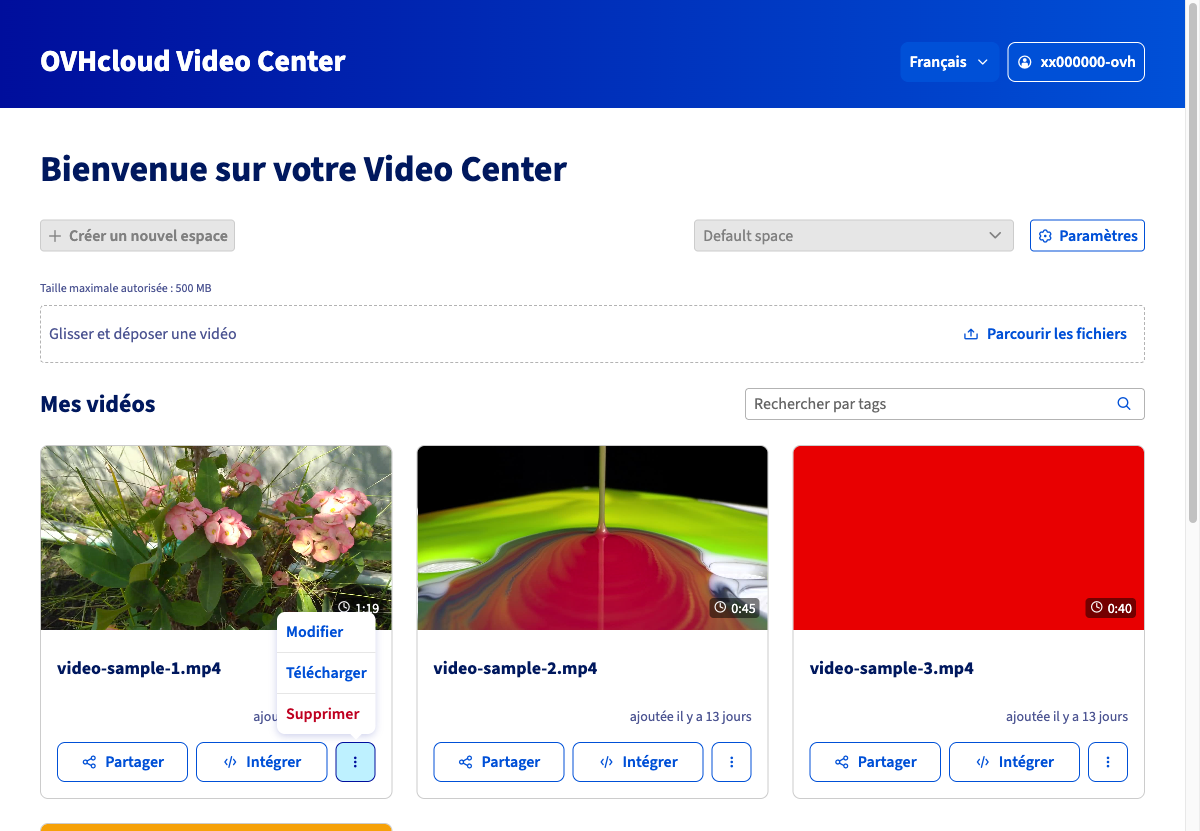
Le menu propose 3 options :
La suppression d'une vidéo est irréversible. Tout code iframe ou lien de partage associé à cette vidéo cessera immédiatement de fonctionner.
Aller plus loin
Échangez avec notre communauté d'utilisateurs.