
Tout savoir sur les utilisateurs SMS
Objectif
Ce guide vous explique comment créer et gérer des utilisateurs API.
Prérequis
- Disposer d'un compte SMS OVHcloud
Accès à l'espace client OVHcloud
- Lien direct : SMS
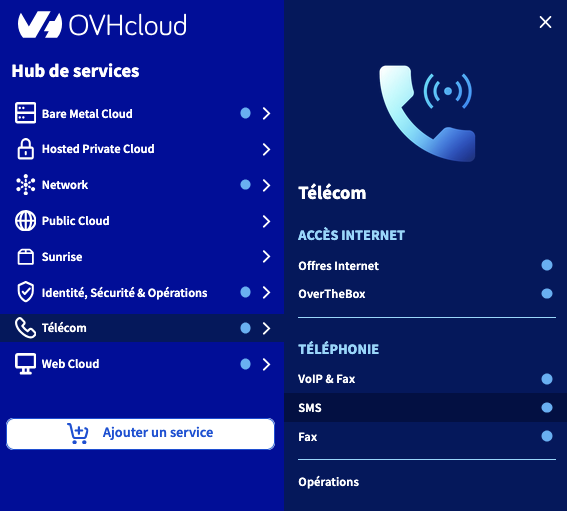
- Pour accéder à vos services :
Télécom>SMS> Sélectionnez votre compte SMS
En pratique
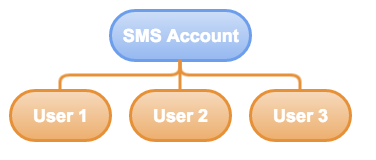
Un utilisateur SMS API peut être utile pour plusieurs raisons :
-
Il permet au propriétaire du compte SMS de sécuriser ses accès lors d'un envoi de SMS via une API externe. En effet, le script appelant ne connaît que l'identifiant de l'utilisateur et son mot de passe, et non la session de l'identifiant client du propriétaire.
-
La création de plusieurs utilisateurs API peut être utile dans une entreprise, notamment pour une meilleure traçabilité. Un utilisateur API qui envoie des SMS de manière abusive peut de suite être décelé par le propriétaire du compte.
-
Un utilisateur API peut être soumis à des restrictions (quotas) dans ses crédits SMS. Ainsi il est possible pour le propriétaire du compte SMS de diviser ses crédits sur ses différents comptes utilisateurs API.
Afin de gérer au mieux le crédit de votre compte SMS, vous pouvez fixer une limite et un quota à vos utilisateurs API.
-
Le quota est la quantité de crédits SMS disponibles pour l’utilisateur API.
-
La limite correspond au seuil minimum de crédits SMS qu'un utilisateur API doit avoir avant de recevoir une alerte pour recharger ou non le solde de ces crédits.
Étape 1 : Créer un utilisateur API
Cliquez sur l'onglet Utilisateurs API. Pour ajouter un utilisateur, cliquez sur le bouton Actions puis sur Ajouter.
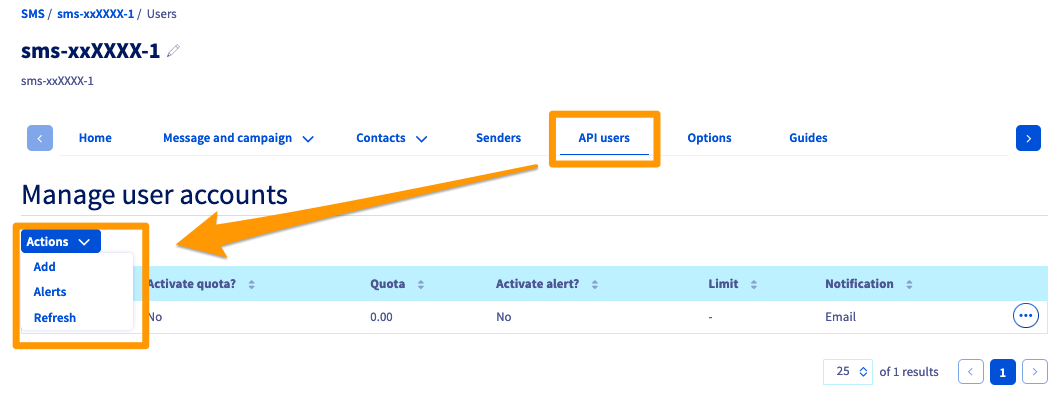
La définition du nom de l'utilisateur API est libre. Le mot de passe d'un utilisateur API doit être composé de 8 caractères alphanumériques.
Étape 2 : Attribuer un quota à un utilisateur API
La gestion du quota s'effectue depuis l'onglet Utilisateurs API. En face de l'utilisateur choisi, cliquez sur les ... puis sur Quota.
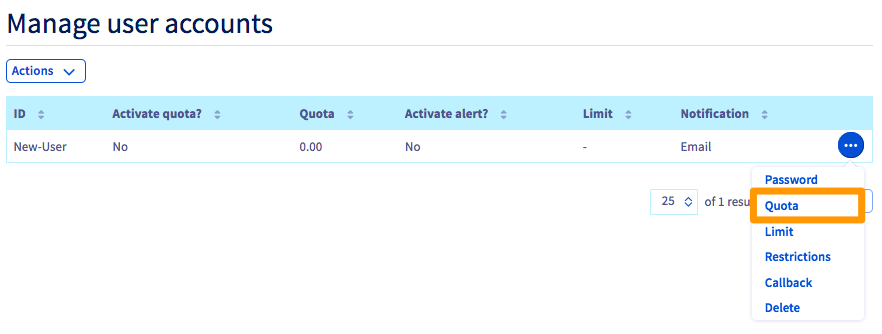
Vous pourrez alors effectuer deux actions.
- Activer quota ? : vous permet de définir si cet utilisateur est soumis à un quota.
- Nouveau quota : définit le quota de l’utilisateur. Une fois ce quota atteint, l’envoi de SMS sera bloqué pour cet utilisateur.
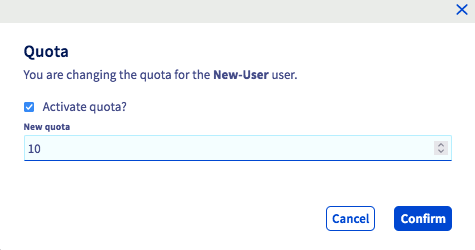
L'affectation d'un quota à un utilisateur API va réduire d'autant le crédit total du compte SMS.
Exemple : un compte SMS dispose au total de 200 crédits. L'affectation de 150 crédits à un utilisateur API va défalquer 150 crédits du compte SMS qui ne disposera alors plus que de 50 crédits.
Étape 3 : Attribuer une limite à un utilisateur API
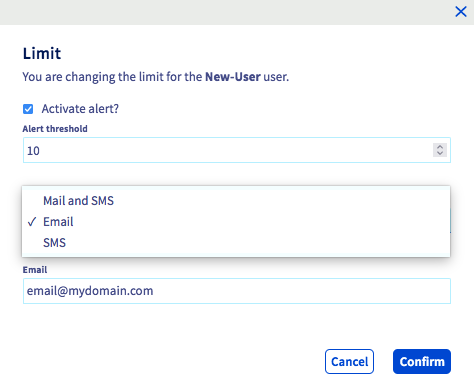
La configuration d'une limite pour un utilisateur s'effectue depuis le même menu, en cliquant sur les ... puis sur Limite.
Les paramètres suivants sont alors disponibles :
- Activer l’alerte ? : permet d'activer l'alerte de limite.
- Seuil d’alerte : définit le niveau de crédits SMS restant à partir duquel la notification est envoyée.
- Notification : permet de choisir le type de notification : e-mail (renseignez alors votre adresse e-mail), SMS (renseignez votre numéro au format international) ou les deux.
L'envoi d'une notification par SMS sera déduit de votre crédit SMS.
Étape 4 : Définir une restriction par IP pour la fonction http2sms
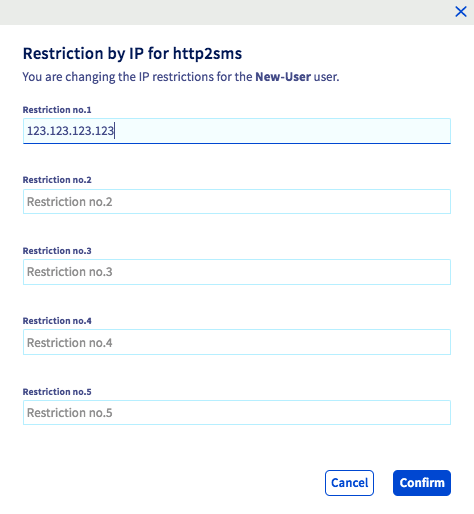
Vous pouvez sécuriser la fonction http2sms en appliquant des restrictions par IP pour chaque utilisateur API.
Pour l'activer, cliquez sur les ... à droite de l'utilisateur puis sur Restrictions.
Vous pouvez renseigner jusqu'à 5 adresses IP publiques différentes pour les envois de vos requêtes https.
Pour plus d'informations sur la fonction http2sms, consultez le guide Envoyer des SMS depuis une URL.
Étape 5 : Spécifier une URL de Callback
Pour un suivi personnalisé des accusés de réception SMS (Delivery reporting ou DLR), vous pouvez spécifier une URL dite de Callback en cliquant sur les ... à droite de l'utilisateur puis sur Callback.
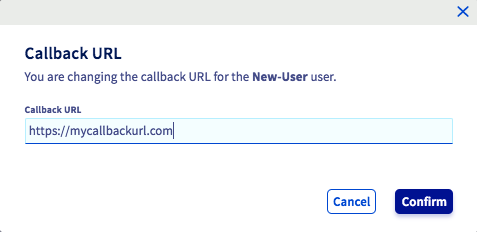
Lorsque le statut d'envoi du SMS est mis à jour, nous appelons l'URL spécifiée. Les valeurs suivantes sont automatiquement insérées dans la querystring :
- id : numéro d'identification du SMS
- ptt : code qui correspond à un état du SMS. Les différents codes ptt sont décrits dans le premier tableau ci-dessous.
- date : date du DLR
- description : ID du DLR . Les différents ID sont décrits dans le second tableau ci-dessous
- descriptionDlr : description du status du DLR
Les codes ptt
Pour obtenir la description d'un code ptt spécifique, vous pouvez utiliser l'API suivante :
Pour plus d'informations sur l'utilisation des API OVHcloud, consultez notre guide Premiers pas avec les API OVHcloud.
Vous retrouverez dans le tableau ci-dessous une liste non-exhaustive des codes ptt principaux.
Les différents ID du DLR
Aller plus loin
Échangez avec notre communauté d'utilisateurs.