
Mise à jour du firmware de votre cluster Nutanix
Objectif
Ce guide vous présente les étapes de mise à jour des firmwares des clusters Nutanix en mettant à tout de rôle chaque nœud en maintenance puis en le redémarrant en mode rescue.
Nos services prendront le relais pour appliquer les mises à jour des firmwares et redémarreront le nœud une fois cela fait.
Avant d'entamer toute action, connectez-vous à votre espace client OVHcloud et créez un ticket de demande d'assistance pour demander une mise à jour du firmware et communiquer aux équipes d'assistance OVHcloud les éléments techniques concernant votre cluster.
Découvrez comment mettre à jour le firmware de votre cluster Nutanix.
Prérequis
- Disposer d'un cluster Nutanix dans votre compte OVHcloud
- Être connecté à votre espace client OVHcloud
- Consulter le guide Premiers pas avec les API OVHcloud pour vous familiariser avec l'utilisation des APIv6 OVHcloud.
En pratique
Avant toute action, connectez-vous à votre interface Prism Element et effectuez les tâches suivantes :
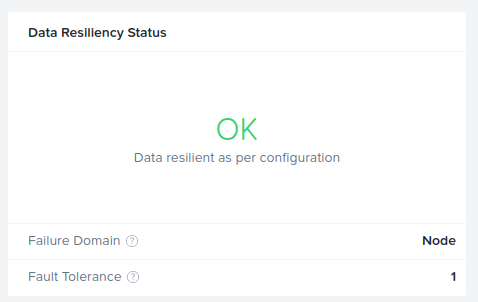
- Vérifiez que le Data Resiliency Status du cluster est
OK.
Vous pouvez le vérifier via le tableau de bord principal de votre interface Prism Element :
- Effectuez une vérification NCC
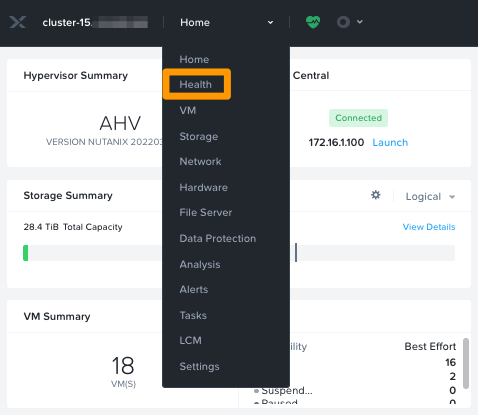
Dans l'interface Prism Element, cliquez sur Health depuis le menu principal.
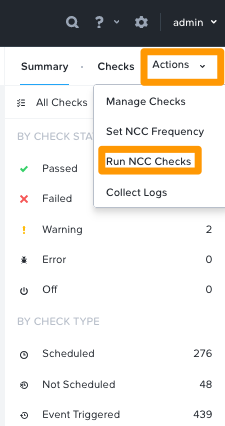
Cliquez ensuite sur Actions à droite puis sur Run NCC checks.
Sélectionnez All Checks et cliquez sur Run.
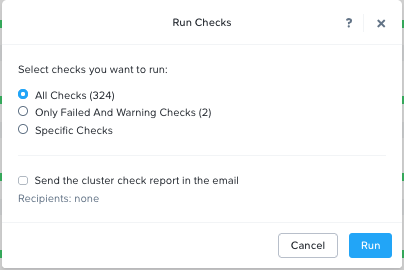
Un fichier de logs appelé /home/nutanix/data/logs/ncc-output-latest.log sera généré à la fin des vérifications.
Veuillez l'analyser attentivement. Si vous trouvez des erreurs concernant l'état du cluster ou du service, ne continuez pas et la procédure et contactez le support OVHcloud.
Vous pouvez également effectuer vérification NCC sur le CVM en tapant la commande suivante depuis un terminal :
Activation du mode maintenance
Les nœuds seront mis à jour un par un, le cluster Nutanix continuera de fonctionner correctement.
Pour vous connecter à un CVM, vous pouvez lancer l'IPMI depuis votre espace client OVHcloud ou utiliser un terminal.
Avant de mettre l'hôte en maintenance, assurez-vous que les hôtes restants ont suffisamment de ressources pour héberger les VM migrées depuis l'hôte en maintenance (CPU, mémoire, stockage).
Connexion au CVM
À l'invite de connexion, connectez-vous avec les informations d'identification root pour accéder au terminal de l'hôte.
Ouvrez ensuite une connexion SSH à un CVM avec les identifiants Nutanix pour accéder ensuite au terminal CVM.

Vérifier l'état des nœuds
Une fois connecté, vérifiez que :
Node statea la valeurAcropolisNormal.- La colonne
Schedulablea la valeurTruepour tous les nœuds.
Exécutez ensuite la commande suivante pour vérifier :

Si toutes les vérifications sont OK, vous devez vérifier que l'état actuel de l'hôte peut être changé en maintenance. Pour ce faire, utilisez la commande suivante :

Mettre un nœud en mode maintenance
Les VM ayant des règles spécifiques (comme l'affinité, le passthrough CPU...) doivent être arrêtées manuellement avant l'exécution de la maintenance, car elles ne migreront pas.
Si tous les hôtes sont éligibles au mode maintenance, mettez un premier hôte en mode maintenance avec la commande suivante :

Lorsque les hôtes entrent en mode maintenance, toutes les VM hébergées sont migrées sur les autres hôtes sans aucune interruption.
Arrêter le CVM
Une fois que l'hôte est en mode maintenance, le CVM peut être arrêté avec la commande suivante :
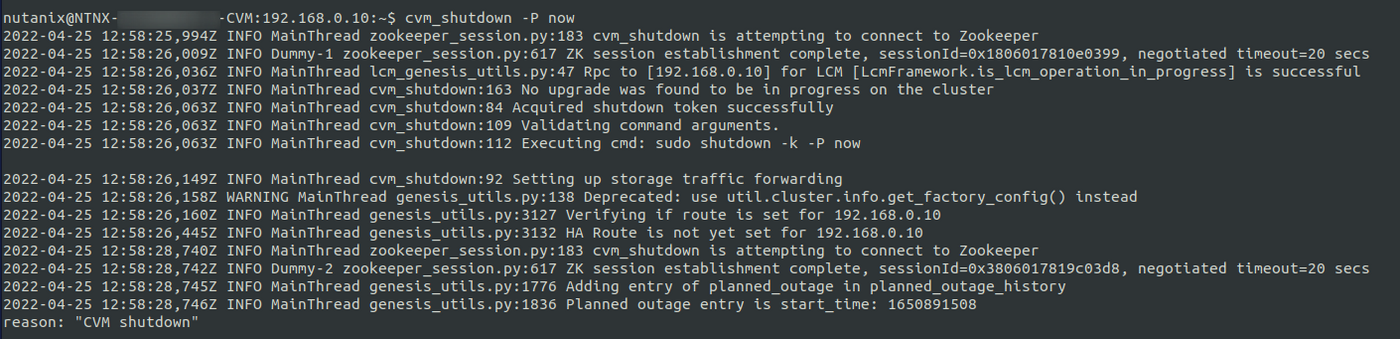
Avec les identifiants root, ouvrez un terminal sur le nœud qui héberge le CVM et validez l'arrêt du CVM :

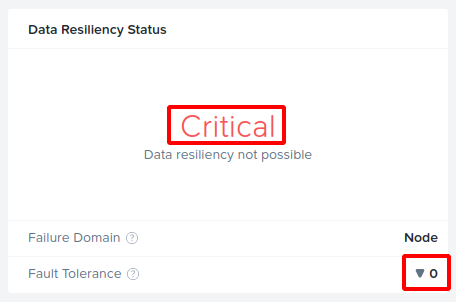
Sur le tableau de bord principal, le Data Resiliency Status deviendra Critical, le cluster fonctionne alors avec 2 nœuds.
Le CVM est à présent arrêté.
Redémarrer en mode rescue
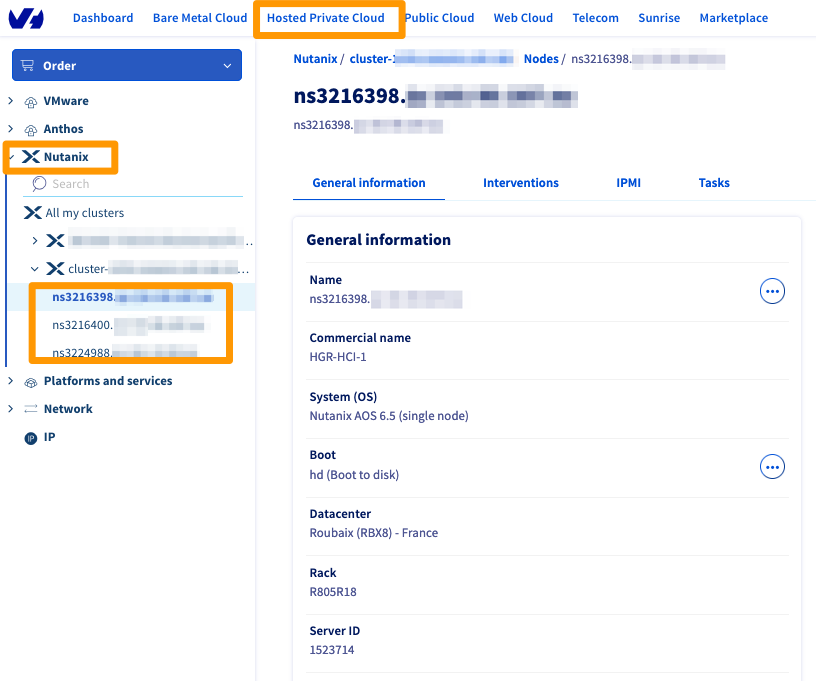
Connectez-vous à l'espace client OVHcloud, accédez à l'onglet Hosted Private Cloud, choisissez Nutanix et sélectionnez votre cluster.
Identifiez le nœud à démarrer en mode rescue en utilisant l'appel API OVHcloud suivant :
serviceName: entrez le nom du cluster
Vous pourrez alors identifier le nom du nœud :
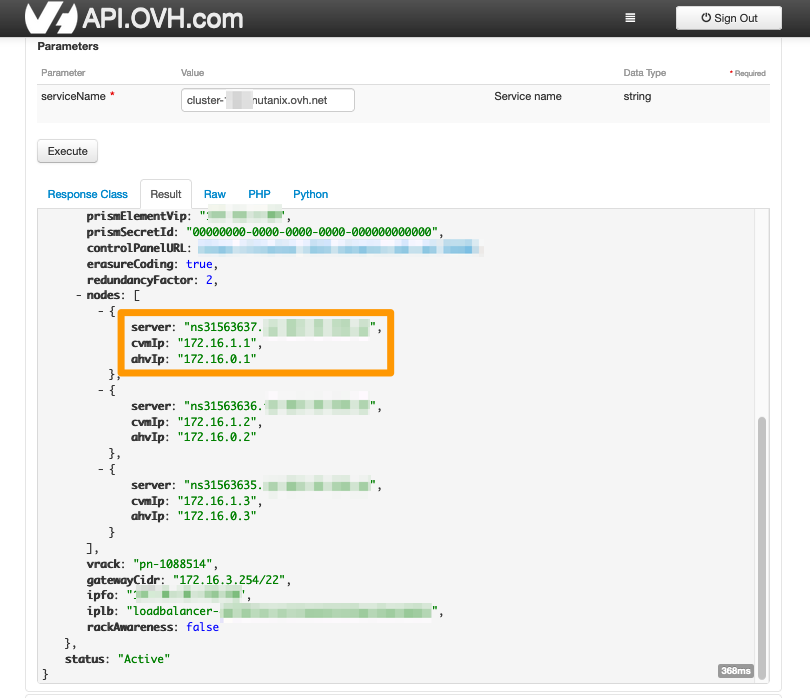
Après avoir récupéré le nom du nœud à redémarrer en mode rescue, sélectionnez ce nœud dans votre espace client OVHcloud.
Dans la section Boot, cliquez sur le bouton ... puis sur Modifier.
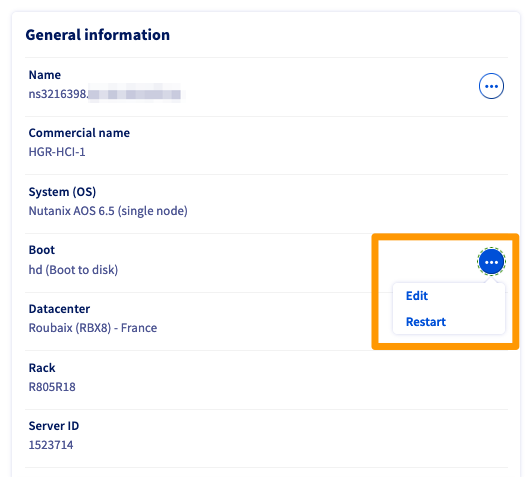
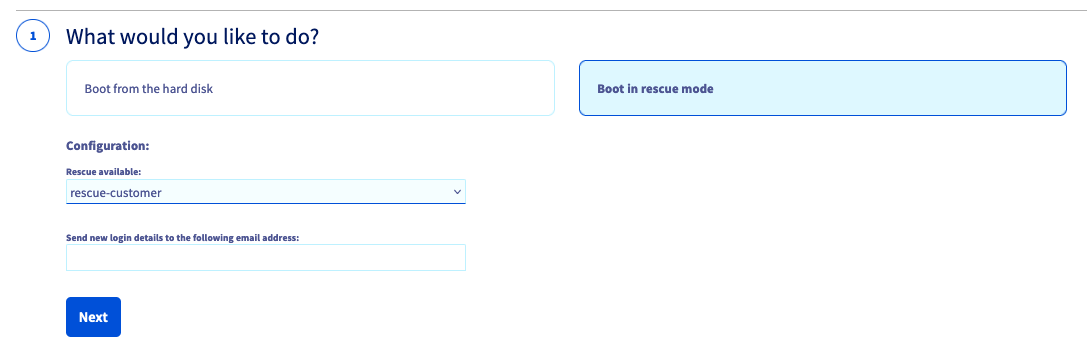
Changez le netboot en choisissant Booter en mode rescue, choisissez la version rescue-customer et cliquez sur Suivant.
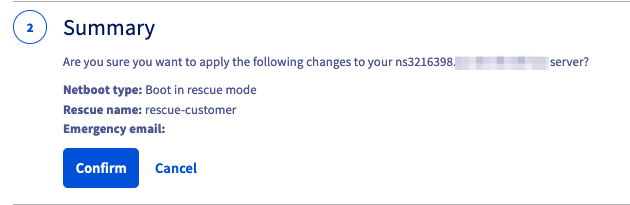
Confirmez votre choix.
Une fois validé, un message vert vous confirmera la mise à jour du nouveau netboot.
Cliquez de nouveau sur le bouton ... et cliquez cette fois sur Redémarrer.
Le serveur va redémarrer. Si vous le souhaitez, vous pouvez ouvrir une session IPMI pour suivre le redémarrage de votre nœud.
Lorsque le nœud est démarré sur rescue-customer, mettez à jour votre ticket d'assistance avec ces informations pour informer les équipes d'assistance OVHcloud qu'elles peuvent procéder à la mise à jour du firmware.
Nos équipes support finaliseront les mises à jour nécessaires, c'est-à-dire qu'elles vont :
- redémarrer le nœud sur le disque local, ce qui lancera automatiquement le système Nutanix et le CVM.
- mettre à jour le ticket pour vous informer que vous pouvez sortir le nœud du mode maintenance.
À ce moment-là, le nœud est opérationnel, poursuivez la lecture de ce guide pour quitter le mode maintenance.
Sortie du mode maintenance
Après la mise à jour du nœud, nos services redémarrent le nœud à partir du disque local. Le logiciel Nutanix chargera AOS et le CVM démarrera automatiquement.
Une fois le système de retour à la normale, connectez-vous au CVM et exécutez la commande suivante :
Comme vous pouvez le voir sur l'exemple ci-dessous, le premier nœud est toujours en mode maintenance.
Pour sortir le nœud du mode maintenance, exécutez la commande suivante :
L'hôte quitte l'état maintenance et revient à l'état Normal.

Les machines virtuelles migrées à partir de ce nœud passent automatiquement d'autres nœuds à celui-ci.
Sur le tableau de bord principal, le Data Resiliency Status redeviendra à OK, le cluster retrouvant également son état nominal.
Répétez les mêmes étapes pour les nœuds restants, un à la fois.
Merci de ne pas ouvrir de nouveau ticket, il suffit de rajouter des commentaires sur le même ticket pour chaque nœud, en spécifiant le nom du serveur (par exemple ns123456.ip-169-254-10.eu).
Aller plus loin
Si vous avez besoin d'une formation ou d'une assistance technique pour la mise en oeuvre de nos solutions, contactez votre commercial ou cliquez sur ce lien pour obtenir un devis et demander une analyse personnalisée de votre projet à nos experts de l’équipe Professional Services.
Échangez avec notre communauté d'utilisateurs.