---
title: "Déployer Apache Superset sur la Data Platform OVHcloud"
description: "Ce guide fournit une marche à suivre complète pour déployer Apache Superset sur la Data Platform OVHcloud, couvrant l'installation, la configuration"
url: https://docs.ovhcloud.com/fr/guides/public-cloud/data-platform/tutorials-install-apache-superset
lang: fr
lastUpdated: 2026-09-14
---
> For AI agents: the complete documentation index is available at https://docs.ovhcloud.com/fr/llms.txt, the full documentation bundle is available at https://docs.ovhcloud.com/fr/llms-full.txt.
# Déployer Apache Superset sur la Data Platform OVHcloud
## Objectif
Ce guide fournit une marche à suivre complète pour déployer Apache Superset sur la Data Platform OVHcloud, couvrant l'installation, la configuration et l'intégration Trino pour une configuration sécurisée et fiable.
**Avant de commencer :**
Vous aurez besoin d'une chaîne de connexion Trino active. Le moyen le plus simple est de créer un [**consumer Trino**](https://docs.ovhcloud.com/fr/guides/public-cloud/data-platform/connectors-consumers-trino.md) dans les Connectors ; sinon, construisez-en une manuellement en suivant [Intégrer Trino à des outils externes](https://docs.ovhcloud.com/fr/guides/public-cloud/data-platform/tutorials-trino-external-tools.md). Cette chaîne de connexion est essentielle pour configurer Trino dans Apache Superset.
## Étapes pour connecter Apache Superset à la Data Platform via Trino
### Étape 1 : ajouter Apache Superset dans les Application Services
1. Accédez à votre project.
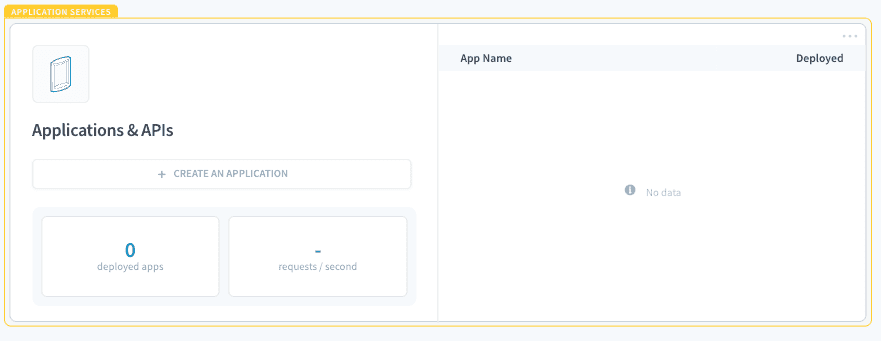
2. Cliquez sur **Create an application** dans la tuile **Application Services**.
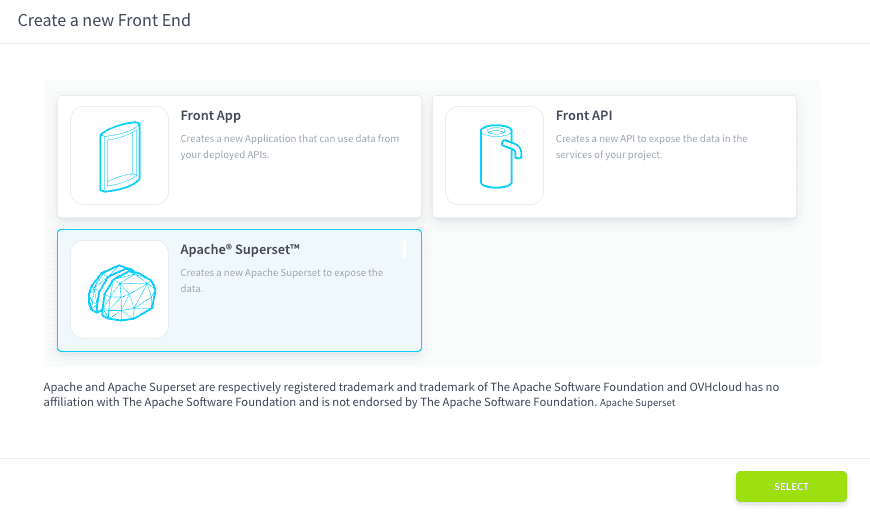
 3. Sélectionnez **Apache Superset**.
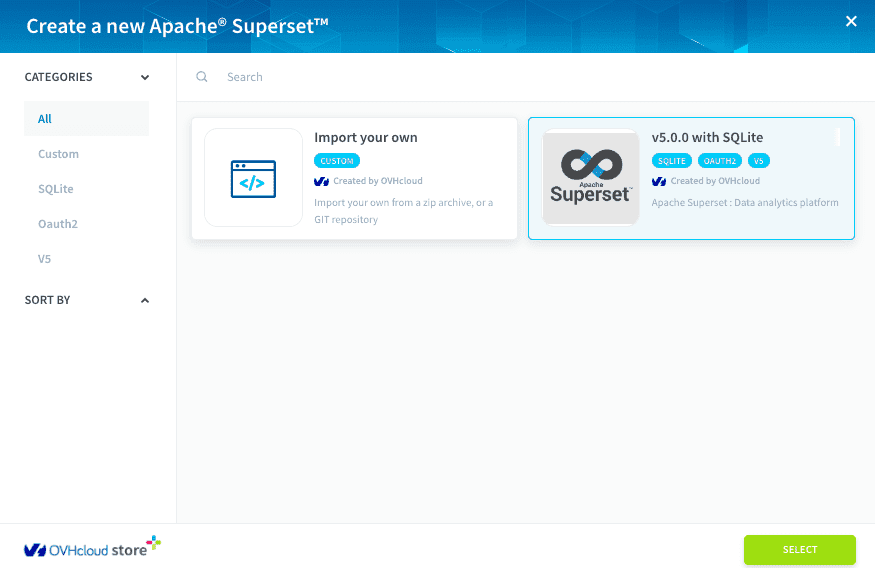
 4. Dans l'Apache Superset Store, sélectionnez le Template souhaité (pour ce tutoriel, nous choisirons v5.0.0 avec SQLite).
 :::info
Le fichier SQLite sera stocké dans le dossier **appservice**
du bucket S31
(section Lakehouse Manager). Nous recommandons vivement de sauvegarder ce fichier régulièrement.
:::
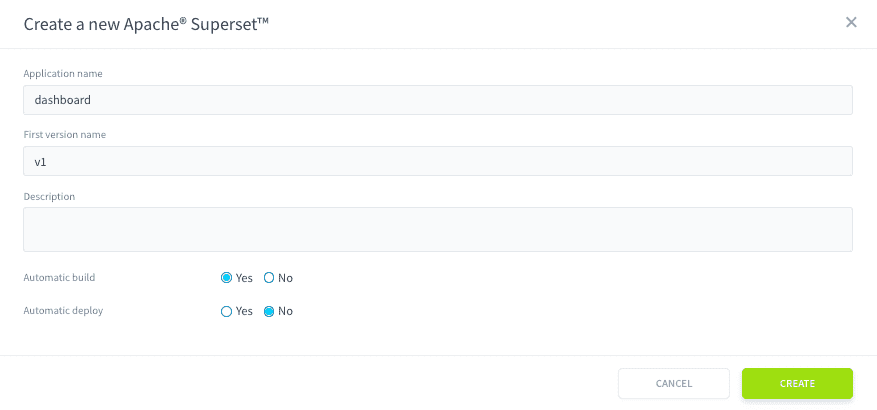
5. Indiquez un nom pour la nouvelle application (par exemple, `dashboard`).
:::info
Le fichier SQLite sera stocké dans le dossier **appservice**
du bucket S31
(section Lakehouse Manager). Nous recommandons vivement de sauvegarder ce fichier régulièrement.
:::
5. Indiquez un nom pour la nouvelle application (par exemple, `dashboard`).
 6. Construisez l'application.
7. Une fois construite, déployez l'application en cliquant sur le bouton **Deploy**.
### Étape 2 : personnaliser le Template (onglet Editor)
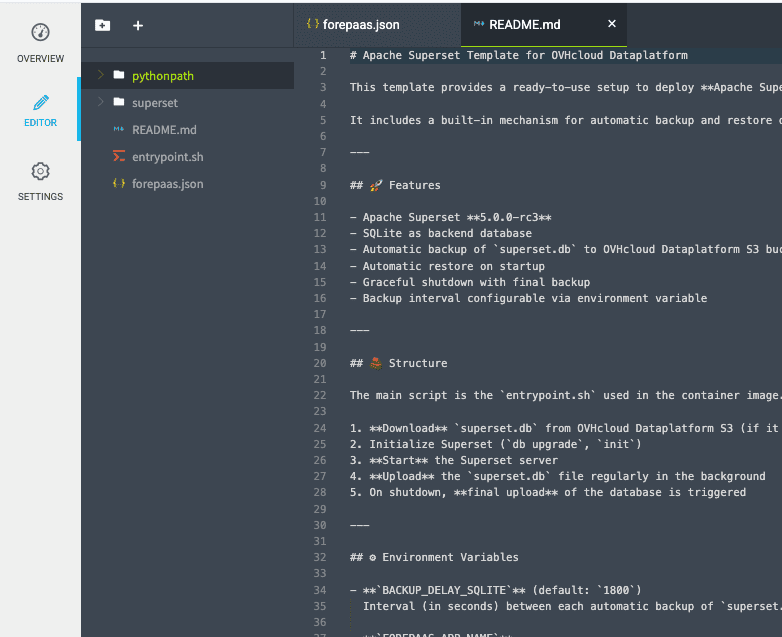
Dans l'onglet **Editor** de votre application, vous avez accès à l'intégralité du code source du template. Vous pouvez le modifier selon vos besoins.
Cela inclut :
- Le **code source d'Apache Superset** surchargé utilisé dans le template.
- Un fichier technique **`README.md`** qui explique la structure et les points de personnalisation du template.
- Le script **`entrypoint.sh`**, qui gère la sauvegarde et la restauration du fichier **`sqlite.db`**.
- Le fichier standard **`forepaas.json`**, présent dans tous les déploiements AppService, qui définit :
- La version d'Apache Superset utilisée
- La configuration du **mapping des rôles** et des paramètres d'exécution
:::info
La modification de ce template permet une personnalisation avancée du comportement, de la mise en page et de la logique de déploiement de Superset.
:::
### Étape 3 : configurer Trino dans Apache Superset
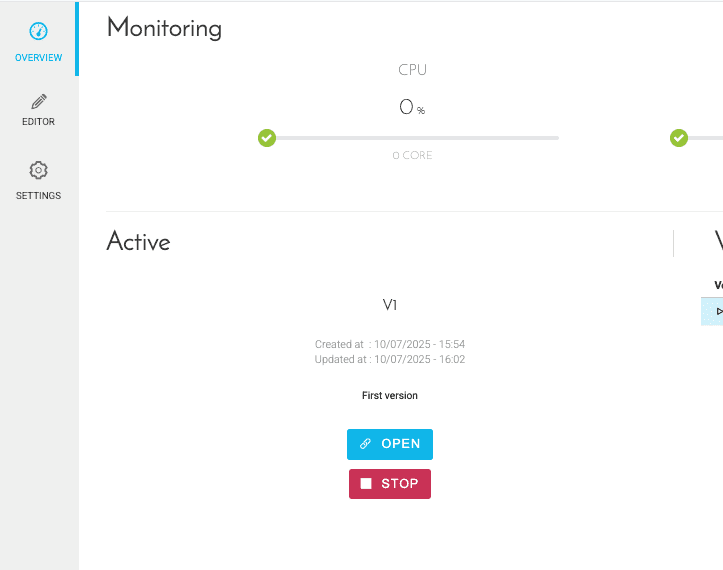
1. Ouvrez Apache Superset en cliquant sur le bouton **Open**.
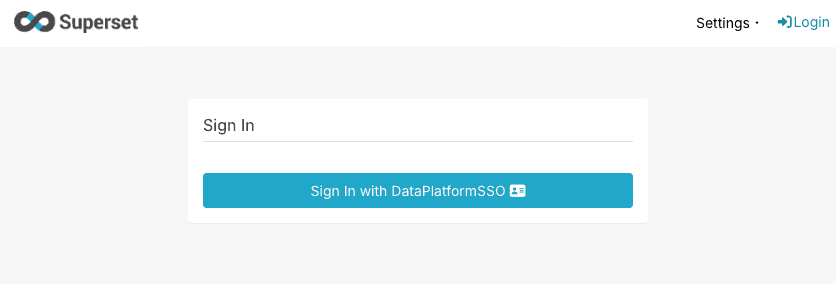
2. Cliquez sur **Sign In With DataPlatformSSO**. Une fois redirigé, vous serez connecté à Superset.
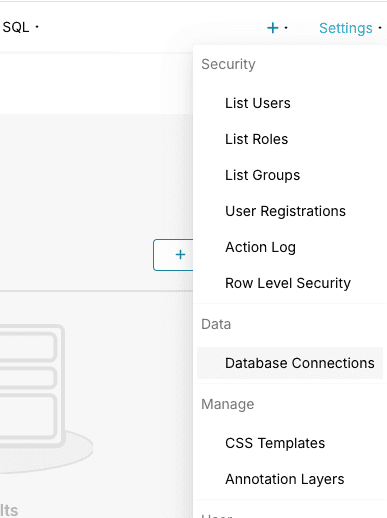
3. Dans le menu **Settings**, cliquez sur **Database Connections**.
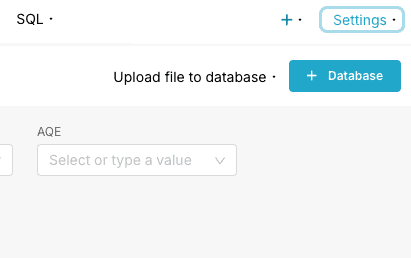
4. Cliquez sur **+ Database**.
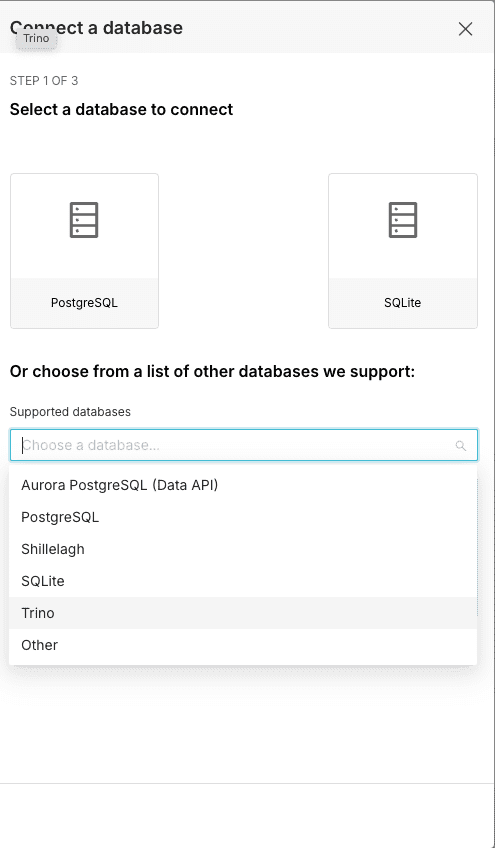
5. Sélectionnez **Trino** dans la liste **Supported databases**.
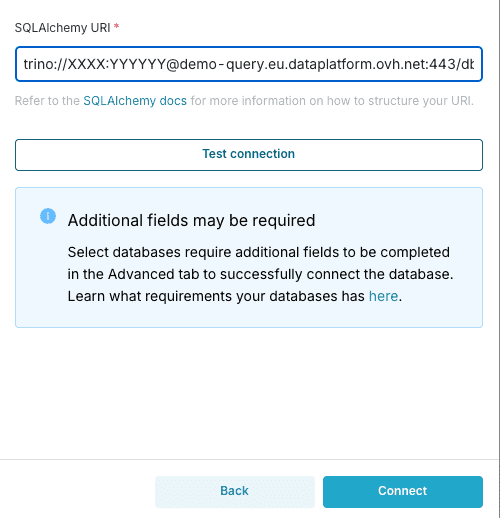
6. Collez la **chaîne de connexion Trino complète** (depuis votre [consumer Trino](https://docs.ovhcloud.com/fr/guides/public-cloud/data-platform/connectors-consumers-trino.md), ou construite manuellement selon le guide [Intégrer Trino à des outils externes](https://docs.ovhcloud.com/fr/guides/public-cloud/data-platform/tutorials-trino-external-tools.md)) dans le champ **SQLAlchemy URI** puis validez le formulaire.
### Étape 4 : créer votre premier chart
1. Cliquez sur **`Datasets`** dans le menu principal.
2. Cliquez sur le bouton **`+ Dataset`**.
3. Une fois la page **New dataset** chargée, remplissez le formulaire avec les éléments suivants :
- **Database** : la base de données Trino que vous venez de créer.
- **Schema** : le catalog que vous souhaitez interroger (par exemple, `db_m8obb5ch_default_dataset`).
- **Table** : une table de votre catalog sélectionné (par exemple, `dataset_history`).
6. Construisez l'application.
7. Une fois construite, déployez l'application en cliquant sur le bouton **Deploy**.
### Étape 2 : personnaliser le Template (onglet Editor)
Dans l'onglet **Editor** de votre application, vous avez accès à l'intégralité du code source du template. Vous pouvez le modifier selon vos besoins.
Cela inclut :
- Le **code source d'Apache Superset** surchargé utilisé dans le template.
- Un fichier technique **`README.md`** qui explique la structure et les points de personnalisation du template.
- Le script **`entrypoint.sh`**, qui gère la sauvegarde et la restauration du fichier **`sqlite.db`**.
- Le fichier standard **`forepaas.json`**, présent dans tous les déploiements AppService, qui définit :
- La version d'Apache Superset utilisée
- La configuration du **mapping des rôles** et des paramètres d'exécution
:::info
La modification de ce template permet une personnalisation avancée du comportement, de la mise en page et de la logique de déploiement de Superset.
:::

### Étape 3 : configurer Trino dans Apache Superset
1. Ouvrez Apache Superset en cliquant sur le bouton **Open**.

2. Cliquez sur **Sign In With DataPlatformSSO**. Une fois redirigé, vous serez connecté à Superset.

3. Dans le menu **Settings**, cliquez sur **Database Connections**.

4. Cliquez sur **+ Database**.

5. Sélectionnez **Trino** dans la liste **Supported databases**.

6. Collez la **chaîne de connexion Trino complète** (depuis votre [consumer Trino](https://docs.ovhcloud.com/fr/guides/public-cloud/data-platform/connectors-consumers-trino.md), ou construite manuellement selon le guide [Intégrer Trino à des outils externes](https://docs.ovhcloud.com/fr/guides/public-cloud/data-platform/tutorials-trino-external-tools.md)) dans le champ **SQLAlchemy URI** puis validez le formulaire.

### Étape 4 : créer votre premier chart
1. Cliquez sur **`Datasets`** dans le menu principal.
2. Cliquez sur le bouton **`+ Dataset`**.
3. Une fois la page **New dataset** chargée, remplissez le formulaire avec les éléments suivants :
- **Database** : la base de données Trino que vous venez de créer.
- **Schema** : le catalog que vous souhaitez interroger (par exemple, `db_m8obb5ch_default_dataset`).
- **Table** : une table de votre catalog sélectionné (par exemple, `dataset_history`).
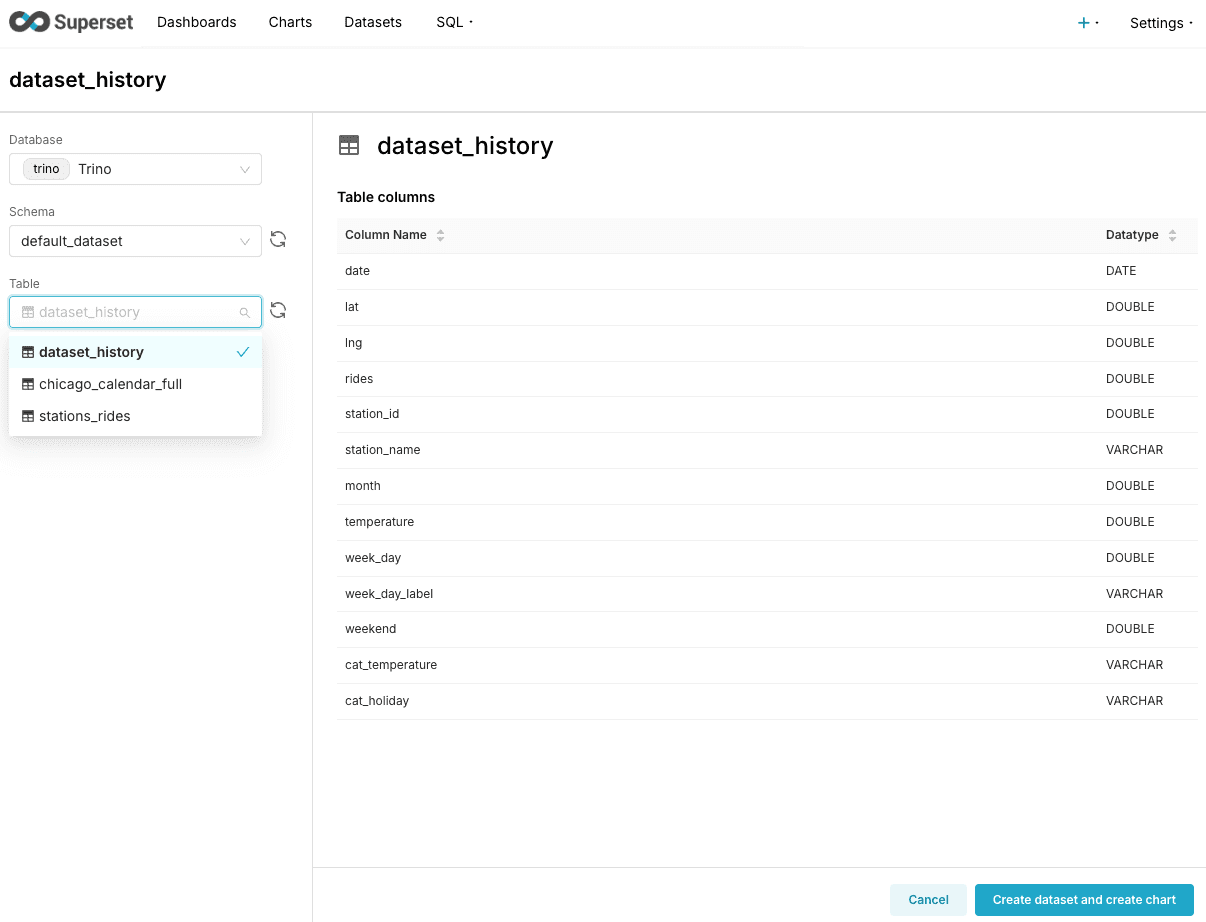 4. Cliquez sur le bouton **Create dataset and create chart**.
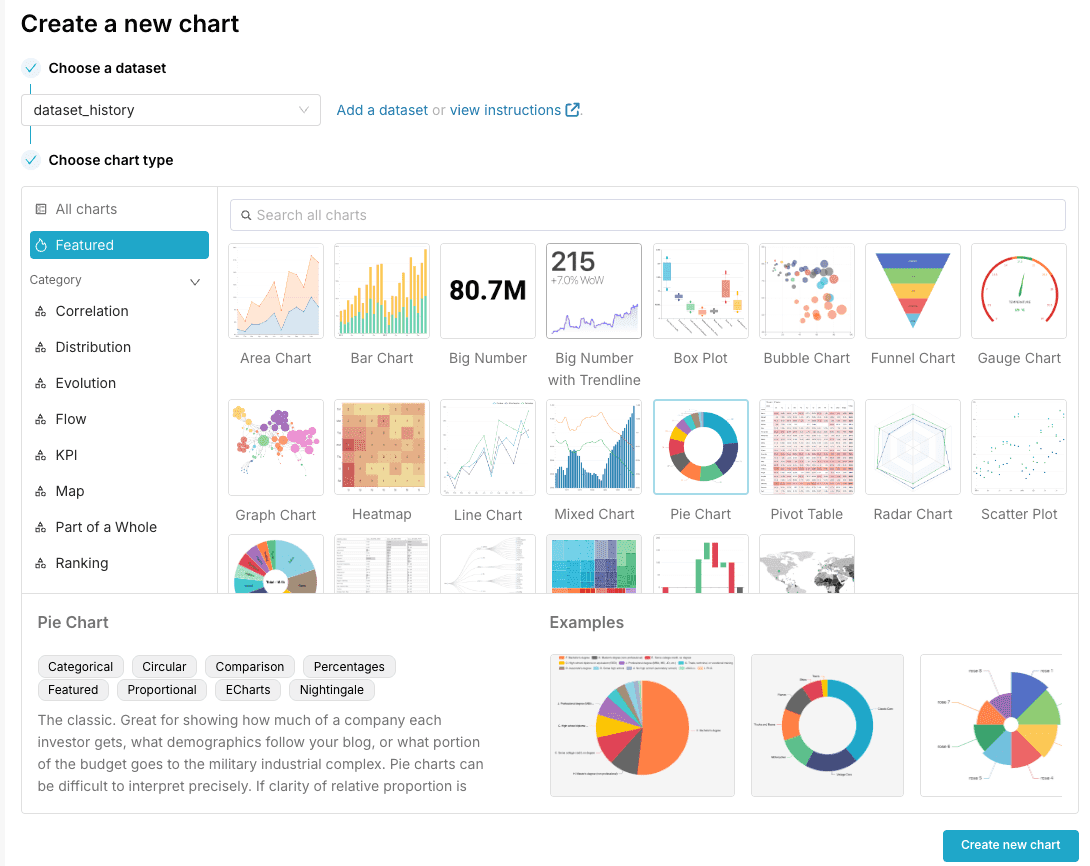
5. Une fois créé, vous serez redirigé vers le formulaire **Create a new chart**.
6. Sélectionnez un chart (par exemple, **Pie Chart**).
4. Cliquez sur le bouton **Create dataset and create chart**.
5. Une fois créé, vous serez redirigé vers le formulaire **Create a new chart**.
6. Sélectionnez un chart (par exemple, **Pie Chart**).
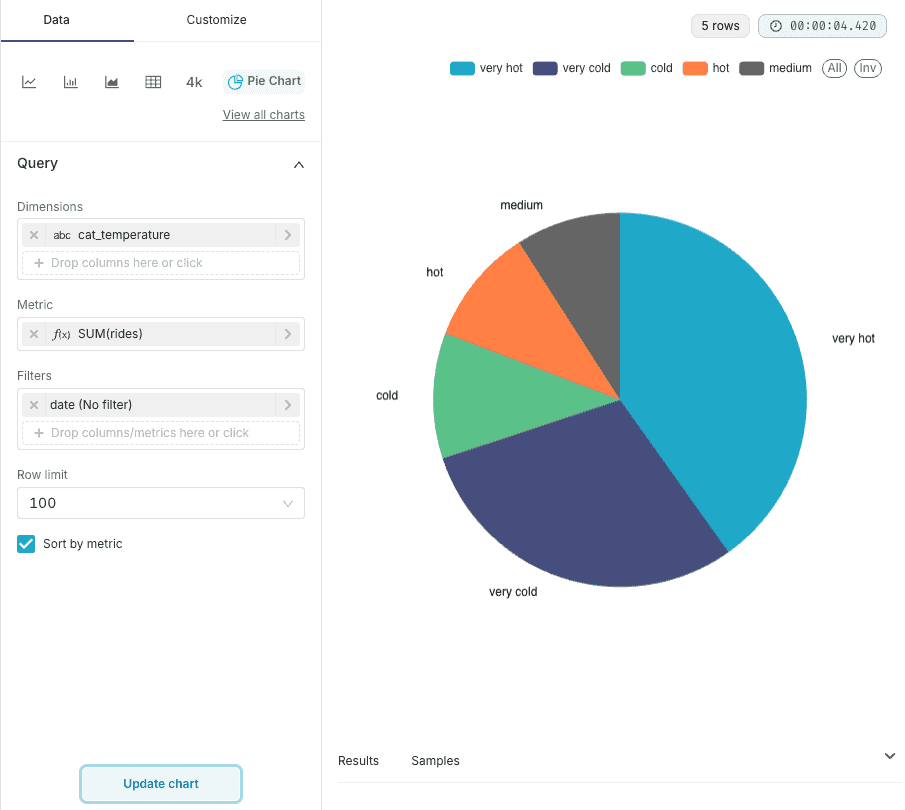
 7. Complétez les champs **Query** (par exemple, **Dimensions** : **`cat_temperature`** et **Metric** : **`Sum(rides)`**).
8. Cliquez sur le bouton **Create chart**.
7. Complétez les champs **Query** (par exemple, **Dimensions** : **`cat_temperature`** et **Metric** : **`Sum(rides)`**).
8. Cliquez sur le bouton **Create chart**.
 :::info
Pour plus d'informations, consultez la [documentation d'Apache Superset](https://superset.apache.org/docs/intro/).
:::
## Aller plus loin
Si vous avez besoin d'une formation ou d'une assistance technique pour la mise en oeuvre de nos solutions, contactez votre commercial ou cliquez sur [ce lien](https://www.ovhcloud.com/fr/professional-services/) pour obtenir un devis et demander une analyse personnalisée de votre projet à nos experts de l’équipe Professional Services.
Posez vos questions, faites-nous part de vos commentaires et interagissez directement avec l’équipe qui développe la Data Platform sur le [canal Discord](https://discord.gg/ovhcloud) dédié.
Si vous avez besoin d'une assistance concernant vos services OVHcloud, créez une demande depuis notre [centre d'aide](https://help.ovhcloud.com/csm?id=csm_get_help).
Rejoignez notre [communauté d'utilisateurs](https://community.ovhcloud.com/).
1
: S3 est une marque déposée appartenant à Amazon Technologies, Inc. Les services de OVHcloud ne sont pas sponsorisés, approuvés, ou affiliés de quelque manière que ce soit.
:::info
Pour plus d'informations, consultez la [documentation d'Apache Superset](https://superset.apache.org/docs/intro/).
:::
## Aller plus loin
Si vous avez besoin d'une formation ou d'une assistance technique pour la mise en oeuvre de nos solutions, contactez votre commercial ou cliquez sur [ce lien](https://www.ovhcloud.com/fr/professional-services/) pour obtenir un devis et demander une analyse personnalisée de votre projet à nos experts de l’équipe Professional Services.
Posez vos questions, faites-nous part de vos commentaires et interagissez directement avec l’équipe qui développe la Data Platform sur le [canal Discord](https://discord.gg/ovhcloud) dédié.
Si vous avez besoin d'une assistance concernant vos services OVHcloud, créez une demande depuis notre [centre d'aide](https://help.ovhcloud.com/csm?id=csm_get_help).
Rejoignez notre [communauté d'utilisateurs](https://community.ovhcloud.com/).
1
: S3 est une marque déposée appartenant à Amazon Technologies, Inc. Les services de OVHcloud ne sont pas sponsorisés, approuvés, ou affiliés de quelque manière que ce soit.