
Datenbank auf Ihrem Datenbankserver wiederherstellen und importieren
Ziel
Nach einem Fehler auf Ihrer Datenbank müssen Sie in der Lage sein, ein Backup wiederherzustellen oder eine lokale Datenbank zu importieren.
Diese Anleitung erklärt, wie Sie Ihre Datenbank auf Ihrem Datenbankserver wiederherstellen und importieren.
Voraussetzungen
- Sie verfügen über eine Web Cloud Databases Instanz (auch in einem Performance Webhosting Angebot enthalten).
Zugriff auf das OVHcloud Kundencenter
- Direkter Link: Web Cloud Databases
- Navigationspfad:
Web Cloud>Web Cloud Databases> Wählen Sie Ihren Datenbankdienst aus
In der praktischen Anwendung
Die Web Cloud Databases Dienste gewähren keinen Zugriff auf das Datenbankmanagementsystem, sondern auf die darauf gehosteten Datenbanken.
- Es gibt keinen Superuser-Zugang "root".
- Generische SQL-Befehle funktionieren normal, und Software wie HeidiSQL, SQuirreL SQL oder Adminer ist vollständig kompatibel.
Datenbank über das Kundencenter wiederherstellen und importieren
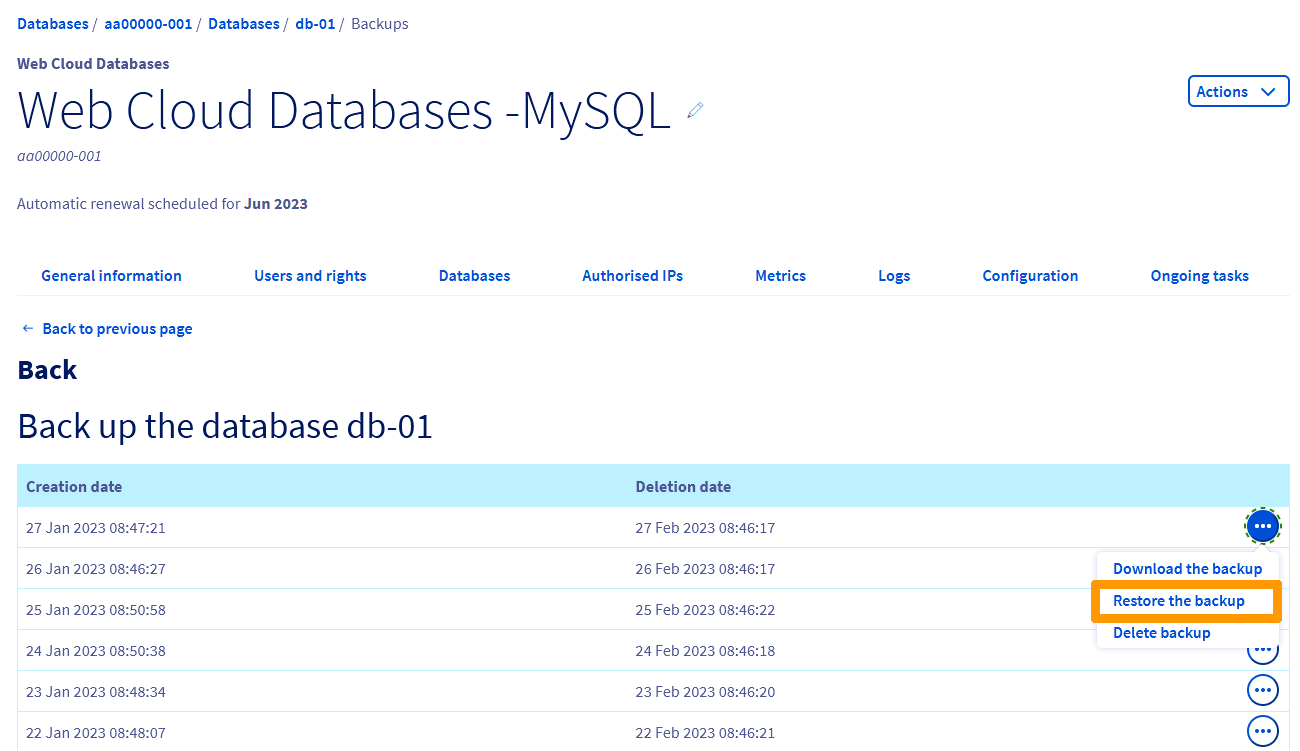
Ein bestehendes Backup wiederherstellen
Klicken Sie auf die unten stehenden Tabs, um die 4 Schritte nacheinander anzuzeigen.
Gehen Sie auf die Seite Web Cloud Databases, und wählen Sie die betreffende Lösung aus.

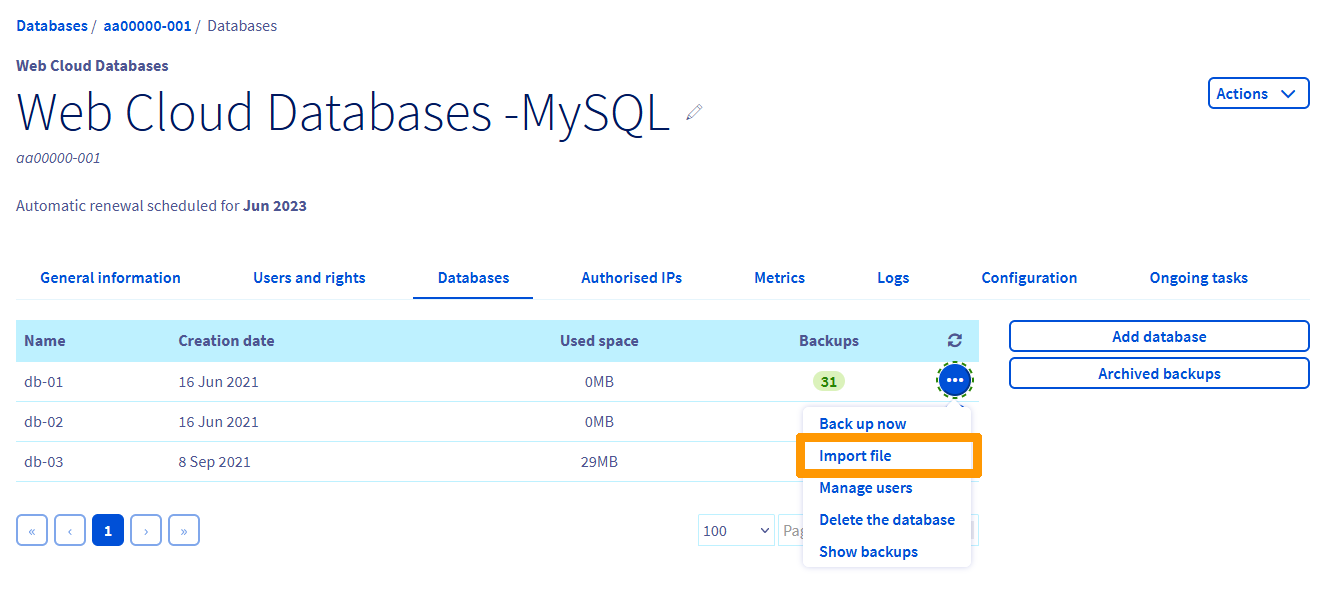
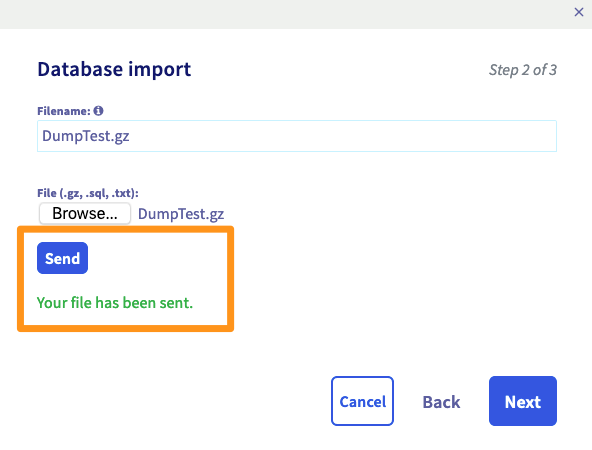
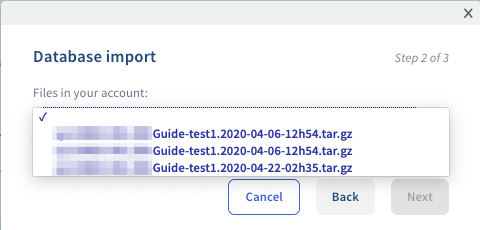
Eine lokale Sicherung importieren
Klicken Sie auf die unten stehenden Tabs, um die 4 Schritte nacheinander anzuzeigen.
Gehen Sie auf die Seite Web Cloud Databases, und wählen Sie die betreffende Lösung aus.
Datenbank außerhalb des Kundencenters importieren
In einigen Fällen reicht der auf Ihrem Datenbankserver verfügbare RAM möglicherweise nicht für den gewünschten Import außerhalb des Kundencenters aus. In diesem Fall empfehlen wir, das OVHcloud Tool im Kundencenter zu verwenden. Lesen Sie dazu den Abschnitt "Datenbank über das Kundencenter wiederherstellen und importieren" dieser Anleitung.
Klicken Sie auf die Importmethode Ihrer Wahl, um den Inhalt anzuzeigen.
MySQL oder MariaDB Datenbank über phpMyAdmin importieren
Um Ihre Datenbank direkt über phpMyAdmin zu importieren, müssen Sie sich zuerst einloggen. Folgen Sie hierzu dem Abschnitt "Mit einer MySQL oder MariaDB Datenbank verbinden".
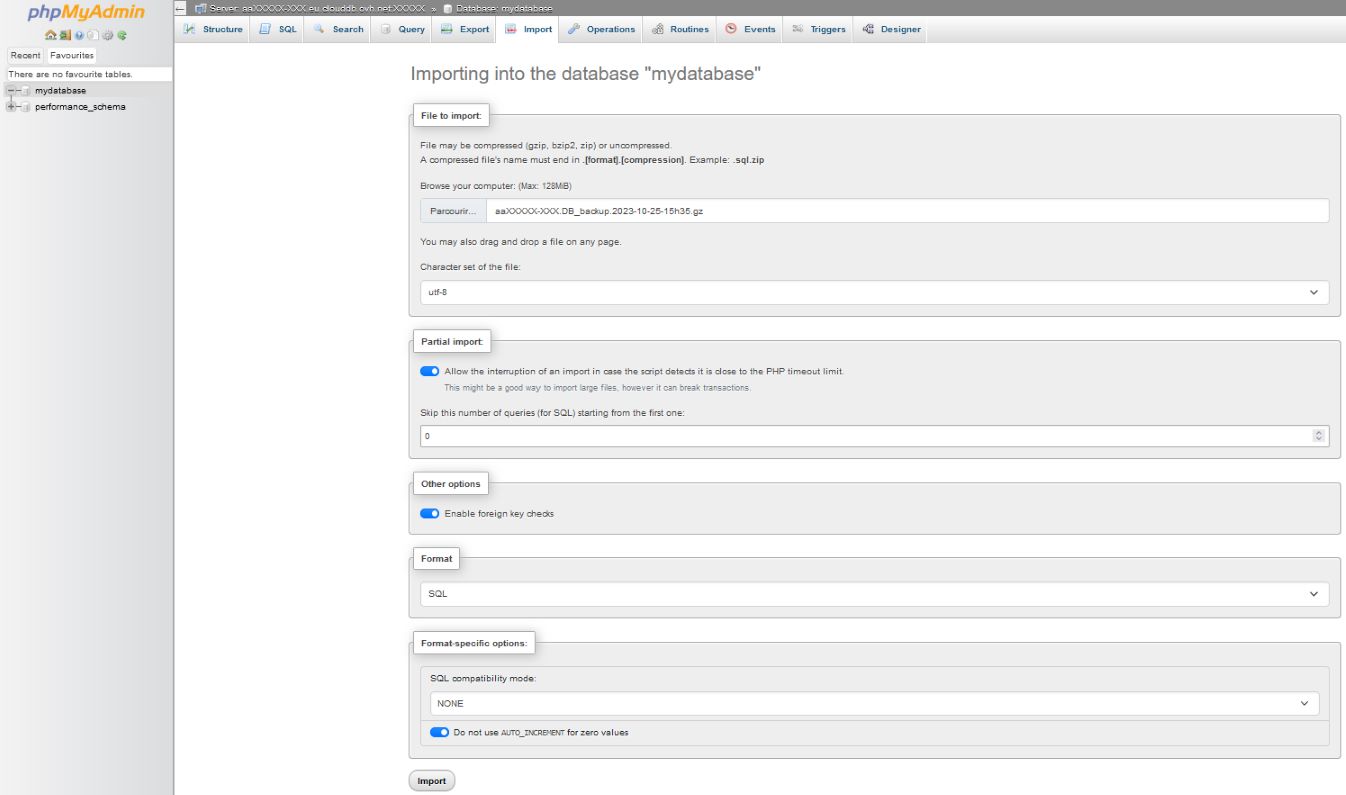
Wenn Sie in phpMyAdmin eingeloggt sind, wählen Sie die Datenbank aus, indem Sie auf ihren Namen klicken.
Klicken Sie anschließend auf den Tab Importieren.
Wählen Sie Ihre Backup-Datei aus, indem Sie auf Durchsuchen klicken (die Datei darf 100 MB nicht überschreiten).
Wir empfehlen Ihnen, Ihre Datenbank in mehrere Dateien aufzuteilen, wenn sie mehr als 100 MB groß ist, und mehrere Importe über phpMyAdmin durchzuführen. Der Import von Dateien über 100 MB kann über das Kundencenter erfolgen, indem Sie dem Abschnitt "Datenbank über das Kundencenter wiederherstellen und importieren" folgen.
Lassen Sie die Standardoptionen aktiviert und klicken Sie auf Ausführen, um den Import zu starten.
MySQL oder MariaDB Datenbank über die Kommandozeile importieren
Diese Aktion ist nur über SSH von einem OVHcloud Shared Hosting aus möglich.
MySQL oder MariaDB Datenbank über eine PHP-Datei importieren
- Um zu vermeiden, dass jemand auf diese Datei mit sensiblen Daten zugreift, sichern Sie den Zugang mithilfe der Anleitung: Wie kann ich den Zugang zu einem Verzeichnis mit einem Passwort schützen?
- Diese Aktion ist nur von einem OVHcloud Shared Hosting aus möglich.
PostgreSQL Datenbank über die Kommandozeile importieren
Diese Aktion ist nur über SSH von einem OVHcloud Shared Hosting aus möglich (ab Version "stable").
PostgreSQL Datenbank über eine PHP-Datei importieren
- Um zu vermeiden, dass jemand auf diese Datei mit sensiblen Daten zugreift, sichern Sie den Zugang mithilfe der Anleitung: Wie kann ich den Zugang zu einem Verzeichnis mit einem Passwort schützen?
- Diese Aktion ist nur von einem OVHcloud Shared Hosting aus möglich.
Weiterführende Informationen
Kontaktieren Sie für spezialisierte Dienstleistungen (SEO, Web-Entwicklung etc.) die OVHcloud Partner.
Wenn Sie Hilfe bei der Nutzung und Konfiguration Ihrer OVHcloud Lösungen benötigen, beachten Sie unsere Support-Angebote.
Treten Sie unserer User Community bei.