
Erste Schritte mit Web Cloud Databases
Ziel
Die Lösung Web Cloud Databases bietet eine Datenbankinstanz mit dedizierten und garantierten Ressourcen und sorgt so für Leistung und Flexibilität. Standardmäßig ist Ihre Web Cloud Databases Lösung mit dem OVHcloud Webhosting-Netzwerk verbunden. Sie können sie auch über eine Liste autorisierter IP-Adressen mit jedem anderen Netzwerk verbinden.
Erfahren Sie, wie Sie mit der Lösung Web Cloud Databases starten.
Voraussetzungen
- Sie verfügen über eine Web Cloud Databases Instanz (in einem Performance Webhosting enthalten).
Zugriff auf das OVHcloud Kundencenter
- Direkter Link: Web Cloud Databases
- Navigationspfad:
Web Cloud>Web Cloud Databases> Wählen Sie Ihren Datenbankdienst aus
In der praktischen Anwendung
Aktivierung Ihres im Webhosting enthaltenen Web Cloud Databases Servers
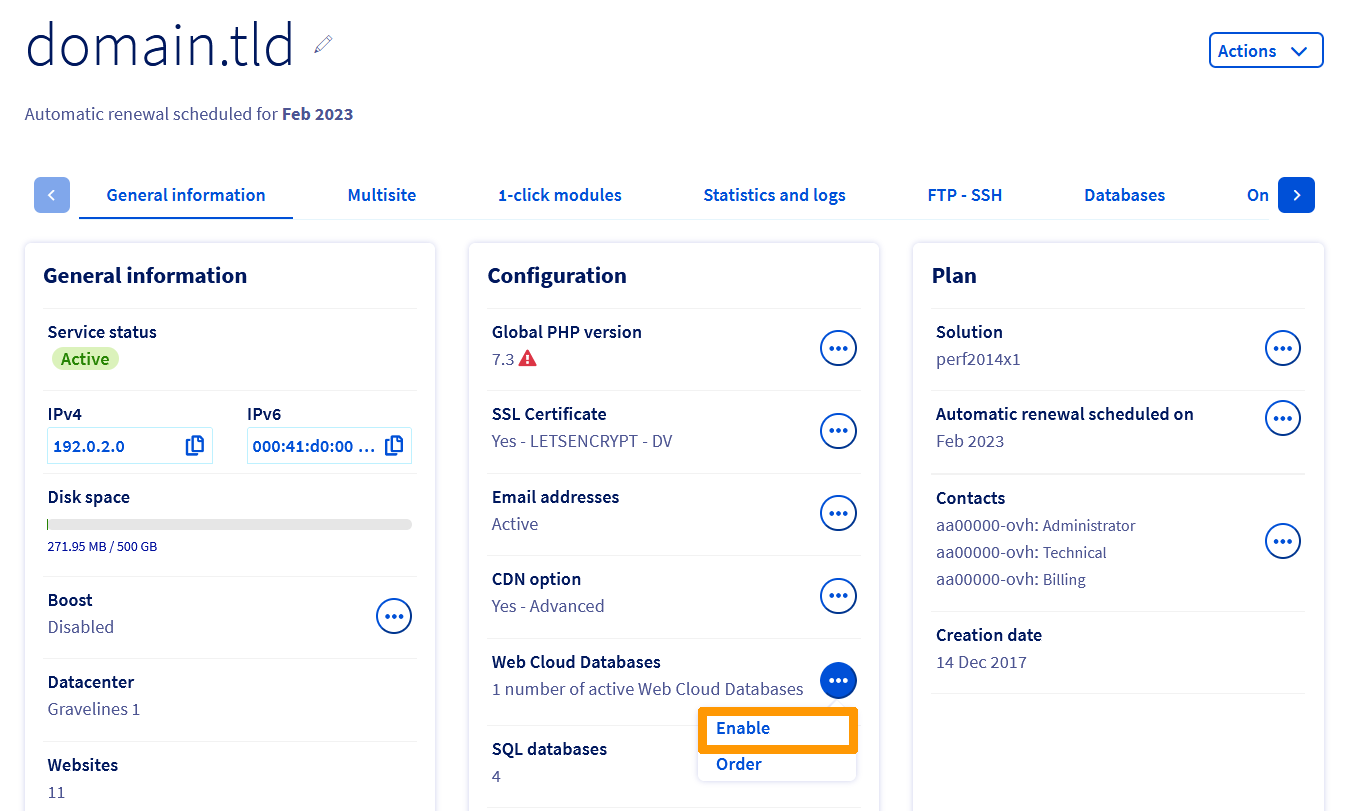
Wenn Ihr Hosting die Option Web Cloud Databases beinhaltet, klicken Sie auf die unten stehenden Tabs, um die 3 Schritte nacheinander anzuzeigen.
Gehen Sie auf die Seite Hosting-Pakete und wählen Sie das betreffende Webhosting aus.

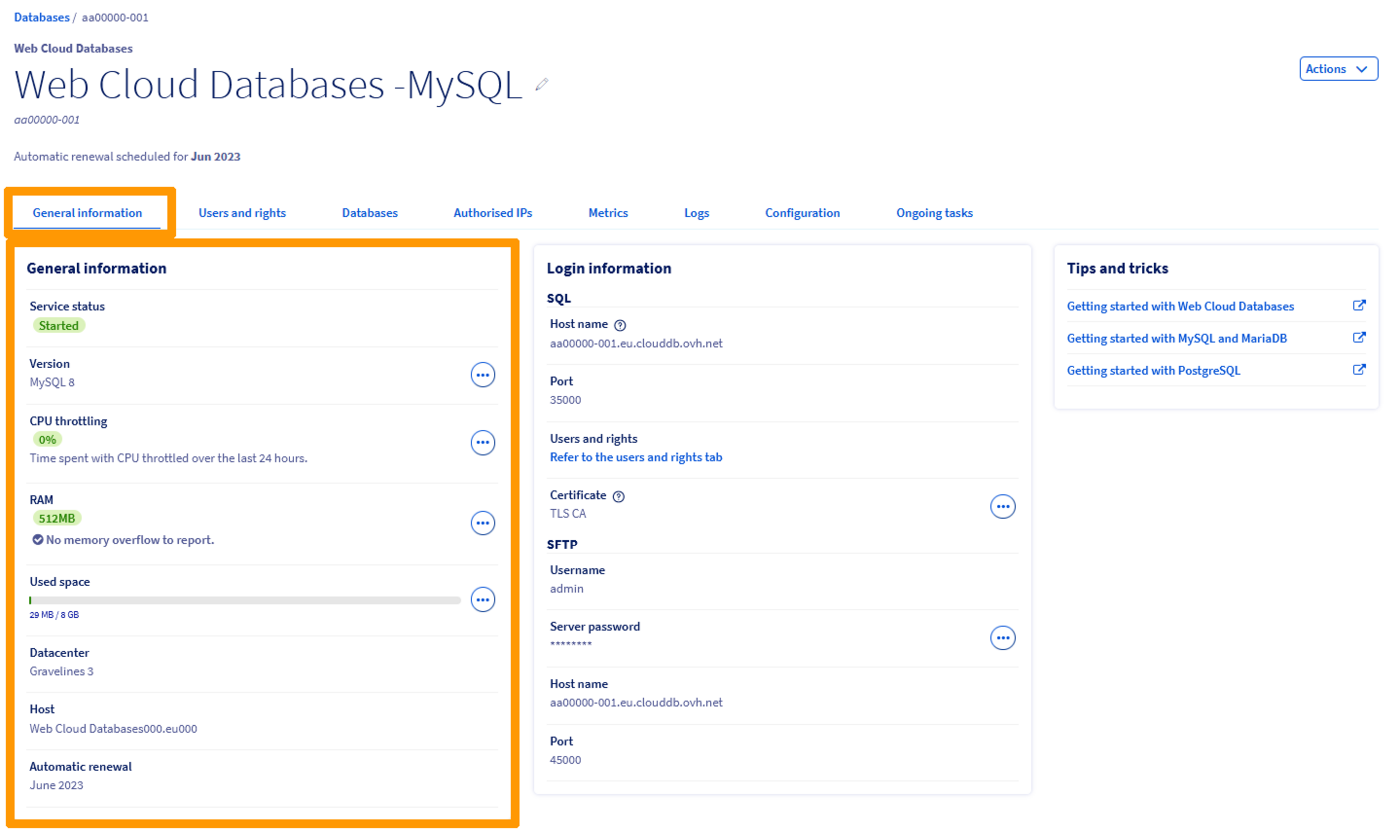
Allgemeine Informationen der Instanz anzeigen
Klicken Sie auf die unten stehenden Tabs, um die 2 Schritte nacheinander anzuzeigen.
Gehen Sie auf die Seite Web Cloud Databases, und wählen Sie die betreffende Lösung aus.

Der Name des Web Cloud Databases Dienstes in Ihrem OVHcloud Kundencenter enthält einen Teil Ihrer Kundenkennung und endet mit drei Ziffern (001 für den ersten installierten Web Cloud Databases Dienst, 002 für den zweiten, etc.).
Datenbank erstellen
Dieser Schritt gilt nicht für das Datenbanksystem Redis.
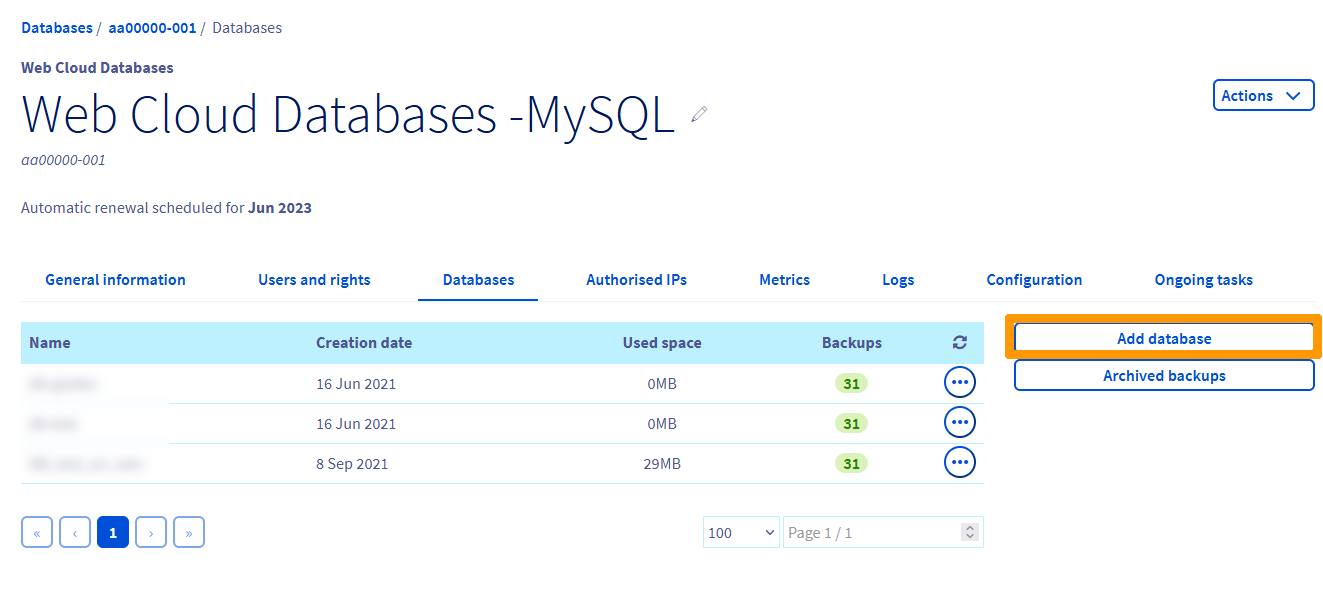
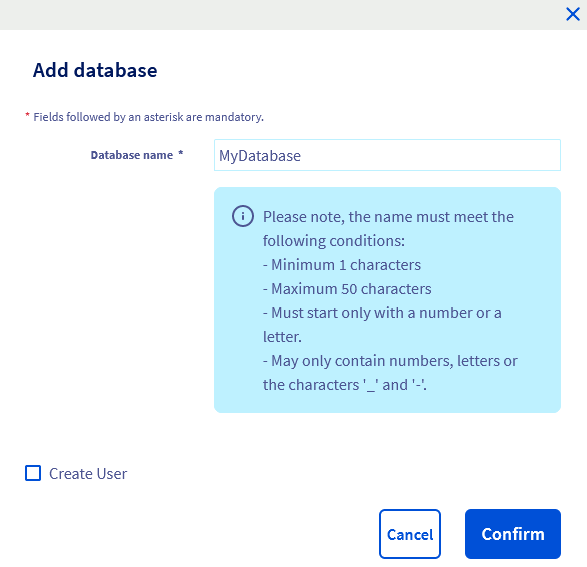
Klicken Sie auf die unten stehenden Tabs, um die 4 Schritte nacheinander anzuzeigen.
Gehen Sie auf die Seite Web Cloud Databases, und wählen Sie die betreffende Lösung aus.
Benutzer erstellen
Dieser Schritt gilt nicht für das Datenbanksystem Redis.
Wenn Sie den Benutzer gleichzeitig mit der Datenbank im vorherigen Schritt erstellt haben, ist dieser Schritt optional. Ein Projekt kann jedoch mehrere Benutzer mit unterschiedlichen Rechten erfordern (z. B. Lesen/Schreiben für einen und nur Lesen für einen anderen).
Wenn Ihr Projekt keinen zusätzlichen Benutzer erfordert, können Sie zum nächsten Schritt übergehen. Andernfalls klicken Sie auf die unten stehenden Tabs, um die 4 Schritte nacheinander anzuzeigen.
Gehen Sie auf die Seite Web Cloud Databases, und wählen Sie die betreffende Lösung aus.
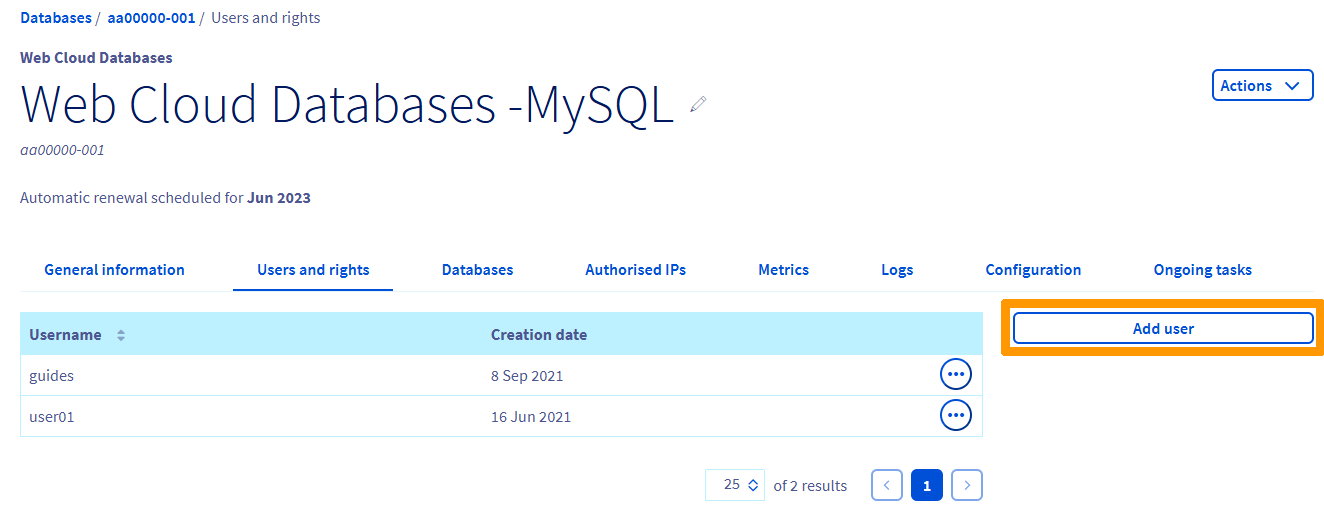
Wenn Sie die Rechte eines bestehenden Benutzers ändern möchten, lesen Sie unsere Anleitung "Web Cloud Databases - Benutzerrechte ändern".
Datenbank importieren
Dieser Schritt gilt, wenn Sie ein Backup einer bestehenden Datenbank importieren möchten. Ist dies nicht der Fall, gehen Sie zum nächsten Schritt über.
Um eine Datenbank zu importieren, lesen Sie unsere Anleitung "Datenbank auf Ihrem Datenbankserver wiederherstellen und importieren".
Dort werden verschiedene Importmethoden beschrieben.
IP-Adresse autorisieren
Damit Ihre Web Cloud Databases Instanz funktioniert, müssen Sie die IPs oder IP-Bereiche angeben, die sich mit Ihren Datenbanken verbinden dürfen.
Klicken Sie dazu auf die unten stehenden Tabs, um die 4 Schritte nacheinander anzuzeigen.
Gehen Sie auf die Seite Web Cloud Databases, und wählen Sie die betreffende Lösung aus.

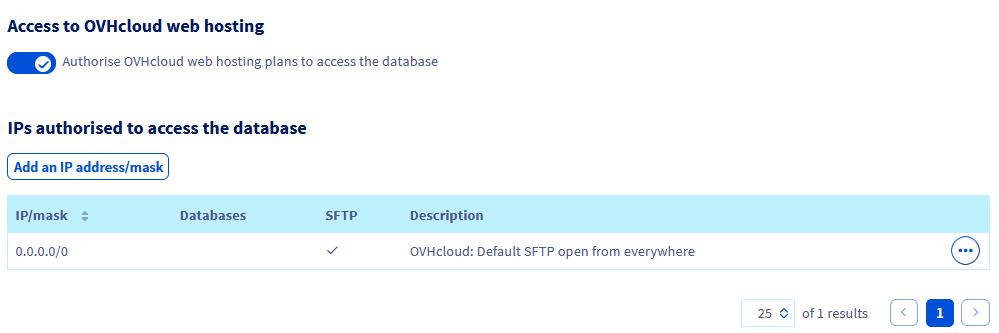
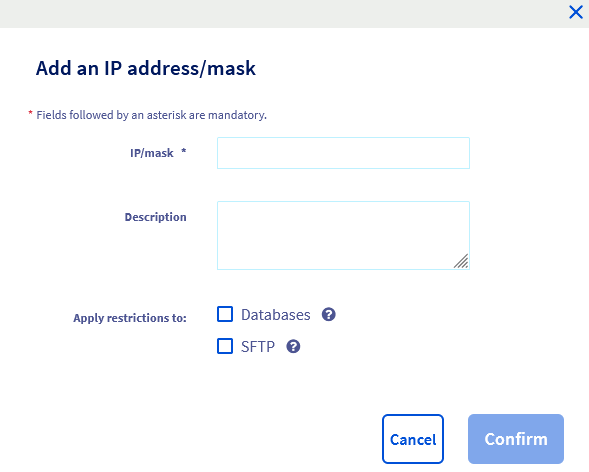
Verbindungen von einem OVHcloud Webhosting erlauben
Standardmäßig ist Ihre Web Cloud Databases Lösung automatisch mit OVHcloud Webhostings verknüpft. Wenn Sie möchten, können Sie den Zugriff von OVHcloud Webhostings auf Ihre Web Cloud Databases deaktivieren.
Lesen Sie dazu die Sonderfälle in unserer Anleitung "Web Cloud Databases - Wie kann eine IP-Adresse autorisiert werden?", um den Zugriff von OVHcloud Webhostings auf Ihre Web Cloud Databases zu aktivieren oder zu deaktivieren.
Ihre Website mit der Datenbank verbinden
Nachdem Ihre Datenbank erstellt wurde, ein oder mehrere Benutzer Rechte dafür haben und mindestens eine IP-Adresse oder OVHcloud Webhostings auf Ihrer Web Cloud Databases Instanz autorisiert wurden, muss nur noch Ihre Website mit Ihrer Datenbank verbunden werden. Dieser Schritt kann auf verschiedene Weisen erfolgen, je nach Website oder CMS (WordPress, Joomla!, etc.) und je nachdem, in welchem Stadium Sie sich bei der Installation einer Website befinden.
Dafür benötigen Sie die folgenden 5 Informationen:
Um diese Informationen abzurufen, klicken Sie auf die unten stehenden Tabs, um die 2 Schritte nacheinander anzuzeigen.
Gehen Sie auf die Seite Web Cloud Databases, und wählen Sie die betreffende Lösung aus.
Das Feld Port ist möglicherweise in der Konfiguration Ihrer Website nicht vorhanden. Sie müssen dieses Feld nach dem Hostnamen Ihres Servers hinzufügen, getrennt durch ein :.
Zum Beispiel müssten Sie für den Hostnamen aaXXXXX-XXX.eu.clouddb.ovh.net mit dem SQL-Port 12345 im Bereich "Host" / "Hostname" aaXXXXX-XXX.eu.clouddb.ovh.net:12345 eingeben.
Logs Ihres Web Cloud Databases Servers abrufen
Um auf die Logs Ihrer Web Cloud Databases Lösung zuzugreifen, lesen Sie unsere Anleitung "Web Cloud Databases - Wie können die Logs abgerufen werden?".
Weiterführende Informationen
Datenbanken und Benutzer auf Ihrem Datenbankserver erstellen
Verbindung mit einer Datenbank auf Ihrem Datenbankserver herstellen
Datenbank auf Ihrem Datenbankserver sichern und exportieren
Datenbank auf Ihrem Datenbankserver wiederherstellen und importieren
Ihren Datenbankserver konfigurieren
Kontaktieren Sie für spezialisierte Dienstleistungen (SEO, Web-Entwicklung etc.) die OVHcloud Partner.
Wenn Sie Hilfe bei der Nutzung und Konfiguration Ihrer OVHcloud Lösungen benötigen, beachten Sie unsere Support-Angebote.
Treten Sie unserer User Community bei.