
Primeros pasos con Web Cloud Databases
Objetivo
La solución Web Cloud Databases ofrece una instancia de bases de datos con recursos dedicados y garantizados, proporcionando rendimiento y flexibilidad. Por defecto, su solución Web Cloud Databases está asociada a la red de alojamientos web de OVHcloud. También puede asociarla a cualquier otra red a través de una lista de direcciones IP autorizadas.
Descubra cómo empezar a utilizar la solución Web Cloud Databases.
Requisitos
- Una instancia Web Cloud Databases (incluida en un plan de alojamiento web Performance).
Acceso al área de cliente de OVHcloud
- Enlace directo: Web Cloud Databases
- Ruta de navegación:
Web Cloud>Web Cloud Databases> Seleccione su servicio de base de datos
Procedimiento
Activación de su servidor Web Cloud Databases incluido con su plan de alojamiento web
Si su plan de alojamiento incluye la opción Web Cloud Databases, haga clic en las pestañas de abajo para ver cada uno de los 3 pasos.
Acceda a la página Alojamientos y seleccione el alojamiento web correspondiente.

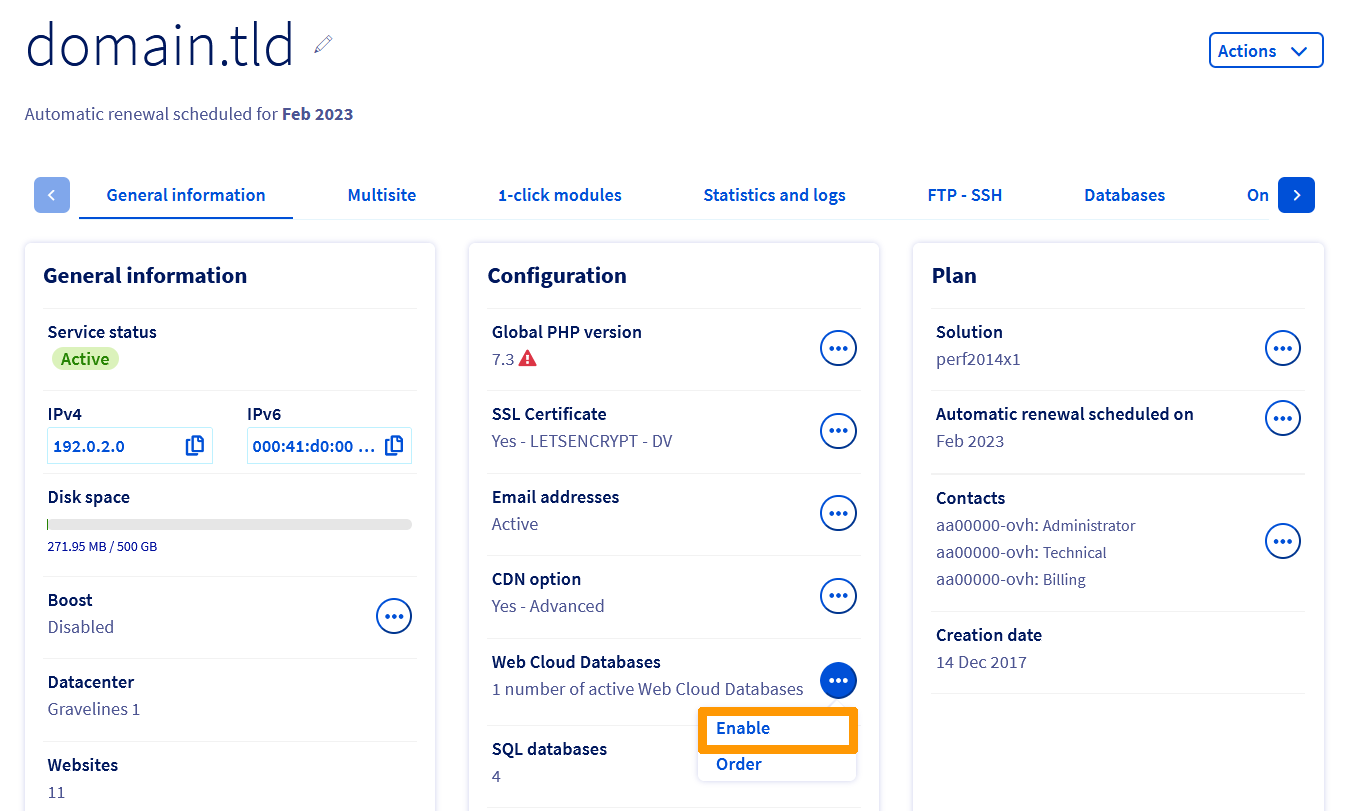
Consultar la información general de la instancia
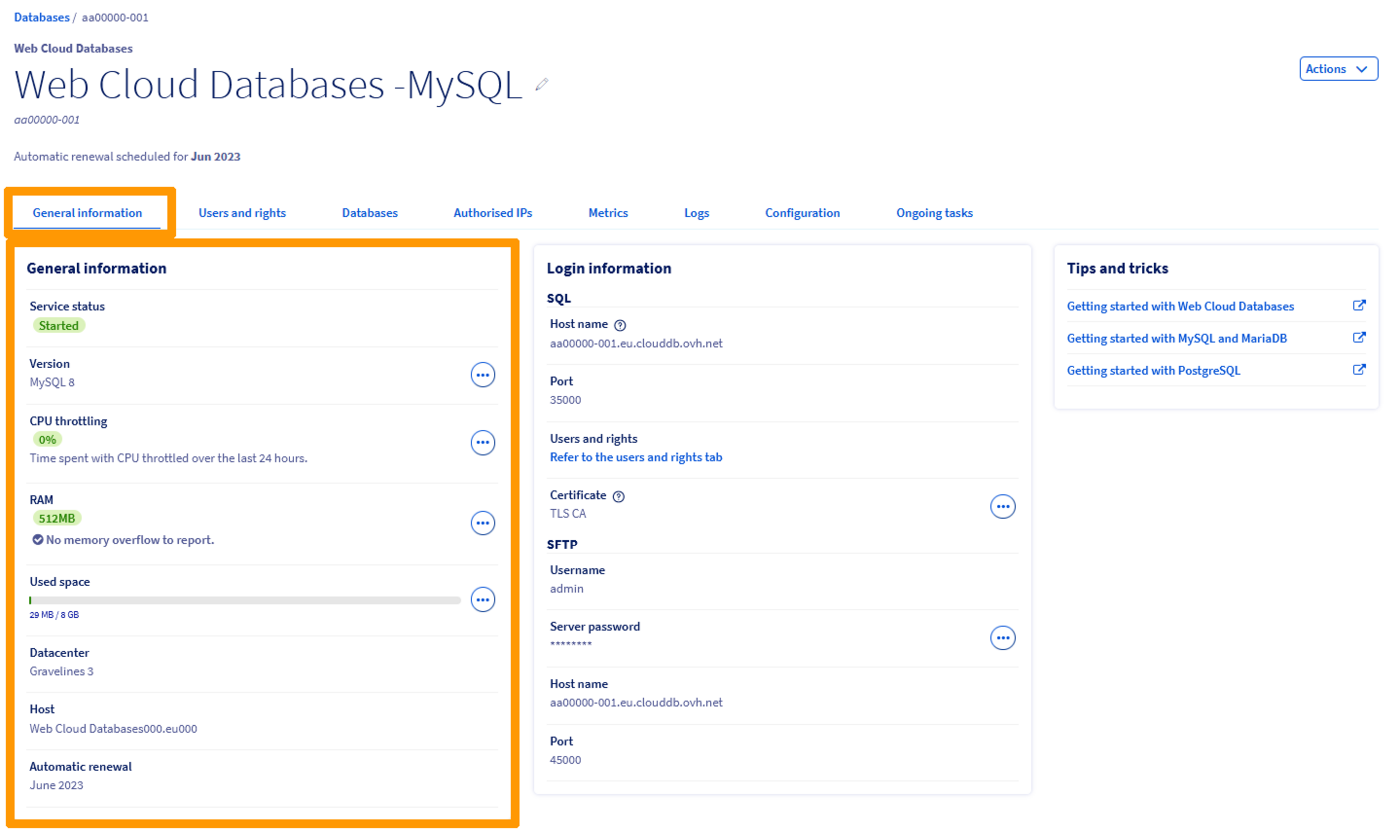
Haga clic en las pestañas de abajo para ver cada uno de los 2 pasos.
Acceda a la página Web Cloud Databases y seleccione la solución correspondiente.

El nombre del servicio Web Cloud Databases en su área de cliente de OVHcloud contiene una parte de su referencia de cliente y termina con tres cifras (001 para el primer servicio Web Cloud Databases instalado, 002 para el segundo, etc.).
Crear una base de datos
Este paso no se aplica al sistema de bases de datos Redis.
Haga clic en las pestañas de abajo para ver cada uno de los 4 pasos.
Acceda a la página Web Cloud Databases y seleccione la solución correspondiente.
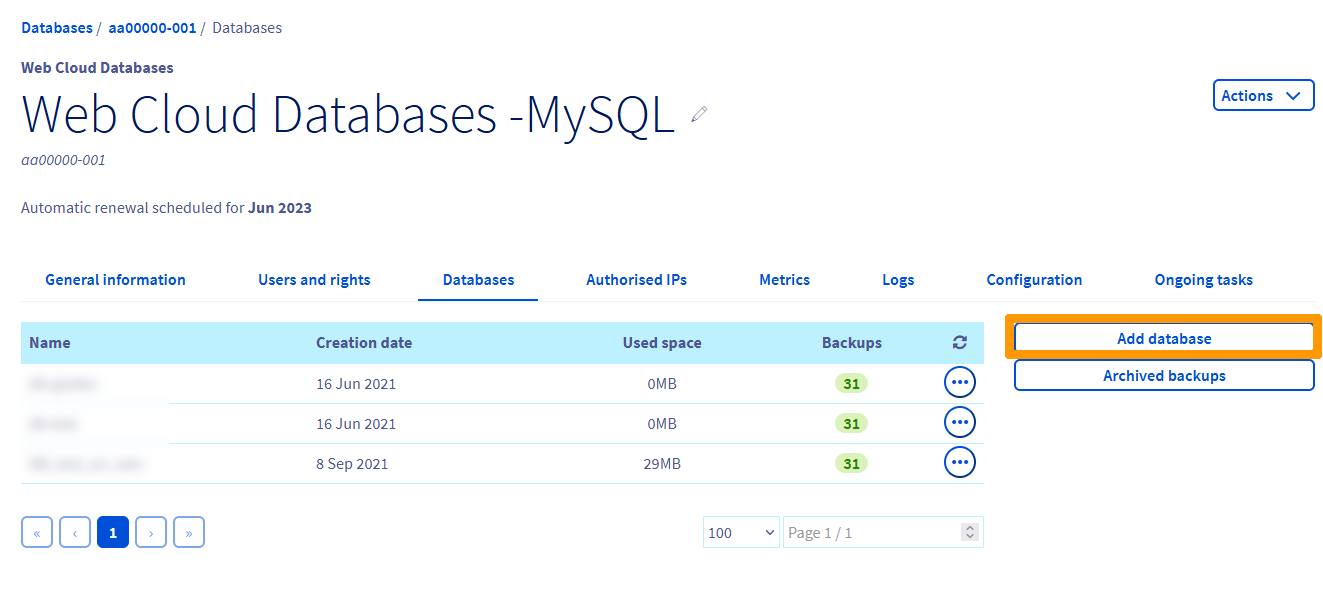
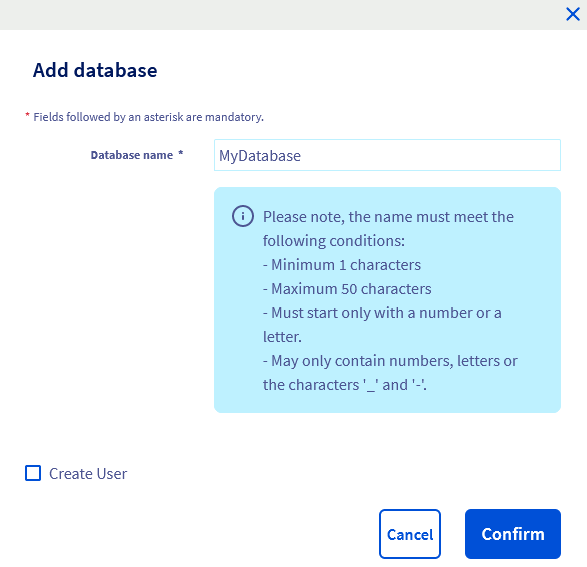
Crear un usuario
Este paso no se aplica al sistema de bases de datos Redis.
Si ha creado el usuario a la vez que su base de datos en el paso anterior, este paso es opcional. Sin embargo, un proyecto puede requerir varios usuarios con permisos diferentes (por ejemplo, lectura/escritura para uno y solo lectura para otro).
Si su proyecto no necesita un usuario adicional, puede pasar al siguiente paso. En caso contrario, haga clic en las pestañas de abajo para ver cada uno de los 4 pasos.
Acceda a la página Web Cloud Databases y seleccione la solución correspondiente.
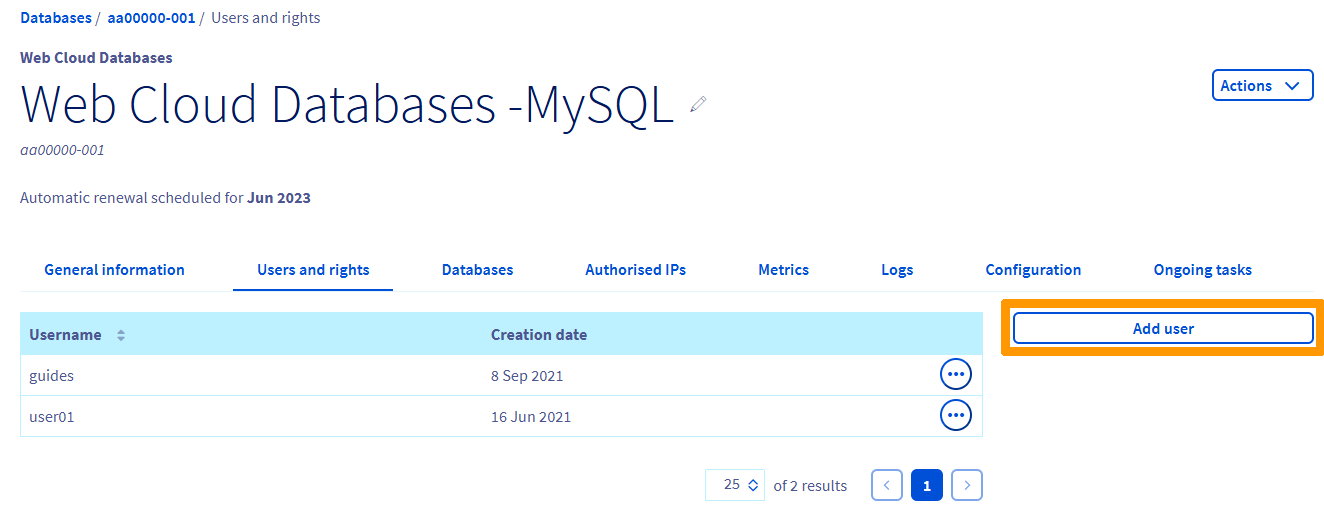
Si necesita modificar los permisos de un usuario existente, consulte nuestra guía "Web Cloud Databases - Modificar los permisos de un usuario".
Importar una base de datos
Este paso se aplica si desea importar una copia de seguridad de una base de datos existente. Si no es el caso, pase al siguiente paso.
Para importar una base de datos, consulte nuestra guía "Restaurar e importar una base de datos en su servidor de bases de datos".
Se describen varios métodos de importación.
Autorizar una dirección IP
Para que su instancia Web Cloud Databases funcione, debe indicar las IP o rangos de IP autorizados a conectarse a sus bases de datos.
Para ello, haga clic en las pestañas de abajo para ver cada uno de los 4 pasos.
Acceda a la página Web Cloud Databases y seleccione la solución correspondiente.

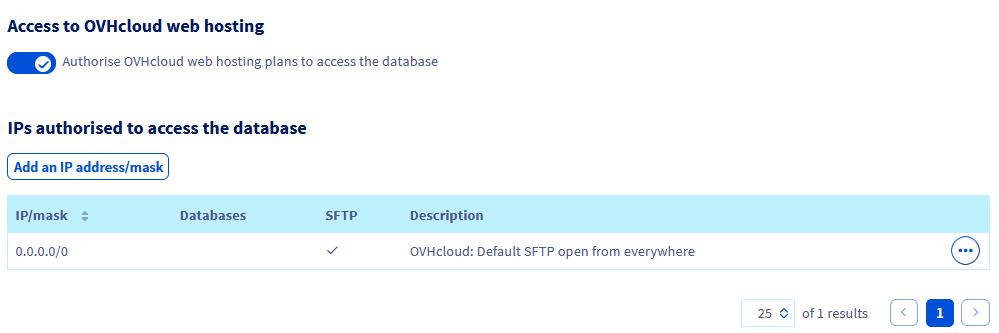
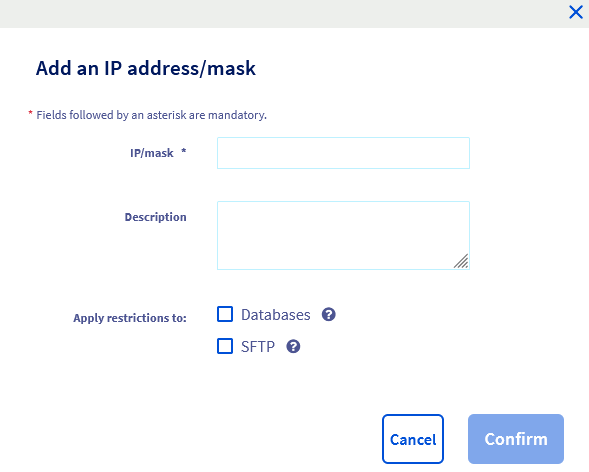
Autorizar las conexiones desde un alojamiento web de OVHcloud
Por defecto, su solución Web Cloud Databases está automáticamente asociada a los alojamientos web de OVHcloud. Si lo desea, puede desactivar el acceso de los alojamientos web de OVHcloud a su Web Cloud Databases.
Para ello, consulte los casos particulares de nuestra guía "Web Cloud Databases - ¿Cómo autorizar una dirección IP?" para activar o desactivar el acceso de los alojamientos web de OVHcloud a su Web Cloud Databases.
Asociar su sitio web a la base de datos
Ahora que su base de datos está creada, uno o varios usuarios tienen permisos sobre ella y al menos una dirección IP o los alojamientos web de OVHcloud han sido autorizados en su instancia Web Cloud Databases, solo queda asociar su sitio web a su base de datos. Este paso puede realizarse de varias formas, en función del sitio web o del CMS (WordPress, Joomla!, etc.) utilizado, así como de la etapa en la que se encuentre si está instalando un sitio web.
Para ello, necesita las siguientes 5 informaciones:
Para obtener esta información, haga clic en las pestañas de abajo para ver cada uno de los 2 pasos.
Acceda a la página Web Cloud Databases y seleccione la solución correspondiente.
Es posible que el campo puerto no esté disponible en la configuración de su sitio web. Debe añadir este campo después del nombre de host de su servidor, separándolos con :.
Por ejemplo, para el nombre de host aaXXXXX-XXX.eu.clouddb.ovh.net con el puerto SQL 12345, deberá indicar aaXXXXX-XXX.eu.clouddb.ovh.net:12345 en el apartado "Host" / "Nombre de host".
Obtener los logs de su servidor Web Cloud Databases
Para acceder a los logs de su solución Web Cloud Databases, consulte nuestra guía "Web Cloud Databases - ¿Cómo obtener los logs?".
Más información
Crear bases de datos y usuarios en un servidor de bases de datos
Conectarse a la base de datos de un servidor de bases de datos
Guardar y exportar una base de datos en un servidor de bases de datos
Restaurar e importar una base de datos en un servidor de bases de datos
Configurar el servidor de bases de datos
Para servicios especializados (posicionamiento, desarrollo, etc.), contacte con los partners de OVHcloud.
Si quiere disfrutar de ayuda para utilizar y configurar sus soluciones de OVHcloud, puede consultar nuestras distintas soluciones en materia de soporte.
Interactúe con nuestra comunidad de usuarios.