
Web Cloud Databases - Conectarse a una base de datos
Objetivo
Es posible consultar el contenido de la base de datos a través de una interfaz. Para ello, existen varias formas de conectarse.
Descubra cómo conectarse a una base de datos en su servidor de bases de datos.
Requisitos
- Una instancia Web Cloud Databases (incluida en un plan de hosting Performance).
Acceso al área de cliente de OVHcloud
- Enlace directo: Web Cloud Databases
- Ruta de navegación:
Web Cloud>Web Cloud Databases> Seleccione su servicio de base de datos
Procedimiento
Las soluciones Web Cloud Databases no permiten acceder al sistema de gestión de bases de datos, sino a las bases de datos alojadas en él.
- No hay acceso de superusuario "root".
- Los comandos genéricos SQL funcionan con normalidad, y software como HeidiSQL, SQuirreL SQL o Adminer es totalmente compatible.
Conectarse a una base de datos MySQL o MariaDB
Como MariaDB es un derivado de MySQL, los comandos son exactamente los mismos para los dos tipos de bases de datos.
Conexión a través de phpMyAdmin de OVHcloud
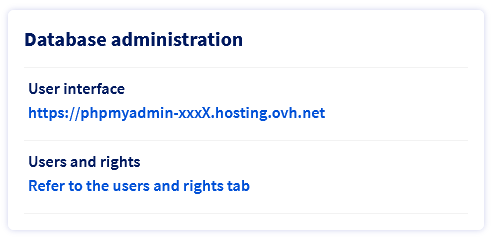
Haga clic en las pestañas de abajo para ver cada uno de los 4 pasos.
Acceda a la página Web Cloud Databases y seleccione la solución correspondiente.

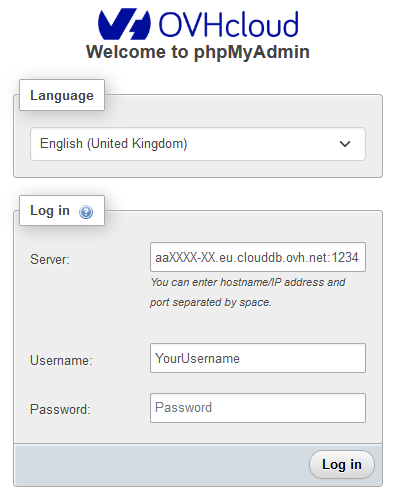
Si la conexión se ha realizado correctamente, se mostrará la siguiente página.
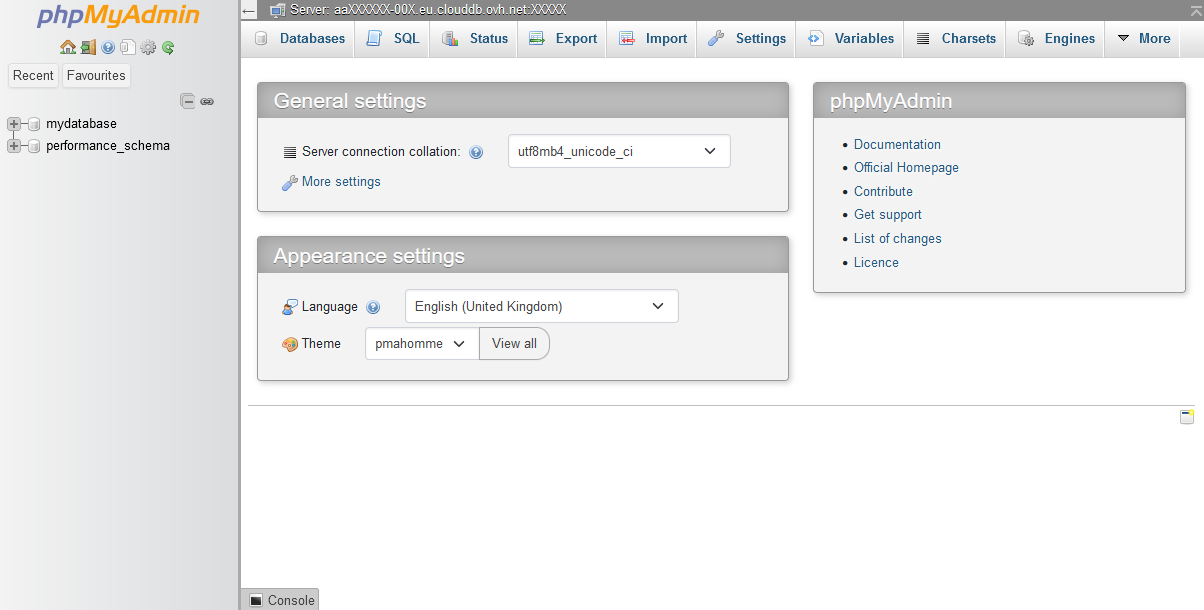
En caso de error:
- Error #1045 significa que las credenciales son incorrectas. Compruebe el nombre de usuario y/o la contraseña.
- Error #2005 significa que debe comprobar el nombre del servidor y si este está en funcionamiento.
Conexión a la base de datos fuera del área de cliente
Si utiliza una solución "Web Cloud Databases"/"SQL Privado", recuerde autorizar su IP utilizando la guía sobre la configuración de su servidor de bases de datos.
Haga clic en las pestañas de abajo para ver cada uno de los 2 pasos.
Acceda a la página Web Cloud Databases y seleccione la solución correspondiente.
Haga clic en el método de conexión que desee para ver su contenido.
Conexión en línea de comandos
Conexión mediante script PHP
Conexión a través de la aplicación SQuirreL SQL
En nuestro ejemplo, utilizamos el software de código abierto SQuirreL, pero otras interfaces como HeidiSQL o Adminer son totalmente compatibles.
- Ejecute SQuirreL SQL y haga clic en
Aliasesy, a continuación, en+.
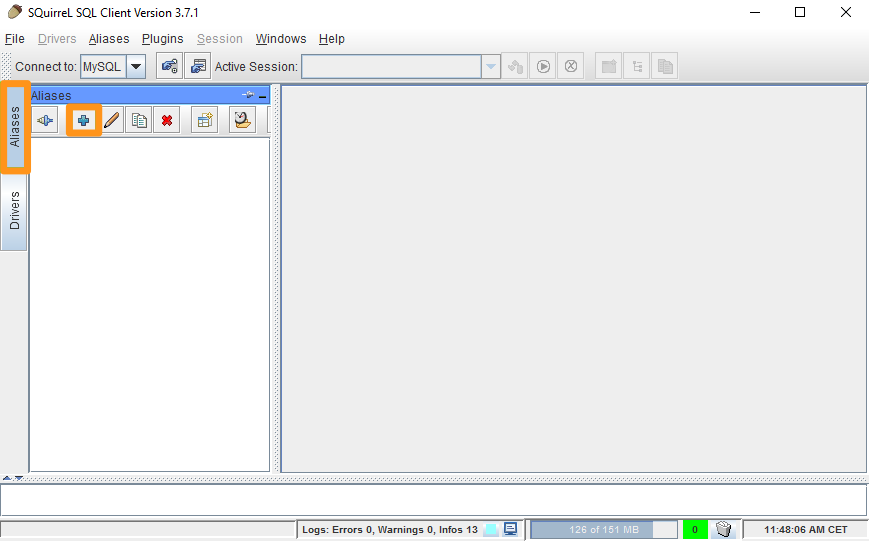
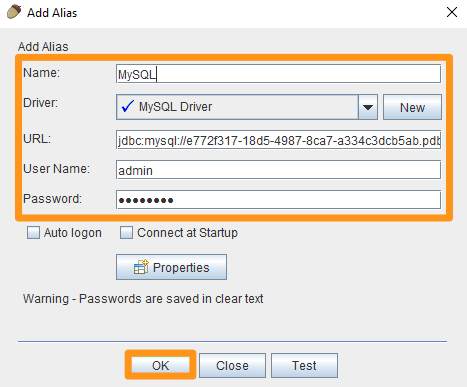
- Rellene los campos que se indican a continuación y confirme con el botón
OK:- Name: Elija un nombre
- Driver: Seleccione "MySQL Driver"
- URL: Introduzca la dirección del servidor y el puerto en formato jdbc:mysql://server:port
- User Name: Introduzca el nombre de usuario
- Password: Introduzca la contraseña
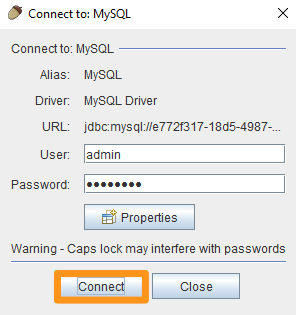
- Confirme de nuevo con el botón
Conectar.
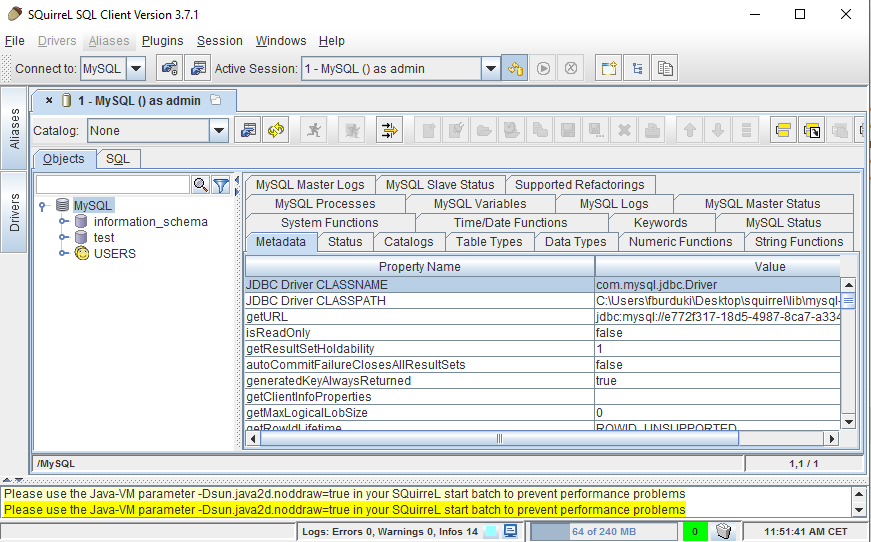
Se habrá conectado a su base de datos:
Conexión mediante phpMyAdmin
Puede utilizar su propia interfaz phpMyAdmin para explorar el contenido de su base de datos. Para ello, instale phpMyAdmin en su propio servidor o alojamiento web. Durante la instalación, asegúrese de configurar correctamente la información de su servidor de bases de datos y de la base de datos deseada para que phpMyAdmin pueda conectarse a ella.
Conectarse a una base de datos PostgreSQL
Haga clic en las pestañas de abajo para ver cada uno de los 2 pasos.
Acceda a la página Web Cloud Databases y seleccione la solución correspondiente.
Haga clic en el método de conexión que desee para ver su contenido.
Conexión en línea de comandos
Conexión mediante script PHP
Conexión a través de la aplicación SQuirreL SQL
En nuestro ejemplo, utilizamos el software de código abierto SQuirreL, pero otras interfaces como HeidiSQL o Adminer son totalmente compatibles.
- Ejecute SQuirreL SQL y haga clic en
Aliasesy, a continuación, en+.
- Rellene los campos que se indican a continuación y confirme con el botón
OK:- Name: Elija un nombre
- Driver: Seleccione "PostgreSQL"
- URL: Introduzca la dirección del servidor y el puerto en formato jdbc:postgresql://server:port/database
- User Name: Introduzca el nombre de usuario
- Password: Introduzca la contraseña
- Confirme de nuevo con el botón
Conectar.
Se habrá conectado a su base de datos:
Más información
Web Hosting - Mi base de datos está llena. ¿Qué hago?
Para servicios especializados (posicionamiento, desarrollo, etc.), contacte con partners de OVHcloud.
Si quiere disfrutar de ayuda para utilizar y configurar sus soluciones de OVHcloud, puede consultar nuestras distintas ofertas de soporte.
Interactúe con nuestra comunidad de usuarios.