
Iniziare a utilizzare Web Cloud Databases
Obiettivo
La soluzione Web Cloud Databases offre un'istanza di database con risorse dedicate e garantite, per prestazioni e flessibilità ottimali. Di default, la soluzione Web Cloud Databases è associata alla rete di hosting Web OVHcloud. È possibile associarla anche a qualsiasi altra rete tramite una lista di indirizzi IP autorizzati.
Scopri come iniziare a utilizzare la soluzione Web Cloud Databases.
Prerequisiti
- Un'istanza Web Cloud Databases (inclusa in un piano di hosting Web Performance).
Accesso allo Spazio Cliente OVHcloud
- Link diretto: Web Cloud Databases
- Percorso di navigazione:
Web Cloud>Web Cloud Databases> Seleziona il tuo database service
Procedura
Attivazione del server Web Cloud Databases incluso con il piano di hosting Web
Se il piano di hosting include l'opzione Web Cloud Databases, clicca sulle schede qui sotto per visualizzare i 3 step in sequenza.
Accedi alla pagina Hosting, poi seleziona l'hosting Web interessato.

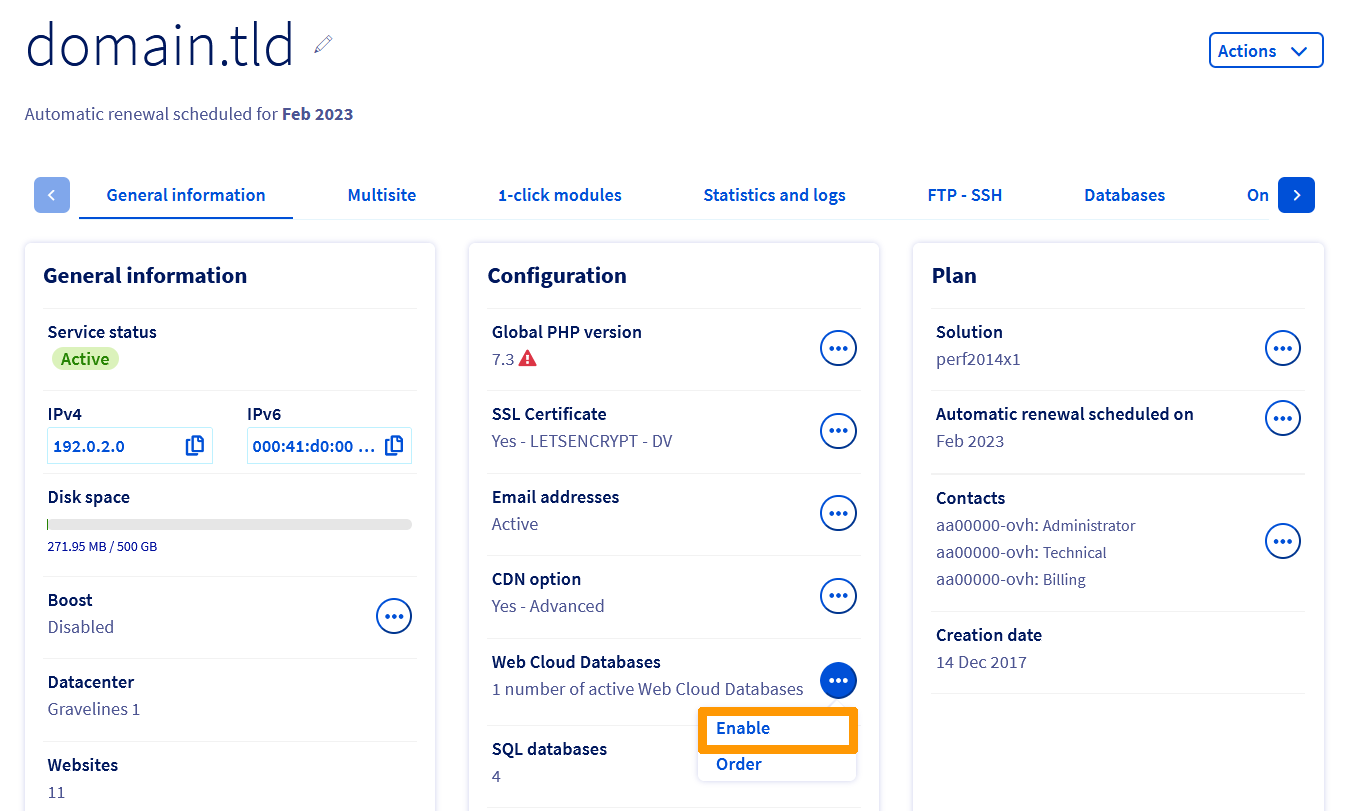
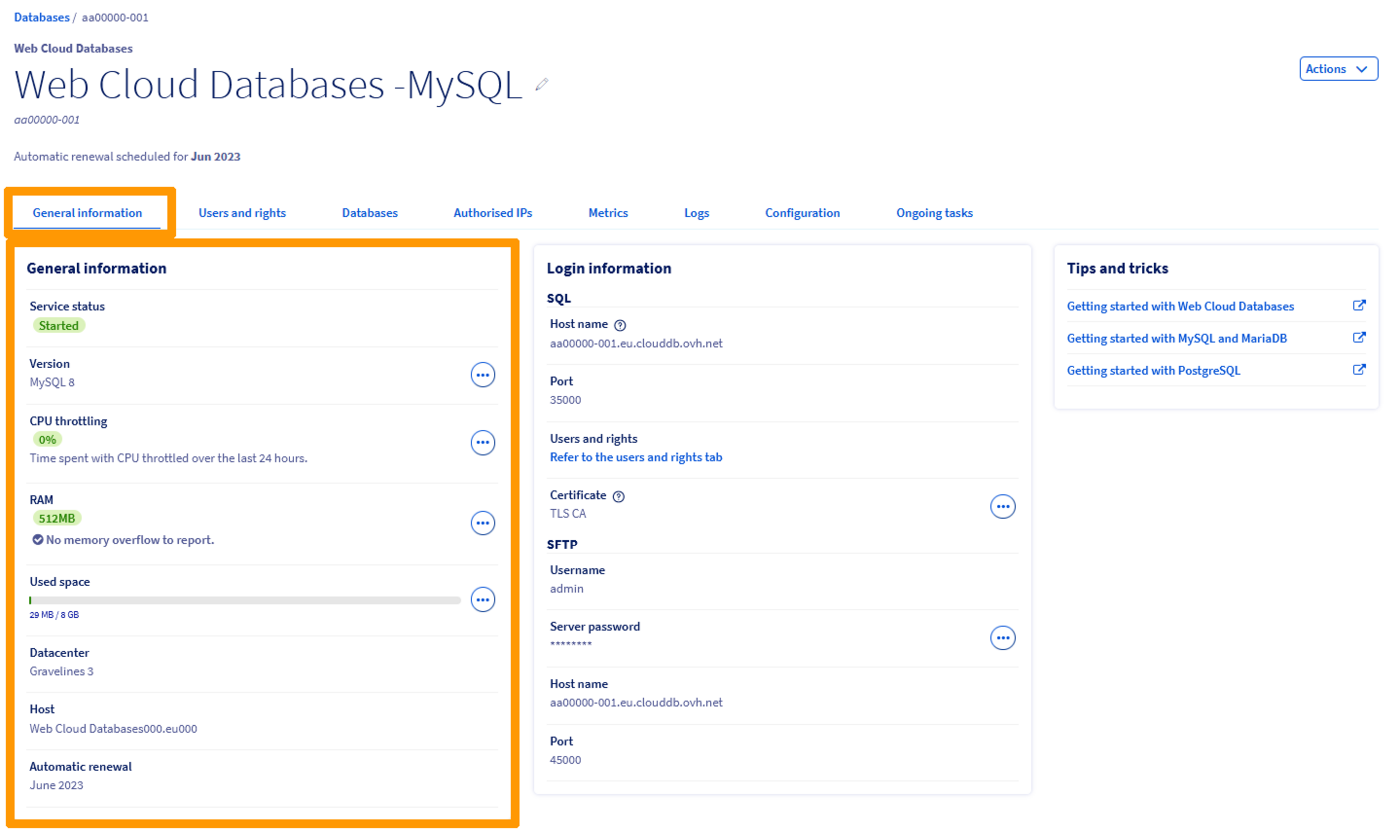
Visualizzare le informazioni generali dell'istanza
Clicca sulle schede qui sotto per visualizzare i 2 step in sequenza.
Accedi alla pagina Web Cloud Databases, poi seleziona la soluzione interessata.

Il nome del servizio Web Cloud Databases nello Spazio Cliente OVHcloud contiene una parte del riferimento cliente e termina con tre cifre (001 per il primo servizio Web Cloud Databases installato, 002 per il secondo, ecc.).
Creare un database
Questo step non si applica al sistema di database Redis.
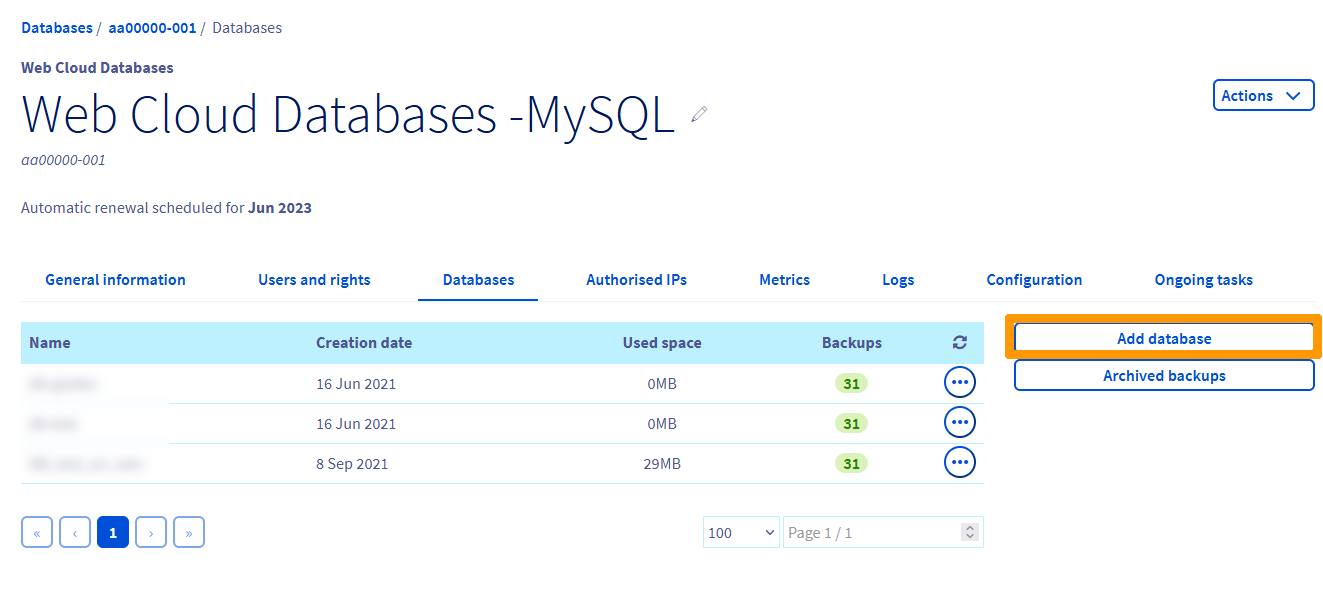
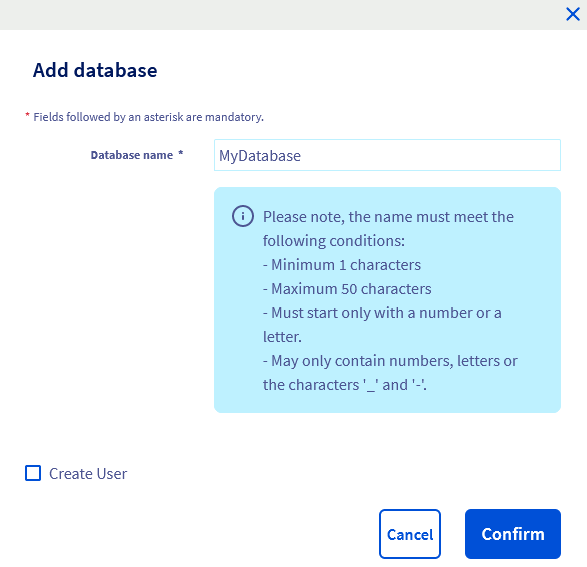
Clicca sulle schede qui sotto per visualizzare i 4 step in sequenza.
Accedi alla pagina Web Cloud Databases, poi seleziona la soluzione interessata.
Creare un utente
Questo step non si applica al sistema di database Redis.
Se l'utente è stato creato contemporaneamente al database nello step precedente, questo passaggio è facoltativo. Tuttavia, un progetto potrebbe richiedere più utenti con diritti diversi (ad esempio, lettura/scrittura per uno e sola lettura per un altro).
Se il progetto non necessita di un utente aggiuntivo, è possibile passare allo step successivo. In caso contrario, clicca sulle schede qui sotto per visualizzare i 4 step in sequenza.
Accedi alla pagina Web Cloud Databases, poi seleziona la soluzione interessata.
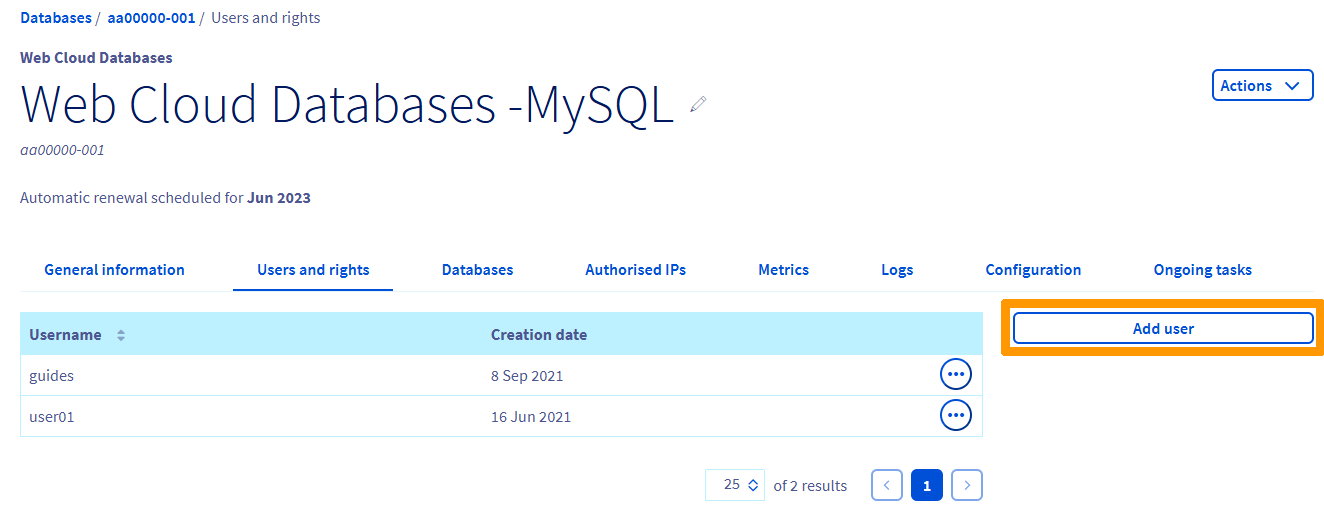
Per modificare i diritti di un utente esistente, consulta la guida "Web Cloud Databases - Modificare i diritti di un utente".
Importare un database
Questo step si applica se vuoi importare un backup di un database esistente. In caso contrario, passa allo step successivo.
Per importare un database, consulta la guida "Ripristinare e importare un database sul server di database".
Nella guida sono descritti diversi metodi di importazione.
Autorizzare un indirizzo IP
Affinché l'istanza Web Cloud Databases funzioni, è necessario indicare gli IP o gli intervalli di IP autorizzati a connettersi ai database.
Per farlo, clicca sulle schede qui sotto per visualizzare i 4 step in sequenza.
Accedi alla pagina Web Cloud Databases, poi seleziona la soluzione interessata.

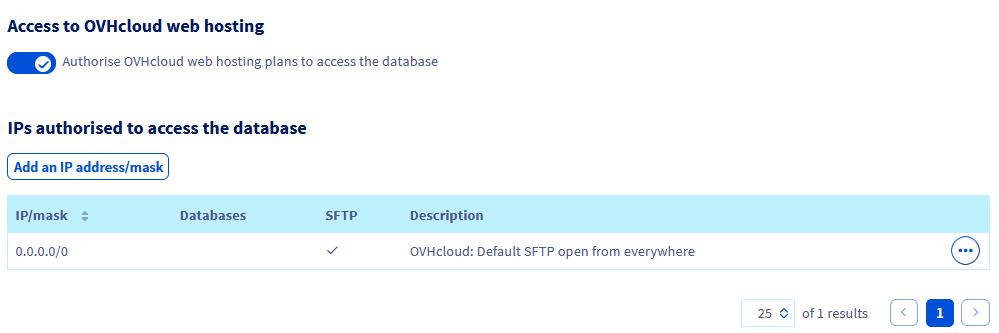
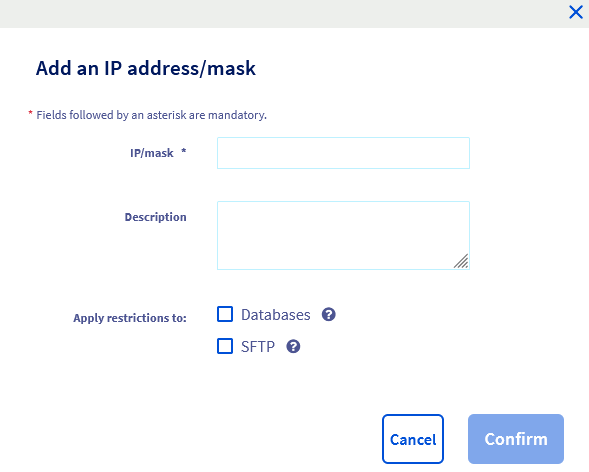
Autorizzare le connessioni da un hosting Web OVHcloud
Di default, la soluzione Web Cloud Databases è automaticamente associata agli hosting Web OVHcloud. Se lo desideri, puoi disattivare l'accesso degli hosting Web OVHcloud al tuo Web Cloud Databases.
Per farlo, consulta i casi particolari nella guida "Web Cloud Databases - Come autorizzare un indirizzo IP?" per attivare o disattivare l'accesso degli hosting Web OVHcloud al tuo Web Cloud Databases.
Associare il sito Web al database
Ora che il database è stato creato, uno o più utenti dispongono dei diritti necessari e almeno un indirizzo IP o gli hosting Web OVHcloud sono stati autorizzati sull'istanza Web Cloud Databases, non resta che associare il sito Web al database. Questo step può essere eseguito in diversi modi, a seconda del sito Web o del CMS (WordPress, Joomla!, ecc.) utilizzato, nonché della fase di installazione del sito Web.
A tal fine, sono necessarie le seguenti 5 informazioni:
Per recuperare queste informazioni, clicca sulle schede qui sotto per visualizzare i 2 step in sequenza.
Accedi alla pagina Web Cloud Databases, poi seleziona la soluzione interessata.
Il campo porta potrebbe non essere disponibile nella configurazione del sito Web. È necessario aggiungere questo campo dopo l'hostname del server, separandoli con :.
Ad esempio, per l'hostname aaXXXXX-XXX.eu.clouddb.ovh.net con la porta SQL 12345, sarà necessario inserire aaXXXXX-XXX.eu.clouddb.ovh.net:12345 nella sezione "Host" / "Hostname".
Recuperare i log del server Web Cloud Databases
Per accedere ai log della soluzione Web Cloud Databases, consulta la guida "Web Cloud Databases - Come recuperare i log?".
Per saperne di più
Creare database e utenti sul server di database
Connettersi al database del server di database
Salvare ed esportare un database sul server di database
Ripristinare e importare un database sul server di database
Configurare il server di database
Per usufruire di un supporto per l'utilizzo e la configurazione delle soluzioni OVHcloud, consulta le nostre soluzioni di supporto.
Per servizi specializzati (SEO, sviluppo, ecc.), contatta i partner OVHcloud.
Contatta la nostra Community di utenti.