
Configura un Additional IP
Questo articolo riguarda la configurazione di indirizzi Additional IPv4 su un'interfaccia pubblica. È inoltre possibile configurare indirizzi IPv6 sulle istanze Public Cloud utilizzando questa guida.
Ti ricordiamo che gli indirizzi Additional IP possono essere configurati anche in una vRack (rete privata), per consentire l'interconnessione su un'ampia gamma di servizi OVHcloud e offrire una maggiore flessibilità.
Per maggiori informazioni sulla configurazione degli indirizzi Additional IP in una vRack da utilizzare con le istanze Public Cloud, consulta queste guide:
Obiettivo
Potrai configurare indirizzi Additional IP sulle tue istanze, ad esempio se ospiti un gran numero di siti Web sulla tua istanza o se ospiti progetti internazionali. Gli indirizzi Additional IP di OVHcloud permettono di associare più indirizzi IP a un'unica interfaccia di rete.
Questa guida ti mostra come aggiungere indirizzi Additional IP alla tua configurazione di rete.
OVHcloud fornisce i servizi di cui sei responsabile per la configurazione e la gestione. Sei quindi responsabile del loro corretto funzionamento.
Questa guida ti mostra come eseguire le operazioni necessarie per eseguire l'operazione. Tuttavia, in caso di difficoltà o dubbi relativamente all'amministrazione, all'utilizzo o alla realizzazione dei servizi su un server, ti consigliamo di contattare un fornitore di servizi specializzato.
Prerequisiti
- un'istanza Public Cloud nel tuo account OVHcloud
- un indirizzo Additional IP o un blocco Additional IP
- un accesso amministratore (sudo) via SSH o GUI alla tua istanza
- conoscenze di base sulle reti e la loro amministrazione
Questa funzionalità al momento non è disponibile per le istanze Metal.
Procedura
Accesso allo Spazio Cliente OVHcloud
- Link diretto: Public Cloud Projects
- Percorso di navigazione:
Public Cloud> Seleziona il tuo project
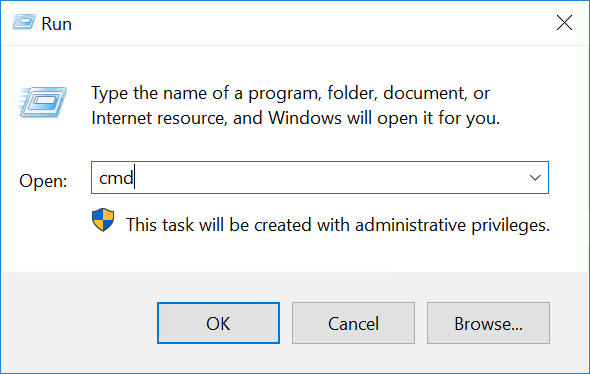
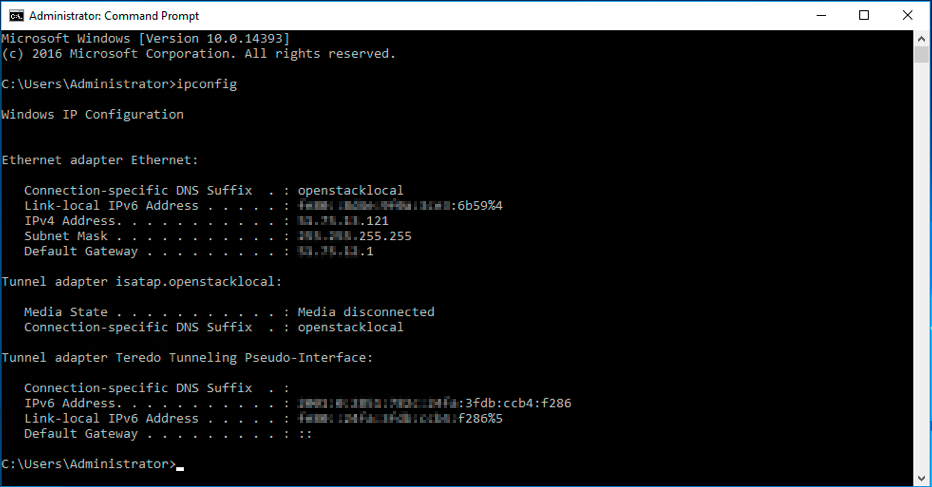
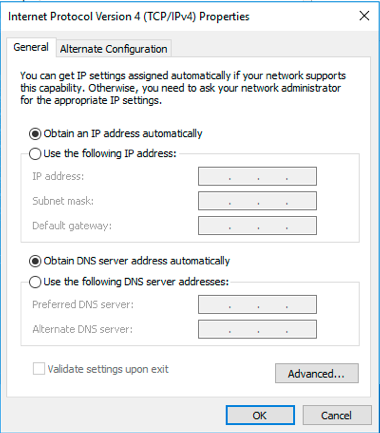
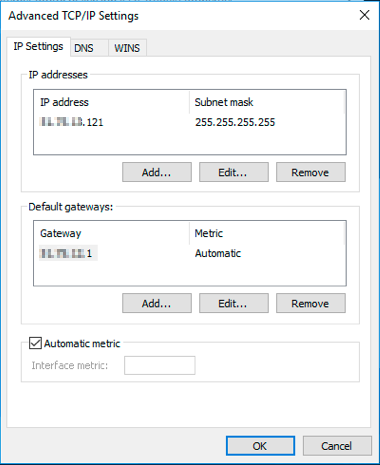
Questa guida ti mostra le configurazioni delle distribuzioni/dei sistemi operativi più comunemente utilizzati. Il primo step consiste sempre nell'accedere alla tua istanza via SSH o tramite una sessione di connessione all'interfaccia grafica utente (VNC per un'istanza Windows). Gli esempi che seguono presuppongono che tu sia connesso come utente con elevate autorizzazioni (amministratore/sudo).
Per quanto riguarda le diverse versioni di distribuzione, ti ricordiamo che la procedura per configurare la tua interfaccia di rete e i nomi di file possono essere stati modificati. In caso di difficoltà o dubbi, consulta la documentazione relativa al tuo sistema operativo.
Si prega di prendere nota della terminologia che verrà utilizzata negli esempi di codice e nelle istruzioni dettagliate contenute in questa guida:
Per configurare un Additional IP su un’istanza Public Cloud, non è necessario utilizzare un gateway o una subnet mask.
Selezionare la scheda corrispondente al proprio sistema operativo.
Debian 11
Step 1: disattiva la configurazione automatica della rete
Apri il percorso per accedere al file seguente con un editor di testo:
Inserisci la riga seguente, poi registra e lascia l'editor.
La creazione di questo file di configurazione impedisce l'esecuzione automatica delle modifiche apportate alla configurazione della tua rete.
Step 2: modifica il file di configurazione di rete
Per verificare il nome della tua interfaccia di rete, esegui questo comando:
Apri il file di configurazione di rete per modificarlo con questo comando:
Aggiungi queste righe:
Step 3: riavvia l'interfaccia
Applica le modifiche utilizzando il seguente comando:
Diagnostica
Riavvia l'istanza utilizzando il sistema operativo installato nell'istanza o dallo Spazio Cliente OVHcloud. Se non riesci ancora a stabilire una connessione tra la rete pubblica e il tuo Additional IP e sospetti un problema di rete, riavvia l'istanza in modalità Rescue. A questo punto puoi configurare l'indirizzo Additional IP direttamente sull'istanza.
Una volta effettuato l'accesso in Rescue mode via SSH, esegui questo comando:
Per testare la connessione, ti basta inviare un ping al tuo indirizzo Additional IP dall'esterno. Se risponde in modalità Rescue, significa probabilmente che si è verificato un errore di configurazione. Se l'IP non funziona ancora, informa i nostri team del supporto creando un ticket di assistenza dallo Spazio Cliente OVHcloud.
Per saperne di più
Se avete bisogno di formazione o di assistenza tecnica per implementare le nostre soluzioni, contattate il vostro rappresentante o cliccate su questo link per ottenere un preventivo e richiedere un'analisi personalizzata del vostro progetto da parte dei nostri esperti del team Professional Services.
Contatta la nostra Community di utenti.