
Attivare Virtual Machine Encryption (VM Encryption)
Obiettivo
Per abilitare la funzionalità di crittografia delle macchine virtuali sul servizio Managed Bare Metal di OVHcloud è possibile adottare una strategia di storage che utilizzi un Key Management Server (KMS) esterno.
Questa guida ti mostra come attivare la crittografia delle macchine virtuali con VM Encryption.
Prerequisiti
- Disporre di una soluzione Managed Bare Metal
- Disporre di un KMS esterno compatibile con KMIP 1.1 e presente nella matrice di compatibilità VMware
- Avere accesso all’interfaccia di gestione vSphere
- Disporre di macchine virtuali con almeno una versione hardware 13
Procedura
Recupera il thumbprint del certificato dal Key Management Server (KMS)
In base al KMS utilizzato, è possibile accedere al server tramite browser cliccando su View Certificate > Thumbprint.
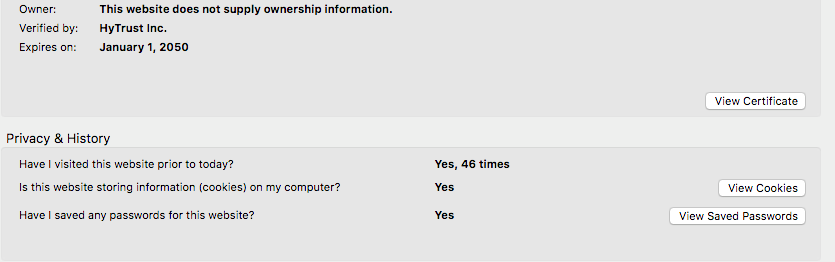
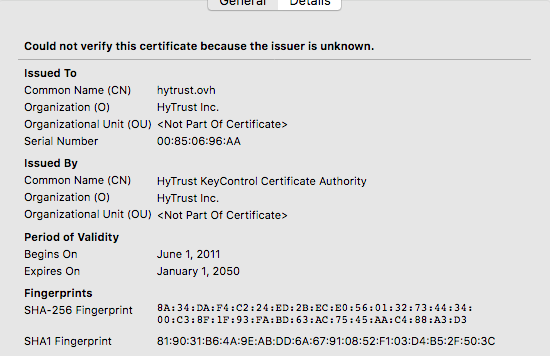
Estrai il valore della riga SHA1 Fingerprint.
Ecco un altro metodo con OpenSSL:
In questo caso, è il valore a destra del simbolo uguale:
Registra il KMS
Dallo Spazio Cliente
Accedi allo Spazio Cliente e, nella sezione Bare Metal Cloud, clicca su Managed Bare Metal nella colonna a sinistra e seleziona il servizio in questione.
Nella pagina principale, clicca sulla scheda Sicurezza.
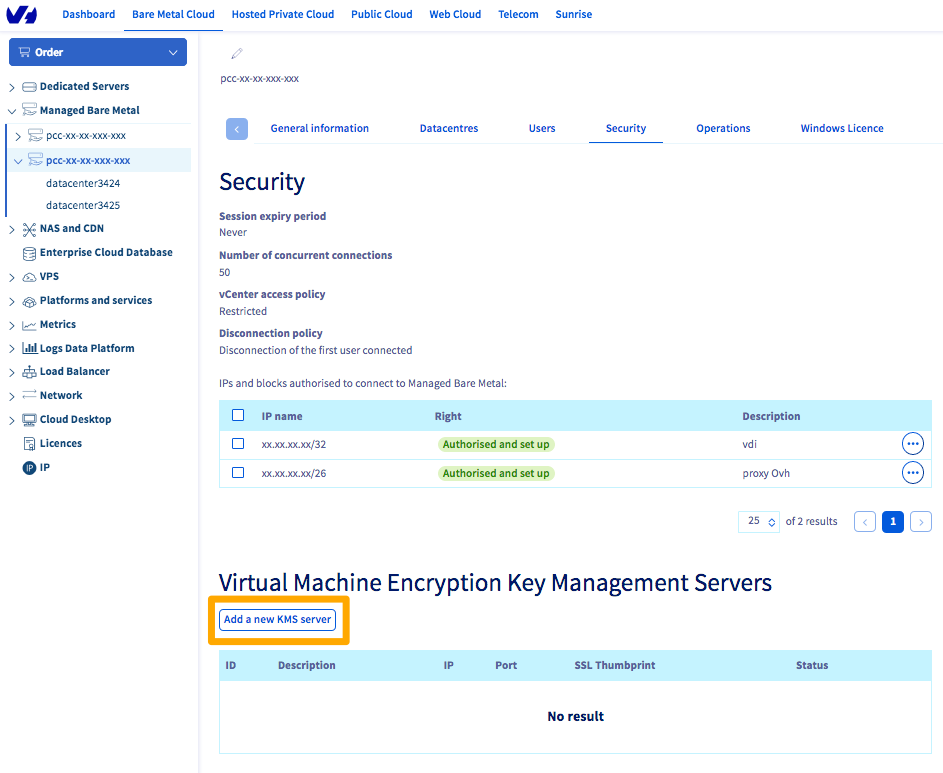
Nella parte inferiore della pagina è disponibile la sezione Virtual Machine Encryption Key Management Servers. Clicca sul pulsante Aggiungi un nuovo server KMS.
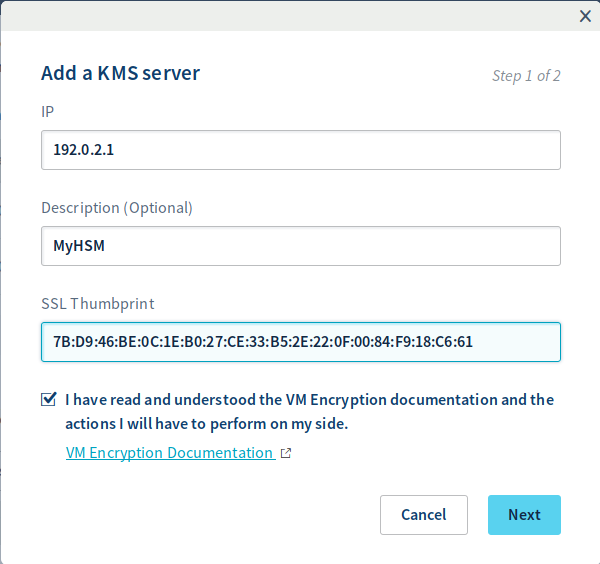
Nella nuova finestra, inserisci le informazioni richieste:
- indirizzo IP del KMS
- SSL Thumbprint del KMS precedentemente recuperato
- seleziona la casella in cui dichiari di aver preso visione e compreso la documentazione e le azioni da effettuare. Clicca su
Continuaper confermare l’operazione.
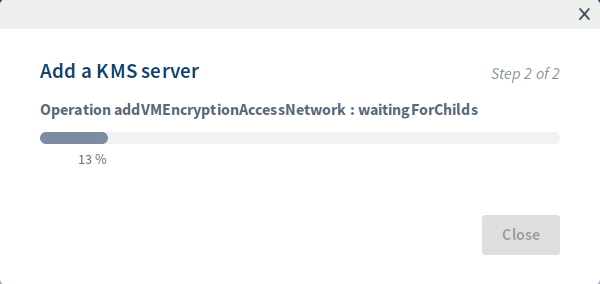
Una barra di progressione mostrerà lo stato di avanzamento del processo.
Con l’API OVHcloud
Le funzionalità di crittografia possono essere attivate anche tramite l’API OVHcloud.
Per recuperare il “serviceName” utilizza questa chiamata API:
Per verificare che la cifratura non sia ancora attiva, esegui questa chiamata API:
A questo punto registra il KMS:
Per effettuare questa operazione, assicurati di avere a disposizione le seguenti informazioni:
- “serviceName” precedentemente recuperato
- indirizzo IP del KMS
- SSL Thumbprint del KMS precedentemente recuperato
Aggiungi il KMS sul vCenter
A proposito di questa sezione
Il vCenter Server crea un cluster KMS al momento dell’aggiunta della prima istanza KMS.
- Quando aggiungi il KMS, viene suggerito di impostare questo cluster come predefinito. È comunque possibile modificarlo successivamente
- Una volta che il vCenter ha creato il primo cluster, è possibile aggiungervi nuove istanze dello stesso fornitore
- Per configurare il cluster è sufficiente disporre di un’istanza KMS
- Se l’ambiente utilizzato gestisce le soluzioni KMS di diversi fornitori, è possibile aggiungere più cluster KMS
- Se l’ambiente utilizzato include più cluster KMS e il cluster predefinito viene cancellato, è necessario definirne un altro. Consulta la sezione “Definire un cluster KMS predefinito”
Procedura
Per prima cosa accedi al Managed Bare Metal con il client Web vSphere, esplora la lista dell’inventario e seleziona il vCenter in questione. Clicca su “Manage” > “Key Management Servers”. Clicca su Add KMS, inserisci le informazioni nella configurazione guidata e clicca su OK.
Clicca su Trust per convalidare il certificato.
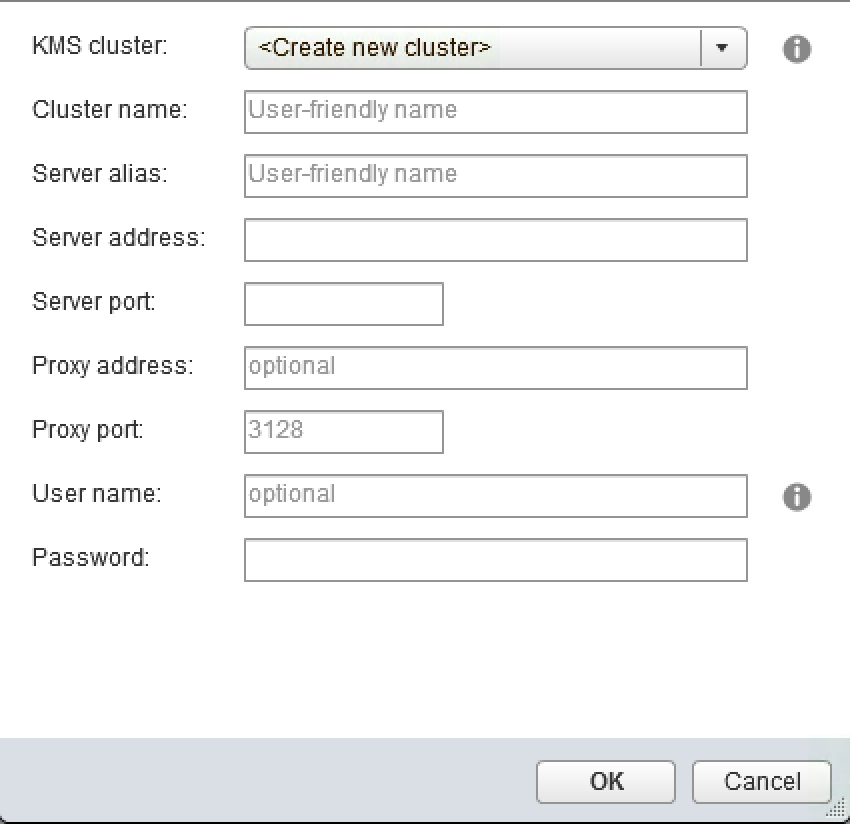
Scegli le seguenti opzioni:
Importazione del certificato KMS
La maggior parte dei fornitori di KMS hanno bisogno di un certificato per stabilire una connessione sicura con il vCenter.
Accedi al vCenter in cui hai aggiunto il KMS e selezionalo. Nella sezione “All options”, clicca su “Establish a trust relationship with KMS”.
Assicurati che il certificato non sia criptato con una password quando effettui il download dal KMS. Ad esempio, durante la registrazione di un utente, creane uno senza password e scarica il certificato per il KMS.
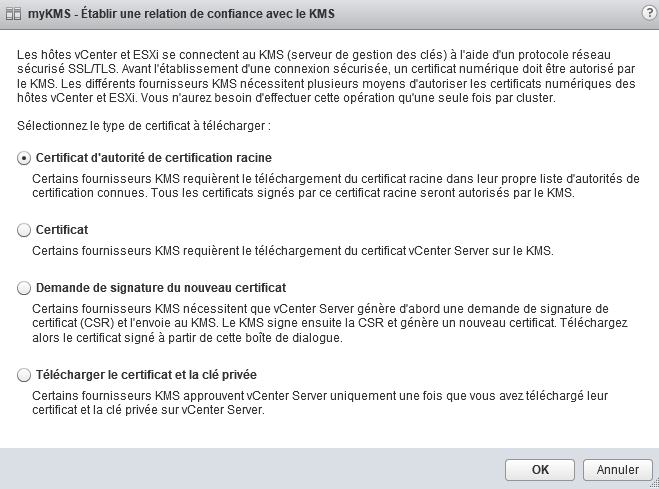
Verifica la configurazione del KMS
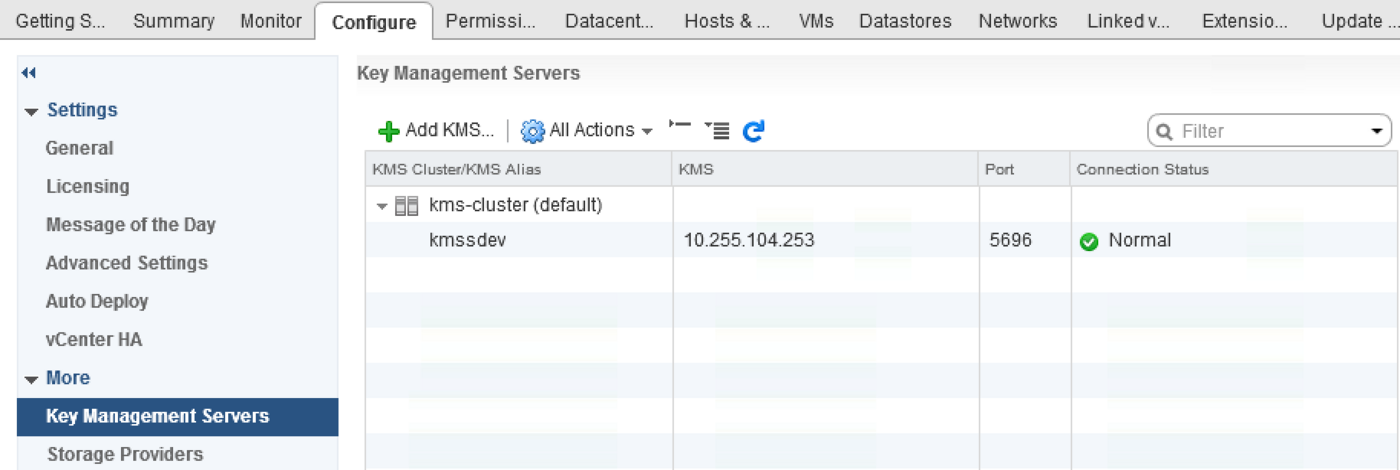
In Connection Status, verifica che lo stato del KMS risulti in modalità “Normal”.
Modifica la politica dello storage di VM Encryption Storage
Crea una macchina virtuale. Una volta completata l’operazione, clicca con il tasto destro sulla VM e seleziona VM Policies > Edit VM Storage Policies.
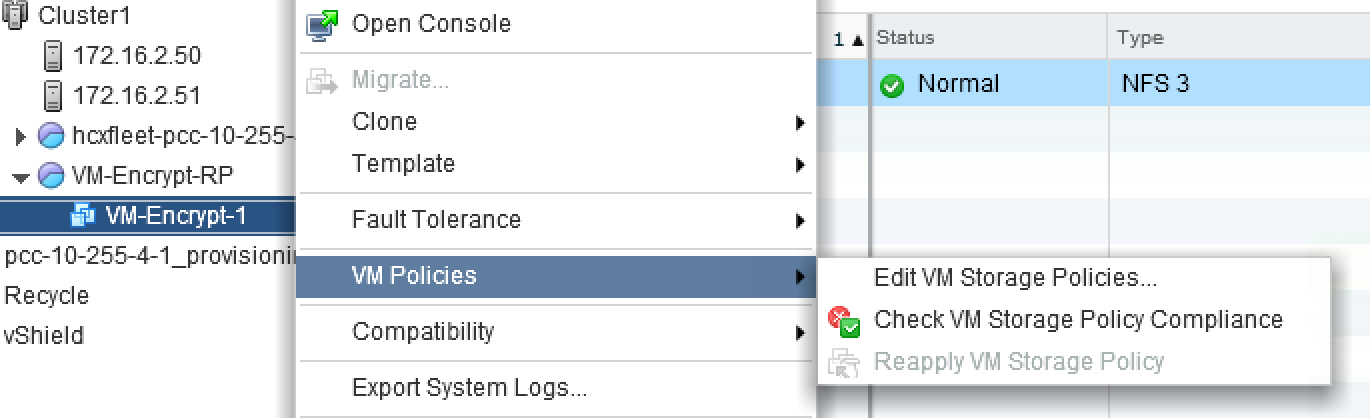
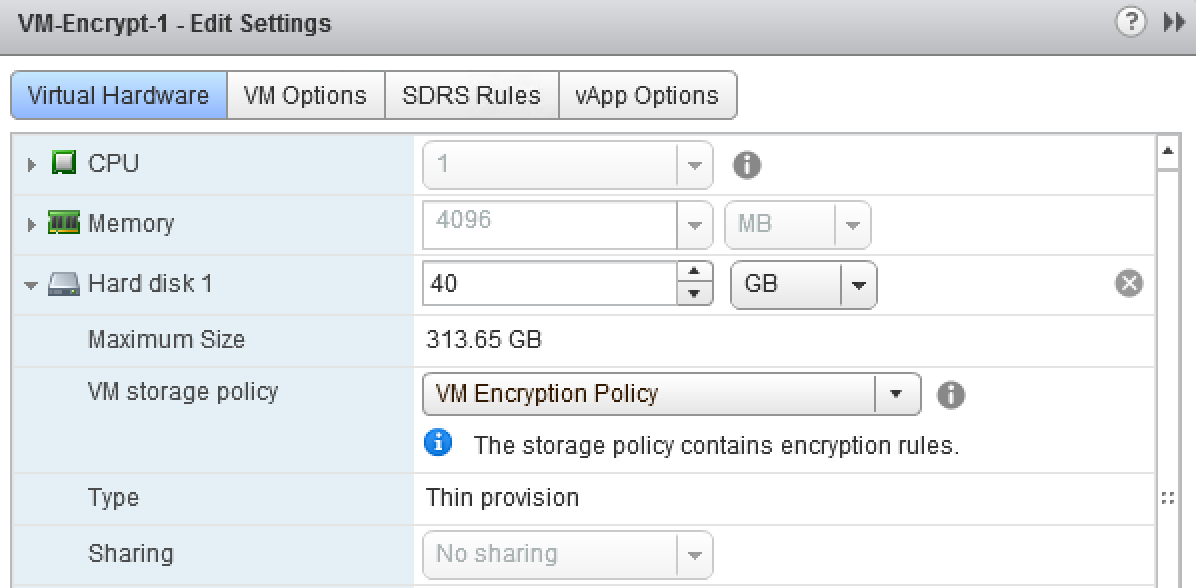
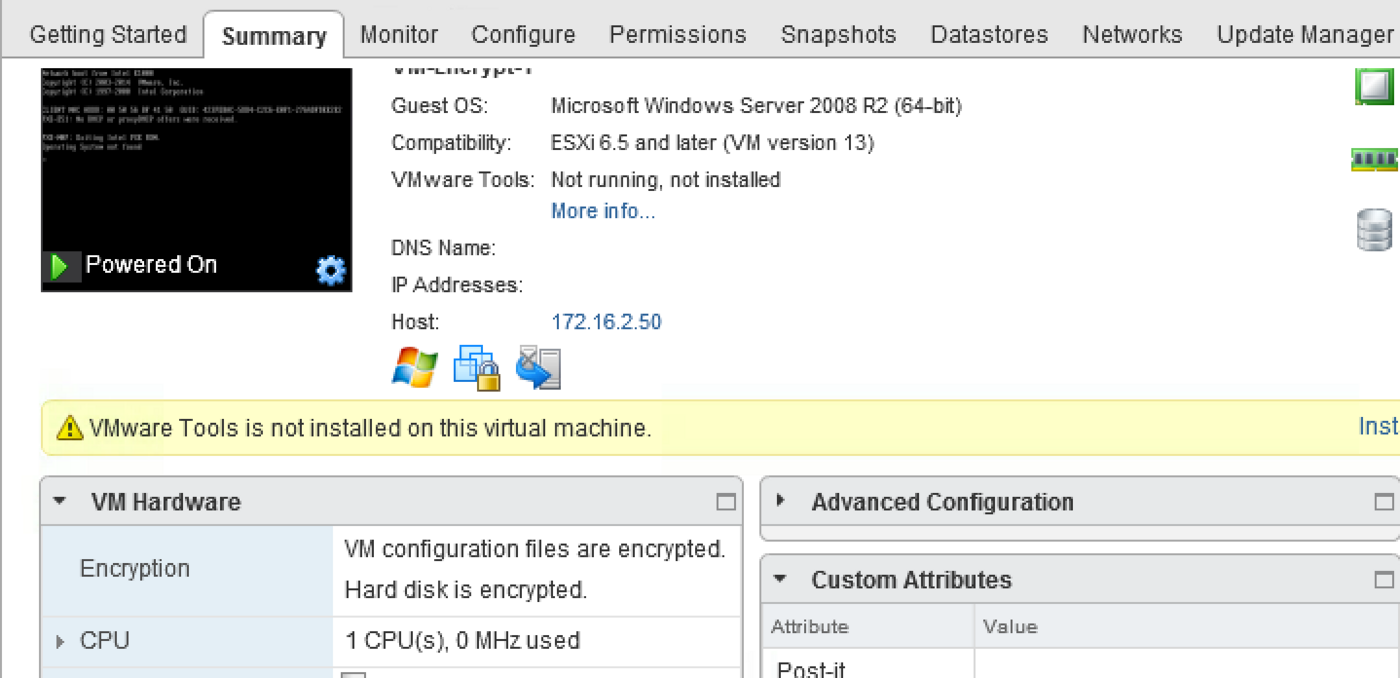
Seleziona i file della macchina virtuale e dei dischi da cifrare.

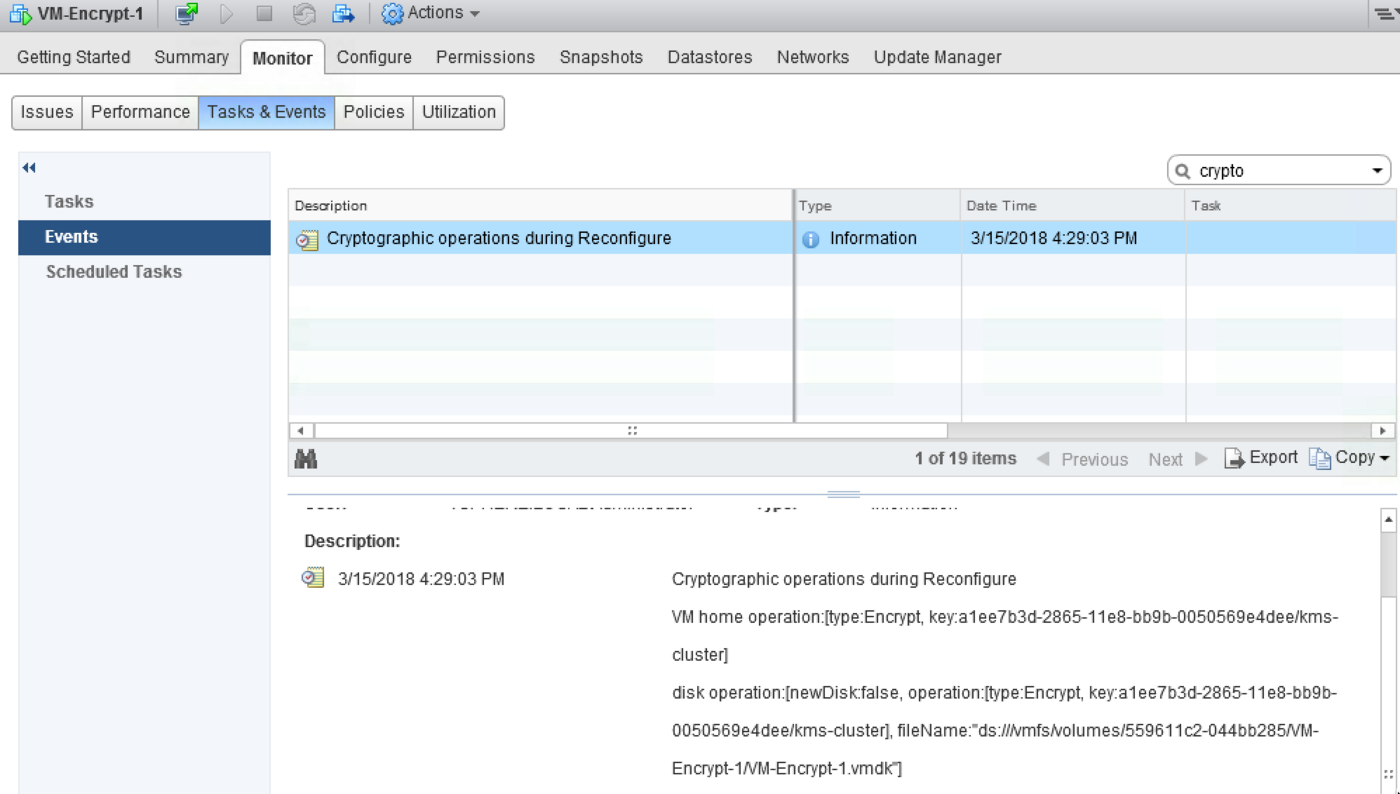
Assicurati che le operazioni vengano eseguite senza errori.
Se il KMS non è configurato correttamente e si verificano malfunzionamenti con lo scambio di chiavi tra vCenter e KMS, l’operazione restituirà un errore di tipo “RuntimeFault” con il messaggio “Cannot generate key”.
vMotion cifrato
Relativamente a vMotion, la cifratura funziona al livello della macchina virtuale. Per la sincronizzazione vengono utilizzate chiavi di crittografia da 256 bit.
La cifratura del traffico vMotion funziona al livello del kernel della macchina virtuale con l’algoritmo AES-GCM (Advanced Encryption Standard-Galois Counter Mode) largamente utilizzato.
Modifica la macchina virtuale e clicca su VM Options.
A questo punto è necessario selezionare le opzioni nel caso in cui vMotion debba essere cifrato. Per questa operazione esistono tre politiche:
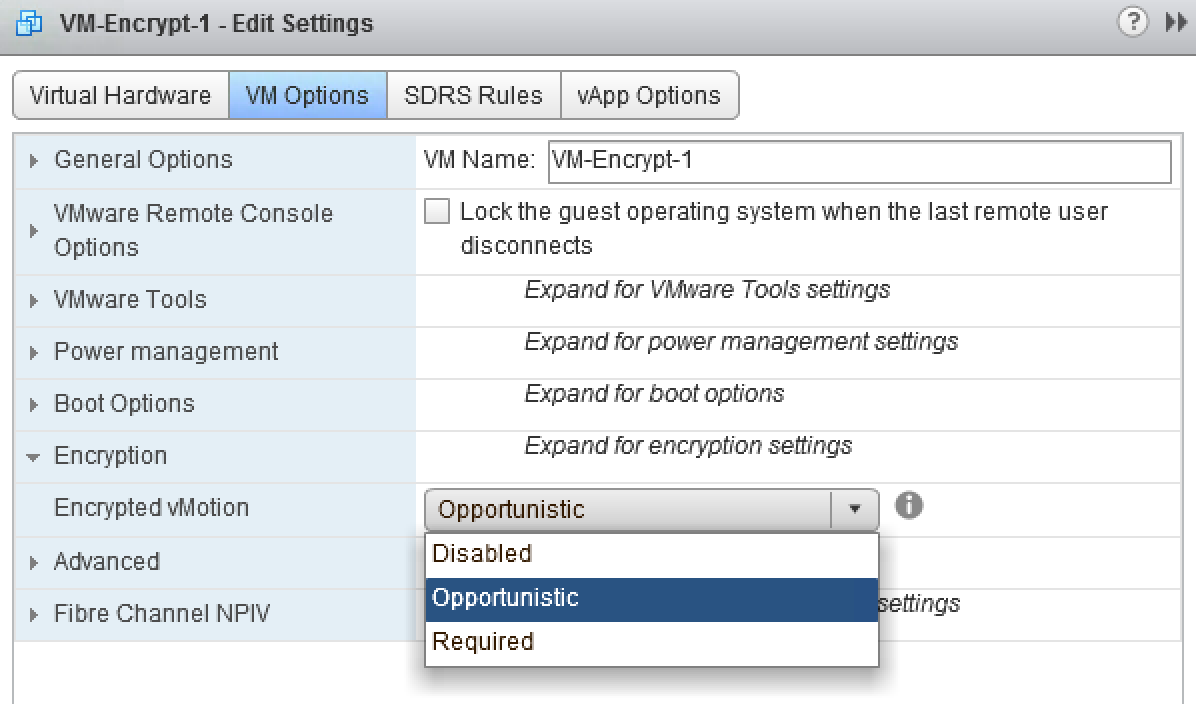
Il trasferimento di macchine tra gli host avviene tramite lo scambio di chiavi univoche generate e fornite dal server vCenter invece che dal KMS.
Verifica della configurazione
Per saperne di più
Contatta la nostra Community di utenti all’indirizzo https://community.ovh.com/en/.