---
title: "Backup Agent - Avviare i ripristini"
description: "Scopri come ripristinare i tuoi dati con Backup Agent: ripristino dei file (FLR) o ripristino completo del server (Bare Metal Recovery)"
url: https://docs.ovhcloud.com/it/guides/storage-and-backup/backup-agent/restore
lang: it
lastUpdated: 2026-07-08
---
# Backup Agent - Avviare i ripristini
## Obiettivo
**Scopri come ripristinare i dati di cui hai effettuato il backup con Backup Agent.**
Hai a disposizione due metodi di ripristino, da scegliere in base alle tue esigenze:
- **Ripristino dei file (assistente FLR)**: è il metodo principale e più comune. Permette di ripristinare uno o più file o cartelle da un backup, senza riavviare il server.
- **Ripristino completo del server (Bare Metal Recovery)**: permette di ripristinare l'intero sistema a partire da un'immagine ISO di ripristino. È destinato agli scenari di disaster recovery, quando il server non si avvia più.
:::info
Ulteriori informazioni sul prodotto Backup Agent sono disponibili su [questa pagina](/it/guides/storage-and-backup/backup-agent/product-presentation.md).
:::
## Prerequisiti
- Disporre di un server Bare Metal su cui è installato e configurato Backup Agent. Consulta la nostra guida "[Come configurare il tuo primo backup](/it/guides/storage-and-backup/backup-agent/first-configuration.md)" per ulteriori informazioni.
- Aver effettuato almeno un backup. Consulta la nostra guida "[Gestire i tuoi backup](/it/guides/storage-and-backup/backup-agent/backup-restore.md)" per ulteriori informazioni.
## Procedura
### Ripristino dei file (assistente FLR)
È il metodo principale per recuperare uno o più file o cartelle da un backup.
Per ripristinare file e cartelle, clicca sull'opzione corrispondente al tuo sistema operativo:
**Windows**
Apri l'applicazione "Veeam Agent" sul tuo server Bare Metal:
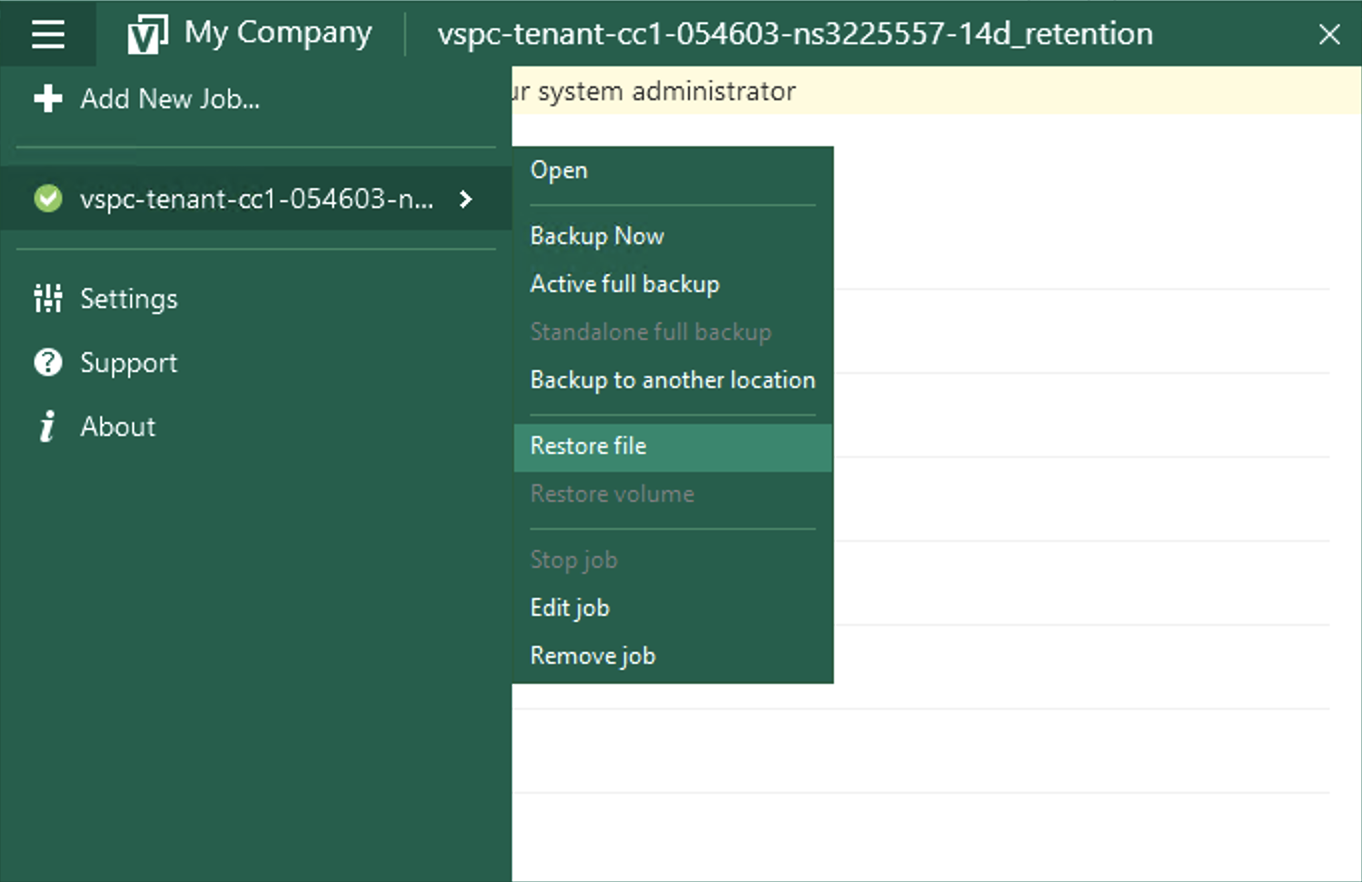
Vai nel menu e seleziona Restore File:
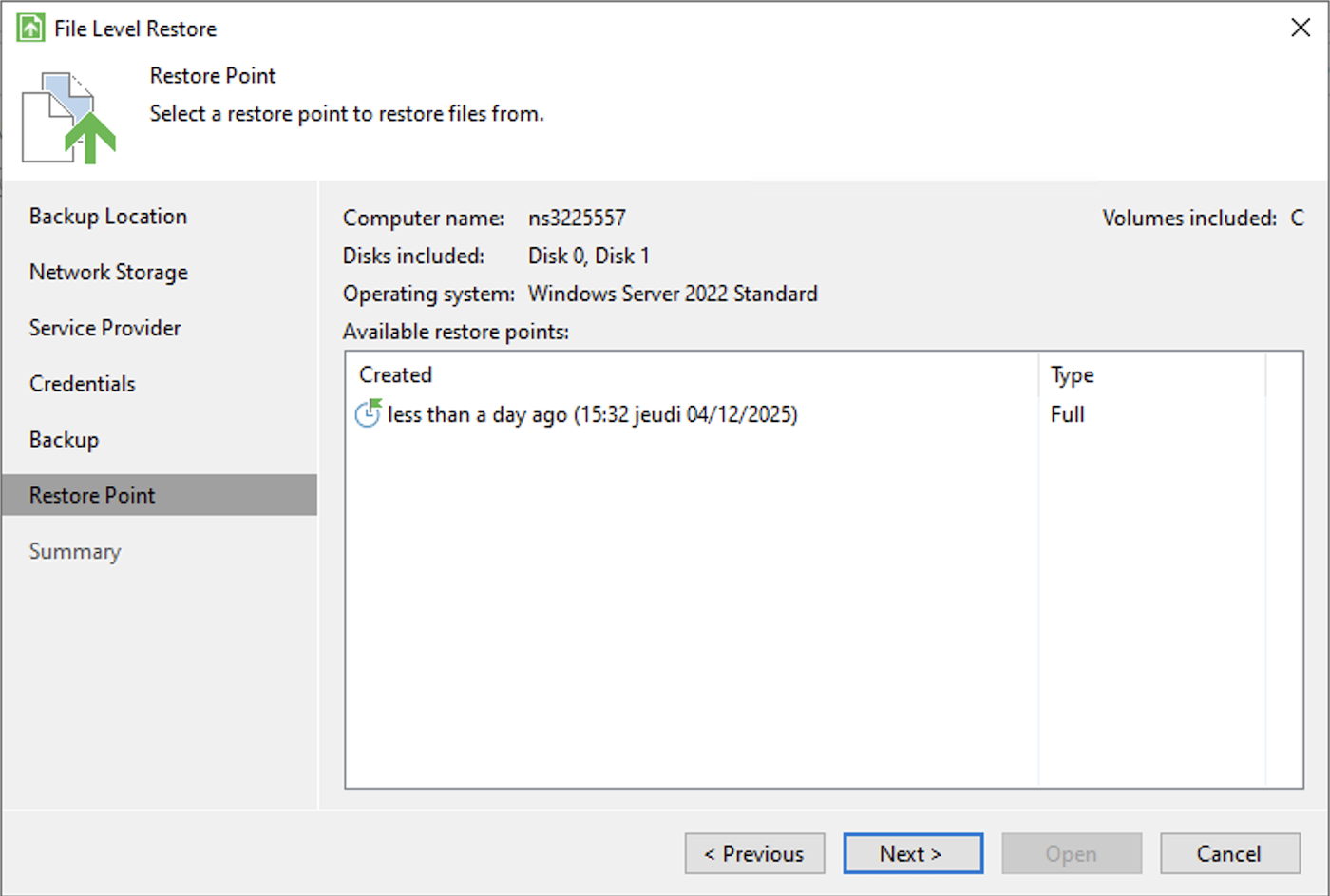
Seleziona il punto di ripristino desiderato nell'assistente:
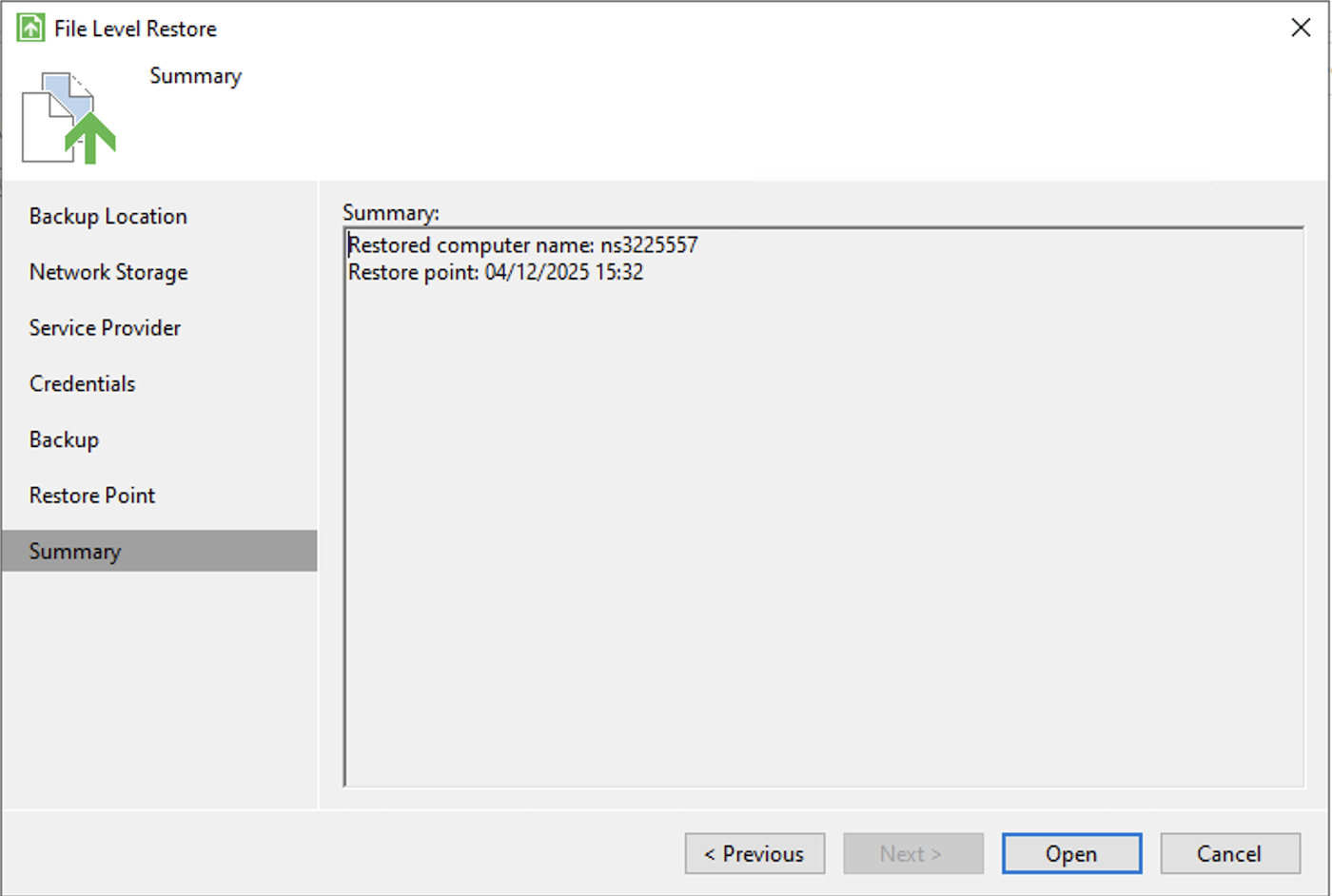
Poi conferma:
Infine, cerca il tuo file e seleziona un'opzione:
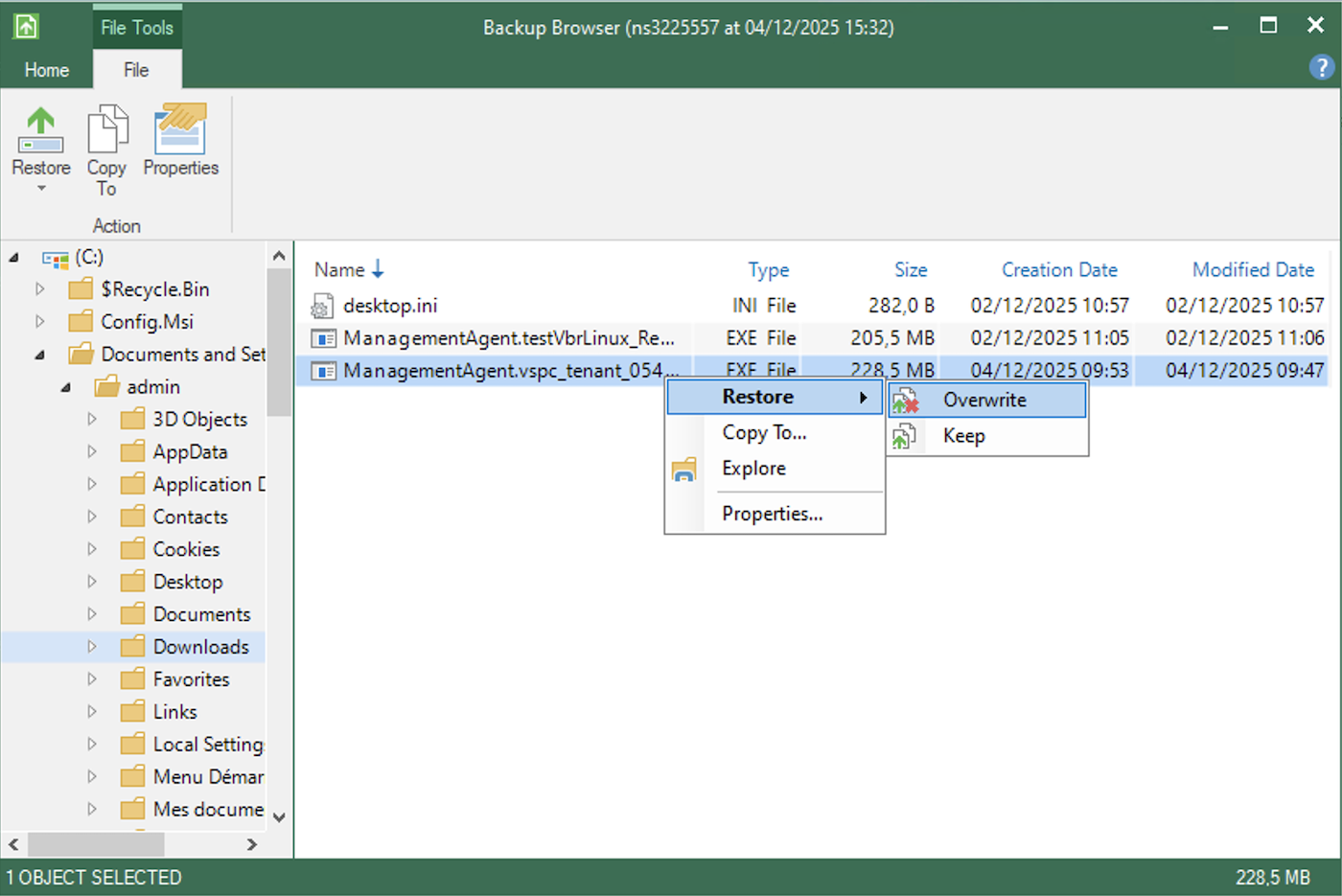- Restore - Overwrite: ti permette di ripristinare il file sovrascrivendo quello attualmente presente sul server.
- Restore - Keep: ti permette di ripristinare il file mantenendo quello attualmente presente sul server.
- Copy To: ti permette di copiare il file in un'ubicazione del tuo server.
- Explore: ti permette di esplorare il backup.
- Properties: ti permette di visualizzare le proprietà del file.
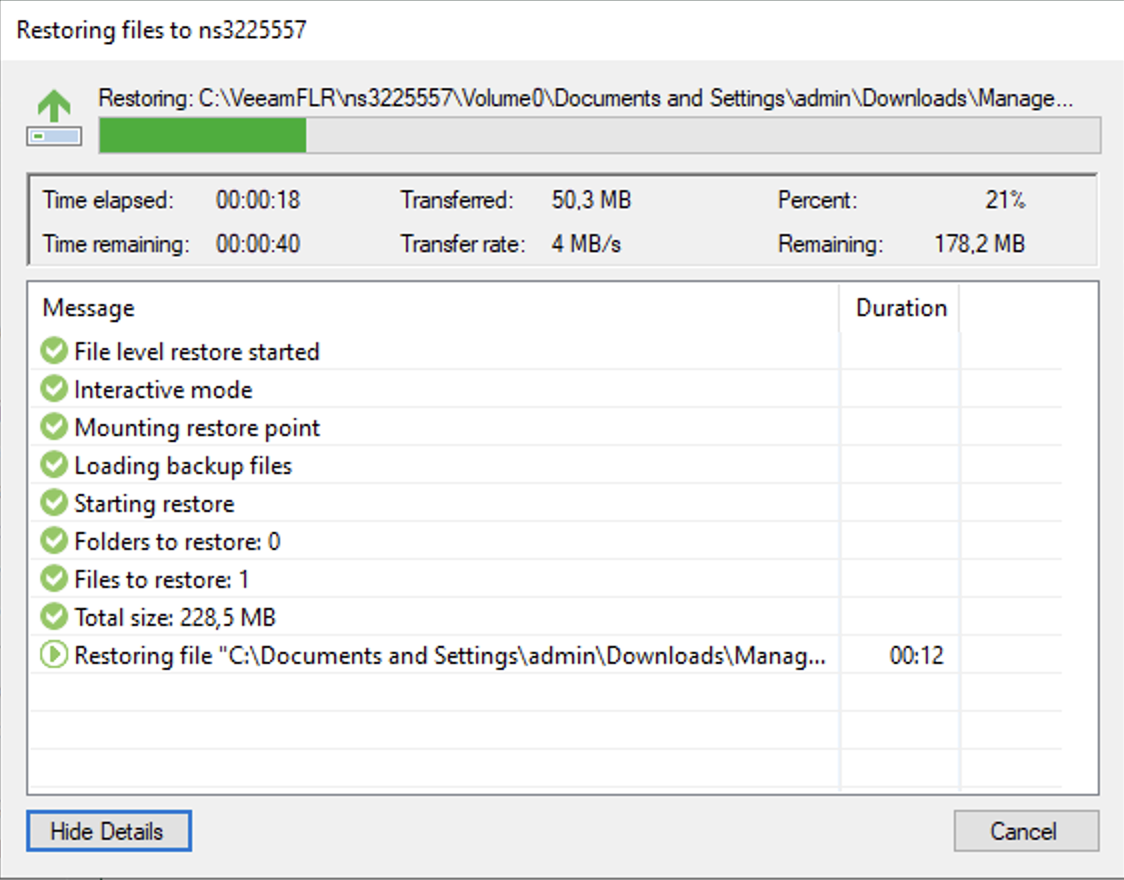
Avviare un ripristino ti permetterà di ottenere un'ultima finestra che mostrerà il trasferimento:
**Linux**
Per ripristinare file e cartelle su Linux, hai due opzioni: tramite l'interfaccia grafica o tramite la riga di comando.
#### Tramite l'interfaccia grafica
1\. Connetti al tuo server Bare Metal tramite SSH.
2\. Avvia l'interfaccia Veeam digitando il comando seguente:
```bash
sudo veeam
```
3\. Nell'interfaccia, seleziona l'opzione di ripristino file.
4\. Seleziona il Backup e il punto di ripristino desiderato.
5\. Naviga nel backup per trovare i file o le cartelle da ripristinare.
6\. Seleziona i file e scegli l'azione di ripristino:
- Ripristina alla posizione originale
- Copia in una nuova posizione
- Esplora il backup
#### Tramite la riga di comando
Per ripristinare file tramite la riga di comando, devi prima montare il backup:
1\. Elenca i tuoi backup disponibili:
```bash
sudo veeamconfig backup list
```
2\. Elenca i punti di ripristino di un Backup:
```bash
sudo veeamconfig restore list --backup
```
3\. Monta un punto di ripristino:
```bash
sudo veeamconfig mount --backup --restorepoint
```
4\. Una volta montato, puoi accedere ai file tramite il punto di montaggio (di norma in `/mnt/veeam/`).
5\. Copia i file desiderati dal punto di montaggio alla destinazione.
6\. Una volta completato il ripristino, smonta il backup:
```bash
sudo veeamconfig unmount --backup
```
Per ulteriori informazioni, consulta la [documentazione Veeam](https://helpcenter.veeam.com/docs/agentforlinux/userguide/files_restore_gui.html?ver=13) e la [documentazione sul ripristino tramite riga di comando](https://helpcenter.veeam.com/docs/agentforlinux/userguide/files_restore_cmd.html?ver=13).
### Ripristino completo del server (Bare Metal Recovery)
Bare Metal Recovery è una funzionalità di Veeam che consiste nel creare in anticipo un'immagine ISO personalizzata, che può essere utilizzata per avviare un sistema e ripristinarlo da un backup memorizzato su un altro server. Questo metodo è destinato agli scenari di disaster recovery, quando il tuo server non si avvia più.
Permette di:
- Creare un'**immagine ISO di ripristino**: questo file permette di avviare la tua macchina in caso di malfunzionamento all'avvio del sistema.
- Utilizzare la tua immagine ISO per accedere al tuo ultimo backup e ripristinarlo dall'infrastruttura OVHcloud.
:::warning
Questa procedura è basata sul Veeam Agent per Windows. Se utilizzi il Veeam Agent per Linux, la procedura è simile, sebbene l'interfaccia sia in modalità testo.
:::
Per avviare dall'ISO di ripristino, utilizza l'IPMI del tuo server Bare Metal per caricare l'ISO.
#### Fase 1: Creare la ISO di ripristino
Se il tuo computer non si avvia più, avrai bisogno di un'immagine ISO di ripristino per riavviarlo.
:::warning
Questa immagine deve essere creata prima di qualsiasi incidente. Se il tuo server non è più disponibile, non potrai più crearla.
:::
Ecco come crearla:
1\. Apri lo strumento **Create Recovery Media**, incluso nel Veeam Agent, sulla tua macchina.
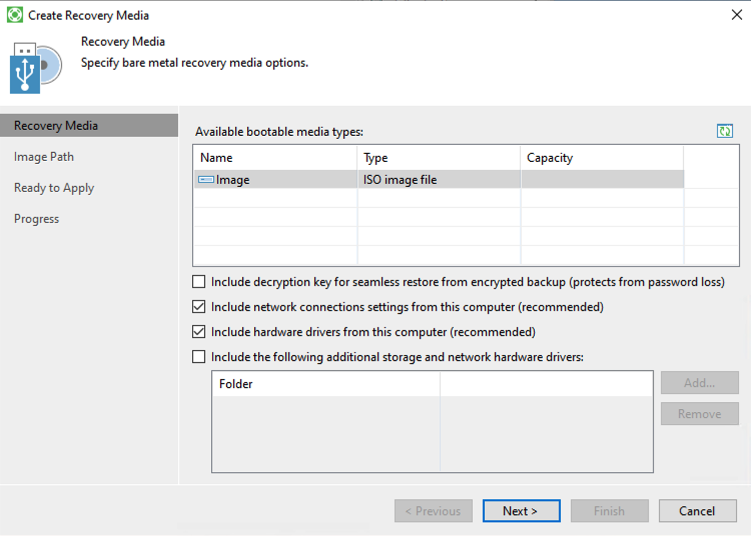
2\. Veeam ti chiederà se desideri includere driver aggiuntivi.
:::info
Se utilizzi hardware specifico (come un controller RAID), seleziona i driver necessari. In caso contrario, le opzioni predefinite sono generalmente sufficienti.
:::
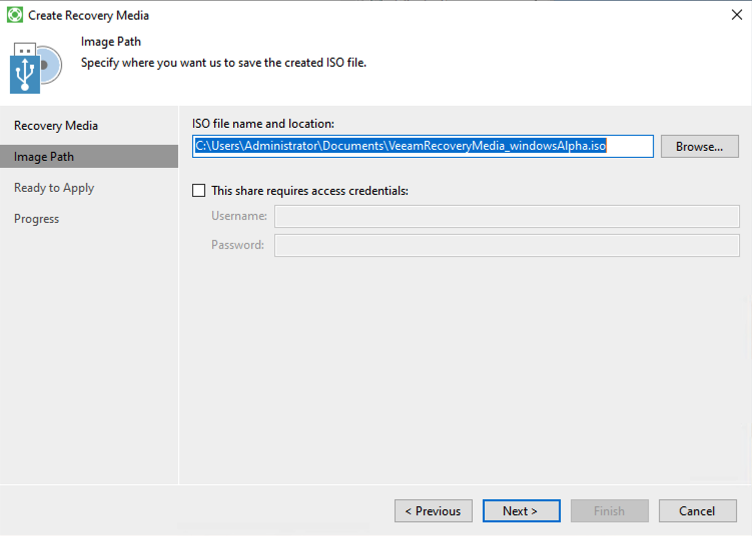
3\. Scegli dove salvare la ISO e assegnale un nome.
4\. Attendi il completamento dell'operazione. Il file ISO verrà generato.
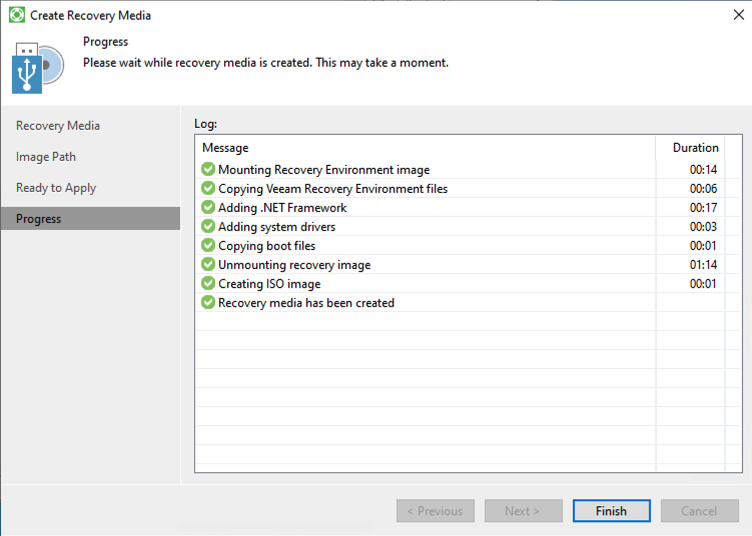
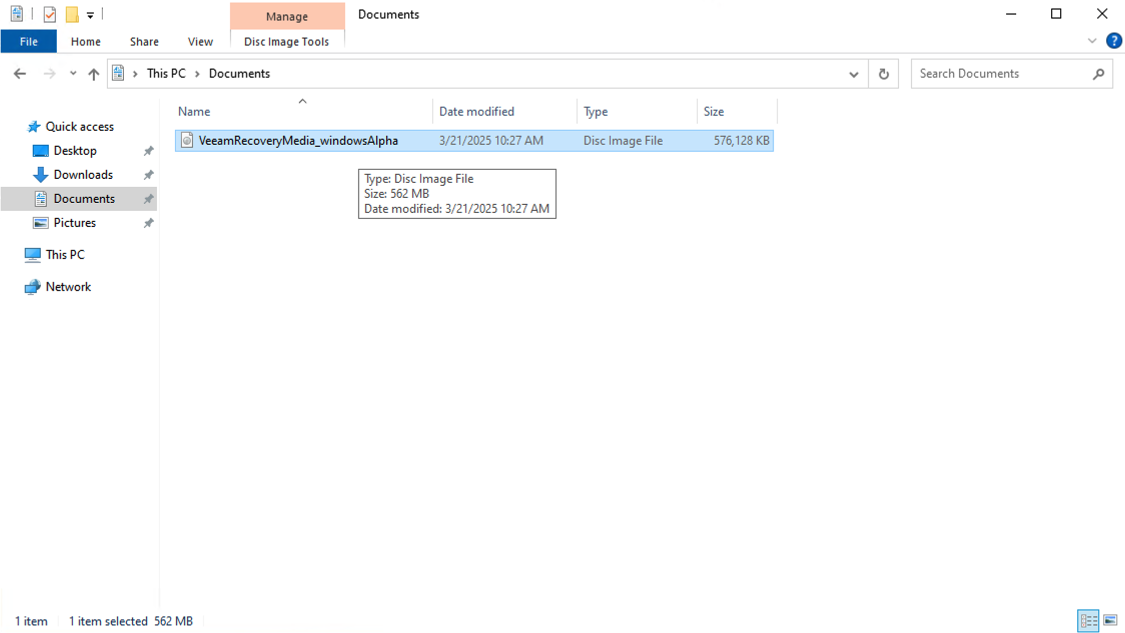
Ora puoi utilizzare questa ISO per creare una chiavetta USB avviabile con uno strumento come Rufus.
#### Fase 2: Avviare la macchina dalla ISO di ripristino
Se il tuo sistema non si avvia più e devi ripristinarlo:
1\. Monta la ISO nella console del tuo server, poi avvia la macchina da essa.
:::tip
**Non sai come avviare da una ISO?**
Riavvia la tua macchina fisica e premi il tasto indicato (di norma F2, F12, ESC o DEL) per accedere al menu di avvio.
:::
2. Una volta avviato il sistema, si aprirà l'assistente di ripristino Veeam. Clicca su `Bare Metal Recovery
`.
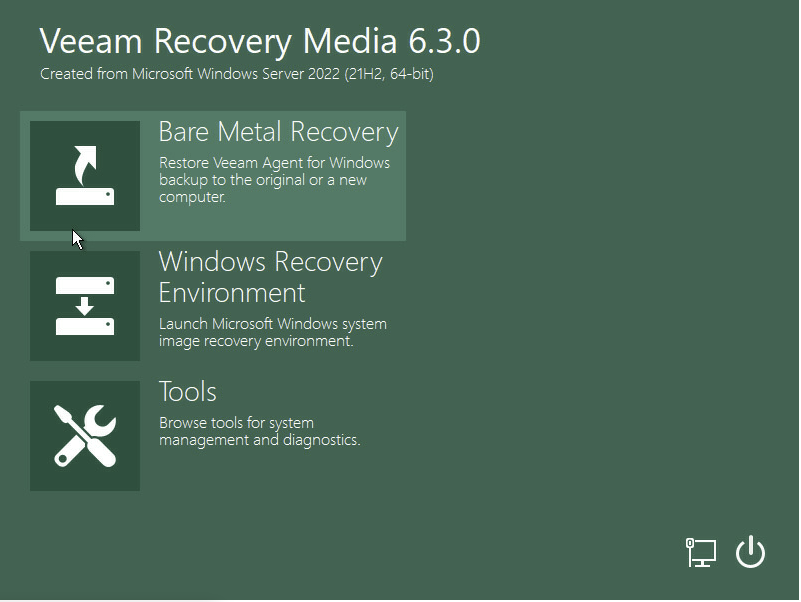
3. Seleziona `Network Storage
` per accedere ai tuoi backup online.
:::warning
Se la rete non viene rilevata, potresti doverla configurare manualmente. Clicca su `Configure network settings
` e carica i driver mancanti.
:::
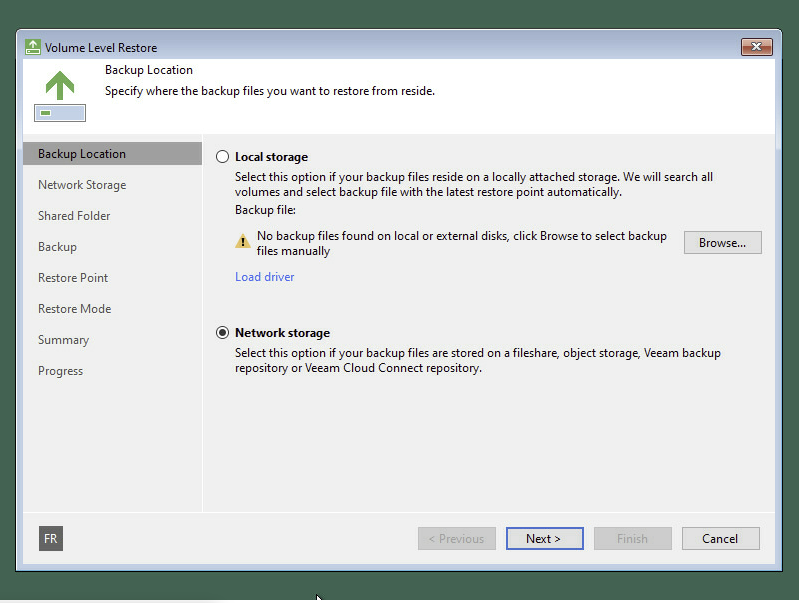
4. Seleziona `Veeam Cloud Connect repository
`.
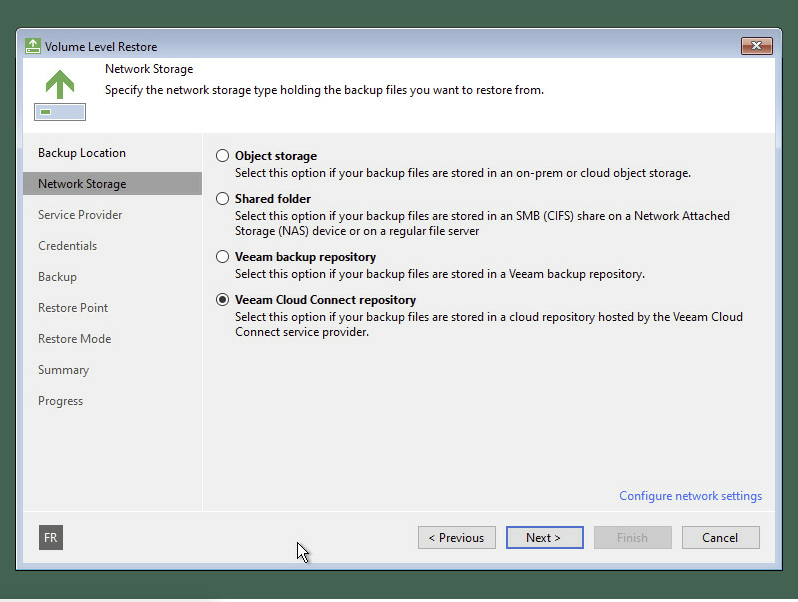
5\. Inserisci l'indirizzo seguente quando ti viene richiesto di indicare il fornitore di servizi:
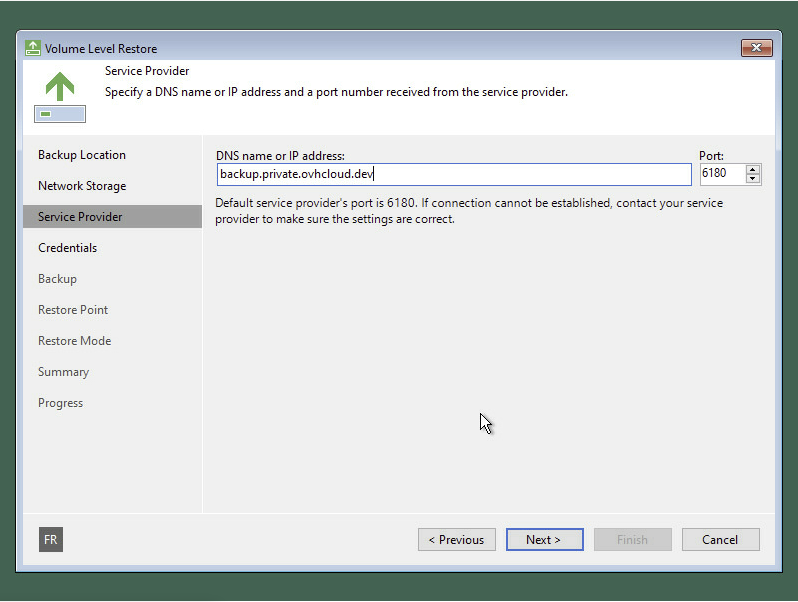
:::warning
Per conoscere il DNS e le credenziali da utilizzare, devi [contattare il nostro supporto](https://help.ovhcloud.com/csm?id=csm_get_help) per ottenerli.
:::
6\. Inserisci il tuo nome utente e la tua password per accedere.
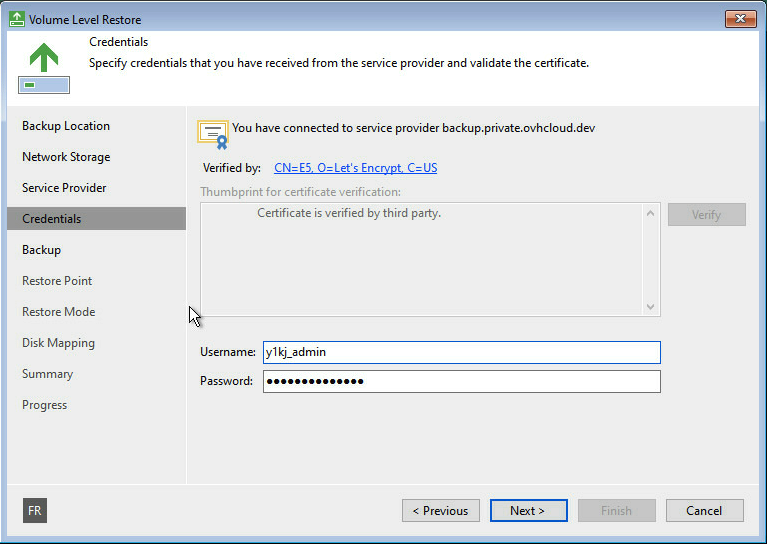
7\. Seleziona il server che desideri ripristinare.
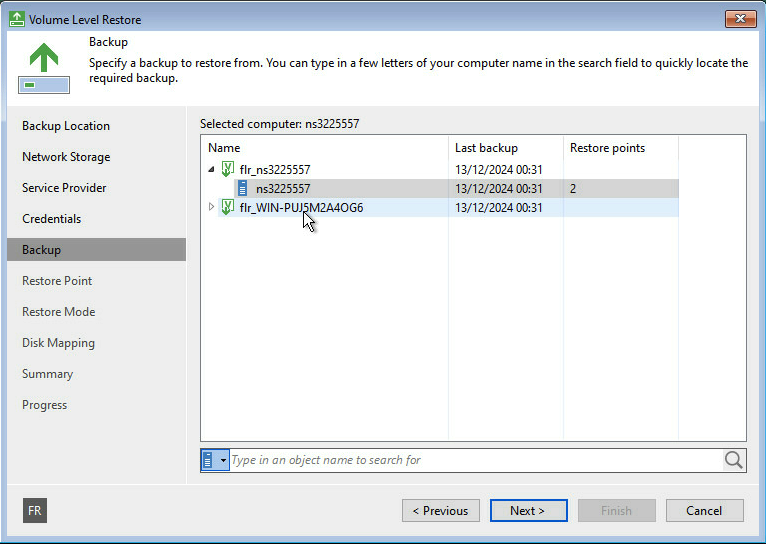
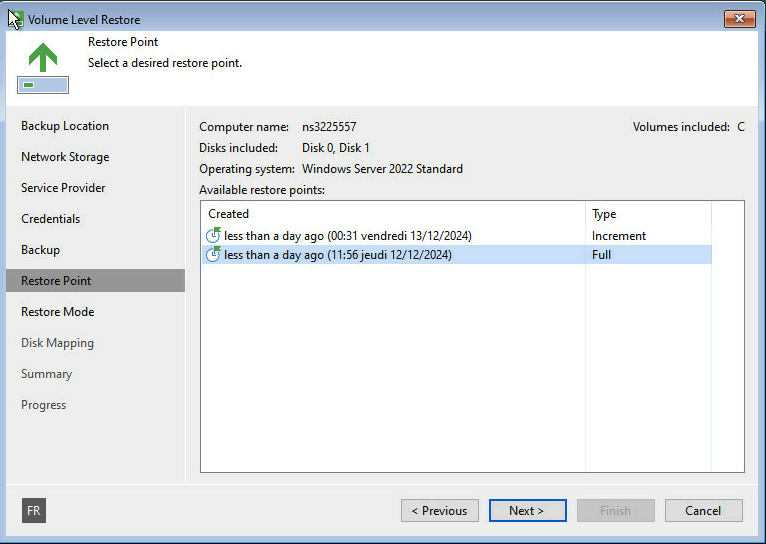
8\. Scegli il punto di ripristino (data/ora) al quale desideri tornare.
Ti consigliamo di utilizzare l'ultimo backup riuscito, a meno che tu non abbia un motivo particolare per tornare a una versione precedente.
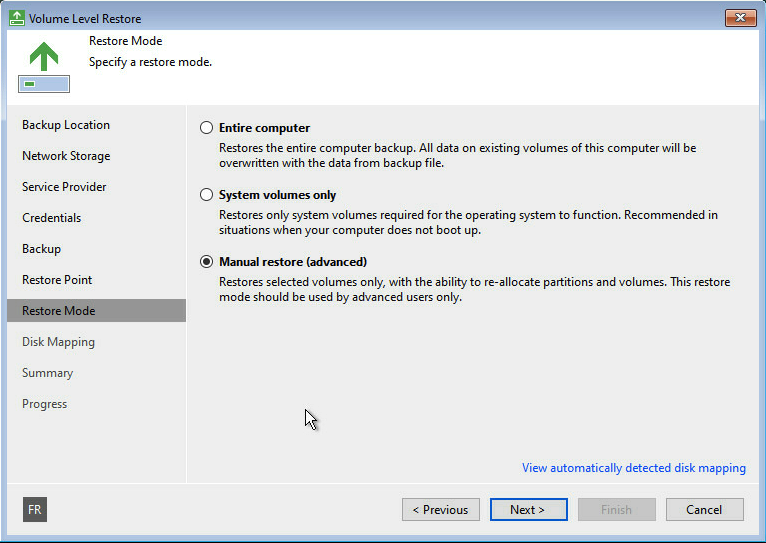
9\. Scegli la modalità di ripristino adatta alla tua situazione (scegli **Entire computer** per un ripristino completo).
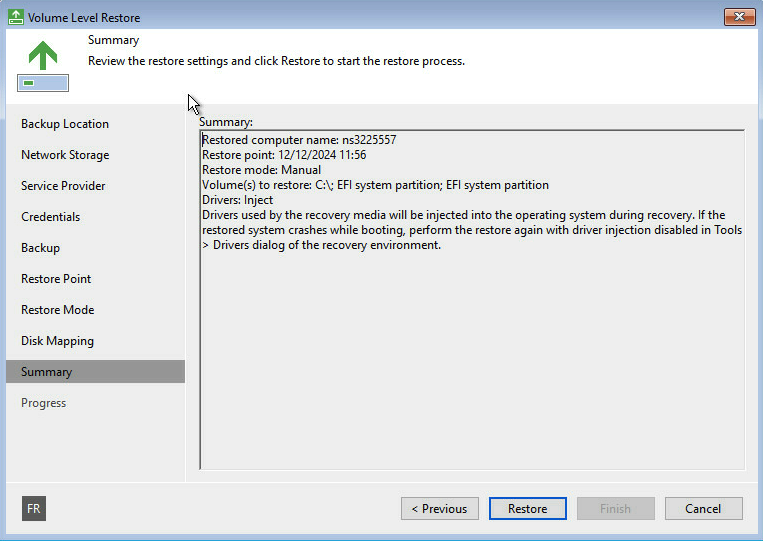
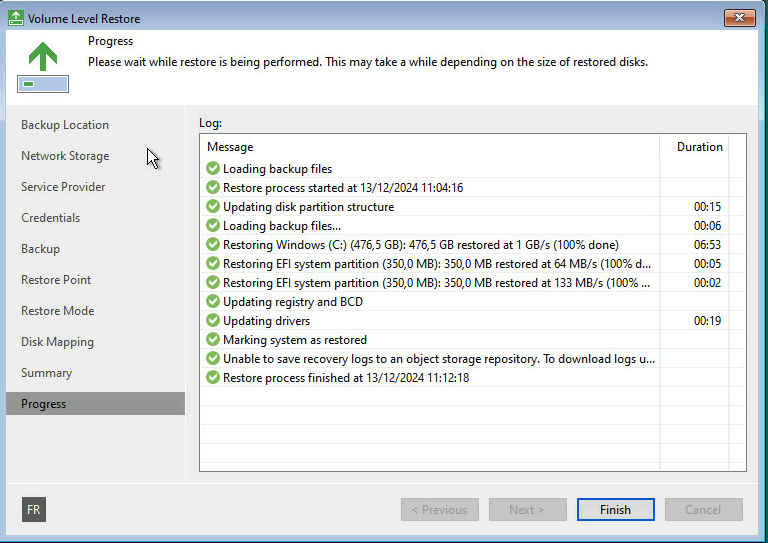
10\. Verifica il riepilogo, poi avvia il ripristino.
:::warning
La durata del processo di ripristino dipende dalla dimensione del tuo backup e dalla velocità della tua connessione Internet. Al termine, il tuo sistema si riavvierà con lo stato corrispondente al punto di ripristino selezionato.
:::
## Per saperne di più
Contatta la nostra [Community di utenti](https://community.ovhcloud.com/).