---
title: "Exchange - Outlook-Anmeldeaufforderungen für Office 365"
description: "Diagnostizieren und beheben Sie die Outlook-Anmeldeaufforderungen, die auf Office 365 verweisen, obwohl Ihr Postfach auf Exchange OVHcloud gehostet wird"
url: https://docs.ovhcloud.com/de/guides/web-cloud/email-and-collaborative-solutions/microsoft-exchange/outlook-connecting-to-office-365
lang: de
lastUpdated: 2026-06-24
---
# Exchange - Outlook-Anmeldeaufforderungen für Office 365
## Ziel
Es kann vorkommen, dass Outlook wiederholt ein Anmeldefenster für Microsoft 365 anzeigt und nach Ihren Anmeldeinformationen fragt, manchmal begleitet von der Meldung "Teilen Sie uns das Konto mit, das Sie zum Öffnen von autodiscover.xml verwenden möchten". Dieses Fenster kann erneut erscheinen, selbst nach einem Neustart von Outlook oder dem Erstellen eines neuen Profils. Dabei ist das betroffene Postfach nicht in der Microsoft Cloud gehostet: Es befindet sich auf einer Exchange OVHcloud Lösung (Hosted Exchange oder dediziertes Exchange).
Dieses Verhalten geht auf eine Outlook-Funktion namens "Direct Connect to Office 365" zurück, die den Client dazu zwingt, den Autodiscover von Office 365 abzufragen, und den Autodiscover Ihres Exchange OVHcloud Servers umgeht.
**Diese Anleitung erklärt, wie Sie die Ursache dieser wiederholten Verbindungsaufforderungen ermitteln und verhindern, dass Outlook eine Verbindung zu Office 365 herstellt.**
## Voraussetzungen
- Sie verfügen über eine bereits eingerichtete [Exchange OVHcloud Lösung](https://www.ovhcloud.com/de/emails/hosted-exchange/).
- Sie verfügen über die Anwendung [Outlook Classic](https://support.microsoft.com/de-de/Outlook/install-or-reinstall-classic-outlook-on-a-windows-pc) (Outlook 2016, 2019, 2021 oder Microsoft 365) unter Windows.
- Sie verfügen über Administratorzugriff auf den Client-Computer, um die Windows-Registrierung zu bearbeiten.
- Der OVHcloud SRV-Eintrag muss in der DNS-Zone der Domain korrekt konfiguriert sein. Lesen Sie hierzu unsere Anleitung [Eine Domain zu Ihrer Exchange Dienstleistung hinzufügen](/de/guides/web-cloud/email-and-collaborative-solutions/microsoft-exchange/exchange-adding-domain.md).
***
### Zugriff auf das OVHcloud Kundencenter
- **Direkter Link:** Exchange
- **Navigationspfad:** Web Cloud > Exchange > Wählen Sie Ihre Plattform aus
***
Informationen zur Verwaltung und Konfiguration von OVHcloud Diensten
OVHcloud stellt Ihnen Dienstleistungen zur Verfügung, für deren Konfiguration und Verwaltung Sie verantwortlich sind. Es liegt somit bei Ihnen, sicherzustellen, dass diese ordnungsgemäß funktionieren.
Diese Anleitung soll Sie bei allgemeinen Aufgaben bestmöglich unterstützen. Wir empfehlen Ihnen jedoch, bei Schwierigkeiten einen [spezialisierten Dienstleister](https://partner.ovhcloud.com/de/directory/) und/oder den Herausgeber der Software zu kontaktieren. OVHcloud kann Ihnen diesbezüglich keinen technischen Support bieten. Weitere Informationen finden Sie im Abschnitt "[Weiterführende Informationen](#go-further)" dieser Anleitung.
## In der praktischen Anwendung
### Das Problem verstehen
Microsoft hat eine Outlook-Funktion namens "Direct Connect to Office 365" eingeführt. Wenn sie aktiv ist, verbindet sich Outlook direkt mit dem Autodiscover von Office 365 und ignoriert die Autodiscover-URL Ihres Exchange Servers.
Bei diesem Server kann es sich um ein Exchange handeln, das in den Räumlichkeiten Ihres Unternehmens installiert ist (on-premises), oder um eine Hosted Exchange OVHcloud Lösung. **Eine Hosted Exchange Lösung ist nicht auf den Servern von Office 365 / Microsoft 365 gehostet**: Es handelt sich um einen Exchange Server, der auf den Servern von OVHcloud gehostet wird.
Outlook fragt dann Office 365 ab und nimmt an, dass sich das Postfach in der Microsoft Cloud befindet, anstatt zuerst den Autodiscover des Exchange OVHcloud Servers zu prüfen. Dies löst die wiederholten Microsoft-Anmeldefenster aus.
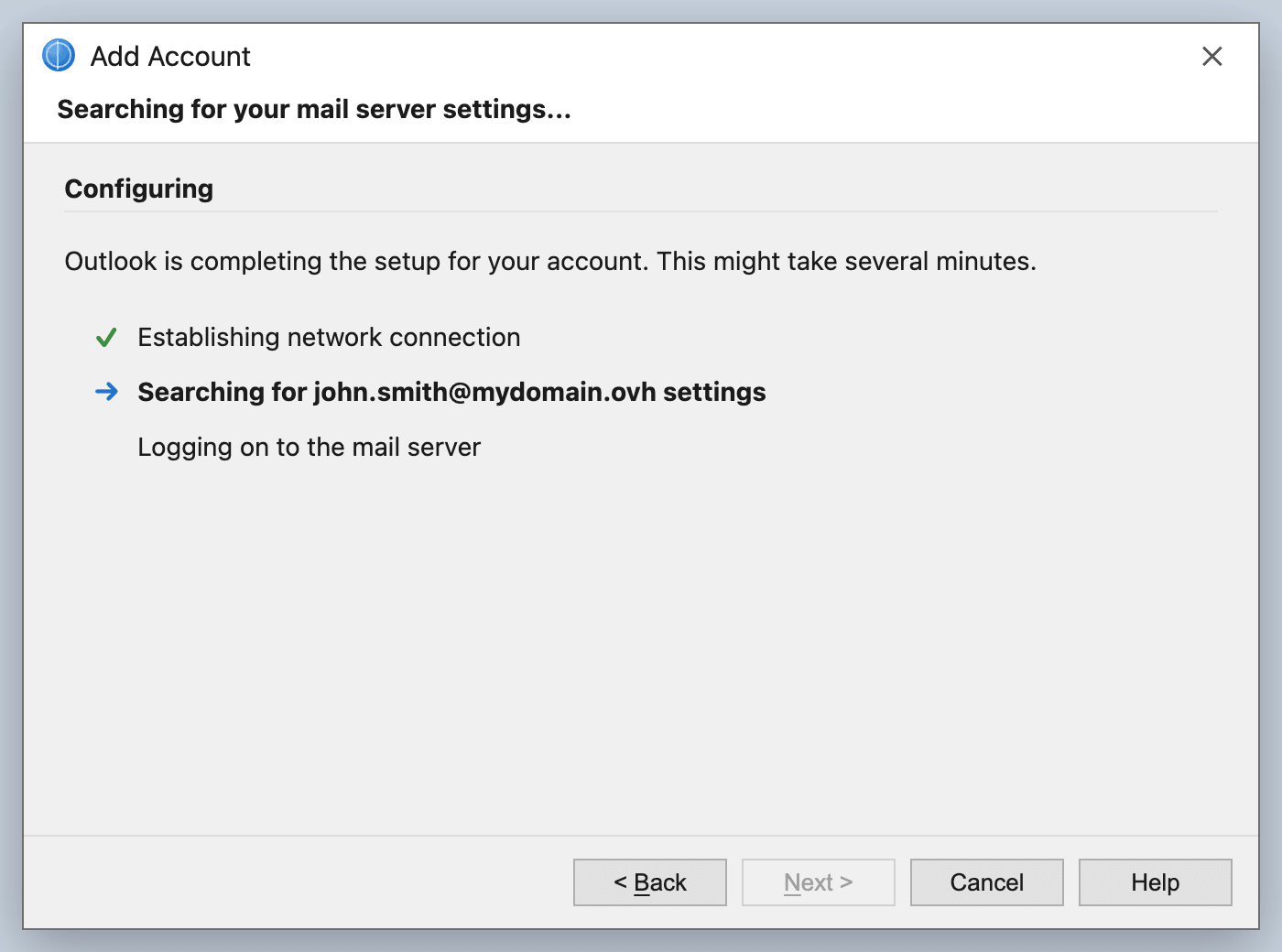
Beim Hinzufügen des Accounts ist diese automatische Einstellungssuche (Autodiscover) im Schritt "Suche nach Ihren Mailservereinstellungen" sichtbar:
### Die Symptome erkennen
Sie sind wahrscheinlich von diesem Problem betroffen, wenn Sie Folgendes feststellen:
- Ein Microsoft 365 Anmeldefenster erscheint wiederholt in Outlook und fragt fortlaufend nach Anmeldeinformationen.
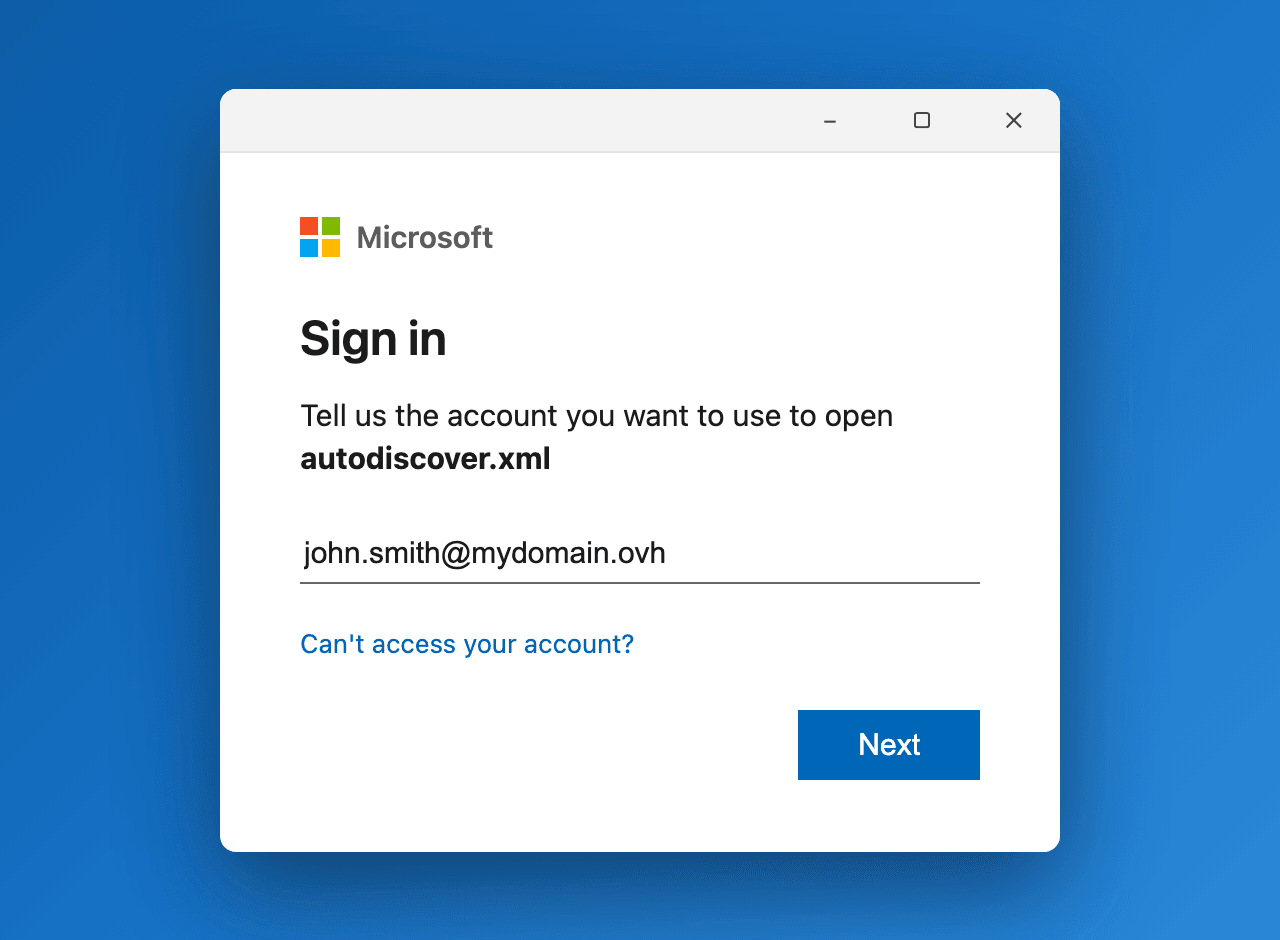
- Die Meldung "Teilen Sie uns das Konto mit, das Sie zum Öffnen von autodiscover.xml verwenden möchten" wird angezeigt.
 - Das Fenster bleibt nach einem Neustart von Outlook oder dem Erstellen eines neuen Outlook-Profils bestehen.
- Das Postfach ist dennoch korrekt auf Exchange OVHcloud gehostet und der OVHcloud Autodiscover ist korrekt konfiguriert.
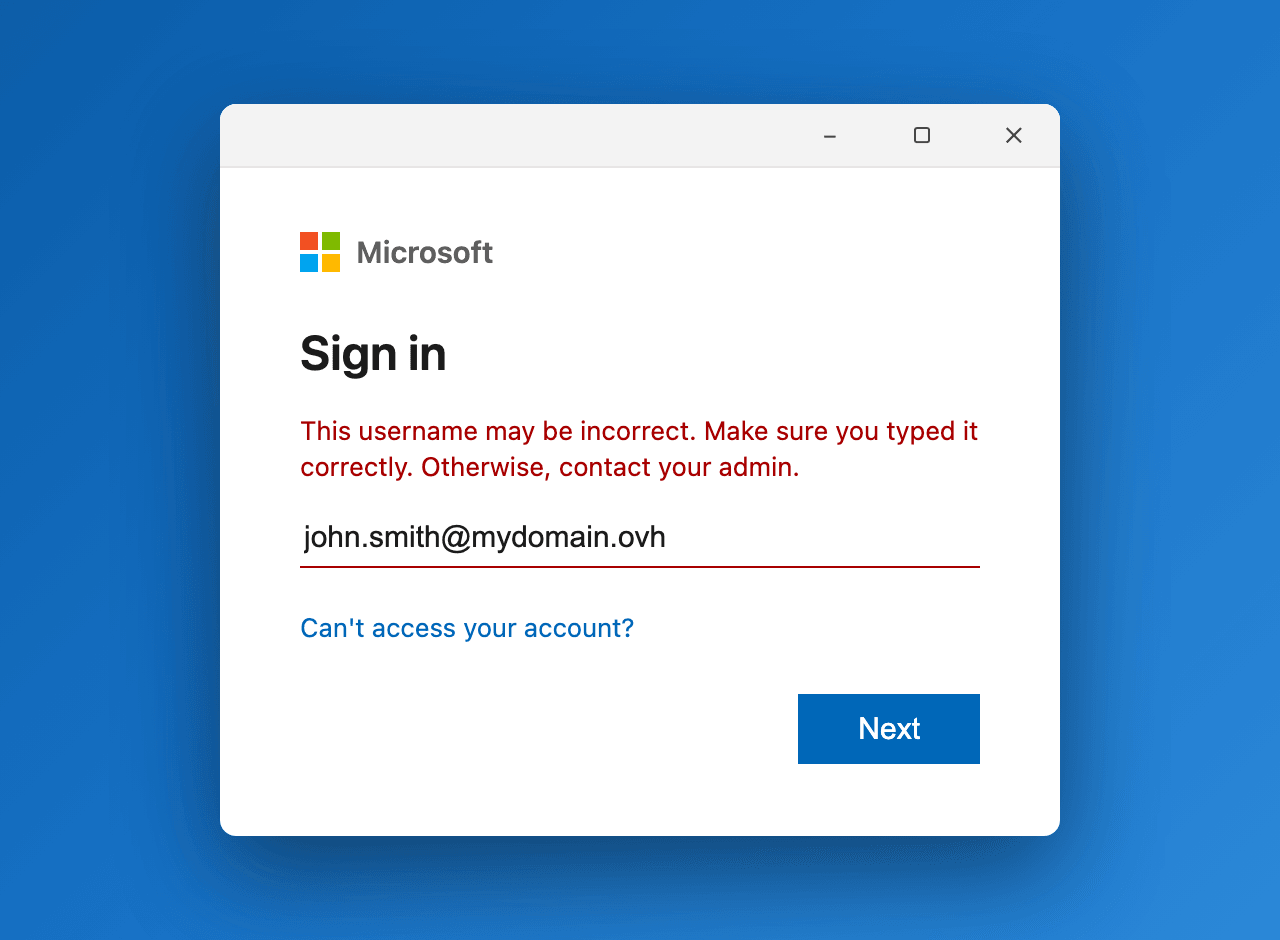
- Eine rote Fehlermeldung "Dieser Benutzername ist möglicherweise nicht korrekt…" kann erscheinen, wenn der eingegebene Account vom Microsoft 365 Tenant nicht erkannt wird.
- Das Fenster bleibt nach einem Neustart von Outlook oder dem Erstellen eines neuen Outlook-Profils bestehen.
- Das Postfach ist dennoch korrekt auf Exchange OVHcloud gehostet und der OVHcloud Autodiscover ist korrekt konfiguriert.
- Eine rote Fehlermeldung "Dieser Benutzername ist möglicherweise nicht korrekt…" kann erscheinen, wenn der eingegebene Account vom Microsoft 365 Tenant nicht erkannt wird.
 ### Überprüfen, dass das Postfach auf Exchange OVHcloud gehostet wird
Bevor Sie die Lösung anwenden, überprüfen Sie, ob die Konfiguration auf OVHcloud Seite korrekt ist:
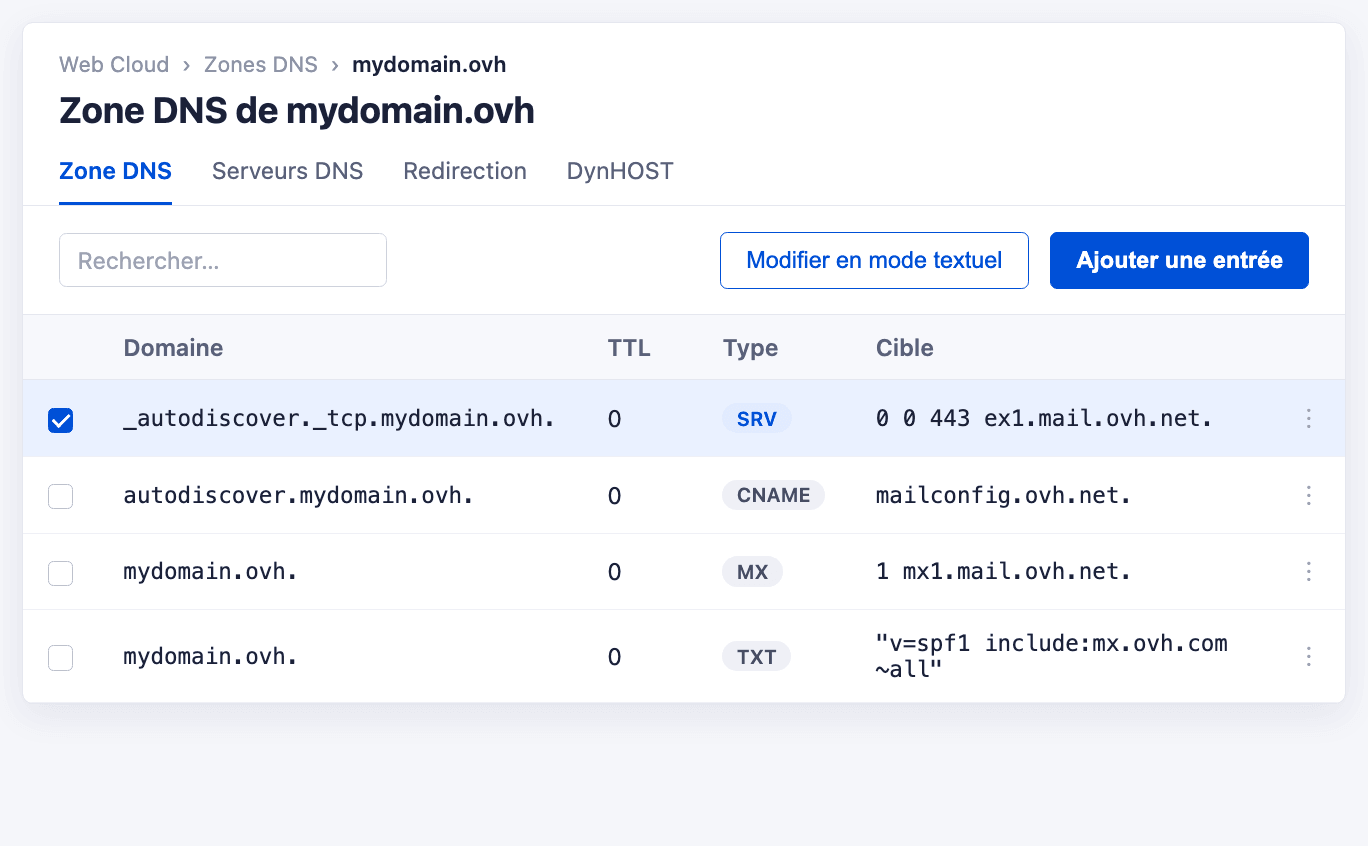
- Überprüfen Sie, ob der `_autodiscover` SRV-Eintrag der Domain auf die OVHcloud Server verweist, wie in der Anleitung [Eine Domain zu Ihrer Exchange Dienstleistung hinzufügen](/de/guides/web-cloud/email-and-collaborative-solutions/microsoft-exchange/exchange-adding-domain.md) beschrieben.
### Überprüfen, dass das Postfach auf Exchange OVHcloud gehostet wird
Bevor Sie die Lösung anwenden, überprüfen Sie, ob die Konfiguration auf OVHcloud Seite korrekt ist:
- Überprüfen Sie, ob der `_autodiscover` SRV-Eintrag der Domain auf die OVHcloud Server verweist, wie in der Anleitung [Eine Domain zu Ihrer Exchange Dienstleistung hinzufügen](/de/guides/web-cloud/email-and-collaborative-solutions/microsoft-exchange/exchange-adding-domain.md) beschrieben.
 - Führen Sie eine Diagnose über Ihr Kundencenter durch, um den Status des Accounts zu bestätigen, indem Sie der Anleitung [Verwendung der Exchange Fehlerdiagnose](/de/guides/web-cloud/email-and-collaborative-solutions/microsoft-exchange/diagnostic-advanced.md) folgen.
Wenn die OVHcloud Konfiguration korrekt ist, die Anmeldefenster jedoch weiterhin bestehen, liegt die Ursache auf Client-Seite: Outlook bevorzugt den Office 365 Endpunkt.
### Die Ursache ermitteln
Dieses Verhalten wird in 2 Hauptsituationen ausgelöst:
- **Die Domain wurde in einem Office 365 Tenant deklariert.** Wenn Sie eine Domain zu einem Microsoft 365 Tenant hinzufügen, geht Microsoft davon aus, dass sich die Postfächer dieser Domain in der Cloud befinden. Outlook verbindet sich dann mit dem Autodiscover von Office 365 anstatt mit dem von OVHcloud.
- **Ein identischer Account wurde in Office 365 erstellt.** Wenn ein Postfach oder ein Benutzer mit derselben E-Mail-Adresse (oder demselben UPN) in einem Microsoft 365 Tenant existiert, kann Outlook zu diesem Cloud-Account umgeleitet werden anstatt zu Ihrem Exchange OVHcloud Account.
:::tip
Wenn Sie Office 365 für diese Domain nicht mehr verwenden, sollten Sie auch die betreffende Domain oder den betreffenden Account aus dem Microsoft 365 Tenant entfernen. Die nachfolgende Lösung bleibt jedoch erforderlich, solange Outlook weiterhin den Office 365 Endpunkt bevorzugt.
:::
### Die Lösung anwenden: der Registrierungsschlüssel `ExcludeExplicitO365Endpoint`
Um zu verhindern, dass Outlook während des Autodiscovers den expliziten Office 365 Endpunkt verwendet, fügen Sie einen Registrierungsschlüssel auf dem Client-Computer hinzu.
:::warning
Das Bearbeiten der Windows-Registrierung ist ein heikler Vorgang. Ein Fehler kann dazu führen, dass das System oder Anwendungen nicht mehr korrekt funktionieren. Wir empfehlen, vor jeder Änderung eine Sicherung der Registrierung anzulegen.
:::
#### Über den Registrierungs-Editor
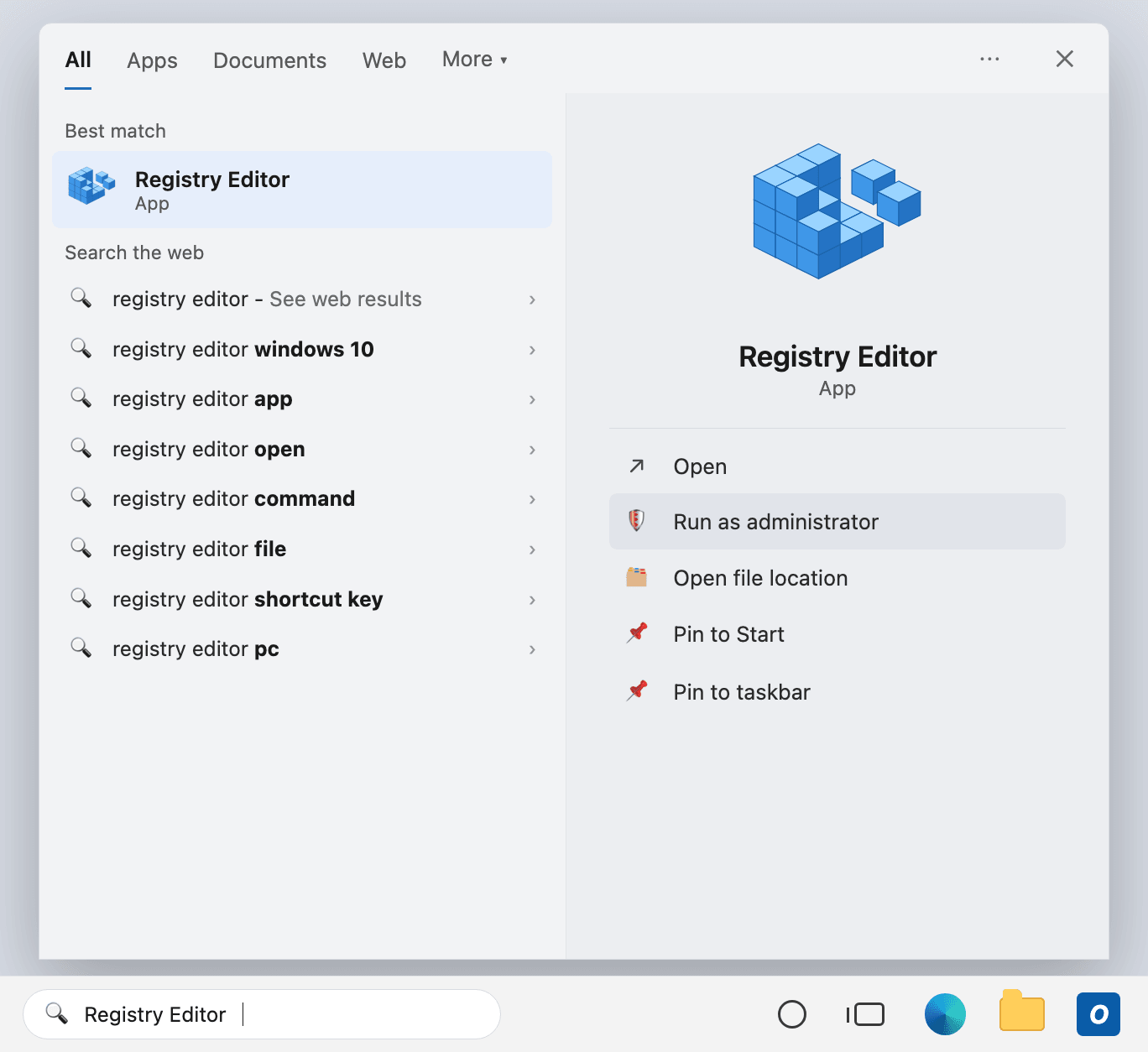
1. Öffnen Sie den **Registrierungs-Editor** (`regedit`) in der Sitzung des betreffenden Benutzers auf dem Client-Computer.
- Führen Sie eine Diagnose über Ihr Kundencenter durch, um den Status des Accounts zu bestätigen, indem Sie der Anleitung [Verwendung der Exchange Fehlerdiagnose](/de/guides/web-cloud/email-and-collaborative-solutions/microsoft-exchange/diagnostic-advanced.md) folgen.
Wenn die OVHcloud Konfiguration korrekt ist, die Anmeldefenster jedoch weiterhin bestehen, liegt die Ursache auf Client-Seite: Outlook bevorzugt den Office 365 Endpunkt.
### Die Ursache ermitteln
Dieses Verhalten wird in 2 Hauptsituationen ausgelöst:
- **Die Domain wurde in einem Office 365 Tenant deklariert.** Wenn Sie eine Domain zu einem Microsoft 365 Tenant hinzufügen, geht Microsoft davon aus, dass sich die Postfächer dieser Domain in der Cloud befinden. Outlook verbindet sich dann mit dem Autodiscover von Office 365 anstatt mit dem von OVHcloud.
- **Ein identischer Account wurde in Office 365 erstellt.** Wenn ein Postfach oder ein Benutzer mit derselben E-Mail-Adresse (oder demselben UPN) in einem Microsoft 365 Tenant existiert, kann Outlook zu diesem Cloud-Account umgeleitet werden anstatt zu Ihrem Exchange OVHcloud Account.
:::tip
Wenn Sie Office 365 für diese Domain nicht mehr verwenden, sollten Sie auch die betreffende Domain oder den betreffenden Account aus dem Microsoft 365 Tenant entfernen. Die nachfolgende Lösung bleibt jedoch erforderlich, solange Outlook weiterhin den Office 365 Endpunkt bevorzugt.
:::
### Die Lösung anwenden: der Registrierungsschlüssel `ExcludeExplicitO365Endpoint`
Um zu verhindern, dass Outlook während des Autodiscovers den expliziten Office 365 Endpunkt verwendet, fügen Sie einen Registrierungsschlüssel auf dem Client-Computer hinzu.
:::warning
Das Bearbeiten der Windows-Registrierung ist ein heikler Vorgang. Ein Fehler kann dazu führen, dass das System oder Anwendungen nicht mehr korrekt funktionieren. Wir empfehlen, vor jeder Änderung eine Sicherung der Registrierung anzulegen.
:::
#### Über den Registrierungs-Editor
1. Öffnen Sie den **Registrierungs-Editor** (`regedit`) in der Sitzung des betreffenden Benutzers auf dem Client-Computer.
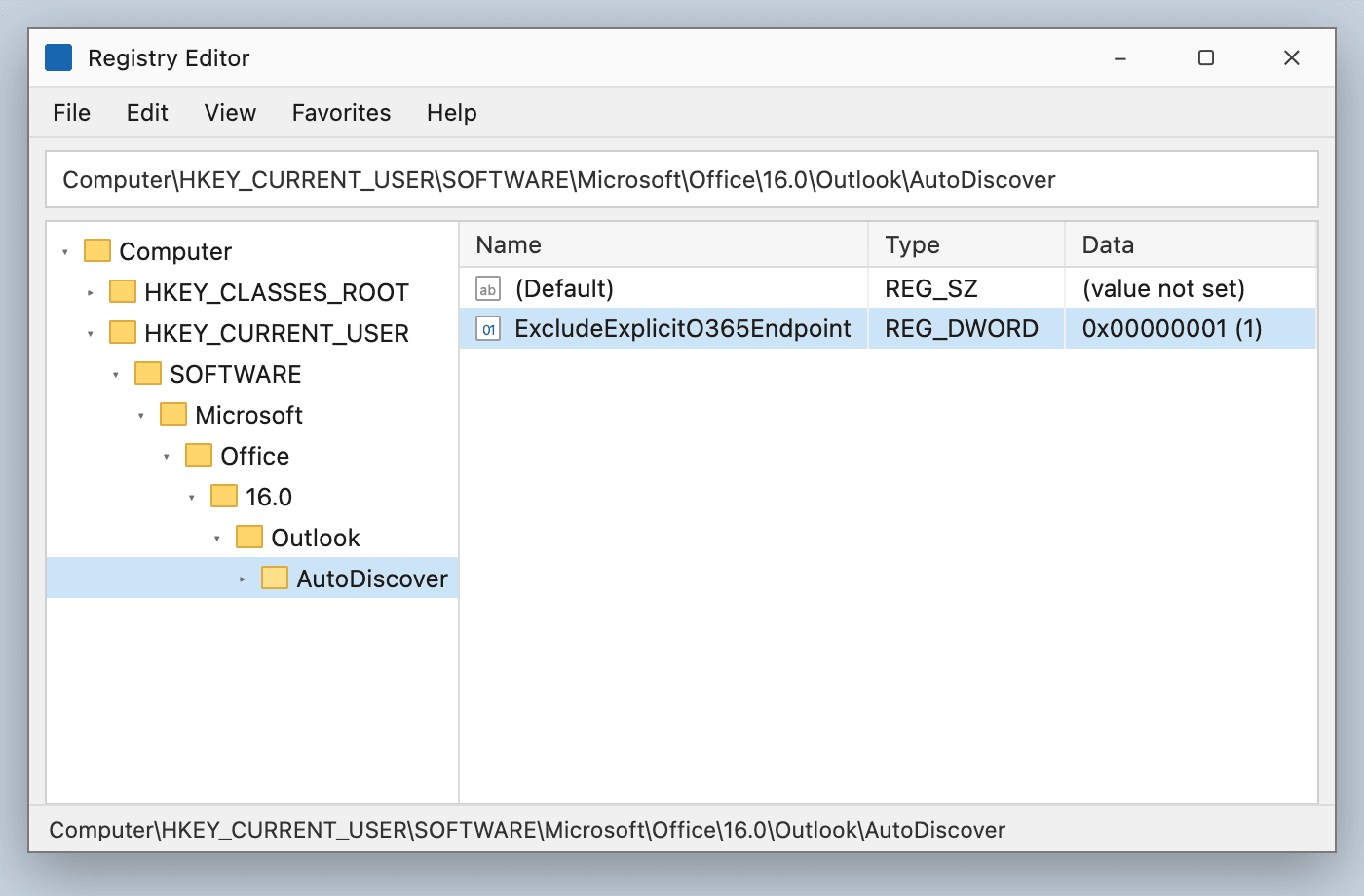
 2. Gehen Sie zu folgendem Schlüssel. Wenn der Unterschlüssel `AutoDiscover` nicht existiert, erstellen Sie ihn:
```text
HKEY_CURRENT_USER\Software\Microsoft\Office\16.0\Outlook\AutoDiscover
```
Die Versionsnummer `16.0` entspricht Outlook 2016, 2019, 2021 und Microsoft 365.
3. Erstellen Sie einen neuen **DWORD-Wert (32-Bit)**, benennen Sie ihn `ExcludeExplicitO365Endpoint` und setzen Sie seinen Wert auf `1`.
4. Schließen Sie den Registrierungs-Editor.
#### Über die Befehlszeile
Sie können den Schlüssel auch mit einem einzigen Befehl in einer Eingabeaufforderung hinzufügen:
```bat
reg add HKEY_CURRENT_USER\Software\Microsoft\Office\16.0\Outlook\AutoDiscover /t REG_DWORD /v ExcludeExplicitO365Endpoint /d 1
```
:::warning
Unter Windows 11 mit Office 2024 LTSC (und allgemeiner bei neueren Versionen) befindet sich der Schlüssel `AutoDiscover` nicht mehr im Systemkontext, sondern im **Kontext des angemeldeten Benutzers**. Starten Sie den Registrierungs-Editor (oder die Eingabeaufforderung) daher mit der Sitzung des betreffenden Benutzers und nicht als Administrator eines anderen Accounts.
:::
### Die Verbindung zu Exchange OVHcloud überprüfen
Starten Sie Outlook und überprüfen Sie, ob das Microsoft 365 Anmeldefenster nicht mehr erscheint. Outlook verbindet sich nun direkt mit Ihrem Exchange OVHcloud Server und nicht mit Office 365 / Microsoft 365.
Es ist nicht erforderlich, das Outlook-Profil nach dem Hinzufügen des Registrierungsschlüssels neu zu erstellen.
Um die Verbindung zu bestätigen, öffnen Sie das klassische Outlook und betrachten Sie die **Statusleiste** am unteren Rand des Fensters: Sie sollte **Verbunden mit: Microsoft Exchange** anzeigen. Outlook kommuniziert dann mit Ihrem Exchange OVHcloud Server und nicht mehr mit Office 365:
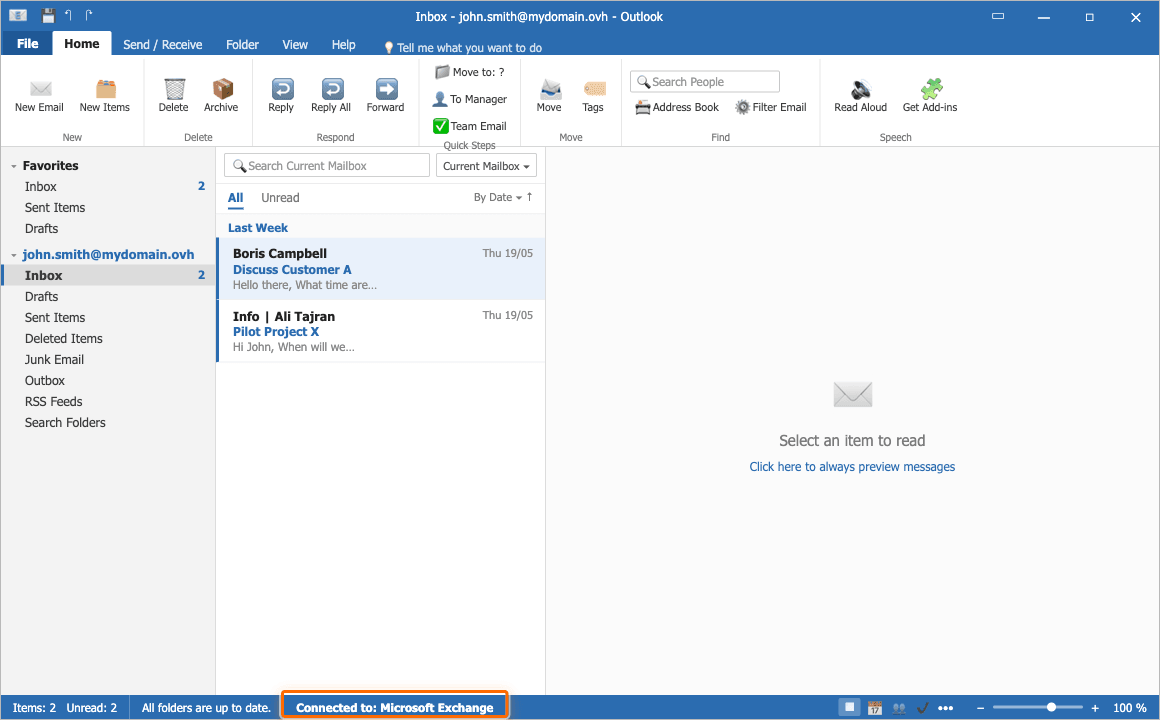
Um den genauen Servernamen zu überprüfen (`ex?.mail.ovh.net`), halten Sie die Taste **Strg** gedrückt und klicken Sie mit der rechten Maustaste auf das Outlook-Symbol im Windows-Infobereich, und wählen Sie dann **Verbindungsstatus** aus.
:::danger
Wenn Sie planen, Postfächer später zu Office 365 / Exchange Online zu migrieren, denken Sie daran, den **Registrierungsschlüssel `ExcludeExplicitO365Endpoint` zu löschen**. Solange er vorhanden ist, verhindert er, dass Outlook eine Verbindung zu Exchange Online herstellt.
:::
## Weiterführende Informationen [](#)
:::info
Weitere Informationen zur Autodiscover-Funktion und zur Outlook-Konfiguration finden Sie im [Microsoft Hilfe-Center](https://support.microsoft.com/de-de/Outlook/getstarted/add-an-email-account-to-outlook-for-windows).
:::
[Exchange - E-Mail-Account auf klassischem Outlook für Windows einrichten](/de/guides/web-cloud/email-and-collaborative-solutions/microsoft-exchange/how-to-configure-outlook-2016.md)
[Verwendung der Exchange Fehlerdiagnose](/de/guides/web-cloud/email-and-collaborative-solutions/microsoft-exchange/diagnostic-advanced.md)
[Eine Domain zu Ihrer Exchange Dienstleistung hinzufügen](/de/guides/web-cloud/email-and-collaborative-solutions/microsoft-exchange/exchange-adding-domain.md)
Treten Sie unserer [User Community](https://community.ovhcloud.com/) bei.
2. Gehen Sie zu folgendem Schlüssel. Wenn der Unterschlüssel `AutoDiscover` nicht existiert, erstellen Sie ihn:
```text
HKEY_CURRENT_USER\Software\Microsoft\Office\16.0\Outlook\AutoDiscover
```
Die Versionsnummer `16.0` entspricht Outlook 2016, 2019, 2021 und Microsoft 365.
3. Erstellen Sie einen neuen **DWORD-Wert (32-Bit)**, benennen Sie ihn `ExcludeExplicitO365Endpoint` und setzen Sie seinen Wert auf `1`.
4. Schließen Sie den Registrierungs-Editor.

#### Über die Befehlszeile
Sie können den Schlüssel auch mit einem einzigen Befehl in einer Eingabeaufforderung hinzufügen:
```bat
reg add HKEY_CURRENT_USER\Software\Microsoft\Office\16.0\Outlook\AutoDiscover /t REG_DWORD /v ExcludeExplicitO365Endpoint /d 1
```
:::warning
Unter Windows 11 mit Office 2024 LTSC (und allgemeiner bei neueren Versionen) befindet sich der Schlüssel `AutoDiscover` nicht mehr im Systemkontext, sondern im **Kontext des angemeldeten Benutzers**. Starten Sie den Registrierungs-Editor (oder die Eingabeaufforderung) daher mit der Sitzung des betreffenden Benutzers und nicht als Administrator eines anderen Accounts.
:::
### Die Verbindung zu Exchange OVHcloud überprüfen
Starten Sie Outlook und überprüfen Sie, ob das Microsoft 365 Anmeldefenster nicht mehr erscheint. Outlook verbindet sich nun direkt mit Ihrem Exchange OVHcloud Server und nicht mit Office 365 / Microsoft 365.
Es ist nicht erforderlich, das Outlook-Profil nach dem Hinzufügen des Registrierungsschlüssels neu zu erstellen.
Um die Verbindung zu bestätigen, öffnen Sie das klassische Outlook und betrachten Sie die **Statusleiste** am unteren Rand des Fensters: Sie sollte **Verbunden mit: Microsoft Exchange** anzeigen. Outlook kommuniziert dann mit Ihrem Exchange OVHcloud Server und nicht mehr mit Office 365:

Um den genauen Servernamen zu überprüfen (`ex?.mail.ovh.net`), halten Sie die Taste **Strg** gedrückt und klicken Sie mit der rechten Maustaste auf das Outlook-Symbol im Windows-Infobereich, und wählen Sie dann **Verbindungsstatus** aus.
:::danger
Wenn Sie planen, Postfächer später zu Office 365 / Exchange Online zu migrieren, denken Sie daran, den **Registrierungsschlüssel `ExcludeExplicitO365Endpoint` zu löschen**. Solange er vorhanden ist, verhindert er, dass Outlook eine Verbindung zu Exchange Online herstellt.
:::
## Weiterführende Informationen [](#)
:::info
Weitere Informationen zur Autodiscover-Funktion und zur Outlook-Konfiguration finden Sie im [Microsoft Hilfe-Center](https://support.microsoft.com/de-de/Outlook/getstarted/add-an-email-account-to-outlook-for-windows).
:::
[Exchange - E-Mail-Account auf klassischem Outlook für Windows einrichten](/de/guides/web-cloud/email-and-collaborative-solutions/microsoft-exchange/how-to-configure-outlook-2016.md)
[Verwendung der Exchange Fehlerdiagnose](/de/guides/web-cloud/email-and-collaborative-solutions/microsoft-exchange/diagnostic-advanced.md)
[Eine Domain zu Ihrer Exchange Dienstleistung hinzufügen](/de/guides/web-cloud/email-and-collaborative-solutions/microsoft-exchange/exchange-adding-domain.md)
Treten Sie unserer [User Community](https://community.ovhcloud.com/) bei.