---
title: "Como iniciar uma instância Public Cloud num volume de arranque"
description: "Saiba como iniciar uma instância num volume de arranque"
url: https://docs.ovhcloud.com/pt/guides/public-cloud/compute/start-instance-on-attached-volume
lang: pt
lastUpdated: 2025-02-26
---
# Como iniciar uma instância Public Cloud num volume de arranque
## Objetivo
As instâncias Public Cloud são entregues com um disco de origem copiado a partir de uma imagem de sistema (Debian 12, Windows Server, etc.). Também é possível utilizar volumes suplementares, pois trata-se de discos persistentes que permitirão armazenar dados.
Também pode implementar um sistema operativo de e para um volume. A instância Public Cloud será iniciada nesse volume em vez do disco de origem.
**Este guia explica como iniciar uma instância num volume associado.**
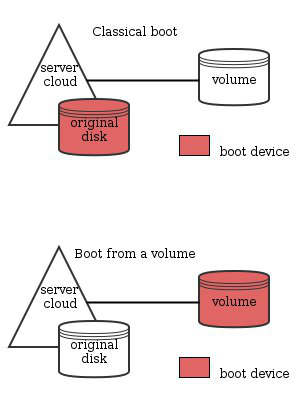
:::tip
OpenStack permite-lhe iniciar nativamente a partir de um volume.
Trata-se de tornar o volume inicializável e de iniciar a instância a partir desse volume.
As modificações implicarão o desaparecimento do disco original à medida que o novo volume for substituindo o mesmo.
As funcionalidades descritas neste guia eliminam a necessidade de aceder ao disco de origem e tiram partido do volume.
:::
:::warning
Com a versão atual do OpenStack, o modo rescue-pro não está disponível numa instância iniciada através de um volume inicializável.
:::
## Requisitos
- [Acesso à interface Horizon](/pt/guides/public-cloud/cross-functional/introducing-horizon.md)
- [Carregar as variáveis de ambiente OpenStack](/pt/guides/public-cloud/cross-functional/compute-set-openstack-environment-variables.md)
## Instruções
### Criação de um volume de arranque a partir de uma imagem.
**Horizon**
Ligue-se à [interface Horizon](https://horizon.cloud.ovh.net/auth/login/).
Selecione a região apropriada no menu suspenso no canto superior esquerdo.
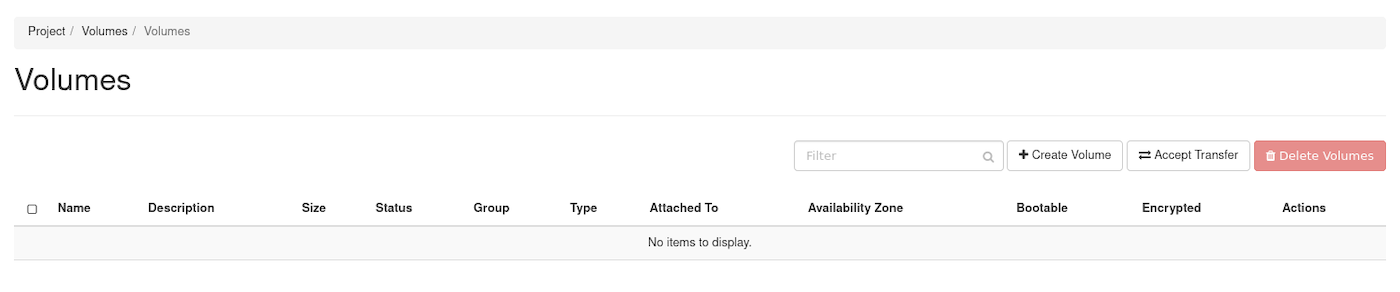
No separador Projeto, abra o separador Volumes e clique na categoria Volumes.
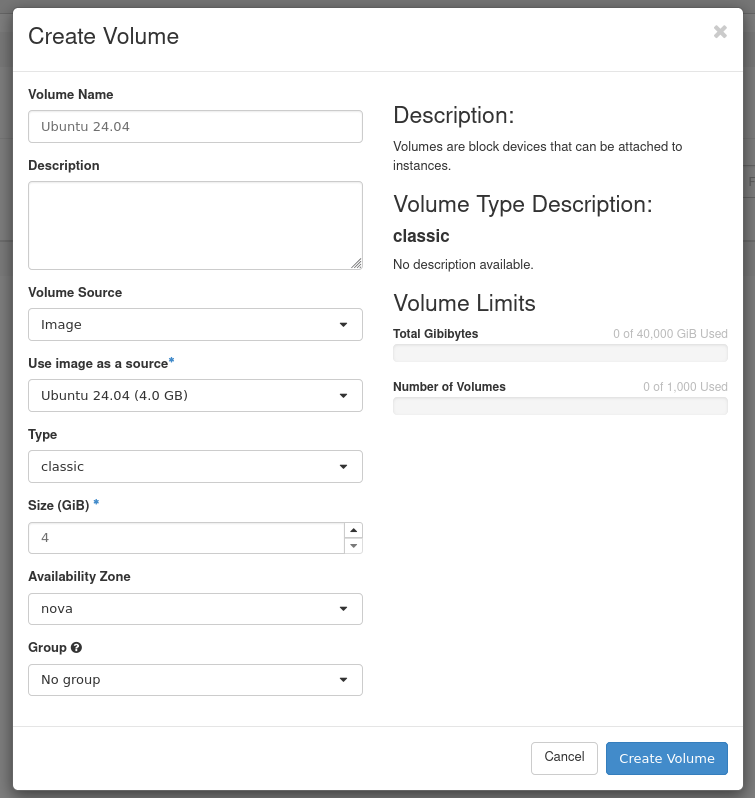
Clique em Create Volume.
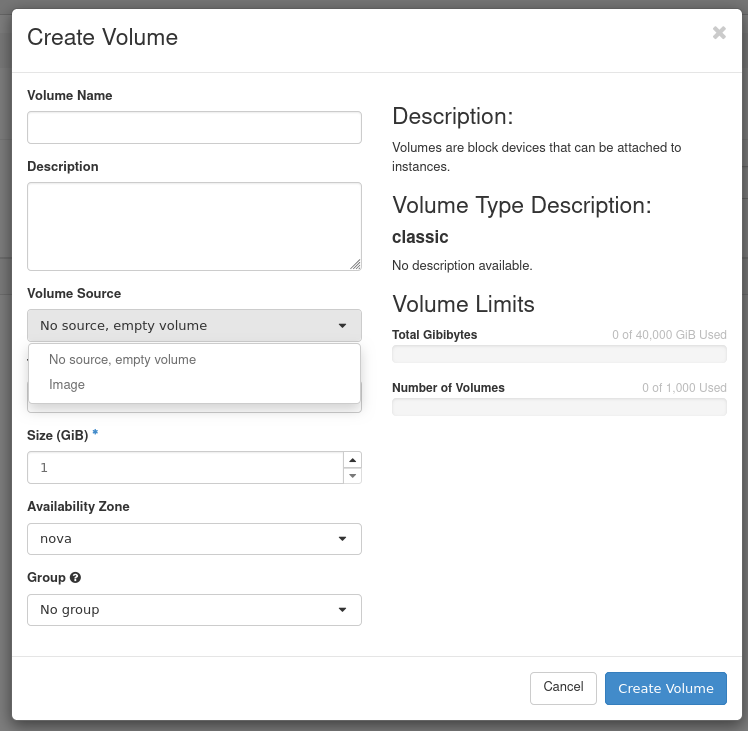
Na caixa de diálogo que aparece, insira ou selecione os seguintes valores:
| Informação | Descrição |
| --------------------- | --------------------------------------------------------------------------------------------------------------------------------------------------------------------------------------------------------- |
| Volume Name | Especifique um nome para o volume |
| Description | Facultativo, fornecer uma breve descrição do volume |
| Volume Source | Escolha a opção `Image`.
 |
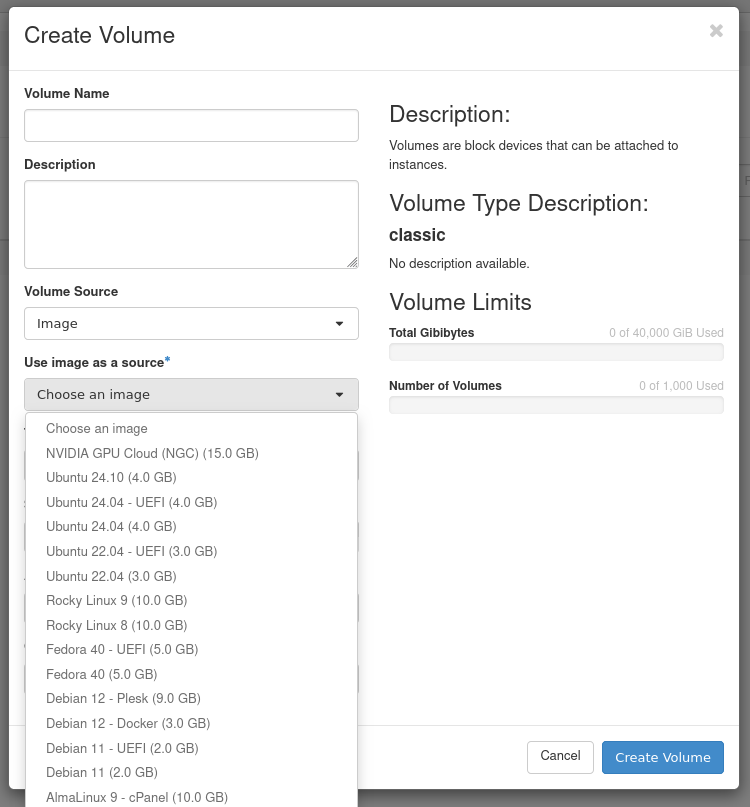
| Use image as a source | Pode selecionar a imagem na lista.
|
| Use image as a source | Pode selecionar a imagem na lista.
 |
| Type | Depende do tipo de volume que pretende utilizar |
| Size (GB) | Tamanho do volume em gigabytes (GiB) |
| Availability Zone | nova
|
| Type | Depende do tipo de volume que pretende utilizar |
| Size (GB) | Tamanho do volume em gigabytes (GiB) |
| Availability Zone | nova
 |
Clique em
|
Clique em Create Volume.
O volume será no estado _`creating`_ e depois no estado _`downloading`_ antes de estar disponível.
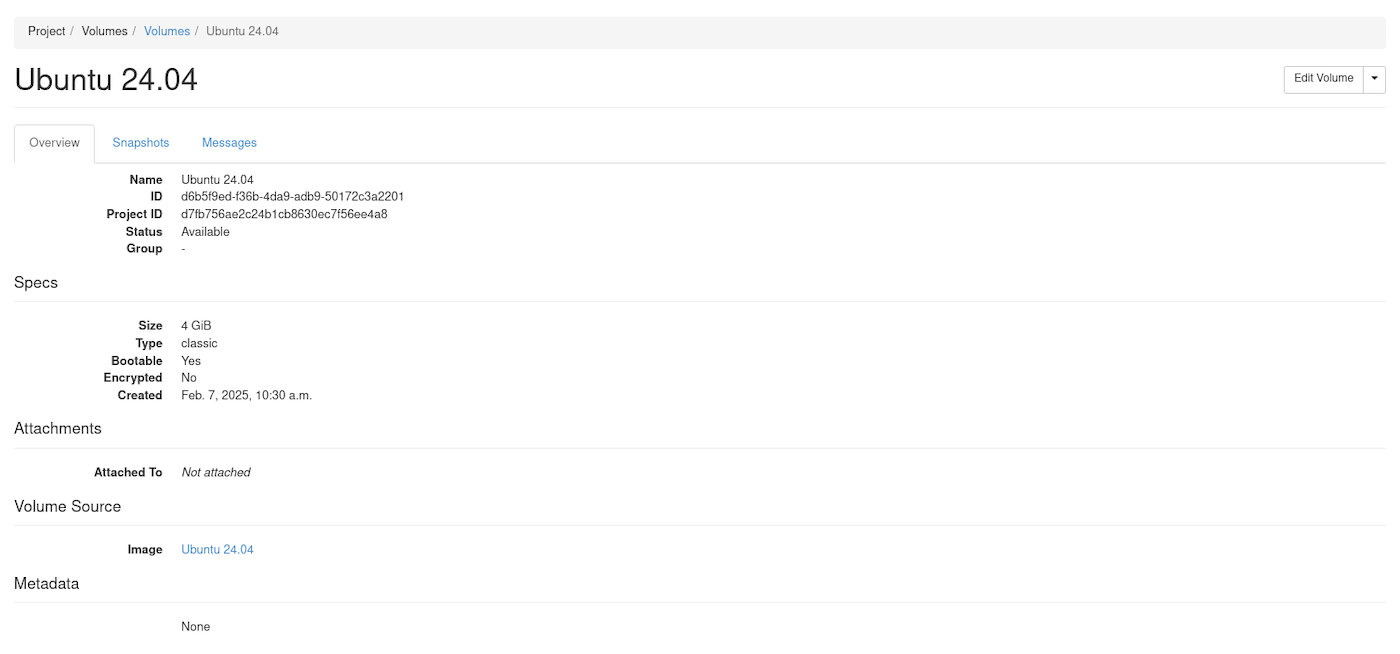
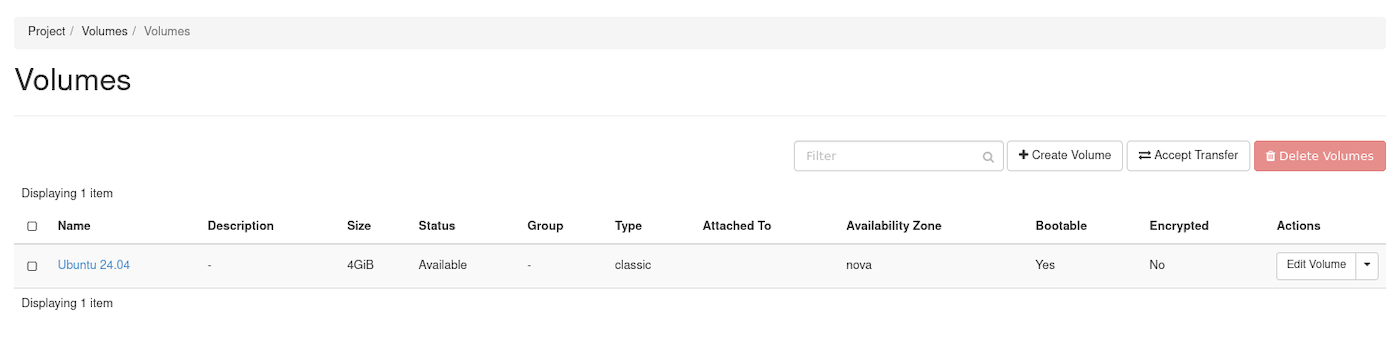Como pode ver na imagem abaixo ou se clicar no nome do volume, este é definido como inicializável (_bootable_).
**Cliente OpenStack**
É possível criar um volume de inicialização a partir de uma imagem, volume ou snapshot de volume existente. Este procedimento explica-lhe como criar um volume a partir de uma imagem e utilizar o volume para iniciar uma instância.
```console
$ openstack image list
```
:::info
Anote a ID ou o nome da imagem que deseja utilizar.
:::
Crie um volume inicializável de 10GB de alta velocidade chamado **volume\_ubuntu** a partir de uma imagem Ubuntu 24.04:
Pode instalar uma imagem num volume utilizando o argumento `—image` :
```console
$ openstack volume create --type high-speed --image 2c2e28dc-9124-49c3-b92d-7f00bd83ac86 --size 10 volume_ubuntu
+---------------------+--------------------------------------+
| Field | Value |
+---------------------+--------------------------------------+
| attachments | [] |
| availability_zone | nova |
| bootable | false |
| consistencygroup_id | None |
| created_at | 2025-02-06T17:04:34.000000 |
| description | None |
| encrypted | False |
| id | d7611318-fd7b-4b6a-8a7a-8d368049f747 |
| multiattach | False |
| name | volume_ubuntu |
| properties | |
| replication_status | None |
| size | 20 |
| snapshot_id | None |
| source_volid | None |
| status | creating |
| type | high-speed |
| updated_at | None |
| user_id | 1a67934f87ef481d9cb617a913bfa8bb |
+---------------------+--------------------------------------+
```
Neste comando, **2c2e28dc-9124-49c3-b92d-7f00bd83ac86** é o ID de imagem Ubuntu 24.04.
:::info
Cinder faz um volume inicializável quando o parâmetro `--image` é passado.
:::
### Iniciar uma instância utilizando um volume de arranque
**Horizon**
Ligue-se à [interface Horizon](https://horizon.cloud.ovh.net/auth/login/).
Selecione a região apropriada no menu suspenso no canto superior esquerdo.
No separador Projeto, abra o separador Compute e clique em Instances categoria.
Clique em Launch Instance.
Na caixa de diálogo `Launch Instance`, complete as informações necessárias. Consulte o guia [Criar uma instância a partir da interface Horizon](/pt/guides/public-cloud/compute/create-instance-in-horizon.md) para mais pormenores.
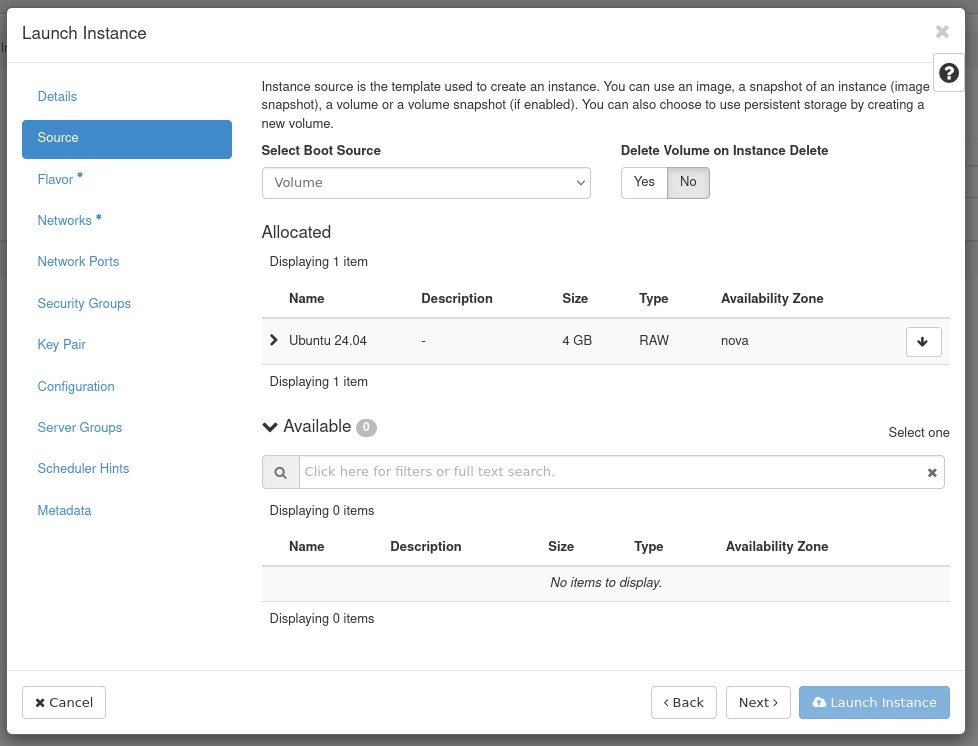
No separador Source, escolha « Volume » no campo `Select Boot Source`.
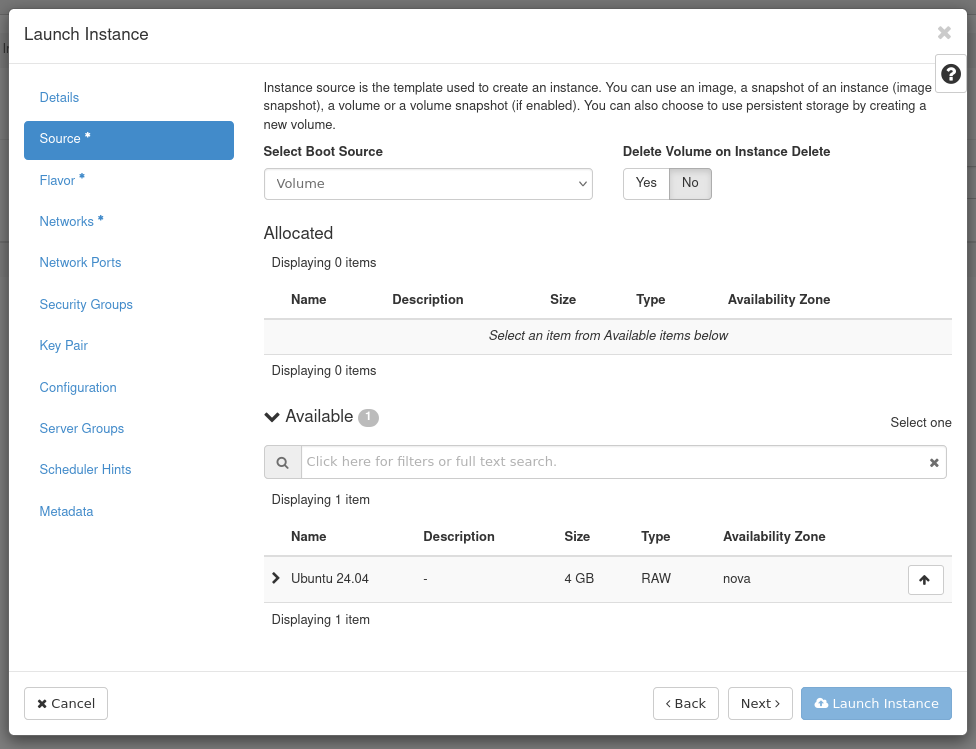Aparece um novo campo de seleção de volume. Pode selecionar na lista o volume previamente criado.
Clique em Launch Instance.
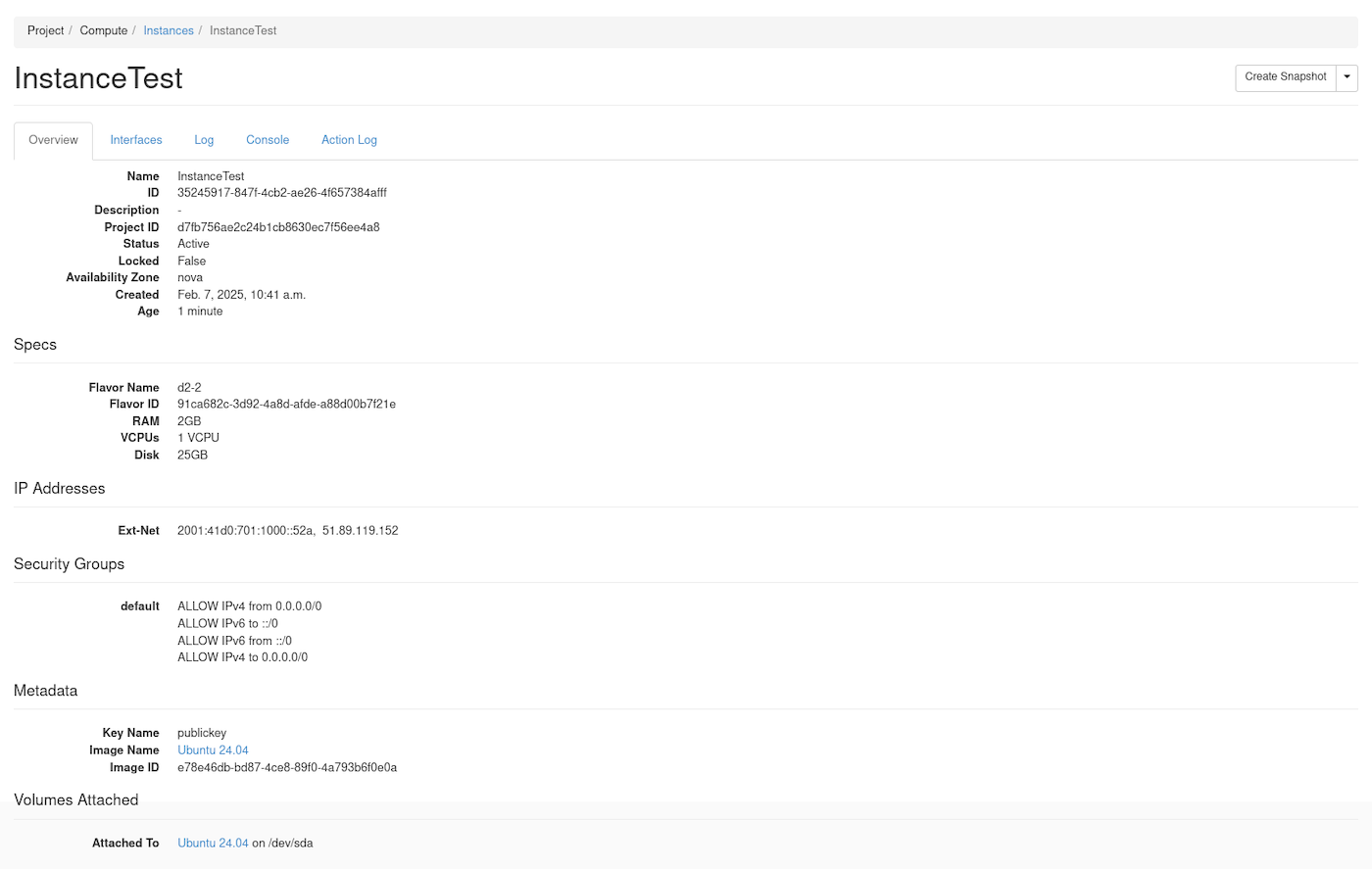
A instância estará no estado `build` e depois no estado `Block Device Mapping` antes de estar disponível.
A instância acabará por ter o volume associado.
**Cliente OpenStack**
Crie uma instância, especificando o volume de arranque **volume\_ubuntu** como o dispositivo de arranque.
```console
openstack server create --volume volume_ubuntu --flavor d2-2 --key-name publickey --nic net-id=Ext-Net InstanceTest
```
Listar os volumes para garantir que o estado foi alterado para _in-use_ e que o volume relata corretamente o apego:
```console
$ openstack volume list
+--------------------------------------+---------------+--------+------+--------------------------------------+
| ID | Name | Status | Size | Attached to |
+--------------------------------------+---------------+--------+------+--------------------------------------+
| d7611318-fd7b-4b6a-8a7a-8d368049f747 | volume_ubuntu | in-use | 10 | Attached to InstanceTest on /dev/sda |
+--------------------------------------+---------------+--------+------+--------------------------------------+
```
Listar os volumes associados à instância **InstanceTest** :
```console
$ openstack server volume list InstanceTest
+--------------------------------------+----------+--------------------------------------+--------------------------------------+------+
| ID | Device | Server ID | Volume ID | Tag |
+--------------------------------------+----------+--------------------------------------+--------------------------------------+------+
| d7611318-fd7b-4b6a-8a7a-8d368049f747 | /dev/sda | 5d97c190-f2e3-4af4-a010-6fa7bffbf88b | d7611318-fd7b-4b6a-8a7a-8d368049f747 | None |
+--------------------------------------+----------+--------------------------------------+--------------------------------------+------+
```
:::info
Também pode criar uma instância, utilizando a imagem escolhida e solicitando o comportamento « boot from volume ».
:::
```console
$ openstack server create --flavor d2-2 --key-name publickey --nic net-id=Ext-Net --image b680f0aa-8eb8-4ac8-b008-2a90bb71af4f --boot-from-volume 10 InstanceTest2
+-----------------------------+---------------------------------------------+
| Field | Value |
+-----------------------------+---------------------------------------------+
| OS-DCF:diskConfig | MANUAL |
| OS-EXT-AZ:availability_zone | |
| OS-EXT-STS:power_state | NOSTATE |
| OS-EXT-STS:task_state | scheduling |
| OS-EXT-STS:vm_state | building |
| OS-SRV-USG:launched_at | None |
| OS-SRV-USG:terminated_at | None |
| accessIPv4 | |
| accessIPv6 | |
| addresses | |
| adminPass | dP4e4iY3eWWC |
| config_drive | |
| created | 2025-02-06T17:20:06Z |
| flavor | d2-2 (dc3fe9e7-e374-4ad8-b200-fa3bdf45069f) |
| hostId | |
| id | a4632249-e1b4-4047-be1c-87f8b0328f7c |
| image | N/A (booted from volume) |
| key_name | publickey |
| name | InstanceTest2 |
| progress | 0 |
| project_id | d7fb756ae2c24b1cb8630ec7f56ee4a8 |
| properties | |
| security_groups | name='default' |
| status | BUILD |
| updated | 2025-02-06T17:20:06Z |
| user_id | 1a67934f87ef481d9cb617a913bfa8bb |
| volumes_attached | |
+-----------------------------+---------------------------------------------+
```
No comando acima, `b680f0aa-8eb8-4ac8-b008-2a90bb71af4f` é o ID de imagem Debian 12.
- Listar os volumes:
Listar volumes para garantir que o estado é alterado para _in-use_ e que o volume corretamente assinala a conexão.
```console
$ openstack volume list
+--------------------------------------+---------------+--------+------+----------------------------------------+
| ID | Name | Status | Size | Attached to |
+--------------------------------------+---------------+--------+------+----------------------------------------+
| 27f8332d-8bfd-4515-b0a8-18667ae50ff8 | | in-use | 10 | Attached to InstanceTest2 on /dev/sda |
| d7611318-fd7b-4b6a-8a7a-8d368049f747 | volume_ubuntu | in-use | 10 | Attached to InstanceTest on /dev/sda |
+--------------------------------------+---------------+--------+------+----------------------------------------+
```
Listar o volume no servidor para garantir que ele está corretamente anexado.
```console
$ openstack server volume list InstanceTest2
+--------------------------------------+----------+--------------------------------------+--------------------------------------+------+
| ID | Device | Server ID | Volume ID | Tag |
+--------------------------------------+----------+--------------------------------------+--------------------------------------+------+
| d7611318-fd7b-4b6a-8a7a-8d368049f747 | /dev/sda | 5d97c190-f2e3-4af4-a010-6fa7bffbf88b | d7611318-fd7b-4b6a-8a7a-8d368049f747 | None |
+--------------------------------------+----------+--------------------------------------+--------------------------------------+------+
```
## Quer saber mais?
Fale com nossa [comunidade de utilizadores](https://community.ovhcloud.com/).