---
title: "Exportar o seu website"
description: "Descubra como exportar o seu website OVHcloud"
url: https://docs.ovhcloud.com/pt/guides/web-cloud/web-hosting/exporter-son-site-web
lang: pt
lastUpdated: 2025-10-28
---
# Exportar o seu website
## Objetivo
Este guia mostra-lhe as etapas para exportar todos os elementos do seu website para o formato padrão, a partir de um [alojamento web OVHcloud.](https://www.ovhcloud.com/pt/web-hosting/).
**Descubra como exportar o seu website OVHcloud.**
## Requisitos
- Ter um [plano de alojamento web OVHcloud](https://www.ovhcloud.com/pt/web-hosting/).
***
### Acesso à Área de Cliente OVHcloud
- **Ligação direta:** Web hosting
- **Caminho de navegação:** Web Cloud > Alojamentos > Selecione o seu alojamento web
***
## Instruções
### 1 - Recuperação dos ficheiros do seu espaço de armazenamento FTP
#### 1.1 Aceder ao espaço de armazenamento
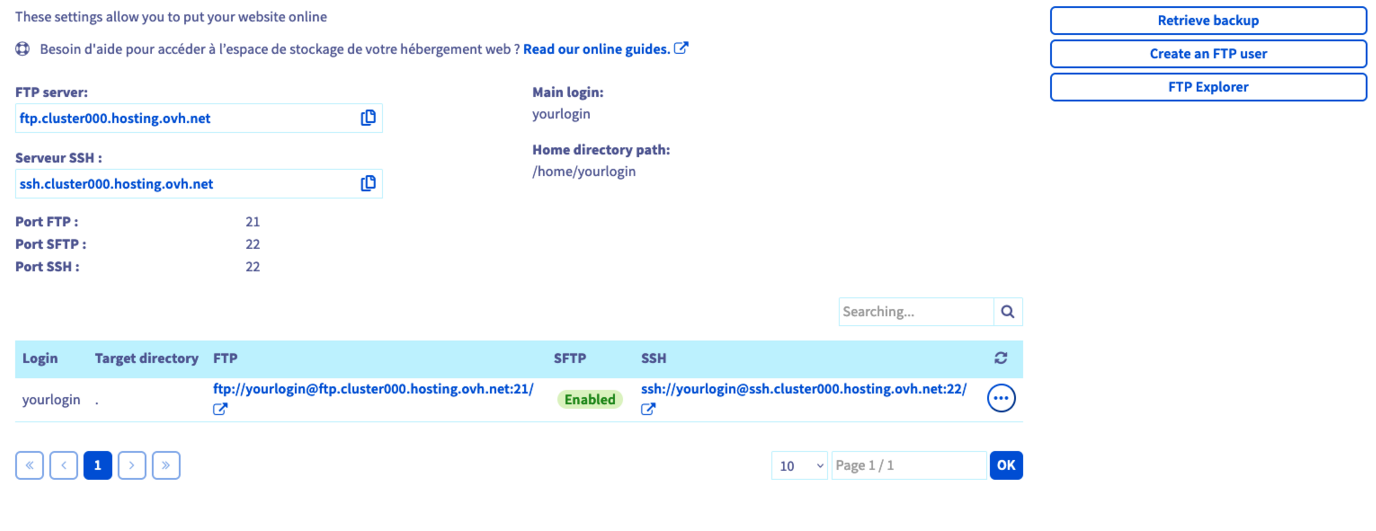
Para se ligar ao seu espaço de armazenamento, deve dispor dos seguintes elementos:
- o nome de utilizador FTP ou SSH ativo;
- a palavra-passe associada ao nome de utilizador FTP ou SSH;
- o endereço do servidor;
- a porta de ligação ao servidor.
Estes elementos foram-lhe enviados no e-mail enviado após a instalação do seu alojamento web.
Se não possuir estas informações, clique nas janelas abaixo para visualizar cada uma das etapas **4**.
**Etapa 1**
Aceda à Área de Cliente OVHcloud e aceda à secção Web Cloud.

**Etapa 2**
Clique no menu Alojamentos e escolha o alojamento web em causa.

**Etapa 3**
Na página que se abrir, clique no separador FTP - SSH.

**Etapa 4**
Aparecerá a informação relativa ao seu espaço de armazenamento e terá a possibilidade de encontrar os elementos necessários para aceder mesmo.
Caso seja necessário, consulte o nosso manual: [“Aceder ao espaço de armazenamento do alojamento web”](/pt/guides/web-cloud/web-hosting/ftp-connection.md).
Caso tenha perdido a palavra-passe, consulte o manual ["Modificar a palavra-passe de um utilizador FTP"](/pt/guides/web-cloud/web-hosting/ftp-change-password.md).
Quando tiver obtido todos os elementos, a recuperação dos seus ficheiros no espaço de armazenamento pode ser realizado de duas formas:
- **Utilizar um programa compatível com o protocolo FTP ou SFTP**: terá de instalar no seu computador um programa compatível, como o [FileZilla](/pt/guides/web-cloud/web-hosting/ftp-filezilla-user-guide.md). Sugerimos que contacte o editor do programa instalado caso deseje obter ajuda na sua utilização, OVHcloud não criou esse programa;
- **Utilizar um acesso SSH**: terá de utilizar comandos a partir de um terminal para interagir com o seu espaço de armazenamento. Este tipo de acesso requer conhecimentos mais avançados, bem como um [plano de alojamento web da OVHcloud](https://www.ovhcloud.com/pt/web-hosting/) específica. Para mais informações, pode consultar o nosso guia ["Utilizar o acesso SSH do seu alojamento web"](/pt/guides/web-cloud/web-hosting/ssh-on-webhosting.md).
#### 1.2 Transferir os ficheiros a partir do seu espaço de armazenamento
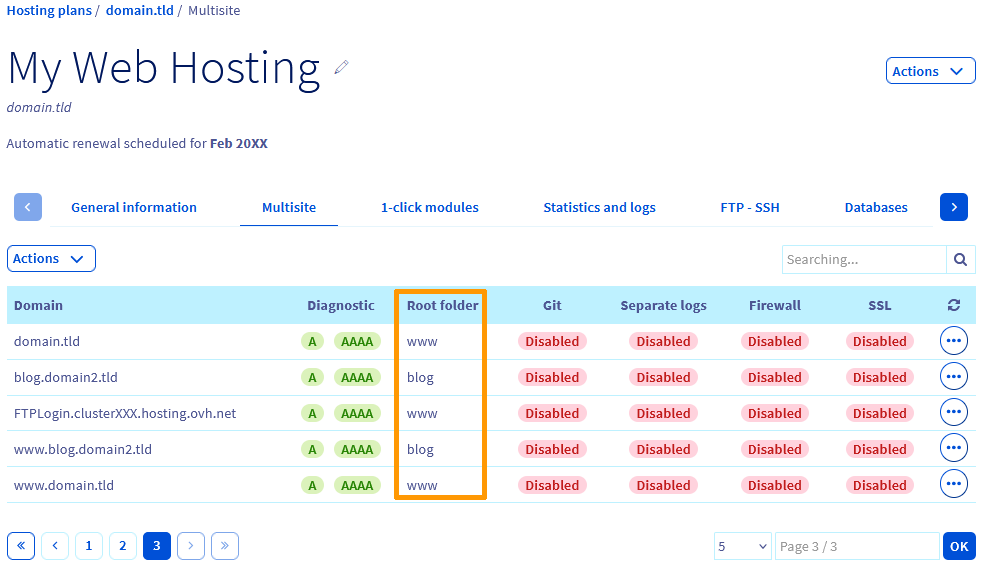
Uma vez ligado ao seu espaço de armazenamento, resta-lhe apenas transferir os ficheiros do seu site. **Recomendamos que seja especialmente atento ao diretório em que instalou o seu site**. Num cenário de utilização comum, o site deve ser transferido para a pasta « www ». No entanto, se estiver a utilizar o seu alojamento para alojar vários sítios Web, certamente declarou vários sítios Web.
Para verificar a pasta em que o seu site está armazenado, posicione-se no separador `Multisite
` a partir da sua Área de cliente OVHcloud. No quadro que aparece, para o domínio pretendido, consulte o `Pasta raiz
` que aparece.
### 2 - Recuperar o backup da sua base de dados (opcional)
:::info
Esta etapa é opcional se o seu website não utiliza uma base de dados.
:::
Para recuperar um backup da sua base de dados, consulte o nosso guia:
["Recuperar o backup da base de dados de um alojamento web"](/pt/guides/web-cloud/web-hosting/sql-database-export.md).
Se utiliza uma base de dados **Web Cloud Databases** para o seu website, consulte a secção dedicada ao backup no nosso guia:
[Backup e exportação de uma base de dados no servidor de bases de dados](/pt/guides/web-cloud/databases/db-backup-export-database-server.md).
### 3 - Recuperar os logs do seu alojamento OVHcloud
Se deseja guardar o histórico dos logs do seu website, pode aceder aos logs no seu alojamento.
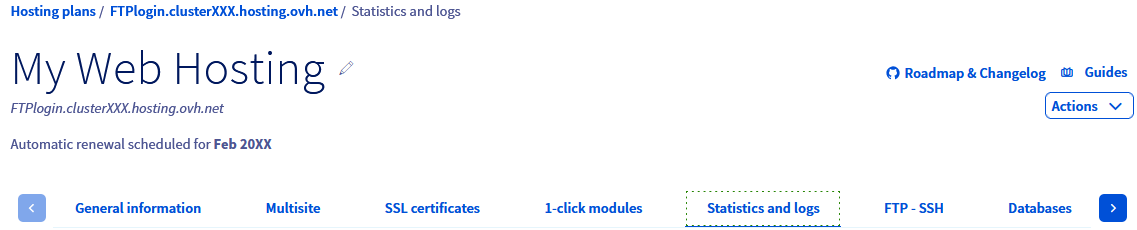
Clique em `Alojamentos
` e selecione o plano correspondente. Clique no separador `Estatísticas e logs
`.
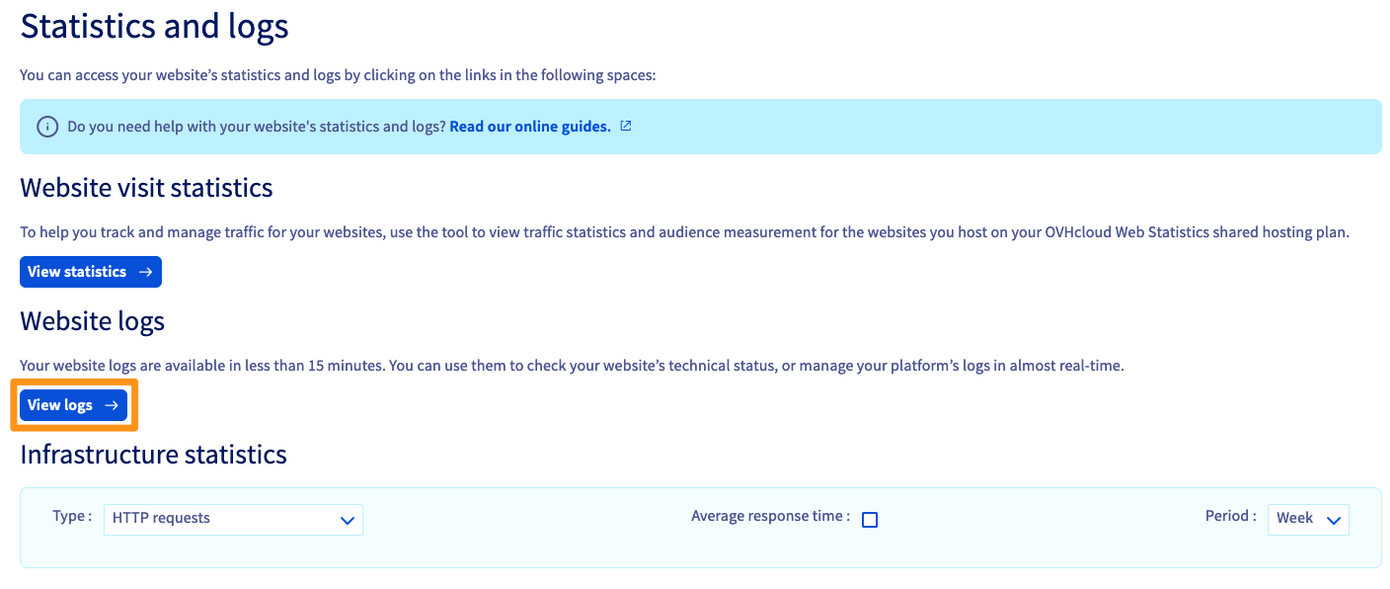
A seguir, clique na ligação sob a menção `Consultar os logs
`:
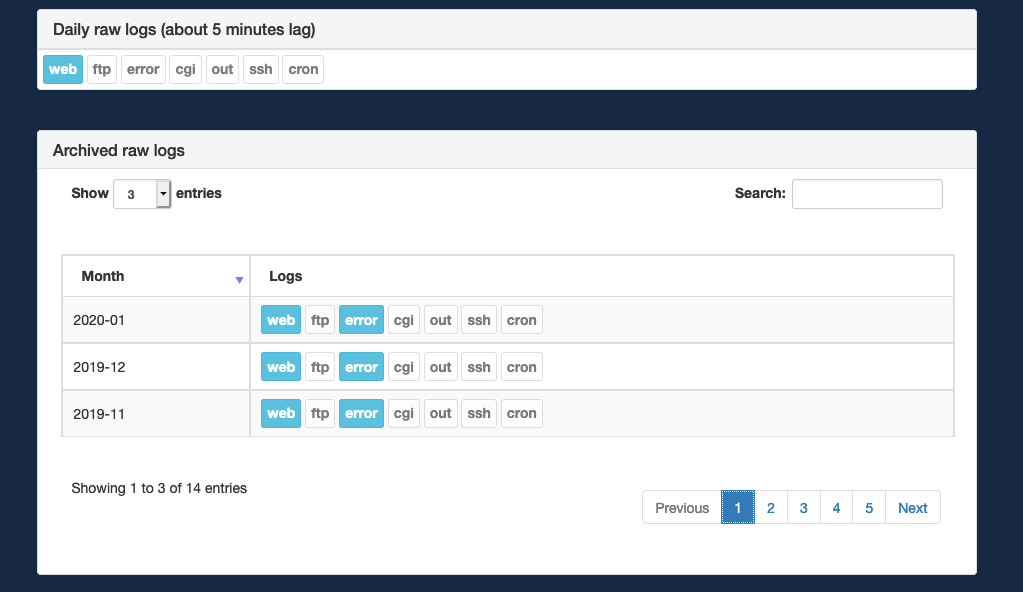
Aparece uma janela com os diferentes tipos de logs disponíveis. Estão classificados por mês:
| Tipo | Descrição |
| ----- | ------------------------------------------------------------------------------------------------------------------------------------------------------------------------------------- |
| Web | Encontre aqui os diferentes logs de consulta do seu site, assim como as diferentes ações realizadas a partir do seu site. Isto permite, por exemplo, detetar tentativas de pirataria. |
| FTP | as várias ligações FTP serão guardadas e armazenadas nestes logs. |
| Error | os vários erros gerados pelo seu site. |
| CGI | as várias chamadas para os scripts do cgi.bin que foram feitas. |
| out | as estatísticas do seu alojamento sobre as várias chamadas externas efetuadas. |
| ssh | estes logs indicam as diferentes ligações feitas com o protocolo SSH. |
| cron | o resultado da execução das suas tarefas planeadas. |
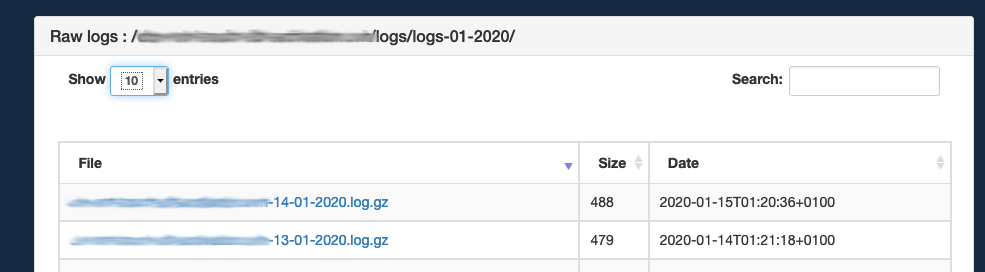
Quando seleciona o tipo de logs para o mês que mais lhe interessa, estes são arquivados por dia:
## Quer saber mais?
[Aceder ao espaço de armazenamento do alojamento web](/pt/guides/web-cloud/web-hosting/ftp-connection.md)
[Alterar a palavra-passe de um utilizador FTP](/pt/guides/web-cloud/web-hosting/ftp-change-password.md)
[Utilização do programa FileZilla com o seu alojamento](/pt/guides/web-cloud/web-hosting/ftp-filezilla-user-guide.md)
[Utilizar o acesso SSH do seu alojamento web](/pt/guides/web-cloud/web-hosting/ssh-on-webhosting.md)
[Recuperar o backup da base de dados de um alojamento web](/pt/guides/web-cloud/web-hosting/sql-database-export.md)
[Web Cloud Databases - primeira utilização](/pt/guides/web-cloud/databases/db-getting-started.md)
Para serviços especializados (referenciamento, desenvolvimento, etc), contacte os [parceiros OVHcloud](https://partner.ovhcloud.com/pt/directory/).
Se pretender usufruir de uma assistência na utilização e na configuração das suas soluções OVHcloud, consulte as nossas diferentes [ofertas de suporte](https://www.ovhcloud.com/pt/support-levels/).
Fale com nossa [comunidade de utilizadores](https://community.ovhcloud.com/).