---
title: "Video Center - Zarządzaj swoimi filmami online"
description: "Dowiedz się, jak importować, osadzać, udostępniać, pobierać i usuwać swoje filmy z poziomu interfejsu OVHcloud Video Center"
url: https://docs.ovhcloud.com/pl/guides/web-cloud/video-center/manage-videos
lang: pl
lastUpdated: 2026-05-27
---
# Video Center - Zarządzaj swoimi filmami online
## Wprowadzenie
[OVHcloud Video Center](https://www.ovhcloud.com/pl/video-center/) to hostowane w Europie rozwiązanie do hostingu i transmisji wideo, bez reklam i śledzenia stron trzecich. Umożliwia importowanie filmów, osadzanie ich na dowolnej stronie internetowej za pomocą kodu iframe oraz zarządzanie nimi z poziomu dedykowanego interfejsu.
**W niniejszym przewodniku wyjaśniono, jak uzyskać dostęp do Video Center z Panelu klienta OVHcloud i zarządzać filmami: import, osadzanie iframe, udostępnianie, pobieranie i usuwanie.**
## Wymagania początkowe
- Posiadanie aktywnego [Video Center OVHcloud](https://www.ovhcloud.com/pl/video-center/).
***
### Dostęp do Panelu klienta OVHcloud
- **Bezpośredni link:** Video Center
- **Aby uzyskać dostęp do swoich usług:** Web Cloud > Video Center
***
## W praktyce
### Uzyskaj dostęp do Video Center z Panelu klienta
Przejdź do strony Video Center
w Panelu klienta OVHcloud.
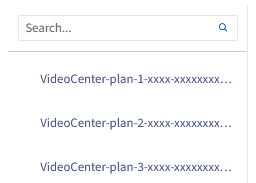
Wybierz swoją ofertę z listy.
Strona przedstawia Twoją subskrypcję Video Center:
- **Twoja aktualna oferta**: nazwa subskrybowanej oferty.
- **Liczba filmów**: liczba filmów już hostowanych w stosunku do całkowitego limitu.
- **Liczba minut**: skumulowany czas Twoich filmów w stosunku do limitu oferty.
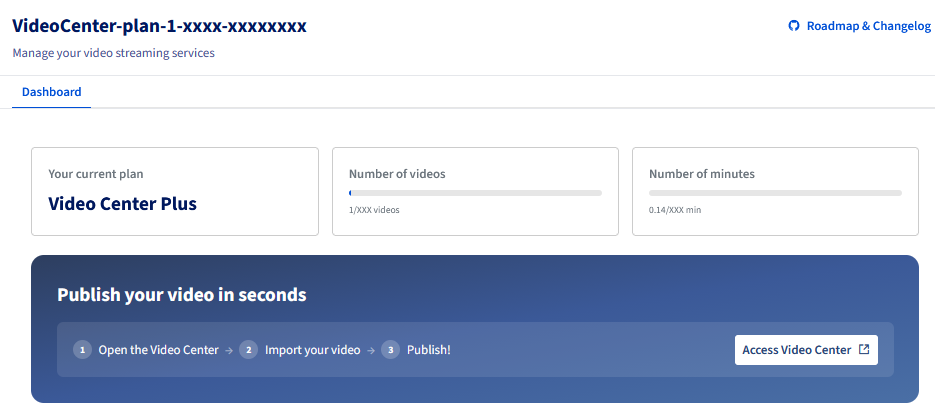
Aby uzyskać dostęp do interfejsu zarządzania filmami, kliknij `Przejdź do Video Center
`. Interfejs otwiera się w nowej karcie.
### Importuj film
W interfejsie Video Center obszar importu znajduje się w górnej części strony, pod paskiem nawigacji.
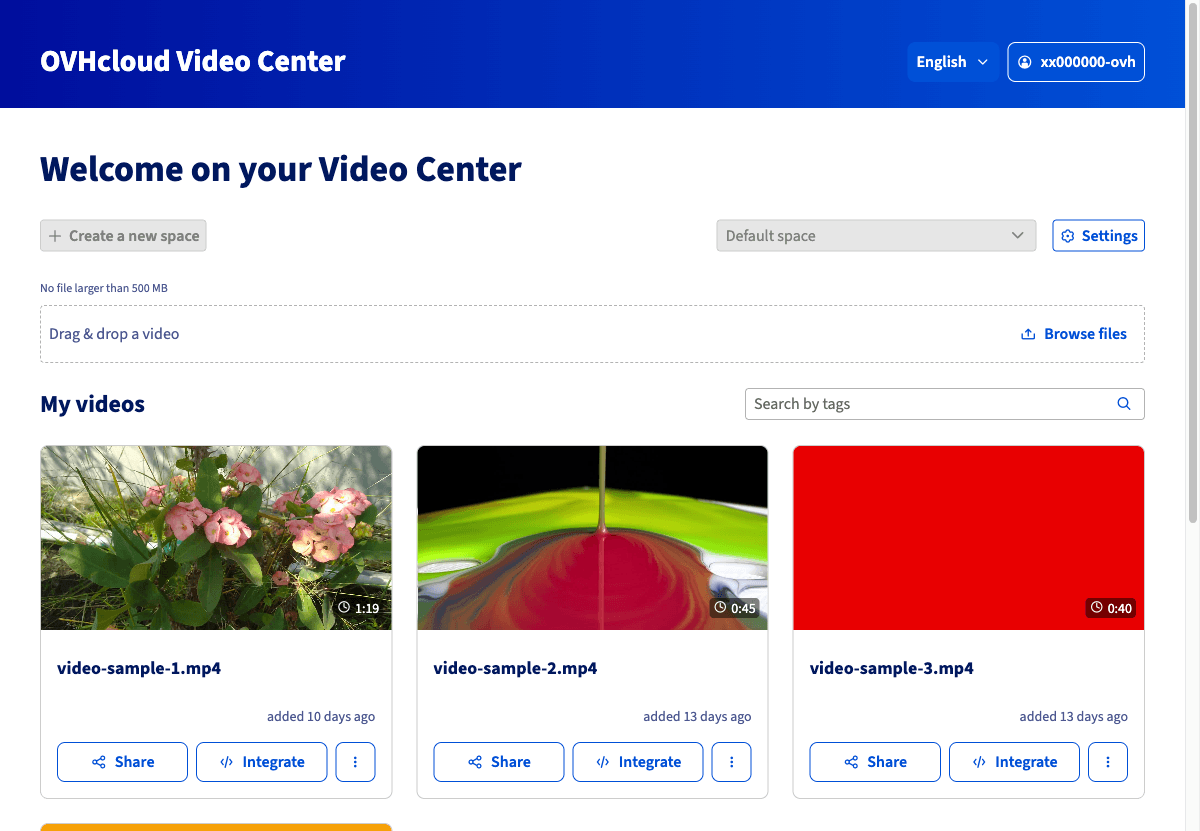
Dostępne są 2 metody:
- **Przeciągnij i upuść**: przeciągnij plik wideo z eksploratora plików bezpośrednio do obszaru oznaczonego linią przerywaną.
- **Przeglądaj pliki**: kliknij Przeglądaj pliki, przejdź do pliku do zaimportowania z lokalnego komputera, a następnie wybierz go.
:::info
Maksymalny rozmiar na film wynosi **500 MB**. Akceptowane są popularne formaty wideo (MP4, MOV, AVI itp.).
:::
Po wybraniu pliku import rozpoczyna się automatycznie. Film pojawia się w sekcji **Moje filmy** po zakończeniu przetwarzania.
### Osadź film na stronie internetowej
Video Center umożliwia osadzanie filmów na stronach internetowych za pomocą kodu iframe.
W sekcji **Moje filmy**
znajdź film do osadzenia i kliknij `Osadź
`.
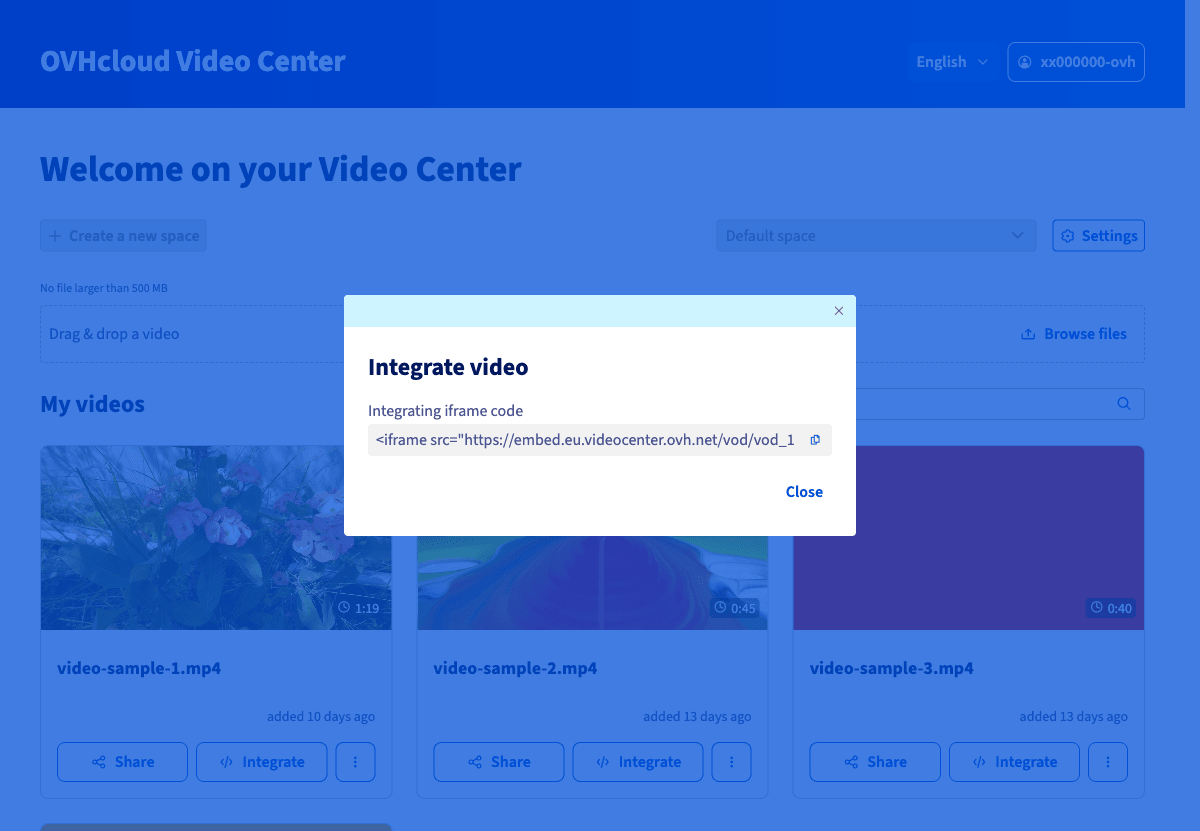
Okno **Osadź film** wyświetla **kod osadzania iframe**. Kliknij ikonę kopiowania, aby skopiować go do schowka, a następnie wklej go w kod źródłowy HTML swojej strony internetowej w wybranym miejscu.
Kliknij `Zamknij
`, aby zamknąć okno.
Aby poznać różne metody osadzania (HTML, edytor CMS, WordPress) i dostosować odtwarzacz wideo, zapoznaj się z przewodnikiem [Osadzanie filmu na stronie internetowej](/pl/guides/web-cloud/video-center/website-integration.md).
### Udostępnij film
Video Center umożliwia udostępnianie bezpośredniego linku do odtwarzacza wideo.
W sekcji **Moje filmy
** kliknij `Udostępnij
` obok wybranego filmu.
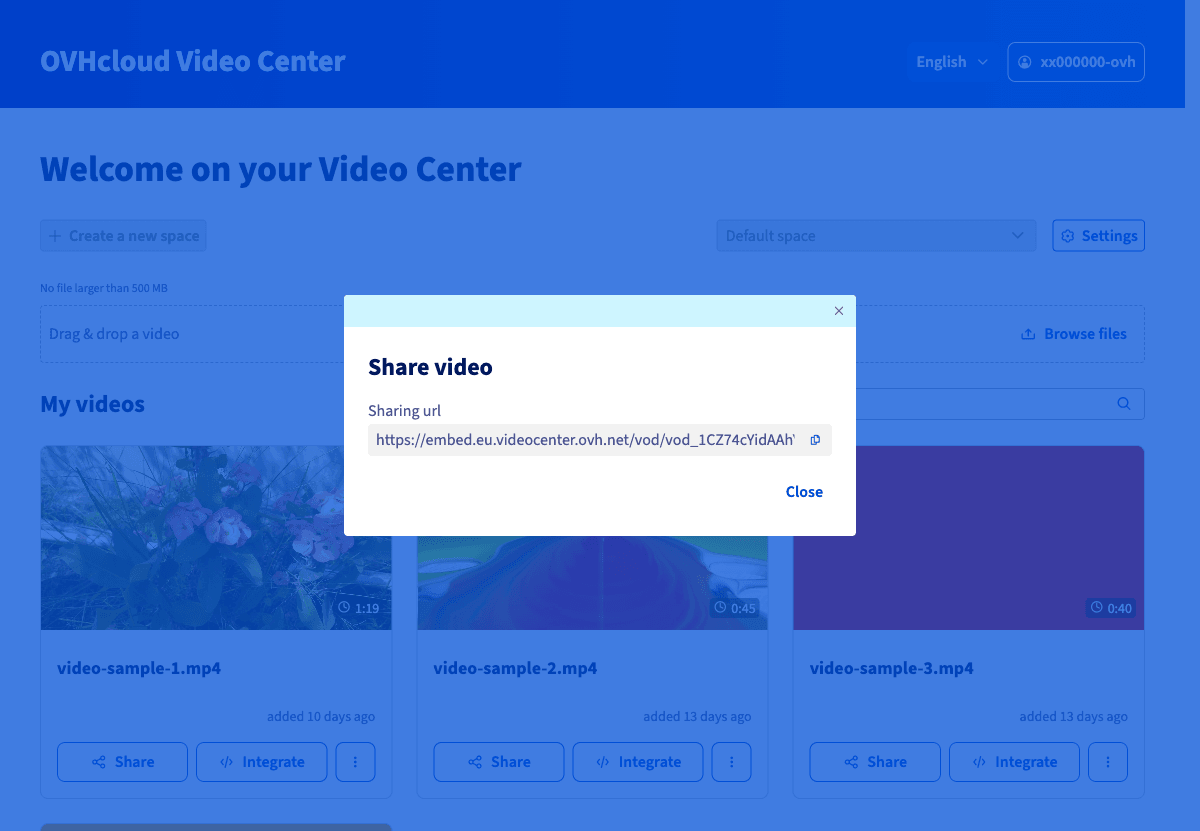
Okno **Udostępnij film** wyświetla **URL udostępniania**. Kliknij ikonę kopiowania, aby go skopiować, a następnie przekaż go odbiorcom.
Kliknij `Zamknij
`, aby zamknąć okno.
### Pobierz lub usuń film
Aby uzyskać dostęp do dodatkowych działań na filmie, kliknij przycisk `...
` znajdujący się po prawej stronie wybranego filmu.
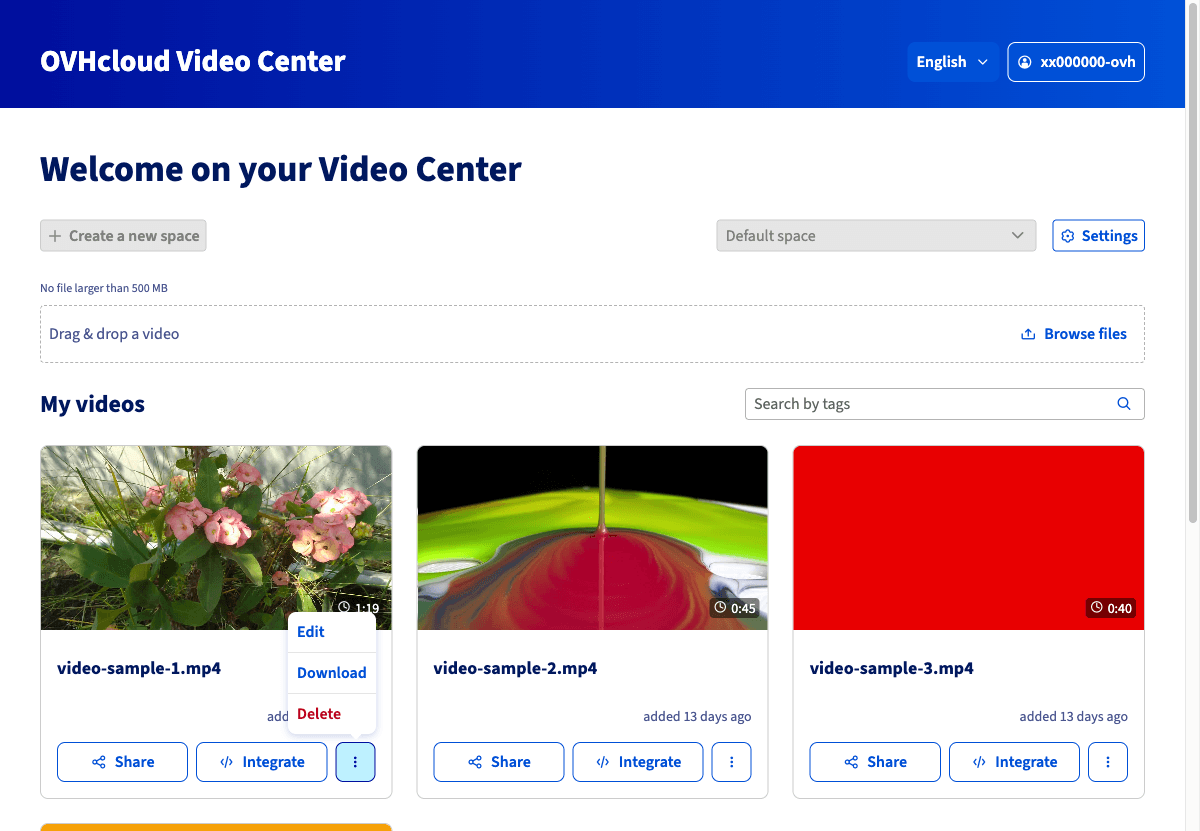
Menu oferuje 3 opcje:
| Działanie | Opis |
| --------------------------------------- | -------------------------------------------------- |
| Edytuj | Modyfikuje informacje (tytuł, tagi) filmu. |
| Pobierz | Pobiera oryginalny plik wideo na lokalny komputer. |
| Usuń | Trwale usuwa film z Twojego Video Center. |
:::warning
Usunięcie filmu jest nieodwracalne. Każdy kod iframe lub link udostępniania powiązany z tym filmem natychmiast przestanie działać.
:::
## Sprawdź również
- [Strona produktowa OVHcloud Video Center](https://www.ovhcloud.com/pl/video-center/)
Dołącz do [grona naszych użytkowników](https://community.ovhcloud.com/).