---
title: "Configurar IPv6 en un servidor dedicado"
description: "Descubra cómo configurar direcciones IPv6 en nuestra infraestructura"
url: https://docs.ovhcloud.com/es/guides/bare-metal-cloud/dedicated-servers/network-ipv6
lang: es
lastUpdated: 2026-06-18
---
# Configurar IPv6 en un servidor dedicado
## Objetivo
El protocolo de Internet versión 6 (IPv6) es la última versión del protocolo de Internet (IP). Ha sido diseñado para hacer frente a la creciente escasez de direcciones de su predecesor, el IPv4, utilizando direcciones de 128 bits en vez de 32 bits.
Los servidores de las gamas High Grade, Scale y Advance (desde julio de 2024) se entregan con un bloque /56 IPv6, mientras que los antiguos servidores se entregan con un bloque /64 IPv6. Un servidor entregado con un bloque /56 IPv6, permite disponer de hasta 18 quintillones de direcciones IP.
**Esta guía explica cómo configurar las direcciones IPv6 en su servidor siguiendo varios ejemplos.**
:::info
Este artículo explica cómo configurar una dirección IP principal. En los servidores compatibles con el vRack, también puede configurar direcciones Additional IP en un vRack en lugar de en la interfaz pública del servidor. Consulte las instrucciones correspondientes en los siguientes artículos:
- IPv4: [Configurar un bloque de IP en el vRack](/es/guides/bare-metal-cloud/dedicated-servers/configuring-an-ip-block-in-a-vrack.md).
- IPv6: [Configurar un bloque IPv6 en un vRack (EN)](/es/guides/bare-metal-cloud/dedicated-servers/configure-ipv6-in-vrack.md).
:::
:::warning
OVHcloud le ofrece una serie de servicios cuya configuración y gestión recaen sobre usted. Por lo tanto, es su responsabilidad asegurarse de que estos servicios funcionen correctamente.
El propósito de esta guía es ayudarle, en la medida de lo posible, con las tareas generales. No obstante, póngase en contacto con un [proveedor especializado](https://partner.ovhcloud.com/es-es/directory/) y/o el editor de _software_ del servicio si tiene dificultades. Nosotros no podremos ayudarle al respecto. Puede encontrar información adicional en la sección [«Más información»](#go-further) de esta guía.
:::
## Requisitos
- Tener un [servidor dedicado](https://www.ovhcloud.com/es-es/bare-metal/) en su cuenta de OVHcloud
- Tener toda la información relativa a su IPv6 (prefijo, puerta de enlace, etc.)
- Tener conocimientos básicos de redes y de [SSH](/es/guides/bare-metal-cloud/dedicated-servers/ssh-introduction.md)
***
### Acceso al área de cliente de OVHcloud
- **Enlace directo:** Servidores dedicados
- **Ruta de navegación:** Bare Metal Cloud > Servidores dedicados > Seleccione su servidor
***
:::warning
Tenga en cuenta que los servidores Kimsufi se entregan con un único bloque IPv6 (/128). IPv6 se configurará automáticamente al instalar el sistema operativo.
:::
## Procedimiento
Las siguientes secciones contienen las configuraciones de distribuciones que ofrecemos actualmente y los sistemas operativos y distribuciones más utilizados. En primer lugar, conéctese al servidor por SSH o mediante una sesión de conexión GUI (RDP para un servidor Windows).
En los servidores dedicados, la primera IPv6 se declara como 2607:5300:xxxx:xxxx::/64. Por ejemplo, si hemos asignado a su servidor el rango IPv6: `2607:5300:abcd:efgh::/64`, la primera IPv6 de su servidor será: `2607:5300:abcd:efgh::`.
Por defecto, la primera IPv6 se configura en la mayoría de las distribuciones Linux recientes que ofrecemos en la instalación, por lo que la pasarela ya está incluida en el archivo de configuración. En la mayoría de los casos, no será necesario añadirla manualmente.
Antes de empezar, le recomendamos que eche un vistazo a la siguiente tabla, que recoge los valores que utilizaremos en esta guía. Se refiere a los términos que utilizaremos en esta guía:
| Término | Descripción | Ejemplo |
| ------------- | ----------------------------------------------------------------- | --------------------------------------- |
| YOUR\_IPV6 | Esta es una dirección IPv6 del bloque IPv6 asignado a su servidor | 2607:5300:xxxx:xxxx::1 |
| IPv6\_PREFIX | Prefijo (o _netmask_) de su bloque IPv6, normalmente 64 | 2607:5300:xxxx:xxxx::/64 |
| IPv6\_GATEWAY | Es la puerta de enlace (o _gateway_) de su bloque IPv6 | 2607:5300:xxxx:ff:ff:ff:ff:ff o fe80::1 |
En nuestros ejemplos utilizaremos el editor de texto `nano`. Por supuesto, puede utilizar el editor de texto que desee.
### Puerta de enlace predeterminada (Gateway)
El primer paso consiste en recuperar la pasarela (Gateway) IPv6 asignada al servidor.
**Desde el área de cliente**
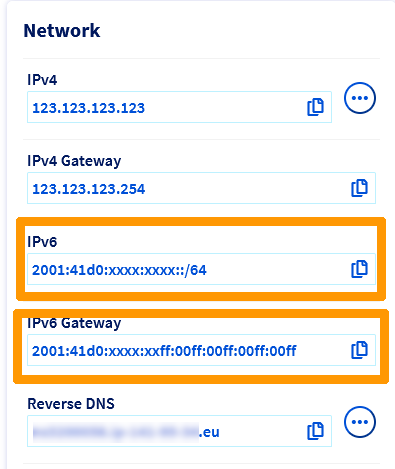
La pasarela IPv6 asignada a su servidor se muestra en la sección `Red` de la pestaña Información general. Una vez copiado, continúe con la aplicación de configuración IPv6.
**A través de las API de OVHcloud**
Otra forma de recuperar la información de red del servidor es [utilizar la API de OVHcloud](/es/guides/manage-and-operate/api/first-steps.md).
Ejecute la siguiente llamada a la API, indicando el nombre interno del servidor (por ejemplo: `ns3956771.ip-169-254-10.eu`):
🇪🇺EU▾
[GET/dedicated/server/{serviceName}/specifications/network](https://eu.api.ovh.com/console/?section=/dedicated/server&branch=v1#get-/dedicated/server/-serviceName-/specifications/network)
Tenga en cuenta que los "0" de cabeza pueden eliminarse en una pasarela IPv6.
Ejemplo:
IPv6\_GATEWAY: `2607:5300:60:62FF:00FF:00FF:00FF:00FF` también se puede escribir como `2607:5300:60:62FF:FF:FF:FF:FF`.
:::warning
Antes de editar un archivo de configuración, cree siempre una copia de seguridad del original para poder volver si surge algún problema.
:::
:::info
Algunos sistemas operativos requieren que se añadan por defecto rutas IPv6 estáticas al fichero de configuración original. Si este es el caso, simplemente añada su configuración para IPv6 como se indica en la guía, no modifique ninguna línea del fichero original.
:::
**Debian y sus derivados (excepto Debian 12)**
El ejemplo de configuración que se muestra a continuación se basa en Debian 11 (Bullseye).
:::warning
Antes de seguir los pasos que se indican a continuación, es muy recomendable que deshabilite la autoconfiguración IPv6 y el «router advertising» para prevenir problemas conocidos. Para ello, debe añadir las siguientes líneas a su archivo `sysctl.conf` que se encuentra en `/etc/sysctl.conf`:
`net.ipv6.conf.all.autoconf=0`
`net.ipv6.conf.all.accept_ra=0`
Una vez realizado esto, puede aplicar estas reglas ejecutando el siguiente comando: `sudo sysctl -p`.
:::
**1. Utilizar SSH para conectarse al servidor**
```sh
ssh user@serverIP
```
**2. Crear una copia de seguridad**
El archivo de configuración de red del servidor se encuentra en `/etc/network/interfaces.d`. En nuestro ejemplo, se llama `50-cloud-init`. Antes de continuar, cree una copia de seguridad de su archivo utilizando el siguiente comando:
```sh
sudo cp /etc/network/interfaces.d/50-cloud-init /etc/network/interfaces.d/50-cloud-init.bak
```
**3. Modificar el archivo de configuración de red**
No modifique las líneas existentes en el archivo de configuración. Añada las líneas para su configuración IPv6, sustituyendo `YOUR_IPv6` y `IPv6_PREFIX` por sus propios valores. En este ejemplo, la interfaz de red se llama `eth0`. La interfaz del servidor puede ser diferente.
```console
auto eth0
iface eth0 inet dhcp
accept_ra 0
iface eth0 inet6 static
address YOUR_IPv6
netmask IPv6_PREFIX
# control-alias eth0
iface eth0 inet6 static
address 2607:5300:xxxx:xxxx::/xx
dns-nameservers 2001:41d0:3:163::1
gateway 2607:5300:xxxx:xxff:ff:ff:ff:ff
```
**Debian 10**
```console
iface eth0 inet6 static
address YOUR_IPv6
netmask 64
post-up /sbin/ip -f inet6 route add IPv6_GATEWAY dev eth0
post-up /sbin/ip -f inet6 route add default via IPv6_GATEWAY
pre-down /sbin/ip -f inet6 route del IPv6_GATEWAY dev eth0
pre-down /sbin/ip -f inet6 route del default via IPv6_GATEWAY
```
Se pueden añadir direcciones IPv6 adicionales con las siguientes líneas en el fichero de configuración: `up ip -6 addr add ADDITIONAL_IPV6_1/IPv6_PREFIX dev eth0`, `up ip -6 addr add ADDITIONAL_IPV6_2/IPv6_PREFIX dev eth0`, etc.
Para asegurarse de que la IPv6 está activada o desactivada cuando la interfaz eth0 está activada o desactivada, debe añadir la siguiente línea a la configuración:
`down ip -6 addr del ADDITIONAL_IPV6_1/IPv6_PREFIX dev eth0`
`down ip -6 addr del ADDITIONAL_IPV6_2/IPv6_PREFIX dev eth0`
Ejemplo de configuración
```console
auto eth0
iface eth0 inet dhcp
accept_ra 0
iface eth0 inet6 static
address 2607:5300:adce:f2cd::1
netmask 64
# control-alias eth0
iface eth0 inet6 static
address 2607:5300:xxxx:xxxx::/xx
dns-nameservers 2001:41d0:3:163::1
gateway 2607:5300:xxxx:xxff:ff:ff:ff:ff
```
- Adición de direcciones IPv6 adicionales:
```console
auto eth0
iface eth0 inet dhcp
accept_ra 0
iface eth0 inet6 static
address 2607:5300:adce:f2cd::1
netmask 64
up ip -6 addr add 2607:5300:adce:f2cd::2/64 dev eth0
up ip -6 addr add 2607:5300:adce:f2cd::3/64 dev eth0
down ip -6 addr del 2607:5300:adce:f2cd::2/64 dev eth0
down ip -6 addr del 2607:5300:adce:f2cd::3/64 dev eth0
# control-alias eth0
iface eth0 inet6 static
address 2607:5300:xxxx:xxxx::/xx
dns-nameservers 2001:41d0:3:163::1
gateway 2607:5300:xxxx:xxff:ff:ff:ff:ff
```
**4. Guardar el archivo y aplicar los cambios**
Guarde los cambios realizados en el archivo y reinicie la red o reinicie el servidor para que los cambios surtan efecto.
```sh
sudo /etc/init.d/networking restart
```
**Fedora 42+, AlmaLinux & Rocky Linux (10)**
El ejemplo de configuración siguiente se basa en Fedora 42.
Fedora ahora utiliza archivos clave (_keyfiles_).
Fedora solía utilizar perfiles de red almacenados por NetworkManager en formato ifcfg en el directorio `/etc/sysconfig/network-scripts/`.
Como el ifcfg ya no está actualizado, NetworkManager ya no crea nuevos perfiles en este formato de forma predeterminada. El archivo de configuración se encuentra ahora en `/etc/NetworkManager/system-connections/`.
En este ejemplo, nuestro archivo se llama `cloud-init-eno1.nmconnection`.
**1. Utilizar SSH para conectarse al servidor**
```sh
ssh user@serverIP
```
**2. Crear una copia de seguridad**
:::info
Tenga en cuenta que el nombre del archivo de red en nuestro ejemplo puede ser diferente del suyo. Reemplácelo por el nombre del archivo.
:::
En primer lugar, debe realizar una copia del archivo de origen para poder volver atrás en cualquier momento:
```sh
sudo cp -r /etc/NetworkManager/system-connections/cloud-init-eno1.nmconnection /etc/NetworkManager/system-connections/cloud-init-eno1.nmconnection.bak
```
**3. Modificar el archivo de configuración de red**
Edite el archivo agregando las siguientes líneas, sin realizar ningún cambio en el archivo original. Sustituya los elementos genéricos (es decir, `YOUR_IPV6` e `IPv6_PREFIX`) por sus valores específicos. También omitimos la configuración IPv4 para evitar confusiones, pero la configuración IPv6 se realiza en el mismo archivo de configuración.
```console
[ipv6]
method=manual
may-fail=false
address1=2607:5300:xxxx:xxxx::/xx
address2=YOUR_IPV6/IPv6_PREFIX
gateway=2607:5300:xxxx:xxff:ff:ff:ff:ff
```
Si necesita configurar más direcciones IPv6, la configuración debería ser similar a la siguiente:
```console
[ipv6]
method=manual
may-fail=false
address1=2607:5300:xxxx:xxxx::/xx
address2=ADDITIONAL_IPV6_1/IPv6_PREFIX
address3=ADDITIONAL_IPV6_2/IPv6_PREFIX
gateway=2607:5300:xxxx:xxff:ff:ff:ff:ff
```
Ejemplo de configuración
```sh
sudo nano /etc/NetworkManager/system-connections/cloud-init-eno1.nmconnection
```
A continuación, editamos el archivo de configuración:
```console
[ipv6]
method=manual
may-fail=false
address1=2607:5300:xxxx:xxxx::/xx
address2=2607:5300:adce:f2cd::1/64
gateway=2607:5300:xxxx:xxff:ff:ff:ff:ff
```
- Para múltiples direcciones IPv6:
```console
[ipv6]
method=manual
may-fail=false
address1=2607:5300:xxxx:xxxx::/xx
address2=2607:5300:adce:f2cd::1/64
address3=2607:5300:adce:f2cd::2/64
gateway=2607:5300:xxxx:xxff:ff:ff:ff:ff
```
**4. Guardar el archivo y aplicar los cambios**
Guarde los cambios realizados en el archivo y reinicie la red o el servidor para aplicar los cambios.
```sh
sudo systemctl restart NetworkManager
```
**Debian 12, Ubuntu 22.04 y posteriores**
El ejemplo de configuración siguiente está basado en Ubuntu 22.04 (Jammy Jellyfish).
Los archivos de configuración de red se encuentran en el directorio `/etc/netplan/`. Por defecto, el fichero de configuración principal se llama `50-cloud-init.yaml`.
**1. Utilizar SSH para conectarse al servidor**
```sh
ssh user@serverIP
```
**2. Crear el archivo de configuración de red**
El mejor enfoque es crear un archivo de configuración independiente con una extensión .yaml para configurar las direcciones IPv6 en el directorio `/etc/netplan/`. De esta forma, puede revertir fácilmente los cambios en caso de error.
En nuestro ejemplo, nuestro archivo se llama `51-cloud-init-ipv6.yaml`:
```sh
sudo touch /etc/netplan/51-cloud-init-ipv6.yaml
```
**3. Modificar el archivo de configuración de red**
Mediante un editor de texto, modifique el archivo `51-cloud-init-ipv6.yaml` añadiendo las siguientes líneas a las secciones correspondientes, como se muestra en el ejemplo a continuación.
Sustituya los valores genéricos (`YOUR_IPV6` e `IPV6_PREFIX`) y la interfaz de red (si el servidor no utiliza **eno3**) por sus valores específicos.
```yaml
network:
version: 2
ethernets:
eno3:
dhcp6: no
match:
name: eno3
addresses:
- YOUR_IPV6/IPV6_PREFIX
```
Si necesita configurar más de una dirección IPv6, la configuración debería ser similar a la siguiente:
```yaml
network:
version: 2
ethernets:
eno3:
dhcp6: no
match:
name: eno3
addresses:
- YOUR_IPV6/IPv6_PREFIX
- ADDITIONAL_IPV6_1/IPv6_PREFIX
- ADDITIONAL_IPV6_2/IPv6_PREFIX
```
:::warning
Es importante respetar la alineación de cada elemento del archivo, tal y como se muestra en el ejemplo anterior. No utilice la tecla de tabulación para crear el espacio. Sólo es necesaria la tecla espacio.
:::
Ejemplo de configuración
```sh
sudo nano /etc/netplan/51-cloud-init-ipv6.yaml
```
```yaml
network:
version: 2
ethernets:
eno3:
dhcp6: no
match:
name: eno3
addresses:
- 2607:5300:adce:f2cd::1/64
```
- Adición de direcciones IPv6 adicionales:
```yaml
network:
version: 2
ethernets:
eno3:
dhcp6: no
match:
name: eno3
addresses:
- 2607:5300:adce:f2cd::1/64
- 2607:5300:adce:f2cd::2/64
- 2607:5300:adce:f2cd::3/64
```
**4. Probar y aplicar la configuración**
Para probar su configuración, utilice el siguiente comando:
```sh
sudo netplan try
```
Si es correcta, puede aplicarla con el siguiente comando:
```sh
sudo netplan apply
```
**AlmaLinux (8/9) y Rocky Linux (8/9)**
El ejemplo de configuración siguiente está basado en AlmaLinux 9.
El archivo de configuración de red se encuentra en el directorio `/etc/sysconfig/network-scripts`. En nuestro ejemplo, se llama `ifcfg-eth0`.
**1. Utilizar SSH para conectarse al servidor**
```sh
ssh user@serverIP
```
**2. Crear una copia de seguridad**
:::info
Tenga en cuenta que el nombre del archivo de red en nuestro ejemplo puede ser diferente del suyo. Por favor, sustitúyalo por el nombre de su archivo.
:::
En primer lugar, realice una copia del archivo de configuración para poder volver atrás en cualquier momento:
```sh
sudo cp -r /etc/sysconfig/network-scripts/ifcfg-eth0 /etc/sysconfig/network-scripts/ifcfg-eth0.bak
```
**3. Modificar el archivo de configuración de red**
En el archivo de configuración abierto, agregue las siguientes líneas si faltan. Sustituya los elementos genéricos (es decir, `YOUR_IPv6`, `IPV6_GATEWAY` e `IPV6_PREFIX`) por sus valores específicos. Además, hemos omitido la configuración IPv4 para evitar confusiones, pero la configuración IPv6 se realiza en el mismo archivo de configuración.
```console
IPV6INIT=yes
IPV6ADDR=YOUR_IPV6/IPV6_PREFIX
IPV6_DEFAULTGW=IPV6_GATEWAY
```
Si necesita configurar más direcciones IPv6, añádalas en la línea `IPV6ADDR_SECONDARIES`, separadas por espacios en blanco. La configuración debería ser similar a la siguiente:
```console
IPV6ADDR_SECONDARIES="ADDITIONAL_IPV6_1/IPV6_PREFIX ADDITIONAL_IPV6_2/IPV6_PREFIX etc..."
```
Ejemplo de configuración
```sh
sudo nano /etc/sysconfig/network-scripts/ifcfg-eth0
```
```console
IPV6INIT=yes
IPV6ADDR=2607:5300:adce:f2cd::/64
IPV6_DEFAULTGW=2607:5300:adce:f2ff:ff:ff:ff:ff
```
El contenido del archivo de configuración puede diferir del mostrado arriba, en cuyo caso simplemente añada los elementos que faltan. No reemplace nada en el archivo original.
- Adición de direcciones IPv6 adicionales:
```console
IPV6INIT=yes
IPV6ADDR=2607:5300:adce:f2cd::
IPV6_DEFAULTGW=2607:5300:adce:f2ff:ff:ff:ff:ff
IPV6ADDR_SECONDARIES="2607:5300:adce:f2cd::1/64 2607:5300:adce:f2cd::2/64"
```
**4. Guardar archivo y aplicar cambios**
Guarde los cambios en el archivo y reinicie la red mediante uno de los siguientes comandos:
```sh
sudo systemctl restart NetworkManager
```
**Para CentOS 7**
```sh
sudo systemctl restart network
```
También puede reiniciar el servidor para aplicar los cambios.
**Windows Server 2019 y versiones posteriores**
**1. Conéctese a su servidor por RDP**
Más información en [esta guía](/es/guides/bare-metal-cloud/dedicated-servers/getting-started-with-dedicated-server.md).
**2. Abrir la configuración de red de su servidor**
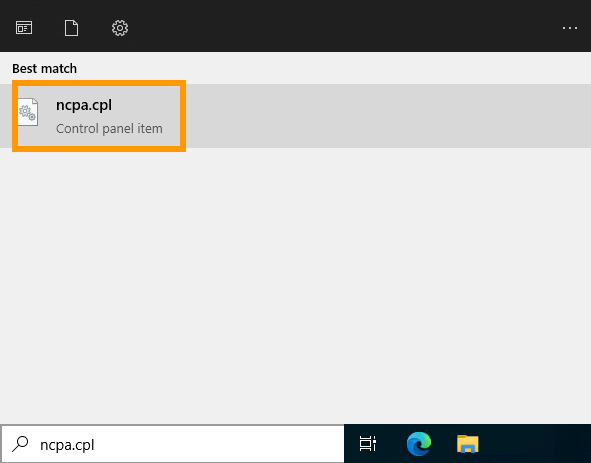
Abra el menú Inicio de Windows, escriba `ncpa.cpl` y haga clic en el resultado de búsqueda sugerido.
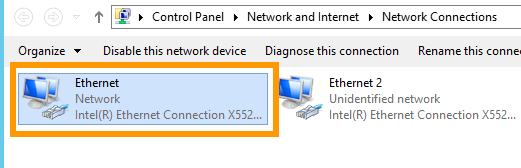
Haga clic derecho en su adaptador de red, y seleccione Propiedades.
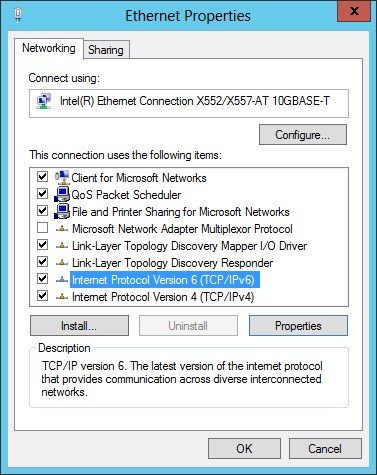
Seleccione Protocolo de internet versión 6, y haga clic en Propiedades.
**3. Modificar la configuración de red**
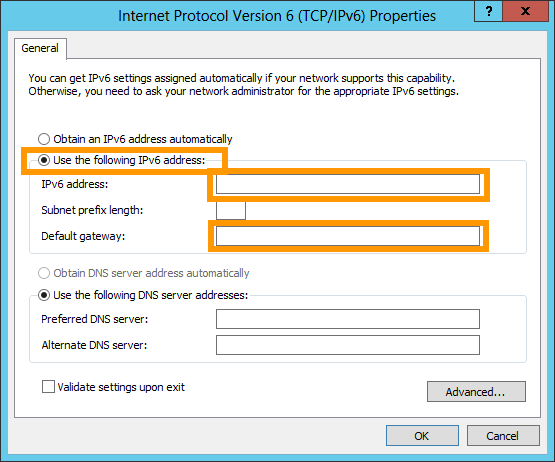
Introduzca su configuración IPv6 (`IPv6 address` y `Default gateway`), marque la casilla `Validar los parámetros al salir` y haga clic en el botón OK para aceptar los cambios.
**Step 4: Disable randomized IPv6 interface identifiers**
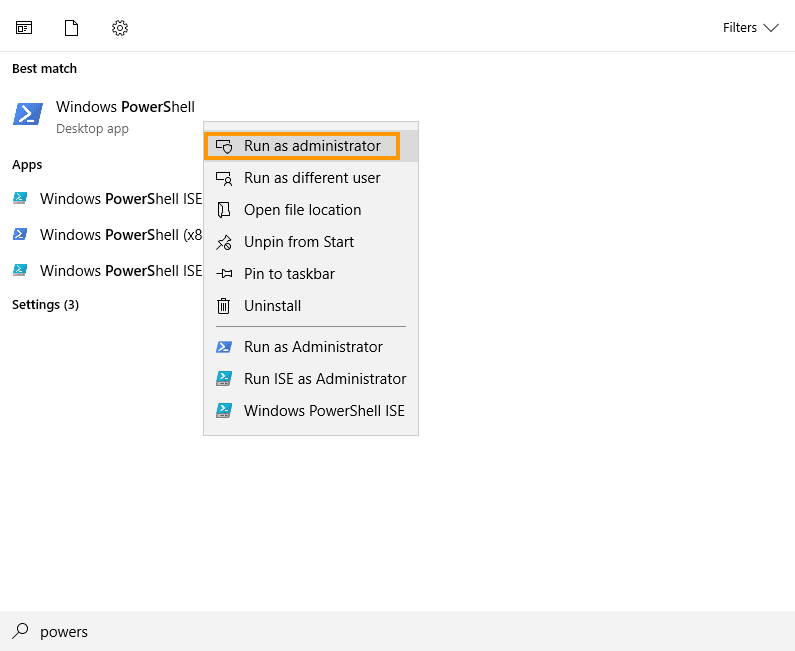
Open the Start menu, search for Windows PowerShell, right-click it and select Run as administrator.
In the PowerShell window, run the following command:
```powershell
Set-NetIPv6Protocol -RandomizeIdentifiers Disabled
```
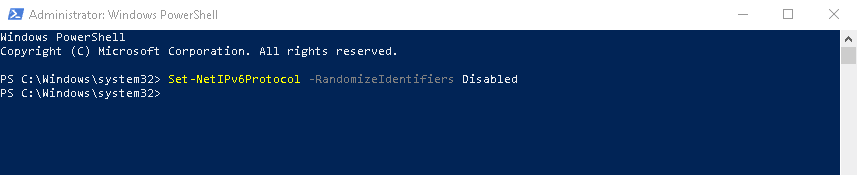This step is required for IPv6 connectivity on OVHcloud infrastructure. It makes Windows build its IPv6 link-local addresses from the adapter's MAC address (EUI-64) instead of using random values. The change takes effect immediately and persists across reboots.
### Comprobar la configuración y probar la conexión
Existen varios comandos para comprobar que la configuración funcione, según el sistema operativo.
- **Para un sistema GNU/Linux**, puede utilizar la interfaz **eth0** (deberá adaptarla si fuera necesario):
```bash
ip -6 addr show eth0
2: eth0: mtu 1500 qdisc mq state UP group default qlen 1000
altname enxa8a1598c6836
inet6 2607:5300:201:abcd::/64 scope global noprefixroute
valid_lft forever preferred_lft forever
inet6 2607:5300:201:abcd::1/64 scope global noprefixroute
valid_lft forever preferred_lft forever
inet6 fe80::f816:3eff:fec0:c336/64 scope link noprefixroute
valid_lft forever preferred_lft forever
```
```bash
ifconfig eth0
eth0 Link encap:Ethernet HWaddr ab:cd:ef:gf:ij:kl
inet addr:aa.bb.cc.dd Bcast:aa.bb.cc.ee Mask:255.255.255.255
inet6 addr: 2607:5300:201:abcd::/64
Scope:Global
inet6 addr: 2607:5300:201:abcd::1/64
Scope:Global
inet6 addr: fe80::f816:3eff:fec0:c336/64 Scope:Link
UP BROADCAST RUNNING MULTICAST MTU:1500 Metric:1
[...]
```
Para probar la conexión, utilice el siguiente comando:
```bash
ping6 -c 4 proof.ovh.net
```
- **Para un sistema Windows**, utilice el siguiente comando:
```powershell
ipconfig
Windows IP Configuration
Ethernet adapter Ethernet:
Connection-specific DNS Suffix . : openstacklocal
IPv6 Address. . . . . . . . . . . : 2607:5300:201:abcd::/64
IPv6 Address. . . . . . . . . . . : 2607:5300:201:abcd::1/64
Link-local IPv6 Address . . . . . : fe80::d928:7a00:5ba6:951b%3
IPv4 Address. . . . . . . . . . . : 51.xxx.xxx.xxx
Subnet Mask . . . . . . . . . . . : 255.255.255.255
Default Gateway . . . . . . . . . : 2607:5300:201:abcd:ff:ff:ff:ff:ff
51.xxx.xxx.y
```
Para probar la conexión, utilice el siguiente comando:
```powershell
ping -6 proof.ovh.net
```
También puede probar la conexión a otro servidor remoto. No obstante, es necesario que IPv6 esté activo en el servidor remoto para que esta operación funcione.
### Diagnóstico
¿Ha configurado su IPv6 pero no funciona?
Existe una operación sencilla para determinar si el defecto se encuentra en la configuración realizada o en la red de OVHcloud.
En primer lugar, [ponga su servidor en modo de rescate](/es/guides/bare-metal-cloud/dedicated-servers/rescue-mode.md).
A continuación, utilice los siguientes comandos para configurar su IPv6 de forma no persistente, sustituyendo `YOUR_IPV6`, `IPV6_PREFIX` e `IPV6_GATEWAY` por sus propios datos:
```sh
ip addr add YOUR_IPV6/IPV6_PREFIX dev eth0
ip -6 route add IPV6_GATEWAY dev eth0
ip -6 route add default via IPV6_GATEWAY dev eth0
```
Pruebe de nuevo su red a través de un ping6 por ejemplo:
```sh
ping6 ipv6.google.com
```
En cualquier caso, no dude en ponerse en contacto con [nuestro equipo de soporte](https://help.ovhcloud.com/csm?id=csm_get_help) para solicitar una revisión de su configuración. Será necesario proporcionar:
- El nombre y la versión del sistema operativo que utilice en el servidor;
- El nombre y el directorio del archivo de configuración de red;
- El contenido de ese archivo.
## Más información [](#)
Interactúe con nuestra [comunidad de usuarios](https://community.ovhcloud.com/).