---
title: "Solucionar el error \\"Sitio no instalado\\""
description: "Descubra cómo solucionar el error \\"Sitio no instalado\\""
url: https://docs.ovhcloud.com/es/guides/web-cloud/web-hosting/multisites-website-not-installed
lang: es
lastUpdated: 2025-08-25
---
# Solucionar el error "Sitio no instalado"
## Objetivo
Es posible que aparezca en su navegador de internet la página de error "**Sitio no instalado**", especialmente durante la primera instalación de su sitio web.
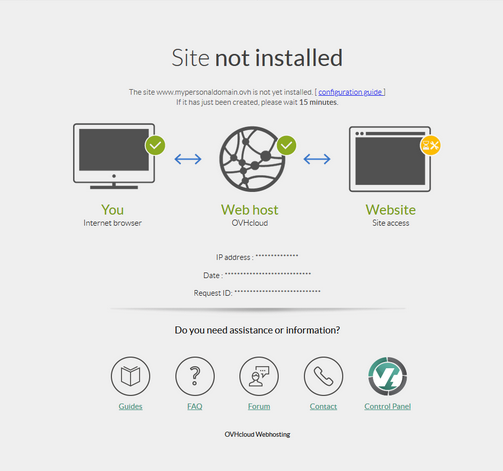
**Descubra cómo identificar y resolver la página de error "Sitio no instalado"**
:::warning
OVHcloud pone a su disposición servicios cuya configuración, gestión y responsabilidad recaen sobre usted. Por lo tanto, usted deberá asegurarse de que estos funcionen correctamente.
Esta guía le ayudará a realizar las tareas más habituales. No obstante, si necesita ayuda, le recomendamos que contacte con un [proveedor especializado](https://partner.ovhcloud.com/es-es/directory/) o con el editor del servicio. Nosotros no podremos asistirle. Para más información, consulte la sección "[Más información](#go-further)" de esta guía.
:::
## Requisitos
- Tener un [plan de hosting](https://www.ovhcloud.com/es-es/web-hosting/)
- Disponer también de la gestión de la [zona DNS](/es/guides/web-cloud/domains/dns-zone-edit.md) a la que esté asociado el dominio.
***
### Acceso al área de cliente de OVHcloud
- **Enlace directo:** Web hosting
- **Ruta de navegación:** Web Cloud > Alojamientos > Seleccione su alojamiento web
***
## Procedimiento
La página "**Sitio no instalado**" aparece por dos motivos:
- 1: [Su dominio o subdominio no está correctamente declarado en su alojamiento web](#check-multisites).
- 2: [Su dominio no apunta a la dirección IP de su plan de hosting.](#check-dns-domain)
A continuación se explica cómo corregir el error `Sitio no instalado` en ambos casos.
### 1 - Compruebe la declaración de su dominio o subdominio en su alojamiento web [](#)
Haga clic en las fichas siguientes para ver cada una de las **4** etapas.
**Etapa 1**
Conéctese a su área de cliente de OVHcloud y acceda a la sección Web Cloud.

**Etapa 2**
Haga clic en el menú Alojamientos y seleccione el alojamiento web correspondiente.

**Etapa 3**
En la nueva página, haga clic en la pestaña Multisitio.
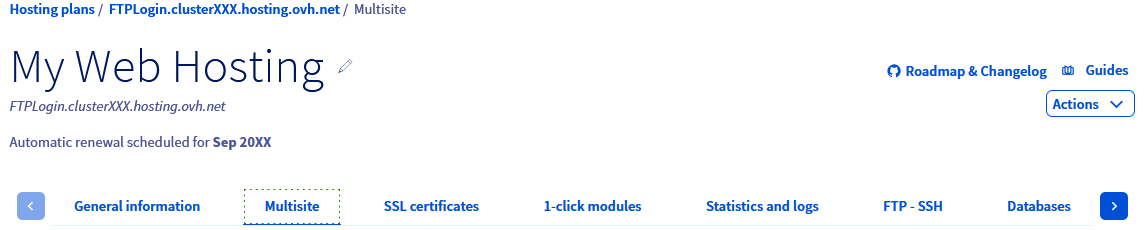
**Etapa 4**
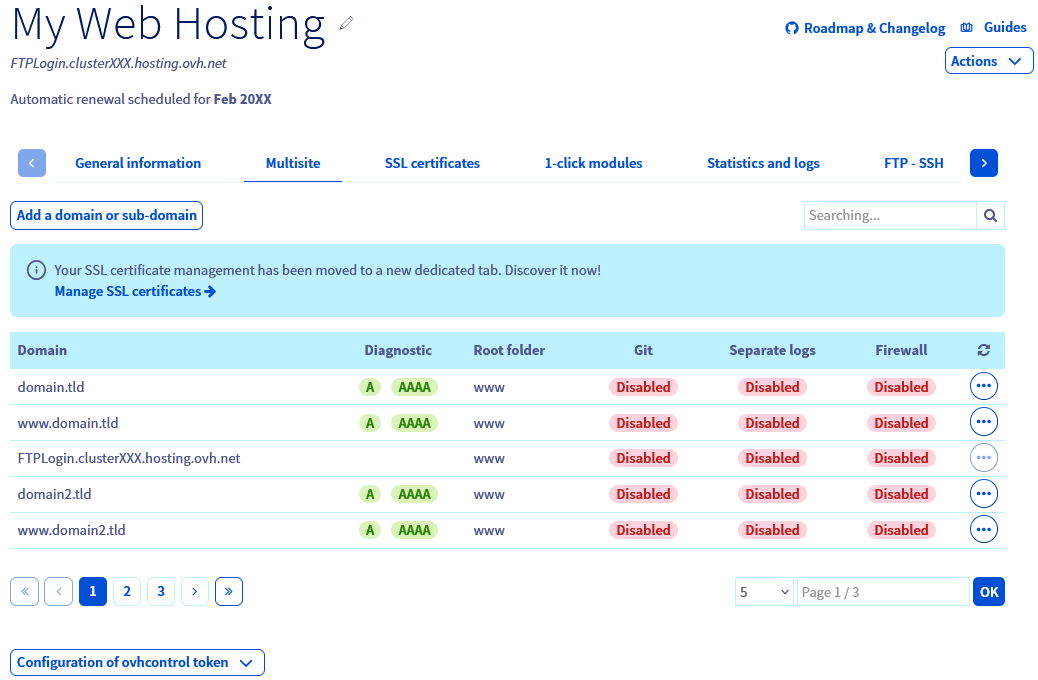
Aparecerá una tabla en la nueva página.
| Escenarios | Acciones a emprender |
| -------------------------------------------------------------------------------------------------------------------- | ------------------------------------------------------------------------------------------------------------------------------------------------------------------------------------------------------------------------------------------------------------------------------------------------------------------------------------------------------------------------- |
| El nombre de dominio o subdominio asociado a su sitio web **aparece** en la tabla «multisitio». | Si acaba de añadir su nombre de dominio o subdominio a la sección Multisitio de su alojamiento web, espere unos **veinte minutos** y actualice la caché de su navegador de internet. Si sigue apareciendo el mensaje «Sitio no instalado», vaya a la [parte 2](#check-dns-domain). |
| El nombre de dominio o subdominio asociado a su sitio web **no aparece** en la tabla «multisitio». | Añada su nombre de dominio o subdominio a la sección Multisitio siguiendo la sección dedicada de la guía «[Alojar varios sitios web en un mismo hosting - añadir un dominio o subdominio](/es/guides/web-cloud/web-hosting/multisites-configure-multisite.md)». |
| El nombre de dominio o subdominio **se ha eliminado** de la tabla «multisitio» sin que usted realice ninguna acción. | Es posible que su dominio o su zona DNS estén administrados desde otra cuenta. Añada su nombre de dominio o subdominio a la sección Multisitio siguiendo la sección dedicada de la guía «[Alojar varios sitios web en un mismo hosting - añadir un dominio externo](/es/guides/web-cloud/web-hosting/multisites-configure-multisite.md)». |
### 2 - Comprobar el direccionamiento IP en la zona DNS activa de su dominio [](#)
Este paso consiste en comprobar que el dominio o subdominio apuntan hacia la dirección IP del alojamiento web desde la zona DNS activa.
:::info
Para más información sobre la noción de DNS, consulte las siguientes páginas:
- [Editar una zona DNS de OVHcloud](/es/guides/web-cloud/domains/dns-zone-edit.md);
- [Crear una zona DNS de OVHcloud para un dominio](/es/guides/web-cloud/domains/dns-zone-create.md);
- [Modificar los servidores DNS de un dominio de OVHcloud](/es/guides/web-cloud/domains/dns-server-edit.md).
:::
#### 2.1 Identificar la dirección IP de su alojamiento web de OVHcloud
Haga clic en las fichas siguientes para ver cada una de las **3** etapas.
**Etapa 1**
Conéctese a su área de cliente de OVHcloud y acceda a la sección Web Cloud.

**Etapa 2**
Haga clic en el menú Alojamientos y seleccione el alojamiento web correspondiente.

**Etapa 3**
En el cuadro **Información general**, encontrará la mención **IPv4**.
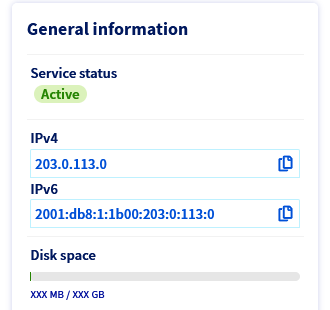Copie la dirección IPv4 y siga leyendo esta guía.
Para más información, consulte la dirección IP asociada a su alojamiento web en nuestra guía «[Web hosting - Lista de direcciones IP por cluster](/es/guides/web-cloud/web-hosting/clusters-and-shared-hosting-ip.md)».
#### 2.2 Comprobar la dirección IP registrada en la zona DNS activa del dominio
A continuación, compruebe que la dirección IP del alojamiento web aparece en la zona DNS activa del dominio.
:::info
Antes de continuar, si se produce un cambio en la **zona DNS** activa de un dominio, puede ser necesario un plazo de propagación de **4 a 24 horas** para actualizar la información de la red DNS.
Si modifica directamente los **servidores DNS** asociados a su dominio, este plazo puede llegar hasta **48 horas** como máximo.
:::
Para ello, haga clic en las fichas siguientes para ver cada una de las **4** etapas.
**Etapa 1**
Conéctese a su área de cliente de OVHcloud y acceda a la sección Web Cloud.

**Etapa 2**
Haga clic en el menú Zonas DNS y seleccione el dominio correspondiente.
:::info
Si el dominio no aparece en la lista, la zona DNS no está gestionada desde el área de cliente de OVHcloud.
Determine su «agente registrador» y los servidores DNS a los que está asociado a través de nuestra herramienta [WHOIS](https://www.ovhcloud.com/es-es/domains/whois/).
Descubra y modifique la zona DNS correspondiente en la sección dedicada de la guía «[Alojar varios sitios web en un mismo hosting - añadir un dominio externo](/es/guides/web-cloud/web-hosting/multisites-configure-multisite.md)».
:::
**Etapa 3**
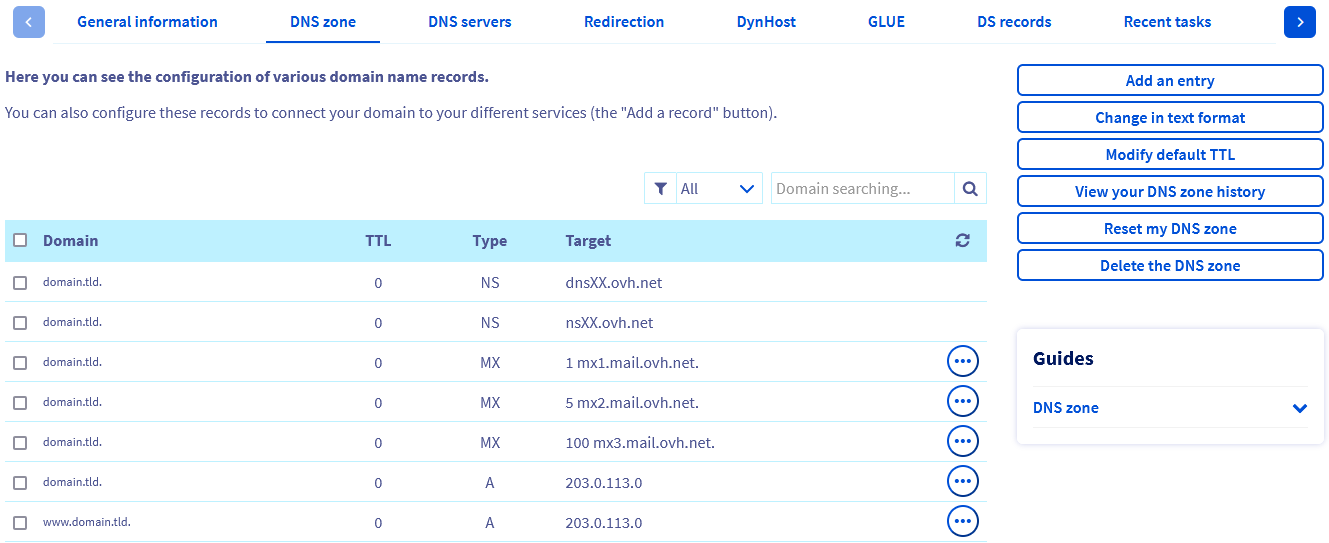
Se mostrará una tabla con un registro DNS asociado a su dominio en OVHcloud para cada línea. Puede filtrar el contenido de la tabla por tipo de registro o por dominio.
:::info
:::
> Si la pestaña Zona DNS del dominio aparece como sigue:
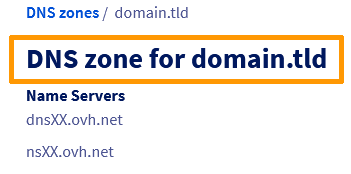
> Esto significa que su dominio no está gestionado desde el área de cliente de OVHcloud.
Determine su «agente registrador» y los servidores DNS a los que está asociado a través de nuestra herramienta [WHOIS](https://www.ovhcloud.com/es-es/domains/whois/).
Encuentre y modifique la zona DNS en consecuencia siguiendo la sección dedicada de la guía «[Alojar varios sitios web en un mismo hosting - añadir un dominio externo](/es/guides/web-cloud/web-hosting/multisites-configure-multisite.md) ».
Vaya al etapa 4 para ver los posibles escenarios y las acciones que se deben realizar.
**Etapa 4**
| Escenarios posibles | Acción a realizar |
| ------------------------------------------------------------------------------------------------------------------------------------------------------------------------------------------------------------------------------------------------------------------------------------------------------------------------------------------------------------------------------- | --------------------------------------------------------------------------------------------------------------------------------------------------------------------------------------------------------------------------------------------------------------------------------------------------------------------------------------------------------------------------- |
| En la zona DNS activa, su dominio o subdominio apuntan a la dirección IP de su alojamiento web con un registro de tipo A (para una dirección IPv4) o AAAA (para una dirección IPv6).
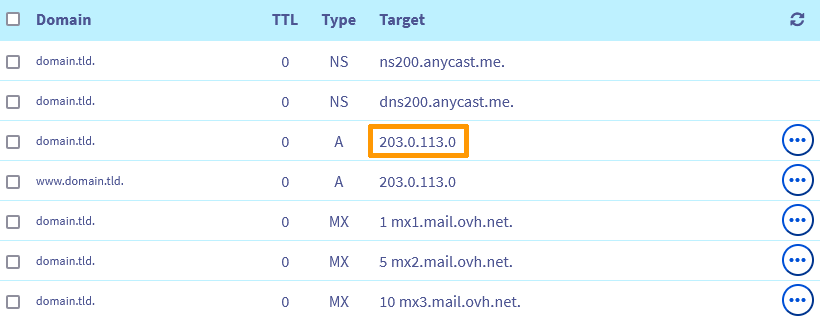 | Esto indica que la configuración de su dominio es correcta.
Espere a la propagación DNS si el cambio es reciente.
r>Reinicia tus dispositivos (PC, smartphone, box, etc.) y vacía la caché de tu navegador de Internet. Es posible que la antigua configuración del dominio se conserve en caché, lo que podría retrasar la aparición de la actualización. |
| La zona DNS activa no tiene registros de tipo A o AAAA que vinculen el dominio o subdominio a la dirección IP de su alojamiento web. | Agregue el nuevo registro de tipo A o AAAA o corrija el registro existente siguiendo [esta guía](/es/guides/web-cloud/domains/dns-zone-edit.md). |
| El registro DNS de tipo A o AAAA existente en la zona DNS para su dominio o subdominio apunta a una dirección IP diferente de la de su alojamiento web. | Agregue el nuevo registro DNS de tipo A o AAAA o corrija el registro existente siguiendo [esta guía](/es/guides/web-cloud/domains/dns-zone-edit.md). |
| Esta advertencia aparece en la pestaña Zona DNS:
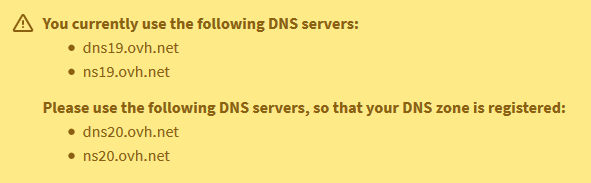\{.thumbnail | Modifique los servidores DNS de su dominio en consecuencia siguiendo nuestra guía «[Modificar los servidores DNS de un dominio de OVHcloud](/es/guides/web-cloud/domains/dns-server-edit.md)». |
## Más información [](#)
[Lista de direcciones IP de los clusters y alojamientos web](/es/guides/web-cloud/web-hosting/clusters-and-shared-hosting-ip.md)
[Alojar varios sitios web en un mismo hosting](/es/guides/web-cloud/web-hosting/multisites-configure-multisite.md)
[Modificar los servidores DNS de un dominio de OVHcloud](/es/guides/web-cloud/domains/dns-server-edit.md)
[Editar una zona DNS de OVHcloud](/es/guides/web-cloud/domains/dns-zone-edit.md)
[Crear una zona DNS de OVHcloud](/es/guides/web-cloud/domains/dns-zone-create.md)
Para servicios especializados (posicionamiento, desarrollo, etc.), contacte con [partners de OVHcloud](https://partner.ovhcloud.com/es-es/directory/).
Si quiere disfrutar de ayuda para utilizar y configurar sus soluciones de OVHcloud, puede consultar nuestras distintas soluciones [pestañas de soporte](https://www.ovhcloud.com/es-es/support-levels/).
Interactúe con nuestra [comunidad de usuarios](https://community.ovhcloud.com/).