---
title: "Cómo configurar la agregación de enlaces LACP en SLES 15"
description: "Configurar la agregación de enlaces LACP en su servidor SLES 15"
url: https://docs.ovhcloud.com/es/guides/bare-metal-cloud/dedicated-servers/lacp-enable-sles15
lang: es
lastUpdated: 2026-07-01
---
# Cómo configurar la agregación de enlaces LACP en SLES 15
## Objetivo
La agregación de enlaces aumenta la disponibilidad de su servidor y mejora la eficiencia de sus conexiones de red. Al agregar sus interfaces de red, hace que sus enlaces de red sean redundantes: si un enlace se cae, el tráfico se redirige automáticamente hacia otro enlace disponible. El ancho de banda disponible también aumenta gracias a la agregación.
La agregación se basa en la tecnología IEEE 802.3ad, Link Aggregation Control Protocol (LACP).
**Esta guía explica cómo configurar la agregación de enlaces LACP en SLES 15.**
## Requisitos
- Un servidor dedicado con varias interfaces de red. En las gamas Scale y High Grade, las agregaciones pública y privada están activadas por defecto. En las demás gamas, primero debe [activar OLA](/es/guides/bare-metal-cloud/dedicated-servers/ola-enable-manager.md) para agregar sus interfaces.
***
### Acceso al área de cliente de OVHcloud
- **Enlace directo:** Servidores dedicados
- **Ruta de navegación:** Bare Metal Cloud > Servidores dedicados > Seleccione su servidor
***
## Procedimiento
Si configura una agregación totalmente privada (OLA), el servidor deja de tener conectividad pública y no podrá acceder a él por SSH. En cualquier caso, su conexión puede interrumpirse durante la configuración del agregado: por ello, le recomendamos utilizar la consola IPMI/KVM para acceder al servidor.
Haga clic a continuación en la pestaña `IPMI
` (1) y, después, en el botón `Desde un applet Java (KVM)
` (2).
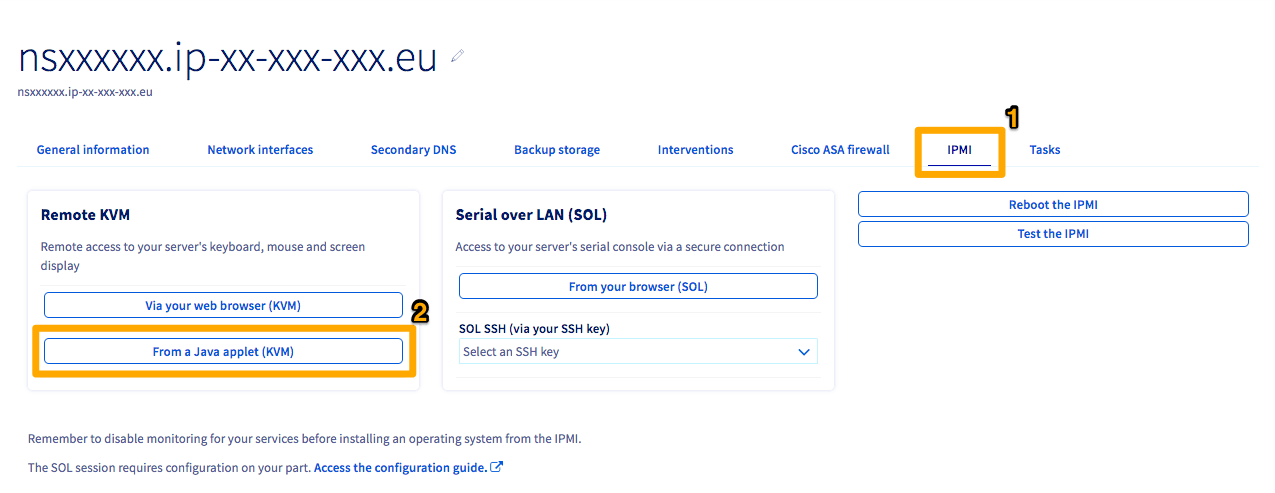
Se descargará un programa JNLP. Lánce el programa para acceder a IPMI. Conéctese utilizando las credenciales asociadas al servidor.
Por defecto, al utilizar un modelo de OVHcloud, los NIC se denominarán _eth0_ y _eth1_. Si no utiliza un modelo de OVHcloud, puede encontrar los nombres de las interfaces utilizando el siguiente comando:
```bash
ip a
```
:::info
Este comando devolverá varias interfaces. Si tiene dificultades para identificar sus NIC físicas, la primera interfaz siempre tendrá la dirección IP pública del servidor asignado por defecto.
:::
### Obtención de las direcciones MAC
Vaya a la pestaña `Interfaces de red
` y tome nota de las direcciones MAC de cada interfaz (pública/privada) que se muestran en la parte inferior del menú.
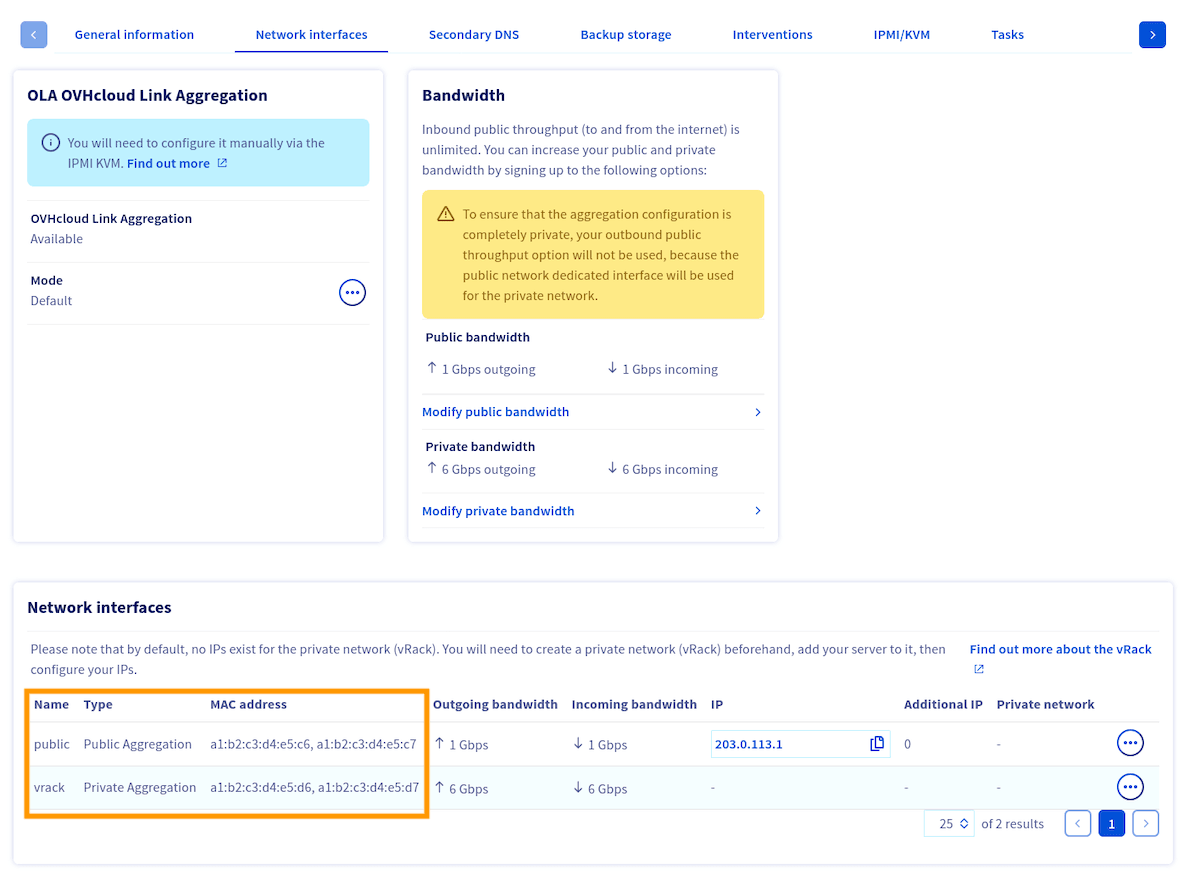
:::info
La dirección MAC de la interfaz pública principal corresponde al valor `aggregationFallback` de la interfaz `public`, que puede obtener mediante la siguiente ruta de la API:
🇪🇺EU▾
[GET/dedicated/server/{serviceName}/networking](https://eu.api.ovh.com/console/?section=/dedicated/server&branch=v1#get-/dedicated/server/-serviceName-/networking)
:::
:::info
Puede utilizar cualquier dirección IP o subred privada que desee.
Si su servidor tiene más de 2 interfaces de red, puede añadirlos en la configuración aumentando el número del parámetro `BONDING_SLAVE_`, por ejemplo `BONDING_SLAVE_2='eth2'`.
:::
Una vez que sabe qué direcciones MAC están asociadas a cada tipo de interfaz (pública/privada), debe obtener los nombres de las interfaces.
### Obtención de los nombres de las interfaces
:::warning
Las direcciones IP serán diferentes para cada servidor.
:::
Para obtener los nombres de las interfaces, ejecute el siguiente comando:
```bash
ip a
```
:::info
La dirección de hardware (dirección MAC) del ID de cliente se puede encontrar con el comando `ip utilizado anteriormente`. Este será el número al lado de `link/ether` del resultado mostrado.
:::
Aquí tiene un ejemplo de salida:
```text
1: lo: mtu 65536 qdisc noqueue state UNKNOWN group default qlen 1000
link/loopback 00:00:00:00:00:00 brd 00:00:00:00:00:00
inet 127.0.0.1/8 scope host lo
valid_lft forever preferred_lft forever
inet6 ::1/128 scope host noprefixroute
valid_lft forever preferred_lft forever
2: ens22f0np0: mtu 1500 qdisc mq state UP group default qlen 1000
link/ether a1:b2:c3:d4:e5:c6 brd ff:ff:ff:ff:ff:ff
inet 203.0.113.1/32 metric 100 scope global dynamic ens22f0np0
valid_lft 71613sec preferred_lft 71613sec
inet6 2001:db8:1:1b00:203:0:112:0/56 scope global
valid_lft forever preferred_lft forever
inet6 fe80::a6b2:c3ff:fed4:e5c6/64 scope link
valid_lft forever preferred_lft forever
3: ens22f1np1: mtu 1500 qdisc noop state DOWN group default qlen 1000
link/ether a1:b2:c3:d4:e5:c7 brd ff:ff:ff:ff:ff:ff
4: ens33f0np0: mtu 1500 qdisc noop state DOWN group default qlen 1000
link/ether a1:b2:c3:d4:e5:d6 brd ff:ff:ff:ff:ff:ff
5: ens33f1np1: mtu 1500 qdisc noop state DOWN group default qlen 1000
link/ether a1:b2:c3:d4:e5:d7 brd ff:ff:ff:ff:ff:ff
```
Una vez que haya determinado los nombres de sus interfaces, puede configurar la agregación de interfaces en el sistema operativo.
### Configuración de la agregación de interfaces
Seleccione la pestaña siguiente que corresponda a la configuración de su servidor:
- **Dos interfaces**: servidores Advance con dos tarjetas de red físicas.
- **Cuatro interfaces (por defecto)**: los servidores Scale y High Grade se entregan con agregados público y privado ya configurados. No se requiere ninguna acción en el área de cliente de OVHcloud.
- **Cuatro interfaces (totalmente privado / OLA)**: todas las interfaces se agrupan en un único agregado privado (vRack). Esto requiere [activar OLA](/es/guides/bare-metal-cloud/dedicated-servers/ola-enable-manager.md) en el área de cliente de OVHcloud.
**Dos interfaces**
Cree el archivo de configuración del agregado `/etc/sysconfig/network/ifcfg-bond0`:
**IP estática**
```bash
STARTMODE='onboot'
BOOTPROTO='static'
IPADDR='203.0.113.1/32'
BONDING_MASTER='yes'
BONDING_SLAVE_0='ens22f0np0'
BONDING_SLAVE_1='ens22f1np1'
BONDING_MODULE_OPTS='mode=802.3ad xmit_hash_policy=layer3+4 lacp_rate=fast'
```
Configure a continuación cada interfaz física. Edite `/etc/sysconfig/network/ifcfg-ens22f0np0`:
```bash
BOOTPROTO='none'
STARTMODE='hotplug'
LLADDR=a1:b2:c3:d4:e5:c6
```
Cree `/etc/sysconfig/network/ifcfg-ens22f1np1`:
```bash
BOOTPROTO='none'
STARTMODE='hotplug'
LLADDR=a1:b2:c3:d4:e5:c7
```
DHCP
```bash
STARTMODE='onboot'
BOOTPROTO='dhcp4'
BONDING_MASTER='yes'
BONDING_SLAVE_0='ens22f0np0'
BONDING_SLAVE_1='ens22f1np1'
BONDING_MODULE_OPTS='mode=802.3ad xmit_hash_policy=layer3+4 lacp_rate=fast'
```
Los archivos de configuración de las interfaces físicas permanecen igual que arriba.
**Cuatro interfaces (por defecto)**
Esta configuración agrupa las interfaces públicas en `bond0` (con IP pública) y las interfaces privadas en `bond1` (para vRack).
Cree el archivo de configuración del agregado público `/etc/sysconfig/network/ifcfg-bond0`:
**IP estática**
```bash
STARTMODE='onboot'
BOOTPROTO='static'
IPADDR='203.0.113.1/32'
BONDING_MASTER='yes'
BONDING_SLAVE_0='ens22f0np0'
BONDING_SLAVE_1='ens22f1np1'
BONDING_MODULE_OPTS='mode=802.3ad xmit_hash_policy=layer3+4 lacp_rate=fast'
```
Cree el archivo de configuración del agregado privado `/etc/sysconfig/network/ifcfg-bond1`:
```bash
STARTMODE='onboot'
BOOTPROTO='static'
IPADDR='10.0.0.1/24'
BONDING_MASTER='yes'
BONDING_SLAVE_0='ens33f0np0'
BONDING_SLAVE_1='ens33f1np1'
BONDING_MODULE_OPTS='mode=802.3ad xmit_hash_policy=layer3+4 lacp_rate=fast'
```
Configure a continuación cada interfaz física. Edite `/etc/sysconfig/network/ifcfg-ens22f0np0`:
```bash
BOOTPROTO='none'
STARTMODE='hotplug'
LLADDR=a1:b2:c3:d4:e5:c6
```
Cree `/etc/sysconfig/network/ifcfg-ens22f1np1`:
```bash
BOOTPROTO='none'
STARTMODE='hotplug'
LLADDR=a1:b2:c3:d4:e5:c7
```
Cree `/etc/sysconfig/network/ifcfg-ens33f0np0`:
```bash
BOOTPROTO='none'
STARTMODE='hotplug'
LLADDR=a1:b2:c3:d4:e5:d6
```
Cree `/etc/sysconfig/network/ifcfg-ens33f1np1`:
```bash
BOOTPROTO='none'
STARTMODE='hotplug'
LLADDR=a1:b2:c3:d4:e5:d7
```
DHCP (solo bond0)
Para el agregado público, utilice DHCP:
```bash
STARTMODE='onboot'
BOOTPROTO='dhcp4'
BONDING_MASTER='yes'
BONDING_SLAVE_0='ens22f0np0'
BONDING_SLAVE_1='ens22f1np1'
BONDING_MODULE_OPTS='mode=802.3ad xmit_hash_policy=layer3+4 lacp_rate=fast'
```
El agregado privado (`ifcfg-bond1`) y todos los archivos de configuración de las interfaces físicas permanecen igual que arriba.
**Cuatro interfaces (totalmente privado / OLA)**
Esta configuración agrega todas las interfaces físicas en un único agregado exclusivamente para uso con vRack. No hay conectividad IP pública.
:::warning
Una vez activado OLA (totalmente privado), la IP pública deja de estar accesible. Asegúrese de disponer de un medio de acceso alternativo (por ejemplo, a través de otro servidor en el vRack o mediante KVM/IPMI) antes de aplicar esta configuración.
:::
Cree el archivo de configuración del agregado `/etc/sysconfig/network/ifcfg-bond0`:
```bash
STARTMODE='onboot'
BOOTPROTO='static'
IPADDR='10.0.0.1/24'
BONDING_MASTER='yes'
BONDING_SLAVE_0='ens22f0np0'
BONDING_SLAVE_1='ens22f1np1'
BONDING_SLAVE_2='ens33f0np0'
BONDING_SLAVE_3='ens33f1np1'
BONDING_MODULE_OPTS='mode=802.3ad xmit_hash_policy=layer3+4 lacp_rate=fast'
```
Configure a continuación cada interfaz física. Edite `/etc/sysconfig/network/ifcfg-ens22f0np0`:
```bash
BOOTPROTO='none'
STARTMODE='hotplug'
LLADDR=a1:b2:c3:d4:e5:c6
```
Cree `/etc/sysconfig/network/ifcfg-ens22f1np1`:
```bash
BOOTPROTO='none'
STARTMODE='hotplug'
LLADDR=a1:b2:c3:d4:e5:c7
```
Cree `/etc/sysconfig/network/ifcfg-ens33f0np0`:
```bash
BOOTPROTO='none'
STARTMODE='hotplug'
LLADDR=a1:b2:c3:d4:e5:d6
```
Cree `/etc/sysconfig/network/ifcfg-ens33f1np1`:
```bash
BOOTPROTO='none'
STARTMODE='hotplug'
LLADDR=a1:b2:c3:d4:e5:d7
```
:::info
En la configuración totalmente privada (OLA), el agregado utiliza la dirección MAC de la interfaz **privada principal**. El campo `IPADDR` debe configurarse con su IP privada de vRack.
:::
### Aplicación de la configuración
Aplique la configuración recargando todas las interfaces con wicked:
```bash
wicked ifreload all
```
Este reinicio puede tardar unos segundos ya que se está creando la interfaz de agregado. Para comprobar que el agregado funciona correctamente, haga ping a otro servidor en el mismo vRack. Si funciona, está todo listo. En caso contrario, compruebe sus configuraciones o intente reiniciar el servidor.
También puede comprobar la configuración del agregado con el siguiente comando:
```bash
cat /proc/net/bonding/bond0
```
## Más información
[Configurar la agregación de enlaces OLA en el área de cliente de OVHcloud](/es/guides/bare-metal-cloud/dedicated-servers/ola-enable-manager.md)
[Cómo configurar la agregación de enlaces LACP en Debian 12 o superior / Ubuntu 24.04 o superior (Netplan) (EN)](/es/guides/bare-metal-cloud/dedicated-servers/lacp-enable-netplan.md)
[Cómo configurar la agregación de enlaces LACP en Debian 9 a 11 (ifupdown)](/es/guides/bare-metal-cloud/dedicated-servers/lacp-enable-ifupdown.md)
[Cómo configurar el NIC Teaming para OVHcloud Link Aggregation (OLA) en Windows Server 2019](/es/guides/bare-metal-cloud/dedicated-servers/ola-enable-w2k19.md)
Interactúe con nuestra [comunidad de usuarios](https://community.ovhcloud.com/).