---
title: "Was tun, wenn Ihre Website nicht erreichbar ist?"
description: "Diagnose der Ursachen für die Unverfügbarkeit Ihrer Website"
url: https://docs.ovhcloud.com/de/guides/web-cloud/web-hosting/diagnostic-website-not-accessible
lang: de
lastUpdated: 2026-06-03
---
# Was tun, wenn Ihre Website nicht erreichbar ist?
## Ziel
Wenn Ihre Website nicht erreichbar ist, können in Ihrem Browser mehrere Fehlermeldungen angezeigt werden. Die folgenden Beispiele zeigen eine fehlerhafte Konfiguration Ihrer [DNS-Server](/de/guides/web-cloud/domains/dns-server-edit.md), Ihrer [DNS-Zone](/de/guides/web-cloud/domains/dns-zone-edit.md) oder einer gesperrten Domäne (wenn auf Ihrer Website eine der hier beschriebenen Fehlermeldungen nicht angezeigt wird, finden Sie weitere Informationen im Abschnitt [Weiterführende Informationen](#go-further):
| Browser | Betreffende Fehlermeldung |
| --------------------------------------------------------------- | ------------------------------------------------------------------------------------------------------------------------------------------------------- |
| Chrome:
"Die Website ist nicht erreichbar" | 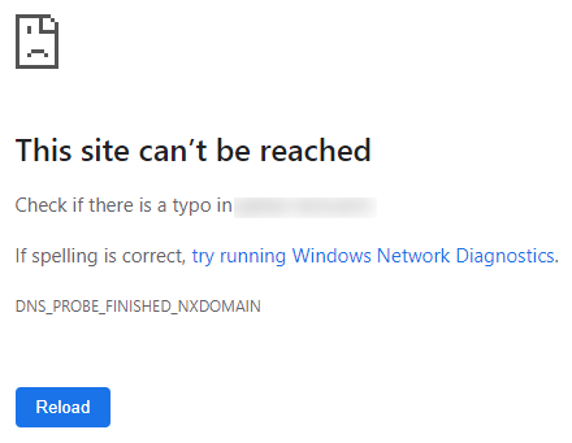 |
| Firefox:
|
| Firefox:
"Seite wurde nicht gefunden" | 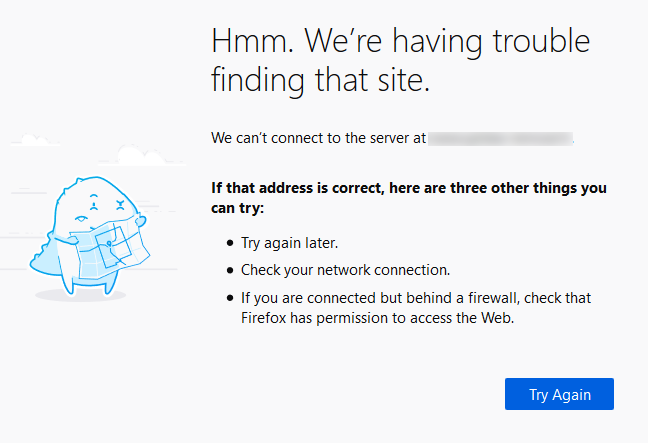 |
| Edge:
|
| Edge:
"Hmmm...diese Seite ist leider nicht erreichbar" | 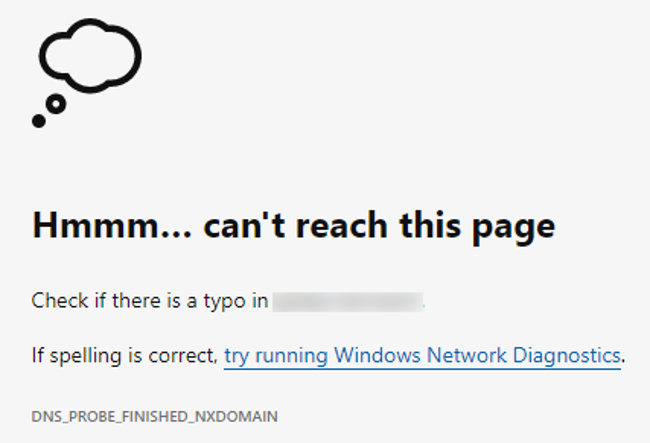 |
| Safari:
|
| Safari:
"Safari kann keine Verbindung zum Server aufbauen" | 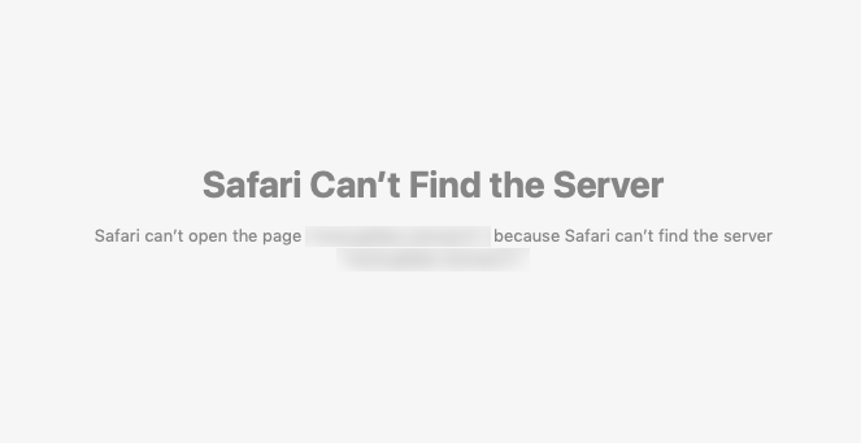 |
**Diese Anleitung erklärt, wie Sie Fehler der Art "Website nicht erreichbar" beheben.**
:::warning
OVHcloud stellt Ihnen Dienstleistungen zur Verfügung, für deren Konfiguration und Verwaltung Sie die alleinige Verantwortung tragen. Es liegt somit bei Ihnen, sicherzustellen, dass diese ordnungsgemäß funktionieren.
Diese Anleitung soll Sie bei allgemeinen Aufgaben bestmöglich unterstützen. Dennoch empfehlen wir Ihnen, falls Sie Hilfe brauchen, einen [spezialisierten Dienstleister](https://partner.ovhcloud.com/de/directory/) zu kontaktieren und/oder Ihre Fragen in der OVHcloud Community zu stellen. Leider können wir Ihnen für administrative Aufgaben keine weitergehende technische Unterstützung anbieten. Weitere Informationen finden Sie am [Ende dieser Anleitung](#go-further).
:::
## Voraussetzungen
- Sie haben keine ausstehenden [Zahlungen](/de/guides/account-and-service-management/managing-billing-payments-and-services/invoice-management.md#pay-bills) und [Verlängerungen](/de/guides/account-and-service-management/managing-billing-payments-and-services/automatic-renewal.md) der dazugehörigen Dienstleistungen (Domainname und Webhosting).
***
### Zugriff auf das OVHcloud Kundencenter
- **Direkter Link:** Hosting-Pakete
- **Navigationspfad:**
|
**Diese Anleitung erklärt, wie Sie Fehler der Art "Website nicht erreichbar" beheben.**
:::warning
OVHcloud stellt Ihnen Dienstleistungen zur Verfügung, für deren Konfiguration und Verwaltung Sie die alleinige Verantwortung tragen. Es liegt somit bei Ihnen, sicherzustellen, dass diese ordnungsgemäß funktionieren.
Diese Anleitung soll Sie bei allgemeinen Aufgaben bestmöglich unterstützen. Dennoch empfehlen wir Ihnen, falls Sie Hilfe brauchen, einen [spezialisierten Dienstleister](https://partner.ovhcloud.com/de/directory/) zu kontaktieren und/oder Ihre Fragen in der OVHcloud Community zu stellen. Leider können wir Ihnen für administrative Aufgaben keine weitergehende technische Unterstützung anbieten. Weitere Informationen finden Sie am [Ende dieser Anleitung](#go-further).
:::
## Voraussetzungen
- Sie haben keine ausstehenden [Zahlungen](/de/guides/account-and-service-management/managing-billing-payments-and-services/invoice-management.md#pay-bills) und [Verlängerungen](/de/guides/account-and-service-management/managing-billing-payments-and-services/automatic-renewal.md) der dazugehörigen Dienstleistungen (Domainname und Webhosting).
***
### Zugriff auf das OVHcloud Kundencenter
- **Direkter Link:** Hosting-Pakete
- **Navigationspfad:** Web Cloud > Hosting-Pakete > Wählen Sie Ihr Webhosting aus
***
## In der praktischen Anwendung
### 1 - Die Gültigkeit Ihrer Domain überprüfen
:::warning
Die Verlängerung Ihrer Dienste liegt in Ihrer alleinigen Verantwortung.
OVHcloud ist als Hosting-Anbieter verpflichtet, Dienste (Domains, Hosting-Pakete, E-Mail-Accounts etc.), die nicht rechtzeitig verlängert wurden, sowie alle darin enthaltenen Daten unwiderruflich zu löschen.
Daher empfehlen wir Ihnen dringend, die [automatische Verlängerung](/de/guides/account-and-service-management/managing-billing-payments-and-services/automatic-renewal.md#in-der-praktischen-anwendung) für alle Ihre OVHcloud Abonnements zu aktivieren.
:::
Um die Gültigkeit des Abonnements für Ihre Domain zu überprüfen, klicken Sie auf die Tabs, um die **3** Schritte anzuzeigen.
**Schritt 1**
Gehen Sie auf die Seite Meine Angebote und Dienste.
**Schritt 2**
Wenn nötig verlängern Sie Ihre Domain mit Klick auf den Button ..., dann auf Dienst verlängern.
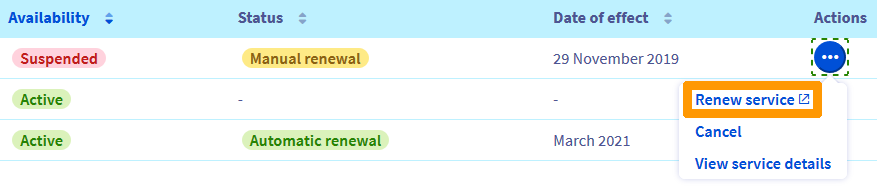
**Schritt 3**
Nach dieser Verlängerung ist Ihre Website innerhalb von maximal 48 Stunden verfügbar.
### 2 - DNS Server überprüfen
Um die Gültigkeit Ihrer [DNS Server](/de/guides/web-cloud/domains/dns-server-edit.md)
zu überprüfen, gehen Sie auf die Seite Domainnamen
, und wählen Sie den betreffenden Domainnamen aus.
**Klicken Sie auf das Szenario, das Ihrer Situation entspricht, um den Inhalt anzuzeigen.**
Szenario 1 - Keine Anomalien bei den DNS Servern
Um die deklarierten DNS Server zu überprüfen, klicken Sie auf die Tabs, um die **3** Schritte anzuzeigen.
**Schritt 1**
Gehen Sie auf die Seite Domainnamen, und wählen Sie den betreffenden Domainnamen aus.

**Schritt 2**
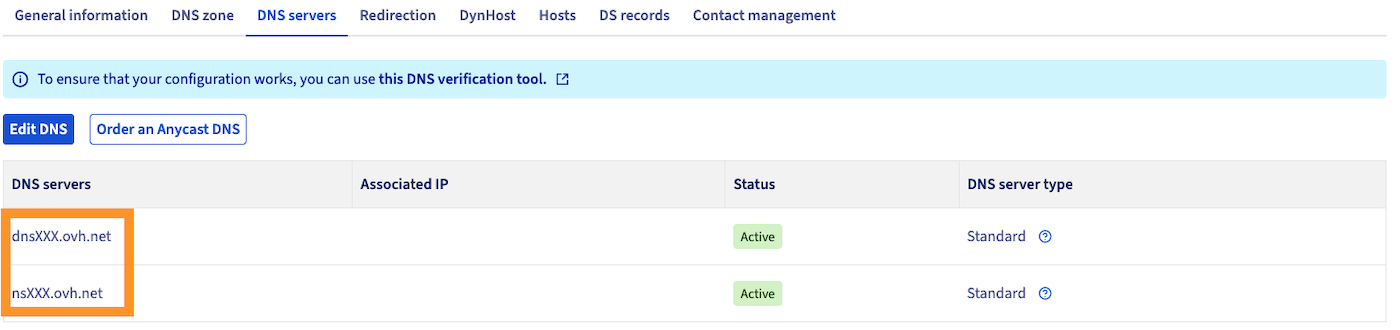
Überprüfen Sie die im Tab DNS-Server angezeigten Informationen:
**Schritt 3**
Wenn die Servernamen mit den Zielen der `NS`-Einträge in der **DNS-Zone** identisch sind, gehen Sie zu [Teil 3](#step3):

Szenario 2 - Eine Warnung erscheint über der DNS Zone
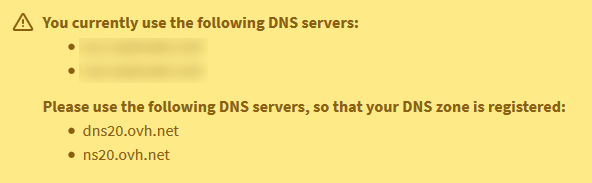
Eine Warnung im Tab **DNS-Zone** zeigt an, dass die von Ihrer Domain verwendeten DNS Server nicht in Ihrer Zone hinterlegt sind. Hier sind zwei Szenarien möglich.
- Unter "Sie verwenden derzeit folgende DNS-Server:" sind die angegebenen Server vom Typ "ns **?** .ovh.net" und "dns **?** .ovh.net" (wobei "**?**" für eine zweistellige Zahl steht):
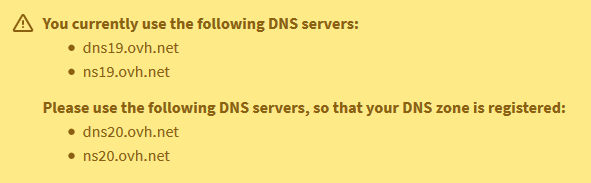Ändern Sie die DNS Server entsprechend den Anweisungen in dieser [Anleitung](/de/guides/web-cloud/domains/dns-server-edit.md), damit diese mit den Zielen der Einträge vom Typ `NS` in der **DNS-Zone** identisch sind.
Ihre Website wird dann innerhalb von maximal 48 Stunden verfügbar sein.
- Unter "Sie verwenden derzeit folgende DNS-Server:" sind die angegebenen Server nicht vom Typ "ns **?** .ovh.net" und "dns **?** .ovh.net":
:::warning
Kontaktieren Sie in diesem Fall den Hoster Ihrer DNS Zone, Ihren Webmaster oder die [OVHcloud Partner](https://partner.ovhcloud.com/de/directory/), bevor Sie die Änderung vornehmen.
Es ist möglich, dass die von Ihrer Domain verwendeten DNS Server funktionieren und dass das Problem beim Zugriff auf Ihre Website auf einen fehlenden oder fehlerhaften Eintrag in der [DNS Zone](/de/guides/web-cloud/domains/dns-zone-general-information.md) zurückzuführen ist. Jede Änderung der DNS Server kann dazu führen, dass Ihre E-Mail Adressen oder andere Online-Anwendungen nicht mehr verfügbar sind.
:::
Szenario 3 - In der DNS Zone wird kein Eintrag des Typs "NS" angezeigt
Die **DNS-Zone** Ihrer Domain enthält keinen Eintrag vom Typ `NS`:
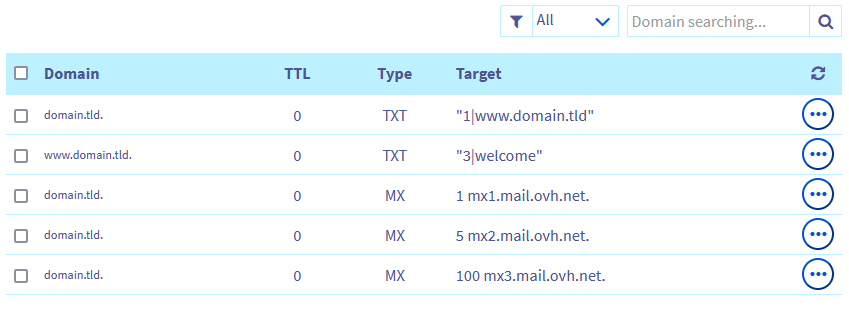Klicken Sie auf die Tabs, um die **4** Schritte anzuzeigen.
**Schritt 1**
Gehen Sie auf die Seite DNS-Zone, und wählen Sie den betreffenden Domainnamen aus.

**Schritt 2**
Erstellen Sie ein Backup der aktuellen DNS Zone, indem Sie auf den Button Im Textmodus bearbeiten klicken:
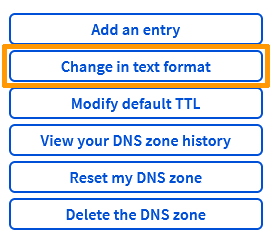Kopieren Sie den Inhalt Ihrer **DNS-Zone** in ein Textdokument. Speichern Sie diese Datei lokal ab.
**Schritt 3**
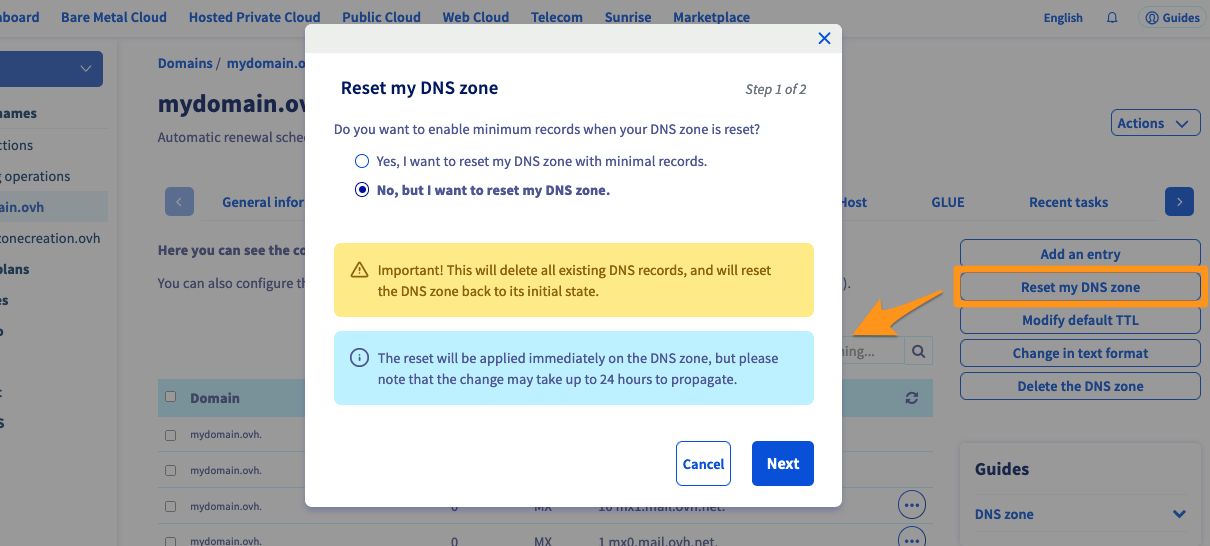
Klicken Sie auf Meine DNS-Zone zurücksetzen und wählen Sie Nein, aber ich möchte meine DNS-Zone zurücksetzen..
Wählen Sie Ihre E-Mail- und Hosting-Server aus und klicken Sie auf Bestätigen.
**Schritt 4**
Ihre Website wird dann innerhalb von maximal 24 Stunden verfügbar sein.
### 3 - Die DNS Zone überprüfen [](#)
In diesem Schritt ermitteln Sie die IP-Adresse Ihres Hostings und fügen sie zu Ihrer **DNS-Zone** hinzu.
Wenn Ihre Website nicht auf der OVHcloud Infrastruktur gehostet ist oder von einem anderen Anbieter verwaltet wird, kontaktieren Sie bitte den zuständigen Support.
Wenn Ihre Website auf einem unserer [Hosting-Angebote](https://www.ovhcloud.com/de/web-hosting/) gehostet wird, klicken Sie auf die Tabs, um die **2** Schritte anzuzeigen.
**Schritt 1**
Gehen Sie auf die Seite Hosting-Pakete, und wählen Sie das betreffende Webhosting aus.

**Schritt 2**
Im Feld **Allgemeine Informationen** finden Sie die Adressen unter **IPv4** und **IPv6**.
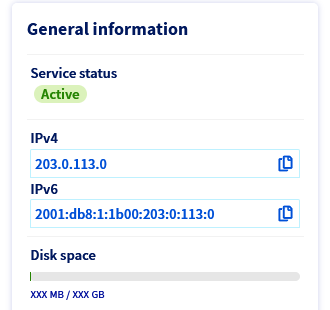Kopieren Sie die IPv4- und/oder IPv6-Adresse Ihrer Domain.
Tragen Sie diese dann in die [DNS-Zone](/de/guides/web-cloud/domains/dns-zone-edit.md) Ihrer Domain ein, indem Sie einen oder mehrere Einträge vom Typ `A` bearbeiten oder erstellen.
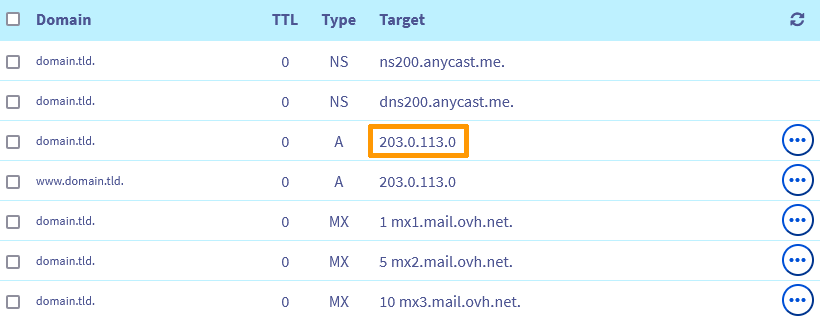
Ihre Website wird dann innerhalb von maximal 24 Stunden verfügbar sein.
## Weiterführende Informationen [](#)
[Fehler "Seite nicht installiert" beheben](/de/guides/web-cloud/web-hosting/multisites-website-not-installed.md)
[Beheben des Fehlers "500 Internal Server Error"](/de/guides/web-cloud/web-hosting/diagnostic-fix-500-internal-server-error.md)
[Die häufigsten Fehler bei 1-Klick-Modulen beheben](/de/guides/web-cloud/web-hosting/diagnostic-errors-module1clic.md)
Kontaktieren Sie für spezialisierte Dienstleistungen (SEO, Web-Entwicklung etc.) die [OVHcloud Partner](https://partner.ovhcloud.com/de/directory/).
Wenn Sie Hilfe bei der Nutzung und Konfiguration Ihrer OVHcloud Lösungen benötigen, beachten Sie unsere [Support-Angebote](https://www.ovhcloud.com/de/support-levels/).
Treten Sie unserer [User Community](https://community.ovhcloud.com/) bei.