---
title: "Erste Schritte mit Private Exchange"
description: "Erfahren Sie hier, wie Sie Ihren Private Exchange Dienst einrichten"
url: https://docs.ovhcloud.com/de/guides/web-cloud/email-and-collaborative-solutions/microsoft-exchange/exchange-starting-private
lang: de
lastUpdated: 2020-04-17
---
# Erste Schritte mit Private Exchange
## Ziel
Nach Bestellung einer Private Exchange Plattform sind einige Punkte zu beachten, um den Dienst korrekt einzurichten.
**In dieser Anleitung werden die Schritte beschrieben, die bei der Erstkonfiguration ausgeführt werden müssen.**
## Voraussetzungen
- Sie haben einen [Private Exchange](https://www.ovhcloud.com/de/emails/private-exchange/) Dienst in Ihrem Kunden-Account.
***
### Zugriff auf das OVHcloud Kundencenter
- **Direkter Link:** Exchange
- **Navigationspfad:** Web Cloud > Exchange > Wählen Sie Ihre Plattform aus
***
## In der praktischen Anwendung
### Schritt 1: Empfang der E-Mail zur Konfiguration Ihrer Plattform
Sobald die Bestellung aufgegeben wurde, erhalten Sie die Informationen zum Konfigurieren Ihres Private Exchange an die hinterlegte E-Mail-Adresse des Kunden-Accounts.
Um diese E-Mail von Ihrem OVHcloud-Kundencenter
aus einzusehen, klicken Sie auf Ihren Account-Namen oben rechts und klicken Sie danach auf `E-Mails von OVHcloud
`. Suchen Sie nach der E-Mail mit folgendem Betreff:
> **\[xx-11111-ovh] Ihr Private Exchange 20\_xxx\_ wird bereitgestellt!**
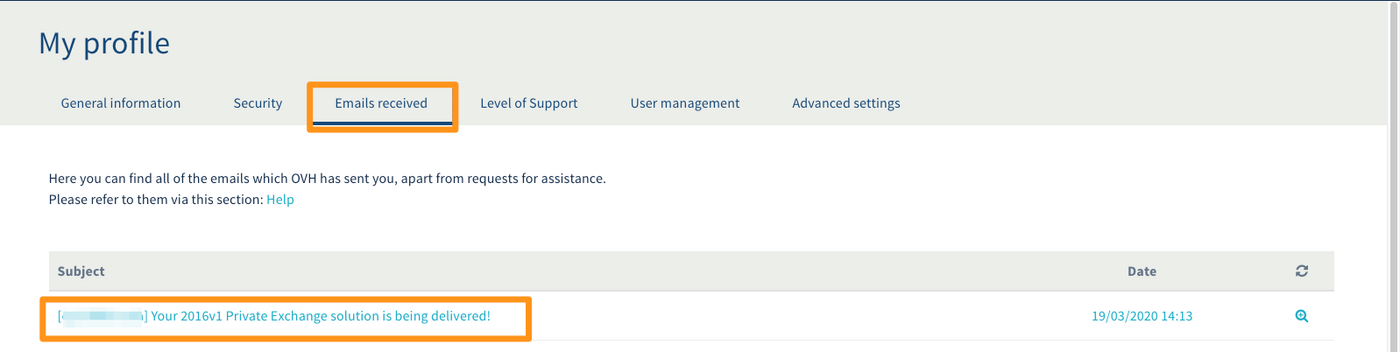
Diese E-Mail enthält einen Link, über den Sie zwei Schritte zum Konfigurieren Ihres Dienstes ausführen können:
- Ihren Zugriffslink zum Webmail individualisieren (dediziertes SSL-Zertifikat);
- Die Kontakt-E-Mail-Adresse angeben, um Ihr Zertifikat zu validieren (Hinweis: Diese E-Mail-Adresse muss vorhanden sein und Sie müssen darauf zugreifen können).
Klicken Sie auf den Link in der E-Mail, danach fahren Sie mit dem nachstehenden [Schritt 2](#schritt-2-ihren-dienst-initialisieren) fort.
### Schritt 2: Ihren Dienst initialisieren
Nachdem Sie in [Schritt 1](#schritt-1-empfang-der-email-zur-konfiguration-ihrer-plattform) auf den Link in der E-Mail geklickt haben, identifizieren Sie sich auf der angezeigten Seite.
Sie werden auf die folgende Konfigurationsseite weitergeleitet:
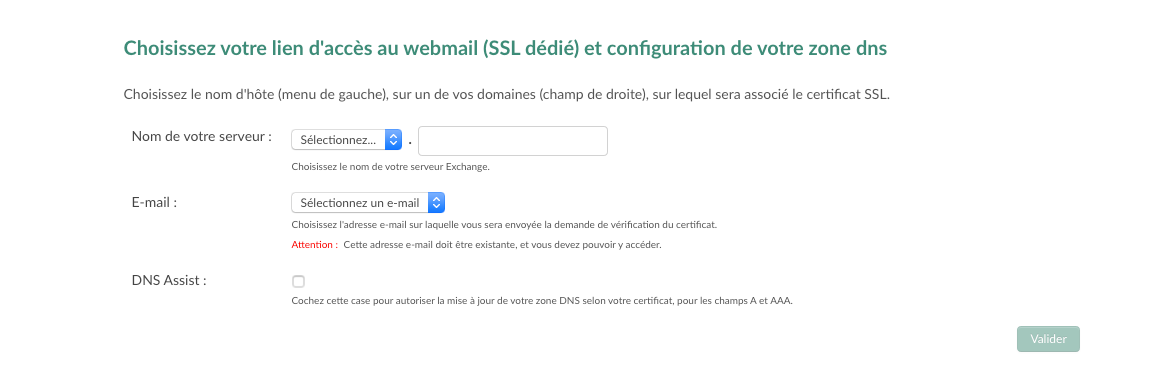
Vervollständigen Sie diese wie in der folgenden Tabelle angegeben.
| Information | Beschreibung |
| ------------------ | ------------------------------------------------------------------------------------------------------------------------------------------------------------------------------------------------------------------------------------------------------------------------------------------------------------------------------------------------------ |
| Name Ihres Servers | Wählen Sie im Dropdown-Menü die Subdomain zu Ihrem Domainnamen aus.
Geben Sie im freien Feld den Domainnamen ein, den Sie zuordnen möchten. |
| E-Mail | Wählen Sie eine E-Mail-Adresse aus der Liste. Diese wird verwendet, um die Validierungsmail zum SSL-Zertifikat Ihrer Plattform zu erhalten. Daher ist es unbedingt erforderlich, dass sie gültig ist oder an eine bestehende E-Mail-Adresse umgeleitet wird, auf die Sie Zugriff haben. |
| DNS Assist | Mit dem Wählen dieser Option autorisieren Sie die automatische Konfiguration Ihrer DNS-Zone für den Domainnamen Ihrer Plattform. Die Domain muss im selben OVHcloud-Account wie Ihr Private Exchange verwaltet werden. Wenn Sie die Checkbox nicht aktivieren, wird eine E-Mail mit den Konfigurationsinformationen für Ihre DNS-Zone an Sie gesendet. |
Nach der Bestätigung dieses Schritts erhalten Sie eine Mitteilung, dass die Konfiguration abgeschlossen wurde. Sie noch einmal an die E-Mail-Adresse zur Überprüfung des SSL-Zertifikats und die Webmail-Zugriffsadresse Ihres Dienstes erinnert.
### Schritt 3: Manuelle Konfiguration der DNS-Zone des Domainnamens Ihrer Plattform
:::info
Dieser Schritt ist optional, wenn Sie „**DNS Assist**“ in [Schritt 2](#schritt-2-ihren-dienst-initialisieren) gewählt haben.
:::
Wenn Ihre Domain nicht im selben Kunden-Account verwaltet oder nicht von OVHcloud gehostet wird, wird eine zweite E-Mail an Sie gesendet, die die erforderlichen Informationen für die manuelle Konfiguration Ihrer DNS-Zone enthält.
Die E-Mail enthält die IPv4- und IPv6-Adressen Ihres Private Exchange Servers. Geben Sie diese Adressen in die DNS-Zone der zuvor in [Schritt 2](#schritt-2-ihren-dienst-initialisieren) erstellten Subdomain jeweils als Eintrag vom Typ „A“ und vom Typ "AAAA" ein. Bei einem OVHcloud-Domainnamen finden Sie weitere Informationen in unserer [passenden Anleitung](/de/guides/web-cloud/domains/dns-zone-edit.md).
### Schritt 4: Validierung des SSL-Zertifikats
Nach dem Ausführen von [Schritt 2](#schritt-2-ihren-dienst-initialisieren) wird eine E-Mail an die Adresse gesendet, die Sie zur Validierung Ihres SSL-Zertifikats ausgewählt haben.
Diese E-Mail wird Ihnen von der Organisation gesendet, die das SSL-Zertifikat ausstellt, mit dem Betreff:
> **ORDER #1111111 - Domain Control Validation for exchange.ihredomain.com**
Kopieren Sie den in der E-Mail enthaltenen Code und klicken Sie auf den Link zur Überprüfung des SSL-Zertifikats.
Das folgende Fenster wird angezeigt. Fügen Sie den Code in das Feld ein und klicken Sie auf `Weiter
`.
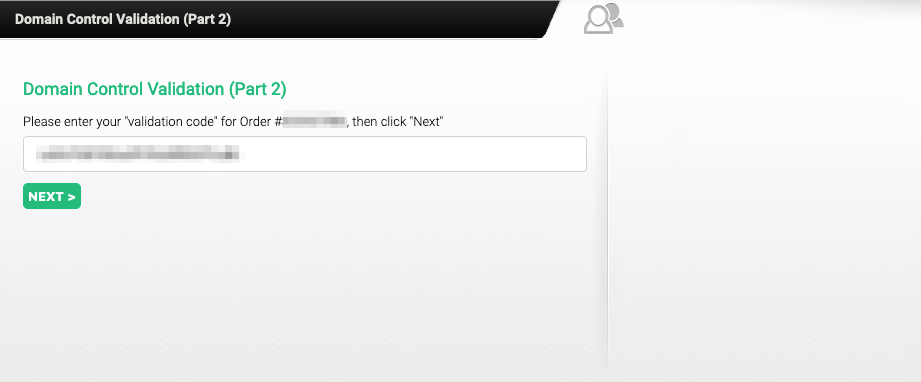
Sie erhalten eine Meldung darüber, ob der eingegebene Code gültig ist. Klicken Sie dann auf `Fenster schließen
`.
### Abschluss der Installation
Nach der Validierung Ihres SSL-Zertifikats kann es bis zur Bereitstellung Ihres Dienstes noch ca. 4 Stunden dauern. Während dieses Zeitraums ist die Private Exchange Plattform noch nicht in Ihrem Kundencenter sichtbar.
Sobald Ihr Server bereit und verfügbar ist, erhalten Sie eine E-Mail mit folgendem Betreff:
> **\[xx-11111-ovh] Ihr Private Exchange Dienst 20\_xxx\_ ist bereit!**
Informationen zum Hinzufügen Ihres ersten Domainnamens zu Ihrer Plattform und zum Einrichten der Accounts finden Sie in unserer Anleitung [Eine Domain zu Ihrem Exchange Dienst hinzufügen](/de/guides/web-cloud/email-and-collaborative-solutions/microsoft-exchange/exchange-adding-domain.md)
## Weiterführende Informationen [](#)
[Eine DNS-Zone bearbeiten](/de/guides/web-cloud/domains/dns-zone-edit.md)
[Eine Domain zu Ihrem Exchange Dienst hinzufügen](/de/guides/web-cloud/email-and-collaborative-solutions/microsoft-exchange/exchange-adding-domain.md)
Treten Sie unserer [User Community](https://community.ovhcloud.com/community/en) bei.