---
title: "MX-Eintrag für die E-Mail-Verwaltung konfigurieren"
description: "Erfahren Sie hier, wie Sie mit OVHcloud MX-Einträge für Ihren Domainnamen konfigurieren"
url: https://docs.ovhcloud.com/de/guides/web-cloud/domains/dns-zone-mx
lang: de
lastUpdated: 2026-06-08
---
# MX-Eintrag für die E-Mail-Verwaltung konfigurieren
## Ziel
Der Eintrag vom Typ MX legt den für die E-Mail-Adressen eines Domainnamens zuständigen E-Mail-Server fest. Damit wird Servern, die E-Mails an Ihre Adressen versenden, mitgeteilt, wohin diese versendet werden sollen.
**Diese Anleitung erklärt, wie Sie bei OVHcloud MX-Einträge zur Konfiguration Ihres Domainnamens hinzufügen.**
## Voraussetzungen
- Der Domainname verwendet die OVHcloud Konfiguration (die OVHcloud DNS-Server).
- Sie verfügen über einen MX Plan (enthalten in einem [Webhosting](https://www.ovhcloud.com/de/web-hosting/) oder [Kostenloses Hosting](https://www.ovhcloud.com/de/domains/free-web-hosting/) oder separat bestellt), einen unserer [OVHcloud E-Mail-Dienste](https://www.ovhcloud.com/de/emails/) oder einen externen E-Mail-Dienst.
***
### Zugriff auf das OVHcloud Kundencenter
- **Direkter Link:** DNS-Zone
- **Navigationspfad:** Web Cloud > DNS-Zone > Wählen Sie Ihren Domainnamen aus
***
:::info
- Wenn Ihr Domainname **nicht** die DNS-Server von OVHcloud verwendet, muss die Änderung der MX-Einträge über das Interface des Anbieters vorgenommen werden, der die Konfiguration Ihres Domainnamens verwaltet.
- Wenn Ihr Domainname bei OVHcloud registriert ist, können Sie überprüfen, ob er unsere Konfiguration verwendet. Lesen Sie dazu bei Bedarf unsere Anleitung „[DNS-Server eines OVHcloud Domainnamens ändern](/de/guides/web-cloud/domains/dns-server-edit.md)".
:::
## In der praktischen Anwendung
### Grundlegendes zur Rolle von MX-Einträgen
Der MX-Eintrag (**M**ail e**X**change) ist ein DNS-Eintrag, der festlegt, welche empfangenden E-Mail-Server mit Ihrem Domainnamen verknüpft sind.
Um die Funktionsweise zu verstehen, verwenden wir ein Beispiel:
- Die Adresse **[sender@otherdomain.ovh](mailto:sender@otherdomain.ovh)** sendet eine E-Mail an **[contact@mydomain.ovh](mailto:contact@mydomain.ovh)**.
- Der sendende E-Mail-Server (**Outgoing mail server**) fragt die DNS-Zone des Domainnamens **mydomain.ovh** ab und liest die **MX**-Einträge.
- Die E-Mail wird an die URL des gelesenen **MX**-Eintrags weitergeleitet.
- Die E-Mail wird an das Ziel **mx0.mail.ovh.net** gesendet, dem der Wert **0** vorangestellt ist. Dieser Wert entspricht der Priorität: Der niedrigste Wert wird zuerst abgefragt, der höchste zuletzt. Das bedeutet, dass mehrere MX-Einträge eine fehlende Antwort des Servers ausgleichen, der durch den Eintrag mit der niedrigsten Priorität festgelegt wurde, indem nacheinander die folgenden Server in der Prioritätsreihenfolge abgefragt werden.
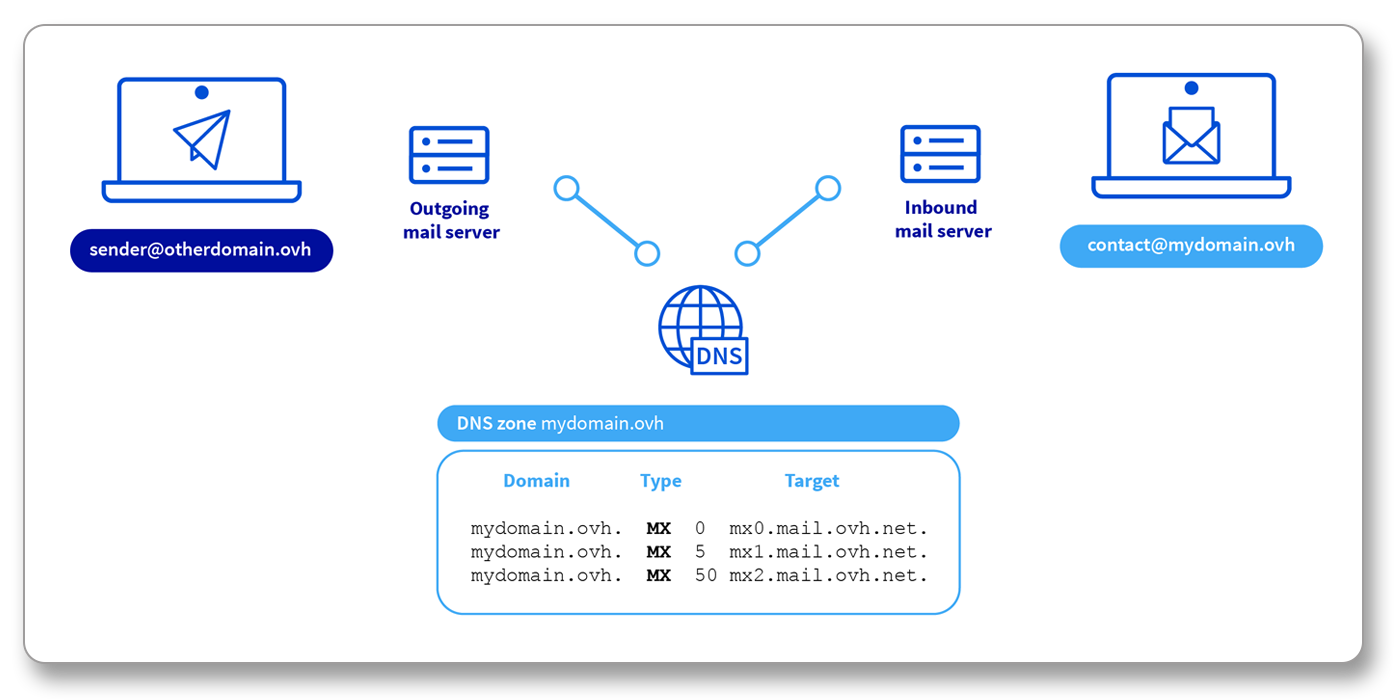
Sie können mehrere MX-Einträge für denselben Domainnamen einrichten. In diesem Fall ist es notwendig, eine Prioritätsnummer für jeden dieser Einträge zu definieren. MX-Einträge werden in aufsteigender Reihenfolge von der niedrigsten zur höchsten Nummer abgefragt, bis eine Antwort vom empfangenden Server erfolgt.
:::warning
Generell ist bei der **Änderung der MX-Einträge in der DNS-Zone Ihres Domainnamens Vorsicht geboten**: Bei einer fehlerhaften Änderung können E-Mails an Ihre Adressen nicht mehr empfangen werden.
Im Zweifelsfall empfehlen wir Ihnen, einen [spezialisierten Dienstleister](https://partner.ovhcloud.com/de/directory/) zu kontaktieren.
:::
### Werte der OVHcloud MX-Konfiguration [](#)
Nachfolgend finden Sie die Konfiguration für OVHcloud MX Plan (Standalone oder in einem [OVHcloud Webhosting](https://www.ovhcloud.com/de/web-hosting/) enthalten), [E-Mail Pro](https://www.ovhcloud.com/de/emails/email-pro/), [Exchange](https://www.ovhcloud.com/de/emails-exchange/) und [Zimbra](https://www.ovhcloud.com/de/emails/zimbra-emails/). Unsere E-Mail-Server verfügen über integrierte Antispam- und Antivirensoftware.
Diese Werte gelten für alle Angebote außer [Private Exchange](/de/guides/web-cloud/email-and-collaborative-solutions/microsoft-exchange/exchange-starting-private.md) und Dedicated Exchange.
| Domain | TTL | Eintrag | Priorität | Ziel |
| ------------- | ---- | ------- | --------- | ----------------- |
| _Leer lassen_ | 3600 | MX | 1 | mx0.mail.ovh.net. |
| _Leer lassen_ | 3600 | MX | 5 | mx1.mail.ovh.net. |
| _Leer lassen_ | 3600 | MX | 50 | mx2.mail.ovh.net. |
| _Leer lassen_ | 3600 | MX | 100 | mx3.mail.ovh.net. |
| _Leer lassen_ | 3600 | MX | 200 | mx4.mail.ovh.net. |
Diese MX-Einträge müssen in der DNS-Zone Ihres Domainnamens konfiguriert werden, wenn Sie einen OVHcloud E-Mail-Dienst nutzen.
### MX-Eintrag in einer OVHcloud DNS-Zone konfigurieren
Klicken Sie auf die Tabs, um die **5** Schritte nacheinander anzuzeigen.
**Schritt 1**
Gehen Sie auf die Seite DNS-Zone, und wählen Sie den betreffenden Domainnamen aus.

**Schritt 2**
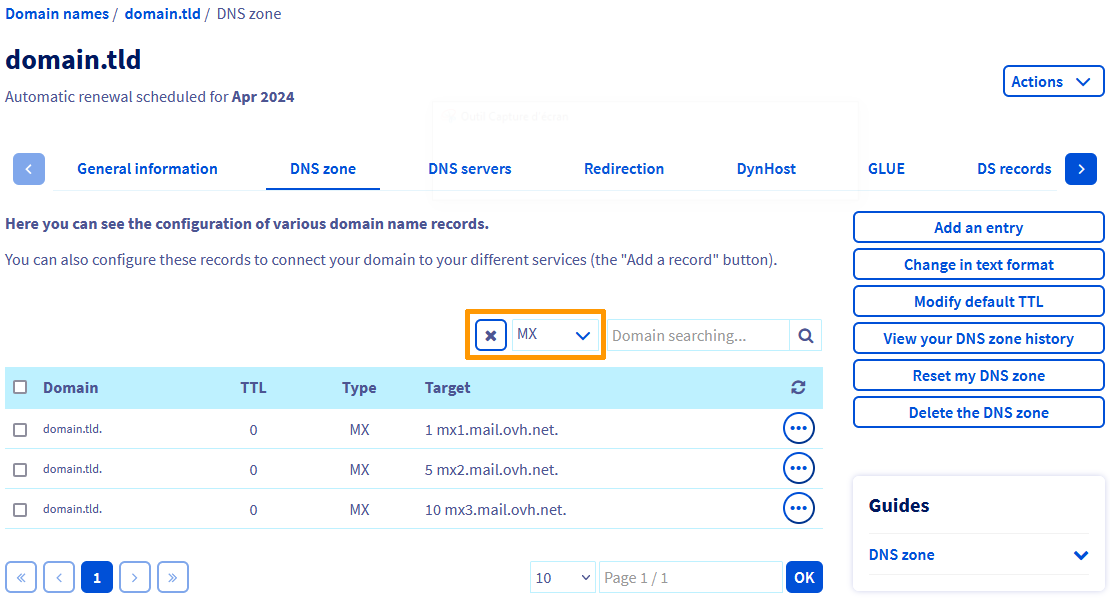
Die Tabelle zeigt die OVHcloud DNS-Konfiguration Ihres Domainnamens an. Jede Zeile entspricht einem DNS-Eintrag.
Überprüfen Sie, ob bereits MX-Einträge vorhanden sind, indem Sie den Typ **MX** in der Filterliste über der Tabelle auswählen und bestätigen.
**Schritt 3**
- Wenn bereits MX-Einträge vorhanden sind und Sie diese bearbeiten möchten, klicken Sie auf den Button ... rechts in der Zeile und dann auf Eintrag bearbeiten.
- Wenn kein MX-Eintrag vorhanden ist, klicken Sie auf den Button Eintrag hinzufügen rechts neben der Tabelle und wählen Sie MX aus.
**Schritt 4**
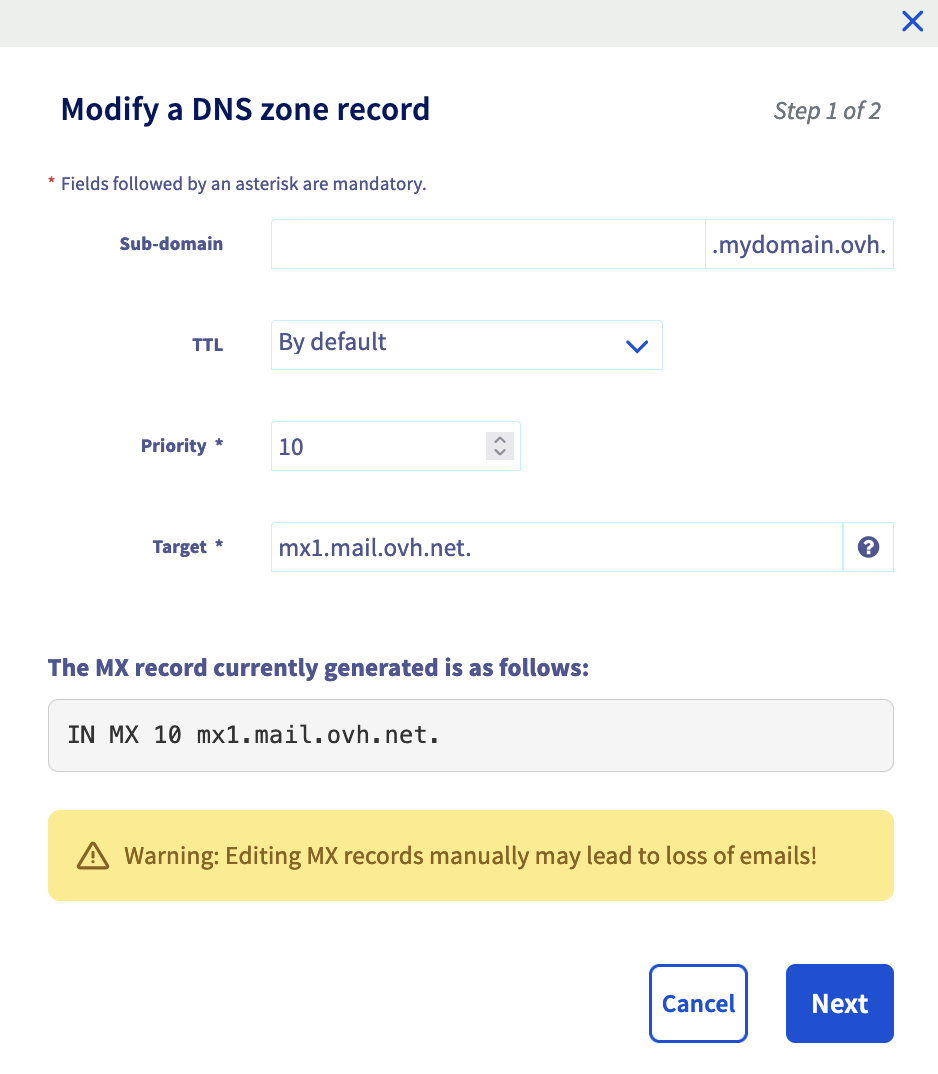
Geben Sie die angeforderten Daten je nach gewähltem E-Mail-Dienst ein.
**Wenn Sie über eine E-Mail-Lösung von OVHcloud verfügen**, verwenden Sie die Informationen unter „[OVHcloud MX-Konfiguration](#mxovhcloud)".
**Schritt 5**
Wenn Sie alle Daten eingegeben haben, schließen Sie die Schritte ab und klicken Sie auf Bestätigen.
**Wenn Sie eine andere E-Mail-Lösung nutzen**, befolgen Sie die Anweisungen Ihres E-Mail-Dienstanbieters.
:::info
Jede Änderung erfordert eine Propagationszeit zwischen 4 und 24 Stunden, bis sie voll wirksam ist.
:::
## Weiterführende Informationen
[Allgemeine Informationen zu DNS-Servern](/de/guides/web-cloud/domains/dns-server-general-information.md)
[OVHcloud DNS-Zone bearbeiten](/de/guides/web-cloud/domains/dns-zone-edit.md)
[E-Mail-Sicherheit durch SPF-Eintrag verbessern](/de/guides/web-cloud/domains/dns-zone-spf.md)
[E-Mail-Sicherheit durch DKIM-Eintrag verbessern](/de/guides/web-cloud/domains/dns-zone-dkim.md)
Kontaktieren Sie für spezialisierte Dienstleistungen (SEO, Web-Entwicklung etc.) die [OVHcloud Partner](https://partner.ovhcloud.com/de/directory/).
Wenn Sie Hilfe bei der Nutzung und Konfiguration Ihrer OVHcloud Lösungen benötigen, beachten Sie unsere [Support-Angebote](https://www.ovhcloud.com/de/support-levels/).
Treten Sie unserer [User Community](https://community.ovhcloud.com/) bei.