---
title: "Przykłady zastosowania - Jak zmienić domenę na istniejącej stronie"
description: "Dowiedz się, jak zmienić nazwę domeny na istniejącej stronie"
url: https://docs.ovhcloud.com/pl/guides/web-cloud/web-hosting/how-to-change-the-domain-name-of-an-existing-website
lang: pl
lastUpdated: 2025-10-28
---
# Przykłady zastosowania - Jak zmienić domenę na istniejącej stronie
## Wprowadzenie
W trakcie tworzenia strony WWW możesz zmienić nazwę domeny Twojej strony.
Najczęstszym przypadkiem zastosowania jest zmiana nazwy firmy.
Tutorial wyjaśnia, jakie kroki należy podjąć w przypadku zmiany domeny dostępu do Twojej strony [WWW](http://WWW).
**Dowiedz się, jak zmienić nazwę domeny na istniejącej stronie.**
:::warning
OVHcloud oddaje do Twojej dyspozycji usługi, których konfiguracja, zarządzanie i odpowiedzialność spoczywa na Ciebie. W związku z tym należy zapewnić ich prawidłowe funkcjonowanie.
Oddajemy do Twojej dyspozycji niniejszy tutorial, którego celem jest pomoc w jak najlepszym wykonywaniu bieżących zadań. W przypadku trudności zalecamy skorzystanie z pomocy [wyspecjalizowanego usługodawcy](https://partner.ovhcloud.com/pl/directory/). Niestety firma OVHcloud nie będzie mogła udzielić wsparcia w tym zakresie. Więcej informacji znajduje się w sekcji ["Sprawdź również"](#go-further) niniejszego przewodnika.
:::
## Wymagania początkowe
- Posiadanie [domeny](https://www.ovhcloud.com/pl/domains/)
- Posiadanie [hostingu OVHcloud](https://www.ovhcloud.com/pl/web-hosting/)
***
### Dostęp do Panelu klienta OVHcloud
- **Link bezpośredni:** Web hosting
- **Ścieżka nawigacji:** Web Cloud > Hosting > Wybierz hosting WWW
***
## W praktyce
:::warning
Zmiana nazwy domeny dotycząca dostępu do Twojej strony WWW może mieć wpływ na jej pozycjonowanie.
Bądź czujny nad operacjami, które zamierzasz wykonać lub skontaktuj się z [wyspecjalizowanym dostawcą](https://partner.ovhcloud.com/pl/directory/) w celu pozycjonowania strony, jeśli to konieczne.
:::
Aby zmienić domenę dostępu do Twojej strony WWW, należy wykonać kilka kroków w określonej kolejności.
### Etap 1 - zadeklarowanie nowej domeny na hostingu [](#)
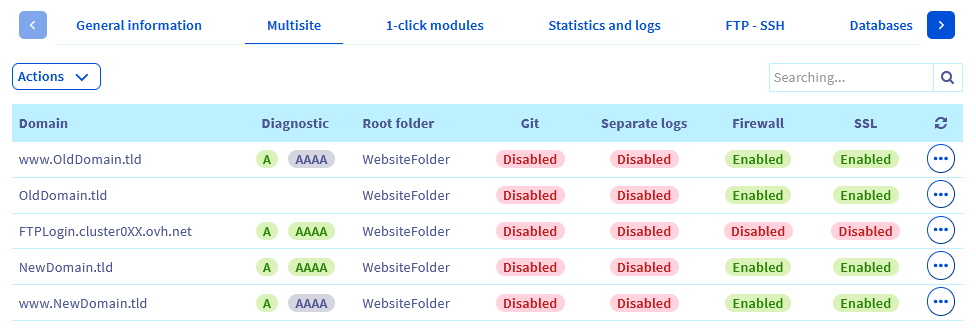
Zadeklaruj nową domenę korzystając z naszej dokumentacji dotyczącej [dodawania witryny na Twoim serwisie udostępnionym](/pl/guides/web-cloud/web-hosting/multisites-configure-multisite.md). Zadeklaruj również jej poddomenę w `www`, jeśli chcesz, na przykład, aby `www.NewDomain.tld` również wyświetlała Twoją stronę oprócz `NewDomain.tld`.
Aby pomyślnie przejść do etapu 1 należy spełnić kilka warunków:
- Twoja nowa domena musi wskazywać na ten sam "folder główny", który jest używany do łączenia się ze stroną [WWW](http://WWW).
- Sprawdź, czy Twoja nowa domena wskazuje prawidłowy adres IP hostingu. Aby pobrać adres IP, zaloguj się do Panelu klienta OVHcloud, przejdź do sekcji Web cloud, kliknij przycisk Hosting, wybierz hosting i pobierz **IPv4** w zakładce Informacje ogólne.
:::warning
Jeśli aktywujesz opcje **IP kraju** lub **CDN** dla swojej nowej domeny, użyj właściwego adresu IP w naszej dokumentacji zawierającej listę [wszystkie adresy IP hostingu współdzielonego](/pl/guides/web-cloud/web-hosting/multisites-configure-multisite.md).
Aby odnaleźć numer klastra, w którym znajduje się Twój hosting, przejdź do części `Web cloud
`, kliknij `Hosting plans
`, wybierz hosting, a następnie zakładkę `FTP-SSH
`. Numer klastra będziesz wyświetlał w formularzu **Serwer FTP i SFTP**
: `ftp.cluster0XX.ovh.net`
(gdzie `X`
oznacza numer klastra).
:::
> **Certyfikaty SSL**
>
> Jeśli pierwotna domena używana do uzyskiwania dostępu do Twojej witryny ma certyfikat SSL, zapoznaj się z naszymi 2 przewodnikami:
>
> - [Zarządzanie certyfikatem SSL na hostingu](/pl/guides/web-cloud/web-hosting/ssl-on-webhosting.md)
> - [Aktywacja protokołu HTTPS na stronie WWW za pomocą certyfikatu SSL](/pl/guides/web-cloud/web-hosting/ssl-activate-https-website.md)
Jeśli wszystkie czynności zostały poprawnie wykonane, deklaracje Twoich domen powinny być identyczne **chyba że korzystasz z płatnego certyfikatu SSL typu _Sectigo DV_, _Sectigo EV_ lub _custom_**.
:::info
Po zakończeniu etapu 1, zanim zmiany staną się skuteczne, niezbędny jest czas propagacji wynoszący maksymalnie 4-24 godzin.
:::
Jeśli Twoja strona WWW nie używa baz danych i/lub nie przeprowadzasz przepisywania adresu URL dla Twojej strony WWW, ta ostatnia musi być wyświetlana poprawnie dla Twojej nowej domeny. W takim przypadku przejdź bezpośrednio do [etapu 3](#step3) niniejszego przewodnika. Jeśli tak nie jest, przejdź do poniższego etapu 2.
### Etap 2 - przepisanie adresów URL na Twojej stronie WWW z nową domeną
Większość stron używa baz danych do działania. Drzewo ostatnich jest zazwyczaj zbudowane wokół domeny pierwotnie używanej przez Twoją stronę. W przypadku tych stron konieczne są dalsze działania.
:::warning
Uwaga: Operacje opisane w etapie 2 są niezwykle wrażliwe i mogą mieć poważne konsekwencje dla Twojej strony WWW, jeśli nie są przeprowadzane z zachowaniem ostrożności. W razie wątpliwości nie należy podejmować prób i zwracać się do [wyspecjalizowanego usługodawcy](https://partner.ovhcloud.com/pl/directory/).
Przed podjęciem jakichkolwiek działań zalecamy pobranie [kopii zapasowej przestrzeni dyskowej FTP](/pl/guides/web-cloud/web-hosting/ftp-save-and-backup.md) oraz [kopii zapasowej bazy danych](/pl/guides/web-cloud/web-hosting/sql-database-export.md). W przypadku nieprawidłowej operacji przywrócisz Twoją stronę [WWW](http://WWW).
:::
Rozróżnimy dwa rodzaje strony internetowej:
- CMS (_Content Management System_), takie jak WordPress, Joomla!, PrestaShop, Drupal, etc.
- klasyczne strony internetowe zaprojektowane przez Ciebie lub Twojego dostawcę.
#### Sprawa nr 1: Twoja strona WWW to CMS
Większość systemów CMS pozwala bezpośrednio, z poziomu panelu administracyjnego _back-office_, na zastąpienie domeny pierwotnie zgłoszonej dla Twojej strony internetowej inną.
Ponieważ systemy CMS są tworzone przez organizacje zewnętrzne niezarządzane przez OVHcloud, zapoznaj się z linkami do oficjalnej dokumentacji poszczególnych systemów zarządzania treścią proponowanych na hostingu:
- WordPress: [https://wordpress.org/support/article/changing-the-site-url/](https://wordpress.org/support/article/changing-the-site-url/)
- Joomla! : Producent tego oprogramowania nie udostępnia w terminie dokumentacji umożliwiającej zmianę domeny dostępu do Twojej strony [WWW](http://WWW). Prosimy o bezpośredni kontakt z producentem oprogramowania. Aby uzyskać więcej informacji, sprawdź oficjalne strony [docs.joomla.org](https://docs.joomla.org/) lub [forum.joomla.org](https://forum.joomla.org/).
- Drupal: Producent tego oprogramowania nie udostępnia w terminie dokumentacji umożliwiającej zmianę domeny dostępu do Twojej strony [WWW](http://WWW). Prosimy o bezpośredni kontakt z producentem oprogramowania. Aby uzyskać więcej informacji, sprawdź oficjalne strony [drupal.org](https://drupal.org) lub [drupal.fr](https://drupal.fr).
- PrestaShop: Producent tego oprogramowania nie udostępnia w terminie dokumentacji umożliwiającej zmianę domeny dostępu do Twojej strony [WWW](http://WWW). Prosimy o bezpośredni kontakt z producentem oprogramowania. Aby uzyskać więcej informacji, kliknij [tutaj](https://help-center.prestashop.com) i przejdź na oficjalną stronę.
Pamiętaj, że w przypadku tych systemów CMS możesz wprowadzić również zmiany bezpośrednio [w bazie danych](/pl/guides/web-cloud/web-hosting/sql-create-database.md). W tabeli programu zmień link dostępowy do Twojej strony [WWW](http://WWW).
W przypadku innych systemów zarządzania treścią, które nie są oferowane do automatycznej instalacji przez OVHcloud, zachęcamy również do zapoznania się z ich odpowiednimi obsługami, aby przeprowadzić bezpieczną operację.
#### Sprawa nr 2: twoja strona www to strona "domowa"
Aby przepisać adresy URL dla nowej domeny [zaloguj się do bazy danych Twojej strony](/pl/guides/web-cloud/web-hosting/sql-create-database.md), następnie zastąp starą domenę nową w odpowiedniej tabeli.
Pamiętaj, aby sprawdzić w pliku `.htaccess`, czy zapisy URL nie są aktualizowane z nową domeną.
Jeśli korzystałeś z usług dostawcy podczas tworzenia strony, skontaktuj się z nim, aby wprowadził zmiany.
:::tip
Po zakończeniu etapu 2 Twoja strona WWW powinna wyświetlać się z Twoją nową domeną.
:::
### Etap 3 - usunięcie poprzedniej nazwy domeny [](#)
Aby uniknąć „_Duplicate-content_” i gdy nowa nazwa domeny jest w pełni operacyjna z Twoją witryną, należy usunąć deklarację starej nazwy domeny na Twojej witrynie, korzystając z przewodnika dotyczącego zarządzania [witrynami na Twoim serwisie udostępnionym](/pl/guides/web-cloud/web-hosting/multisites-configure-multisite.md).
:::warning
Pamiętaj, aby zająć się certyfikatem SSL _Sectigo EV_, _Sectigo DV_ lub _Custom_ zgodnie z opisem w [krok 1](#step1).
:::
Po odłączeniu starej nazwy domeny od witryny znajdującej się na Twoim serwisie internetowym i jeśli jest ona zarejestrowana u OVHcloud, możesz przekierować tę domenę przy użyciu [trwalego widocznego przekierowania 301](/pl/guides/web-cloud/domains/redirect-domain-name.md). Dzięki temu Twoi odwiedzający zostaną automatycznie przekierowani na Twoją stronę, widząc nową domenę w pasku adresu/URL swojej przeglądarki.
## Sprawdź również [](#)
[Lista adresów IP hostingu www](/pl/guides/web-cloud/web-hosting/multisites-configure-multisite.md)
[Zarządzanie certyfikatem SSL na hostingu](/pl/guides/web-cloud/web-hosting/ssl-on-webhosting.md)
[Aktywacja protokołu HTTPS na stronie WWW za pomocą certyfikatu SSL](/pl/guides/web-cloud/web-hosting/ssl-activate-https-website.md)
[Przekierowanie domeny](/pl/guides/web-cloud/domains/redirect-domain-name.md)
W przypadku wyspecjalizowanych usług (pozycjonowanie, rozwój, etc.) skontaktuj się z [partnerami OVHcloud](https://partner.ovhcloud.com/pl/directory/).
Jeśli chcesz otrzymywać wsparcie w zakresie konfiguracji i użytkowania Twoich rozwiązań OVHcloud, zapoznaj się z naszymi [ofertami pomocy](https://www.ovhcloud.com/pl/support-levels/).
Dołącz do [grona naszych użytkowników](https://community.ovhcloud.com/).