---
title: "Dodawanie bloku IP"
description: "Jak zamówić blok IP dla swojej usługi Private Cloud"
url: https://docs.ovhcloud.com/pl/guides/hosted-private-cloud/powered-by-vmware/add-ip-block
lang: pl
lastUpdated: 2022-04-06
---
# Dodawanie bloku IP
## Wprowadzenie
Blok IP umożliwia udostępnianie witryn w Internecie.
**Niniejszy przewodnik wyjaśnia, jak zamawiać, dodawać i przenosić blok IP powiązany z Twoją usługą Hosted Private Cloud.**
***
### Dostęp do Panelu klienta OVHcloud
- **Link bezpośredni:** [VMware vSphere](https://manager.eu.ovhcloud.com/#/dedicated/dedicated_cloud)
- **Ścieżka nawigacji:** Hosted Private Cloud > Managed VMware vSphere > Wybierz usługę vSphere
***
## Wymagania początkowe
- Posiadanie statusu kontaktu administratora infrastruktury [Hosted Private Cloud](https://www.ovhcloud.com/pl/enterprise/products/hosted-private-cloud/), aby otrzymywać dane do logowania.
- Posiadanie aktywnego identyfikatora użytkownika utworzonego w Panelu klienta OVHcloud
## W praktyce
### Zamówienie bloku IP
Aby zamówić dodatkowy blok IP dla Twojej usługi **Private Cloud**
, przejdź do Panelu klienta OVHcloud. W sekcji `Serwer`
kliknij rubrykę `IP`
w lewej kolumnie, a następnie wybierz opcję `Zamów dodatkowe IP
`. Teraz wybierz Twoją usługę **Private Cloud**
w rozwijanym menu, aby móc przejść do następnego etapu.
Utworzenie bloku IP wymaga wypełnienia następujących pól
- Wielkość bloku IP (od /28 do /24)
:::info
Dla przypomnienia, oto tabela podsumowująca liczbę IP obecnych w bloku i liczbę adresów IP do wykorzystania.
:::
| Wielkość bloku | IP w bloku | IP do wykorzystania w OVHcloud |
| :------------: | :--------: | :----------------------------: |
| 28 | 16 | 11 |
| 27 | 32 | 27 |
| 26 | 64 | 59 |
| 25 | 128 | 123 |
| 24 | 256 | 251 |
:::info
Zapoznaj się z naszym przewodnikiem dotyczącym [wtyczki OVHcloud Network](/pl/guides/hosted-private-cloud/powered-by-vmware/plugin-ovh-network.md), aby dowiedzieć się, jakie IP zarezerwowano dla Twojego bloku oraz jak są wykorzystywane.
:::
- Kraj bloku IP, ważny w niektórych przypadkach dla pozycjonowania Twoich witryn (strona internetowa skierowana do Polaków będzie lepiej pozycjonowana, jeśli ma polski adres IP).
- Nazwa sieci (informacja widoczna w bazie WHOIS bloku IP).
- Szacowana liczba klientów (ile klientów będzie docelowo hostowanych pod tymi adresami IP).
- Opis sieci (informacja widoczna w bazie WHOIS bloku IP).
- Wykorzystanie (informacje dotyczące wykorzystania (WWW, SSL, Cloud itp.)).
:::tip
Opłać koszty aktywacji bloku IP przed dostawą.
:::
Po potwierdzeniu ostatniego etapu otrzymasz formularz zamówienia na blok IP. Jeśli odpowiada on Twoim oczekiwaniom, wystarczy go opłacić za pomocą środków płatności oferowanych na dole strony, aby otrzymać zamówione adresy.
### Przenoszenie bloku IP między dwiema usługami Hosted Private Cloud
Migracja bloku IP wymaga ręcznego przeniesienia bloków za pośrednictwem APIv6 OVHcloud.
Należy zastosować następujące wywołanie API:
🇪🇺EU▾
[POST/ip/{ip}/move](https://eu.api.ovh.com/console/?section=/ip&branch=v1#post-/ip/-ip-/move)
Pola należy wypełnić w następujący sposób:
- ip: blok IP z /maską
- nexthop „newPrimaryIp” (wielkość liter jest rozróżniana)
- to: docelowa usługa Hosted Private Cloud w formie pcc-XXX-XXX-XXX-XXX
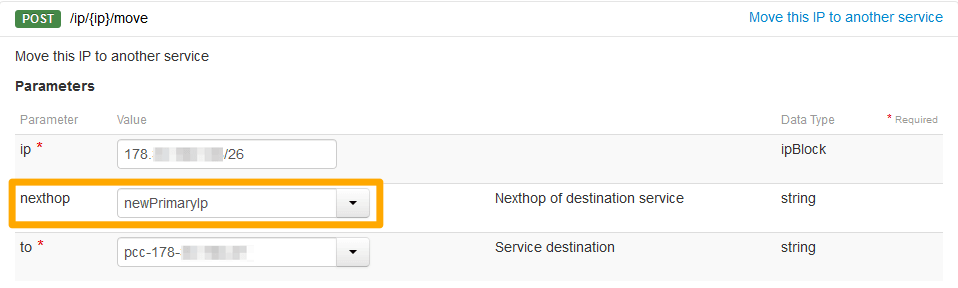
Wynik będzie następujący:
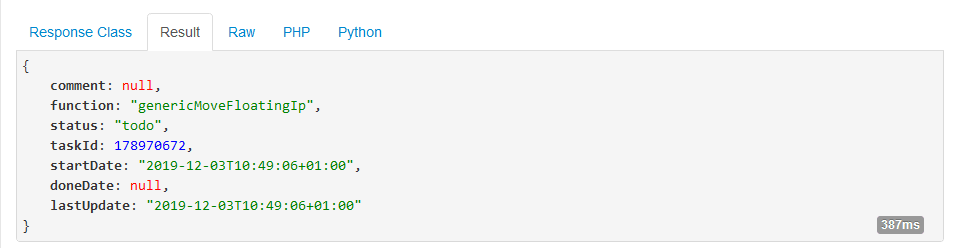
Jeśli po odłączeniu bloku IP będziesz mógł użyć tego połączenia API do przeniesienia IP na „parking adresów IP”:
🇪🇺EU▾
[POST/ip/{ip}/park](https://eu.api.ovh.com/console/?section=/ip&branch=v1#post-/ip/-ip-/park)
:::warning
To wywołanie odcina dostęp do sieci maszynom wirtualnym, które wykorzystują dane adresy IP.
:::
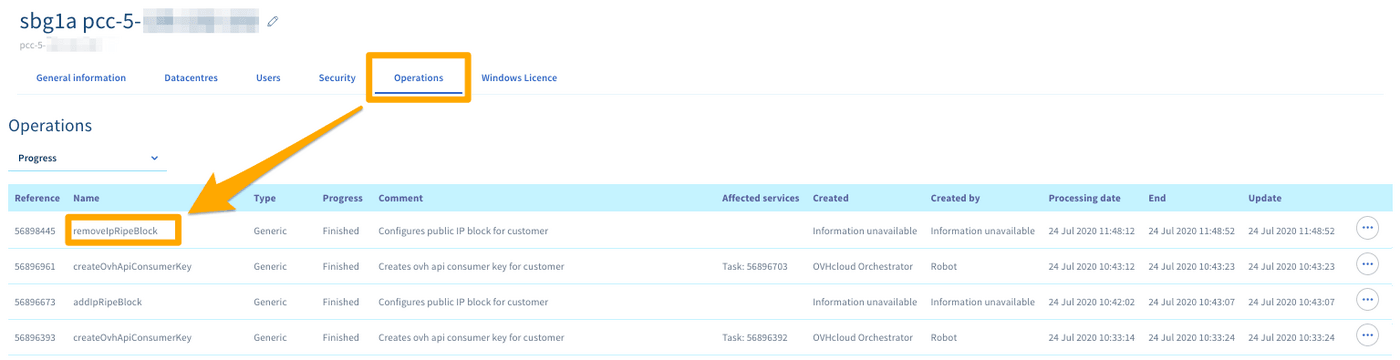
Możesz śledzić przenoszenie bloku IP z poziomu Twojego Panelu klienta OVHcloud
w sekcji `Serwer
`, a następnie `Private Cloud
`. Kliknij Twoją usługę Hosted Private Cloud, a następnie kartę `Operacje
`.
Odnośnik do operacji to „removeIpRipeBlock”.
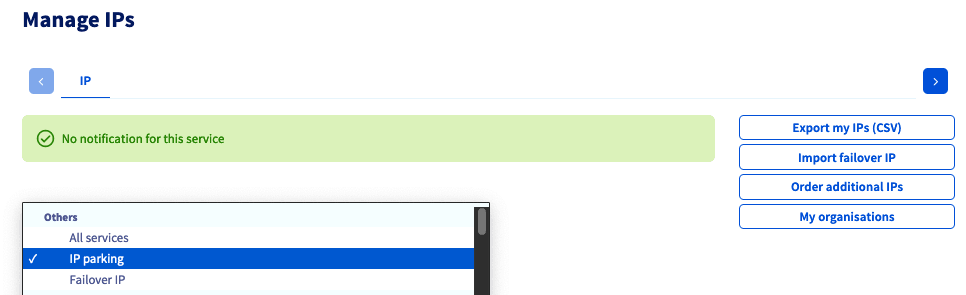
Następnie IP pojawi się w `Parking adresów IP
`.
## Sprawdź również
Dołącz do społeczności naszych użytkowników na stronie [https://community.ovh.com/en/](https://community.ovh.com/en/).