---
title: "Exchange - Fenêtres de connexion Outlook vers Office 365"
description: "Diagnostiquez et corrigez les fenêtres de connexion Outlook qui pointent vers Office 365 alors que votre boîte mail est sur Exchange OVHcloud"
url: https://docs.ovhcloud.com/fr/guides/web-cloud/email-and-collaborative-solutions/microsoft-exchange/outlook-connecting-to-office-365
lang: fr
lastUpdated: 2026-06-24
---
# Exchange - Fenêtres de connexion Outlook vers Office 365
## Objectif
Il peut arriver qu'Outlook affiche en boucle une fenêtre de connexion Microsoft 365 qui demande vos identifiants, parfois accompagnée du message « Indiquez le compte à utiliser pour ouvrir autodiscover.xml ». Cette fenêtre peut réapparaître même après le redémarrage d'Outlook ou la création d'un nouveau profil. Pourtant, la boîte mail concernée n'est pas hébergée dans le cloud Microsoft : elle se trouve sur une solution Exchange OVHcloud (Hosted Exchange ou Exchange dédié).
Ce comportement provient d'une fonctionnalité d'Outlook appelée « Direct Connect to Office 365 », qui force le client à interroger l'autodiscover d'Office 365 et court-circuite celui de votre serveur Exchange OVHcloud.
**Ce guide vous explique comment identifier l'origine de ces demandes de connexion répétées et empêcher Outlook de se connecter à Office 365.**
## Prérequis
- Disposer d'une [solution Exchange OVHcloud](https://www.ovhcloud.com/fr/emails/hosted-exchange/) déjà installée.
- Disposer de l'application [Outlook classique](https://support.microsoft.com/fr-FR/Outlook/install-or-reinstall-classic-outlook-on-a-windows-pc) (Outlook 2016, 2019, 2021 ou Microsoft 365) sur Windows.
- Disposer d'un accès administrateur au poste client pour modifier le registre Windows.
- L'enregistrement SRV OVHcloud doit être correctement configuré dans la zone DNS du nom de domaine. Consultez notre guide « [Ajouter un nom de domaine sur son service Exchange](/fr/guides/web-cloud/email-and-collaborative-solutions/microsoft-exchange/exchange-adding-domain.md) ».
***
### Accès à l'espace client OVHcloud
- **Lien direct :** Exchange
- **Pour accéder à vos services :** Web Cloud > Exchange > Sélectionnez votre plateforme
***
Informations relatives à la gestion et la configuration des services OVHcloud
OVHcloud met à votre disposition des services dont la configuration, la gestion et la responsabilité vous incombent. Il vous revient de ce fait d'en assurer le bon fonctionnement.
Nous mettons à votre disposition ce guide afin de vous accompagner au mieux sur des tâches courantes. Néanmoins, nous vous recommandons de faire appel à un [partenaire spécialisé](https://partner.ovhcloud.com/fr/directory/) et/ou de contacter l'éditeur du service si vous éprouvez des difficultés. En effet, nous ne serons pas en mesure de vous fournir une assistance. Plus d'informations dans la section « [Aller plus loin](#go-further) » de ce guide.
## En pratique
### Comprendre le problème
Microsoft a introduit dans Outlook une fonctionnalité appelée « Direct Connect to Office 365 ». Lorsqu'elle est active, Outlook se connecte directement à l'autodiscover d'Office 365 et ignore l'URL d'autodiscover de votre serveur Exchange.
Ce serveur peut être un Exchange installé dans les locaux de votre entreprise (on-premises) ou une solution Hosted Exchange OVHcloud. **Une solution Hosted Exchange n'est pas hébergée sur les serveurs Office 365 / Microsoft 365** : il s'agit d'un serveur Exchange hébergé sur les serveurs OVHcloud.
Outlook interroge alors Office 365 en pensant que la boîte mail se trouve dans le cloud Microsoft, au lieu de vérifier d'abord l'autodiscover du serveur Exchange OVHcloud. C'est ce qui déclenche les fenêtres de connexion Microsoft à répétition.
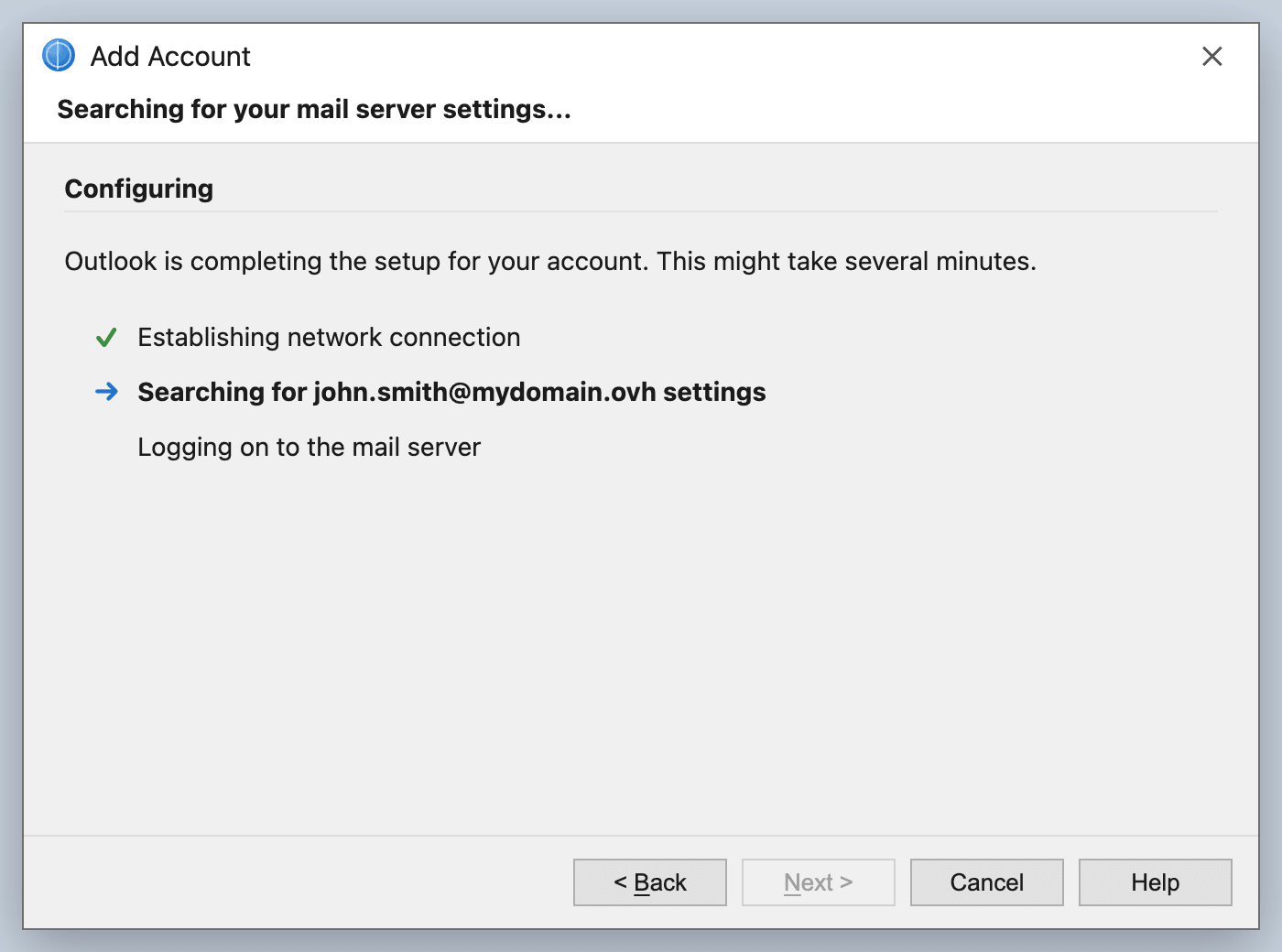
Lors de l'ajout du compte, cette recherche automatique des paramètres (autodiscover) est visible à l'étape « Recherche des paramètres de votre serveur de messagerie » :
### Identifier les symptômes
Vous êtes probablement concerné par ce problème si vous constatez les éléments suivants :
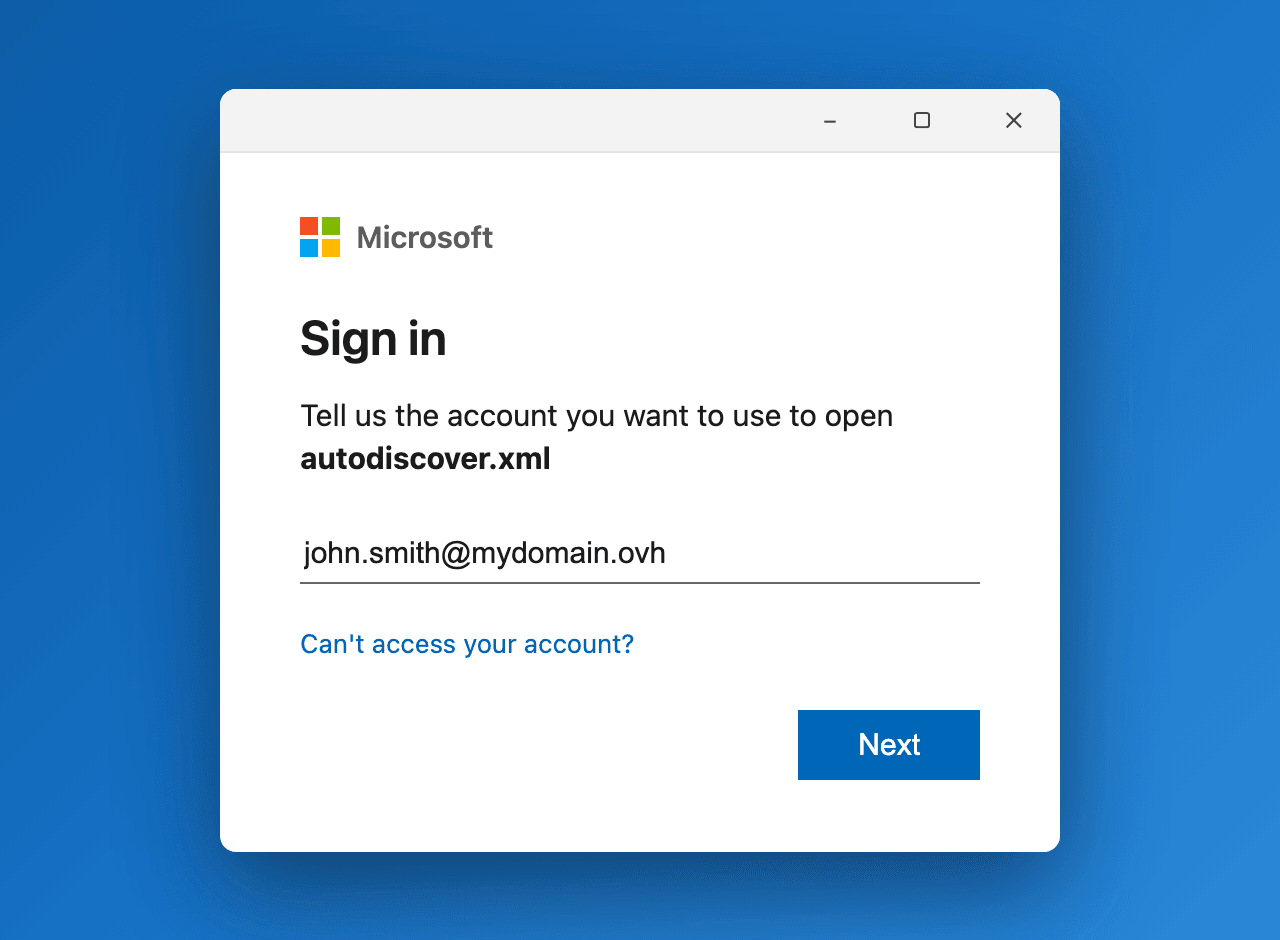
- Une fenêtre de connexion Microsoft 365 s'affiche en boucle dans Outlook et redemande sans cesse les identifiants.
- Le message « Indiquez le compte à utiliser pour ouvrir autodiscover.xml » apparaît.
 - La fenêtre persiste après le redémarrage d'Outlook ou la création d'un nouveau profil Outlook.
- La boîte mail est pourtant bien hébergée sur Exchange OVHcloud et l'autodiscover OVHcloud est correctement configuré.
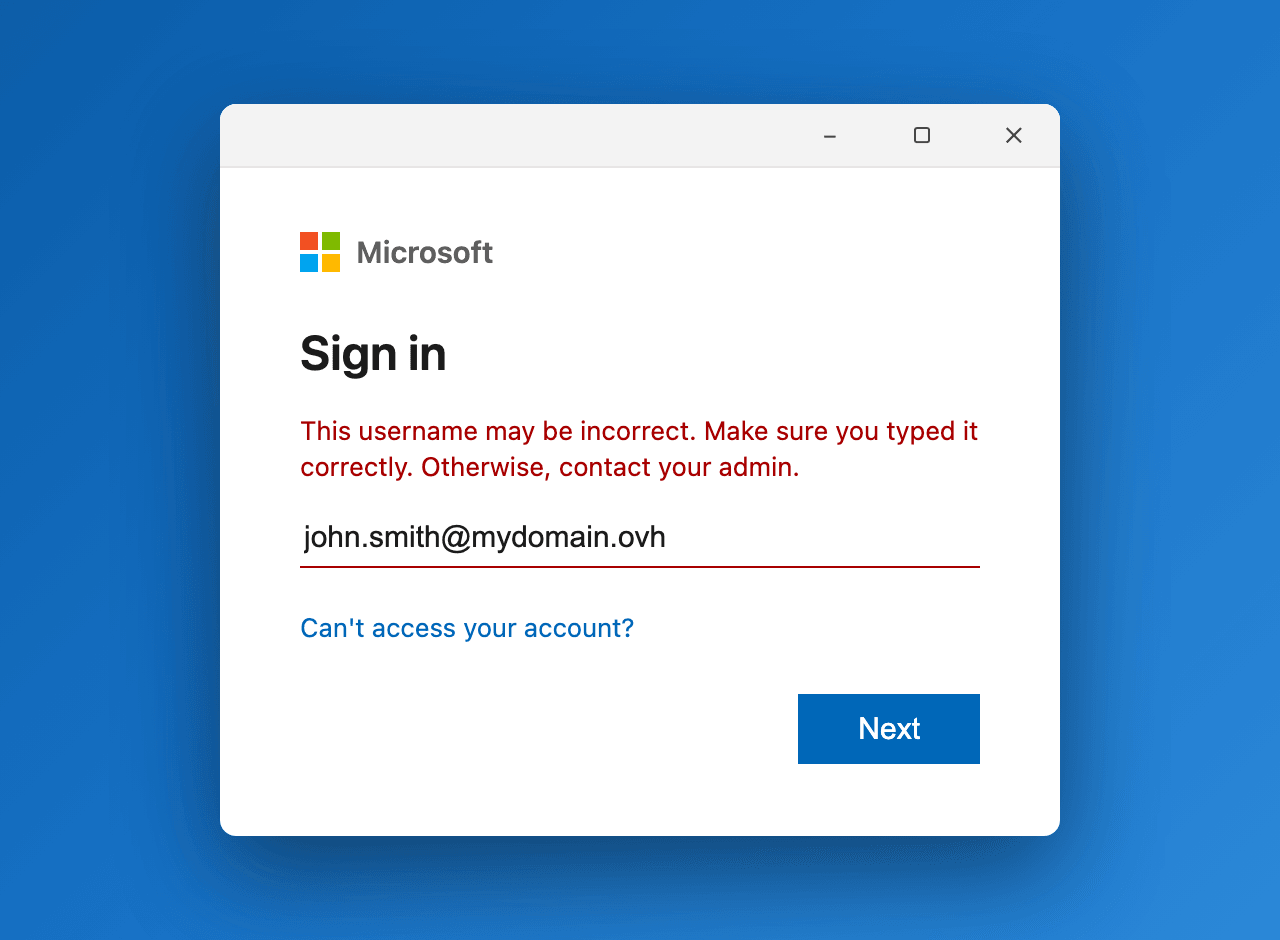
- Un message d'erreur en rouge « Ce nom d'utilisateur est peut-être incorrect… » peut s'afficher lorsque le compte saisi n'est pas reconnu par le tenant Microsoft 365.
- La fenêtre persiste après le redémarrage d'Outlook ou la création d'un nouveau profil Outlook.
- La boîte mail est pourtant bien hébergée sur Exchange OVHcloud et l'autodiscover OVHcloud est correctement configuré.
- Un message d'erreur en rouge « Ce nom d'utilisateur est peut-être incorrect… » peut s'afficher lorsque le compte saisi n'est pas reconnu par le tenant Microsoft 365.
 ### Vérifier que la boîte mail est bien hébergée sur Exchange OVHcloud
Avant d'appliquer le correctif, vérifiez que la configuration côté OVHcloud est correcte :
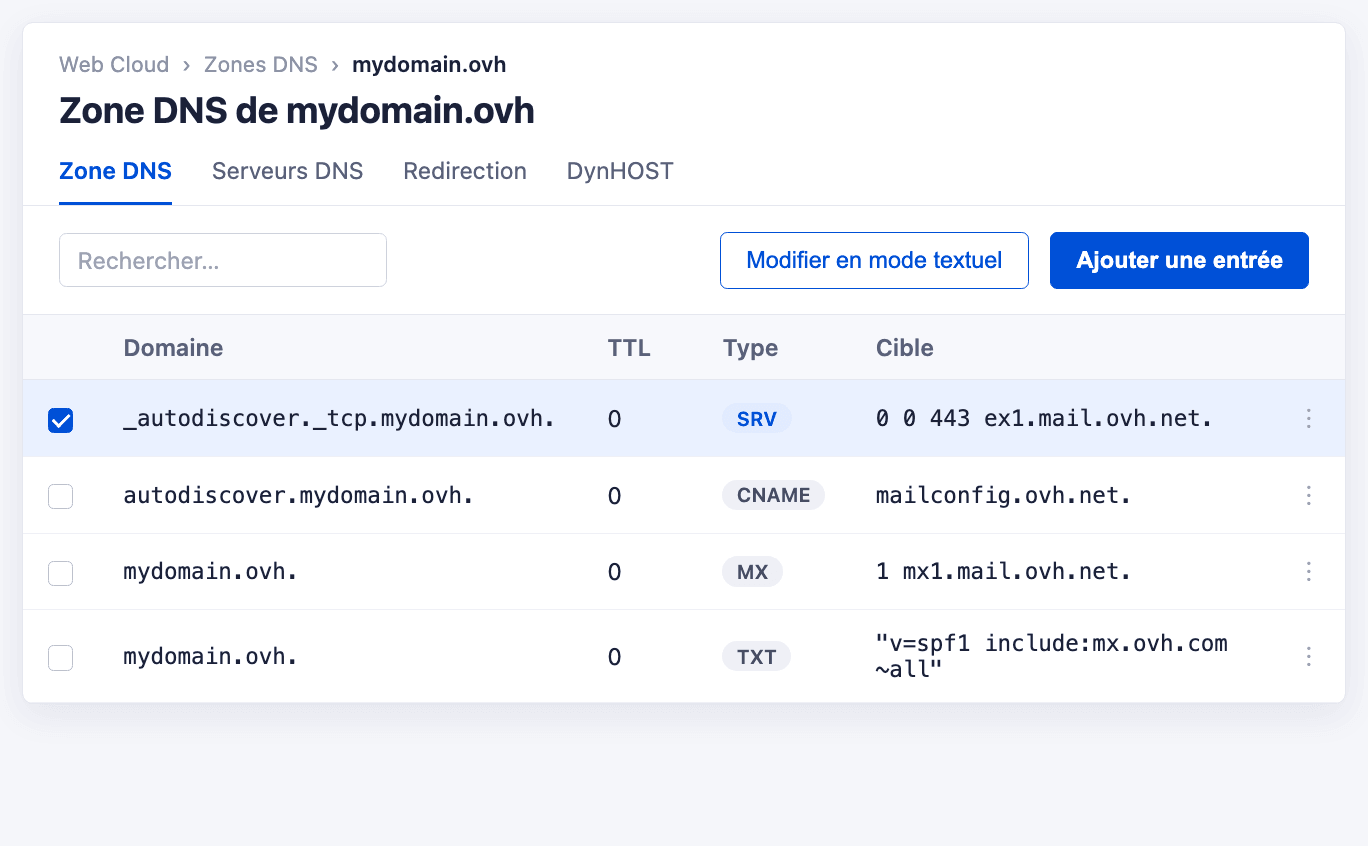
- Vérifiez que l'enregistrement SRV `_autodiscover` du nom de domaine pointe vers les serveurs OVHcloud, comme indiqué dans le guide « [Ajouter un nom de domaine sur son service Exchange](/fr/guides/web-cloud/email-and-collaborative-solutions/microsoft-exchange/exchange-adding-domain.md) ».
### Vérifier que la boîte mail est bien hébergée sur Exchange OVHcloud
Avant d'appliquer le correctif, vérifiez que la configuration côté OVHcloud est correcte :
- Vérifiez que l'enregistrement SRV `_autodiscover` du nom de domaine pointe vers les serveurs OVHcloud, comme indiqué dans le guide « [Ajouter un nom de domaine sur son service Exchange](/fr/guides/web-cloud/email-and-collaborative-solutions/microsoft-exchange/exchange-adding-domain.md) ».
 - Lancez un diagnostic depuis votre espace client pour confirmer l'état du compte, en suivant le guide « [Utilisation du diagnostic d'erreurs Exchange](/fr/guides/web-cloud/email-and-collaborative-solutions/microsoft-exchange/diagnostic-advanced.md) ».
Si la configuration OVHcloud est correcte mais que les fenêtres de connexion persistent, la cause se situe côté client : Outlook privilégie l'endpoint Office 365.
### Identifier la cause
Ce comportement se déclenche dans 2 situations principales :
- **Le nom de domaine a été déclaré sur un tenant Office 365.** Lorsque vous ajoutez un domaine à un tenant Microsoft 365, Microsoft considère que les boîtes mail de ce domaine se trouvent dans le cloud. Outlook se connecte alors à l'autodiscover Office 365 au lieu de celui d'OVHcloud.
- **Un compte identique a été créé dans Office 365.** Si une boîte mail ou un utilisateur portant la même adresse e-mail (ou le même UPN) existe dans un tenant Microsoft 365, Outlook peut être redirigé vers ce compte cloud plutôt que vers votre compte Exchange OVHcloud.
:::tip
Si vous n'utilisez pas (ou plus) Office 365 pour ce domaine, pensez également à supprimer le domaine ou le compte concerné du tenant Microsoft 365. Le correctif ci-dessous reste toutefois nécessaire tant qu'Outlook continue de privilégier l'endpoint Office 365.
:::
### Appliquer le correctif : la clé de registre `ExcludeExplicitO365Endpoint`
Pour empêcher Outlook d'utiliser l'endpoint explicite Office 365 lors de l'autodiscover, ajoutez une clé de registre sur le poste client.
:::warning
La modification du registre Windows est une opération sensible. Une erreur peut empêcher le système ou des applications de fonctionner correctement. Nous vous recommandons de sauvegarder le registre avant toute modification.
:::
#### Via l'Éditeur du Registre
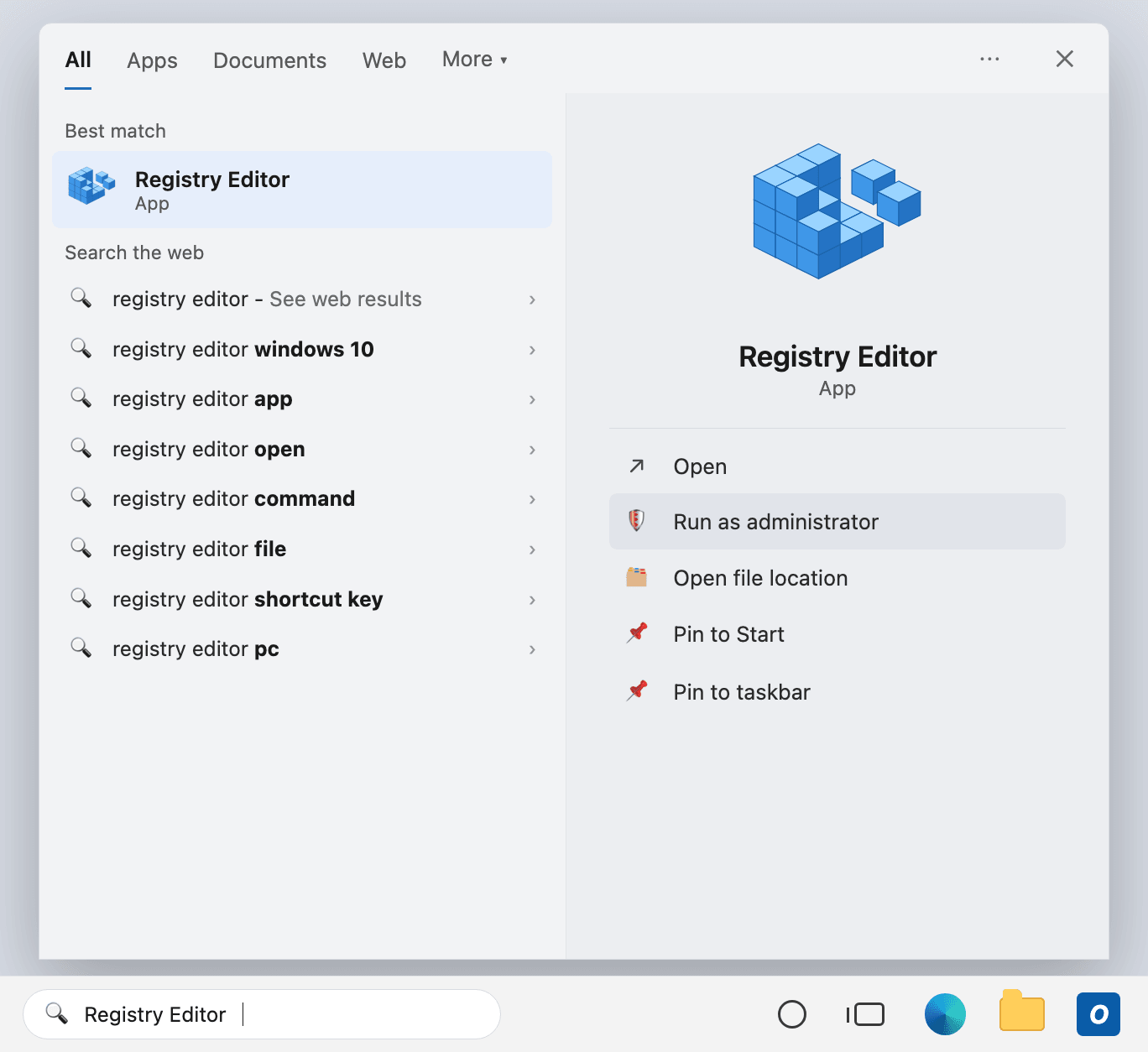
1. Ouvrez l'**Éditeur du Registre** (`regedit`) dans la session de l'utilisateur concerné sur le poste client.
- Lancez un diagnostic depuis votre espace client pour confirmer l'état du compte, en suivant le guide « [Utilisation du diagnostic d'erreurs Exchange](/fr/guides/web-cloud/email-and-collaborative-solutions/microsoft-exchange/diagnostic-advanced.md) ».
Si la configuration OVHcloud est correcte mais que les fenêtres de connexion persistent, la cause se situe côté client : Outlook privilégie l'endpoint Office 365.
### Identifier la cause
Ce comportement se déclenche dans 2 situations principales :
- **Le nom de domaine a été déclaré sur un tenant Office 365.** Lorsque vous ajoutez un domaine à un tenant Microsoft 365, Microsoft considère que les boîtes mail de ce domaine se trouvent dans le cloud. Outlook se connecte alors à l'autodiscover Office 365 au lieu de celui d'OVHcloud.
- **Un compte identique a été créé dans Office 365.** Si une boîte mail ou un utilisateur portant la même adresse e-mail (ou le même UPN) existe dans un tenant Microsoft 365, Outlook peut être redirigé vers ce compte cloud plutôt que vers votre compte Exchange OVHcloud.
:::tip
Si vous n'utilisez pas (ou plus) Office 365 pour ce domaine, pensez également à supprimer le domaine ou le compte concerné du tenant Microsoft 365. Le correctif ci-dessous reste toutefois nécessaire tant qu'Outlook continue de privilégier l'endpoint Office 365.
:::
### Appliquer le correctif : la clé de registre `ExcludeExplicitO365Endpoint`
Pour empêcher Outlook d'utiliser l'endpoint explicite Office 365 lors de l'autodiscover, ajoutez une clé de registre sur le poste client.
:::warning
La modification du registre Windows est une opération sensible. Une erreur peut empêcher le système ou des applications de fonctionner correctement. Nous vous recommandons de sauvegarder le registre avant toute modification.
:::
#### Via l'Éditeur du Registre
1. Ouvrez l'**Éditeur du Registre** (`regedit`) dans la session de l'utilisateur concerné sur le poste client.
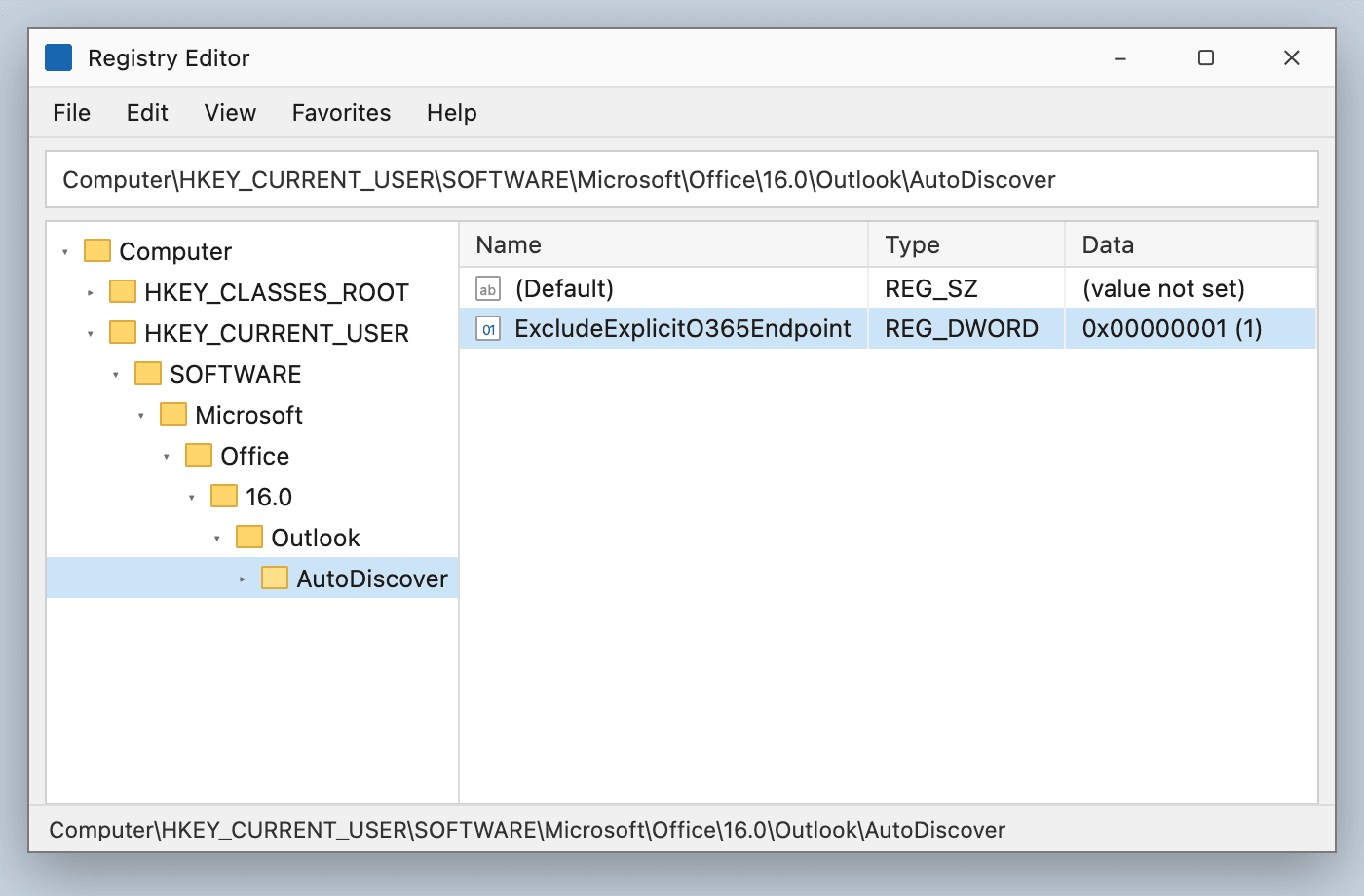
 2. Accédez à la clé suivante. Si la sous-clé `AutoDiscover` n'existe pas, créez-la :
```text
HKEY_CURRENT_USER\Software\Microsoft\Office\16.0\Outlook\AutoDiscover
```
Le numéro de version `16.0` correspond à Outlook 2016, 2019, 2021 et Microsoft 365.
3. Créez une nouvelle **valeur DWORD (32 bits)**, nommez-la `ExcludeExplicitO365Endpoint` et attribuez-lui la valeur `1`.
4. Fermez l'Éditeur du Registre.
#### Via la ligne de commande
Vous pouvez également ajouter la clé en une seule commande dans une invite de commandes :
```bat
reg add HKEY_CURRENT_USER\Software\Microsoft\Office\16.0\Outlook\AutoDiscover /t REG_DWORD /v ExcludeExplicitO365Endpoint /d 1
```
:::warning
Sous Windows 11 avec Office 2024 LTSC (et, plus largement, les versions récentes), la clé `AutoDiscover` ne se trouve plus dans le contexte système mais dans le **contexte de l'utilisateur connecté**. Lancez donc l'Éditeur du Registre (ou l'invite de commandes) avec la session de l'utilisateur concerné, et non en tant qu'administrateur d'un autre compte.
:::
### Vérifier la connexion à Exchange OVHcloud
Démarrez Outlook et vérifiez que la fenêtre de connexion Microsoft 365 n'apparaît plus. Outlook se connecte désormais directement à votre serveur Exchange OVHcloud, et non à Office 365 / Microsoft 365.
Inutile de recréer le profil Outlook après l'ajout de la clé de registre.
Pour confirmer la connexion, ouvrez Outlook classique et observez la **barre d'état** en bas de la fenêtre : elle doit afficher **Connecté à : Microsoft Exchange**. Outlook communique alors avec votre serveur Exchange OVHcloud, et non plus avec Office 365 :
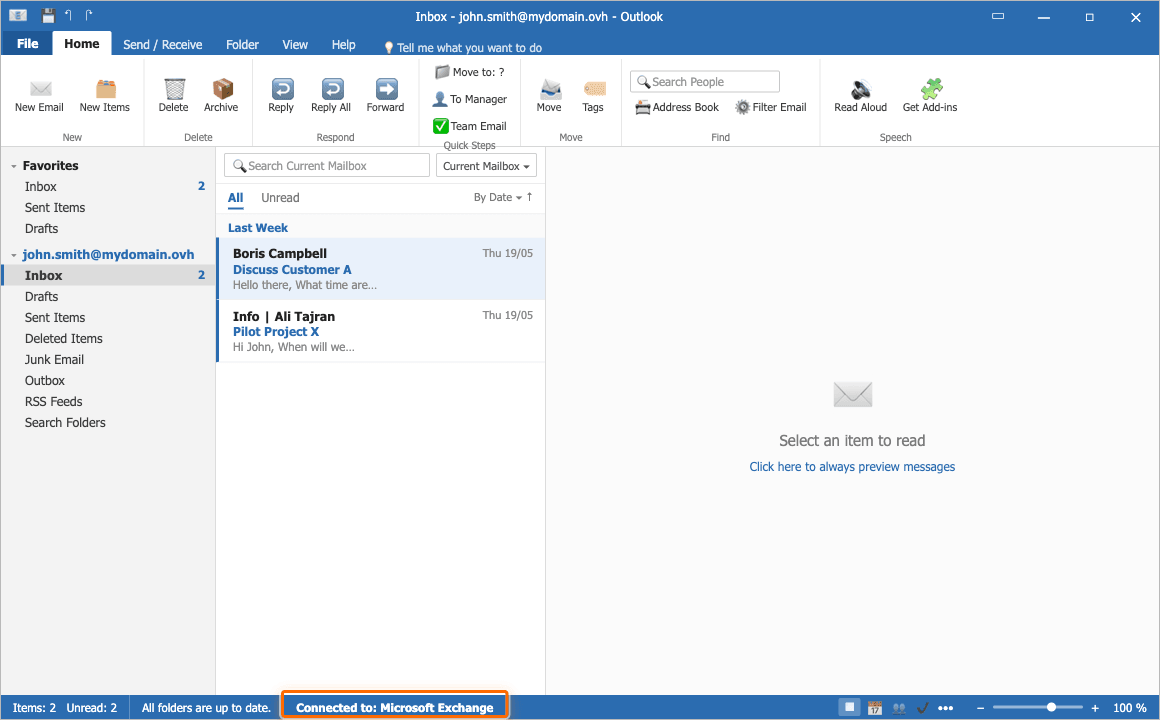
Pour vérifier le nom exact du serveur (`ex?.mail.ovh.net`), maintenez la touche **Ctrl** enfoncée et faites un clic droit sur l'icône Outlook dans la zone de notification de Windows, puis sélectionnez **État de la connexion**.
:::danger
Si vous prévoyez de migrer ultérieurement des boîtes mail vers Office 365 / Exchange Online, pensez à **supprimer la clé de registre `ExcludeExplicitO365Endpoint`**. Tant qu'elle est présente, elle empêche Outlook de se connecter à Exchange Online.
:::
## Aller plus loin [](#)
:::info
Pour plus d'informations sur la fonctionnalité d'autodiscover et la configuration d'Outlook, consultez [le centre d'aide Microsoft](https://support.microsoft.com/fr-FR/Outlook/getstarted/add-an-email-account-to-outlook-for-windows).
:::
[Exchange - Configurer son compte e-mail sur Outlook classique pour Windows](/fr/guides/web-cloud/email-and-collaborative-solutions/microsoft-exchange/how-to-configure-outlook-2016.md)
[Utilisation du diagnostic d'erreurs Exchange](/fr/guides/web-cloud/email-and-collaborative-solutions/microsoft-exchange/diagnostic-advanced.md)
[Ajouter un nom de domaine sur son service Exchange](/fr/guides/web-cloud/email-and-collaborative-solutions/microsoft-exchange/exchange-adding-domain.md)
Échangez avec notre [communauté d'utilisateurs](https://community.ovhcloud.com/).
2. Accédez à la clé suivante. Si la sous-clé `AutoDiscover` n'existe pas, créez-la :
```text
HKEY_CURRENT_USER\Software\Microsoft\Office\16.0\Outlook\AutoDiscover
```
Le numéro de version `16.0` correspond à Outlook 2016, 2019, 2021 et Microsoft 365.
3. Créez une nouvelle **valeur DWORD (32 bits)**, nommez-la `ExcludeExplicitO365Endpoint` et attribuez-lui la valeur `1`.
4. Fermez l'Éditeur du Registre.

#### Via la ligne de commande
Vous pouvez également ajouter la clé en une seule commande dans une invite de commandes :
```bat
reg add HKEY_CURRENT_USER\Software\Microsoft\Office\16.0\Outlook\AutoDiscover /t REG_DWORD /v ExcludeExplicitO365Endpoint /d 1
```
:::warning
Sous Windows 11 avec Office 2024 LTSC (et, plus largement, les versions récentes), la clé `AutoDiscover` ne se trouve plus dans le contexte système mais dans le **contexte de l'utilisateur connecté**. Lancez donc l'Éditeur du Registre (ou l'invite de commandes) avec la session de l'utilisateur concerné, et non en tant qu'administrateur d'un autre compte.
:::
### Vérifier la connexion à Exchange OVHcloud
Démarrez Outlook et vérifiez que la fenêtre de connexion Microsoft 365 n'apparaît plus. Outlook se connecte désormais directement à votre serveur Exchange OVHcloud, et non à Office 365 / Microsoft 365.
Inutile de recréer le profil Outlook après l'ajout de la clé de registre.
Pour confirmer la connexion, ouvrez Outlook classique et observez la **barre d'état** en bas de la fenêtre : elle doit afficher **Connecté à : Microsoft Exchange**. Outlook communique alors avec votre serveur Exchange OVHcloud, et non plus avec Office 365 :

Pour vérifier le nom exact du serveur (`ex?.mail.ovh.net`), maintenez la touche **Ctrl** enfoncée et faites un clic droit sur l'icône Outlook dans la zone de notification de Windows, puis sélectionnez **État de la connexion**.
:::danger
Si vous prévoyez de migrer ultérieurement des boîtes mail vers Office 365 / Exchange Online, pensez à **supprimer la clé de registre `ExcludeExplicitO365Endpoint`**. Tant qu'elle est présente, elle empêche Outlook de se connecter à Exchange Online.
:::
## Aller plus loin [](#)
:::info
Pour plus d'informations sur la fonctionnalité d'autodiscover et la configuration d'Outlook, consultez [le centre d'aide Microsoft](https://support.microsoft.com/fr-FR/Outlook/getstarted/add-an-email-account-to-outlook-for-windows).
:::
[Exchange - Configurer son compte e-mail sur Outlook classique pour Windows](/fr/guides/web-cloud/email-and-collaborative-solutions/microsoft-exchange/how-to-configure-outlook-2016.md)
[Utilisation du diagnostic d'erreurs Exchange](/fr/guides/web-cloud/email-and-collaborative-solutions/microsoft-exchange/diagnostic-advanced.md)
[Ajouter un nom de domaine sur son service Exchange](/fr/guides/web-cloud/email-and-collaborative-solutions/microsoft-exchange/exchange-adding-domain.md)
Échangez avec notre [communauté d'utilisateurs](https://community.ovhcloud.com/).