---
title: "Installer des mods et des plugins sur votre serveur Minecraft"
description: "Installez des mods et des plugins sur un serveur Minecraft PaperMC, Fabric ou NeoForge hébergé sur le Game Panel OVHcloud afin de personnaliser votre expérience de jeu."
url: https://docs.ovhcloud.com/fr/guides/bare-metal-cloud/virtual-private-servers/game-panel-install-mods-plugins
lang: fr
lastUpdated: 2026-06-30
---
# Installer des mods et des plugins sur votre serveur Minecraft
## Objectif
Le Game Panel OVHcloud vous permet de personnaliser votre serveur Minecraft en installant des mods et des plugins, selon le logiciel serveur que vous utilisez.
**Ce guide explique comment installer des mods et des plugins sur votre serveur Minecraft hébergé sur le Game Panel OVHcloud.**
## Prérequis
- Un [VPS](https://www.ovhcloud.com/fr/vps/) ou un [serveur dédié](https://www.ovhcloud.com/fr/bare-metal/) dans votre compte OVHcloud avec la fonctionnalité Game Panel activée.
- Un serveur Minecraft utilisant l'un des logiciels suivants : **PaperMC**, **Fabric** ou **NeoForge**.
- Accéder au Game Panel. Consultez le guide [Se connecter au Game Panel](/fr/guides/bare-metal-cloud/virtual-private-servers/game-panel-log-in/index.md).
## En pratique
### Comprendre la différence entre PaperMC, Fabric et NeoForge
Bien que ces trois plateformes vous permettent toutes de personnaliser votre serveur Minecraft, elles fonctionnent différemment.
- **PaperMC** est un logiciel serveur Minecraft haute performance qui prend en charge les **plugins**. Les plugins sont des ajouts légers qui peuvent ajouter de nouvelles commandes, des mécaniques de jeu, des systèmes de permissions, des systèmes économiques, et bien plus encore, sans que les joueurs aient à installer quoi que ce soit sur leur client de jeu.
- **Fabric** est un **chargeur de mods** léger et moderne. Il prend en charge un large éventail de mods et est réputé pour ses mises à jour rapides et ses excellentes performances. Le serveur et, dans la plupart des cas, les joueurs connectés doivent avoir installé les mods requis.
- **NeoForge** est un **chargeur de mods** puissant et moderne, conçu pour les modpacks plus volumineux et plus avancés. Il offre de vastes possibilités de modding et est couramment utilisé pour des expériences Minecraft fortement moddées avec des ajouts de gameplay complexes.
En résumé :
- PaperMC → Plugins
- Fabric → Mods
- NeoForge → Mods
### Étape 1 — Télécharger vos plugins ou vos mods
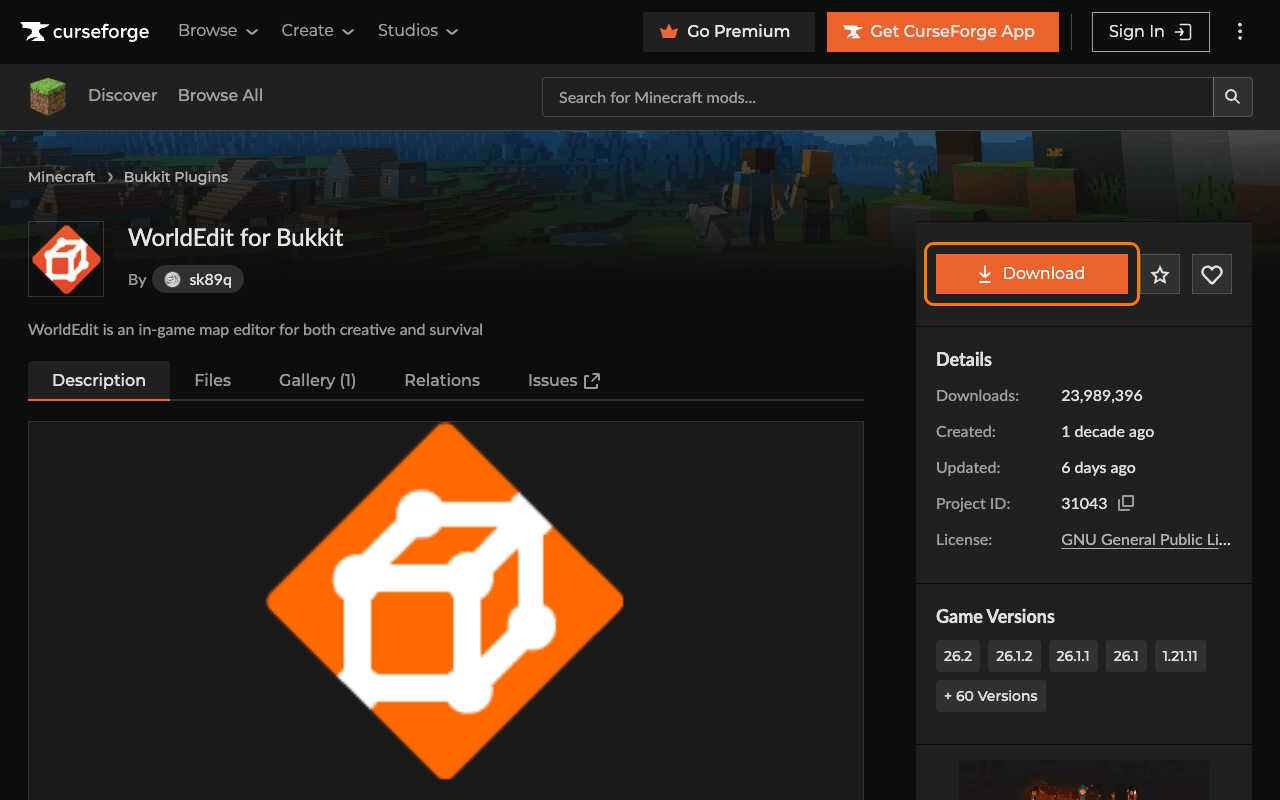
Vous devez d'abord télécharger le plugin ou le mod que vous souhaitez installer. De nombreux sites web proposent des plugins et des mods Minecraft, mais l'un des plus populaires est [CurseForge](https://www.curseforge.com/minecraft).
1. Recherchez le plugin ou le mod souhaité.
2. Ouvrez sa page.
3. Cliquez sur Download.
4. Sélectionnez la bonne **version de Minecraft** et le bon **chargeur de plugin/mod** (Paper, Fabric ou NeoForge).
Cela garantit que le plugin ou le mod est compatible avec votre serveur.
### Étape 2 — Arrêter le serveur
Avant d'installer un plugin ou un mod, arrêtez votre serveur Minecraft.
1. Ouvrez votre serveur dans le Game Panel.
2. Cliquez sur Stop.
:::warning
Installer des fichiers pendant que le serveur est en cours d'exécution peut entraîner des problèmes ou empêcher leur chargement correct.
:::
### Étape 3 — Téléverser le plugin ou le mod
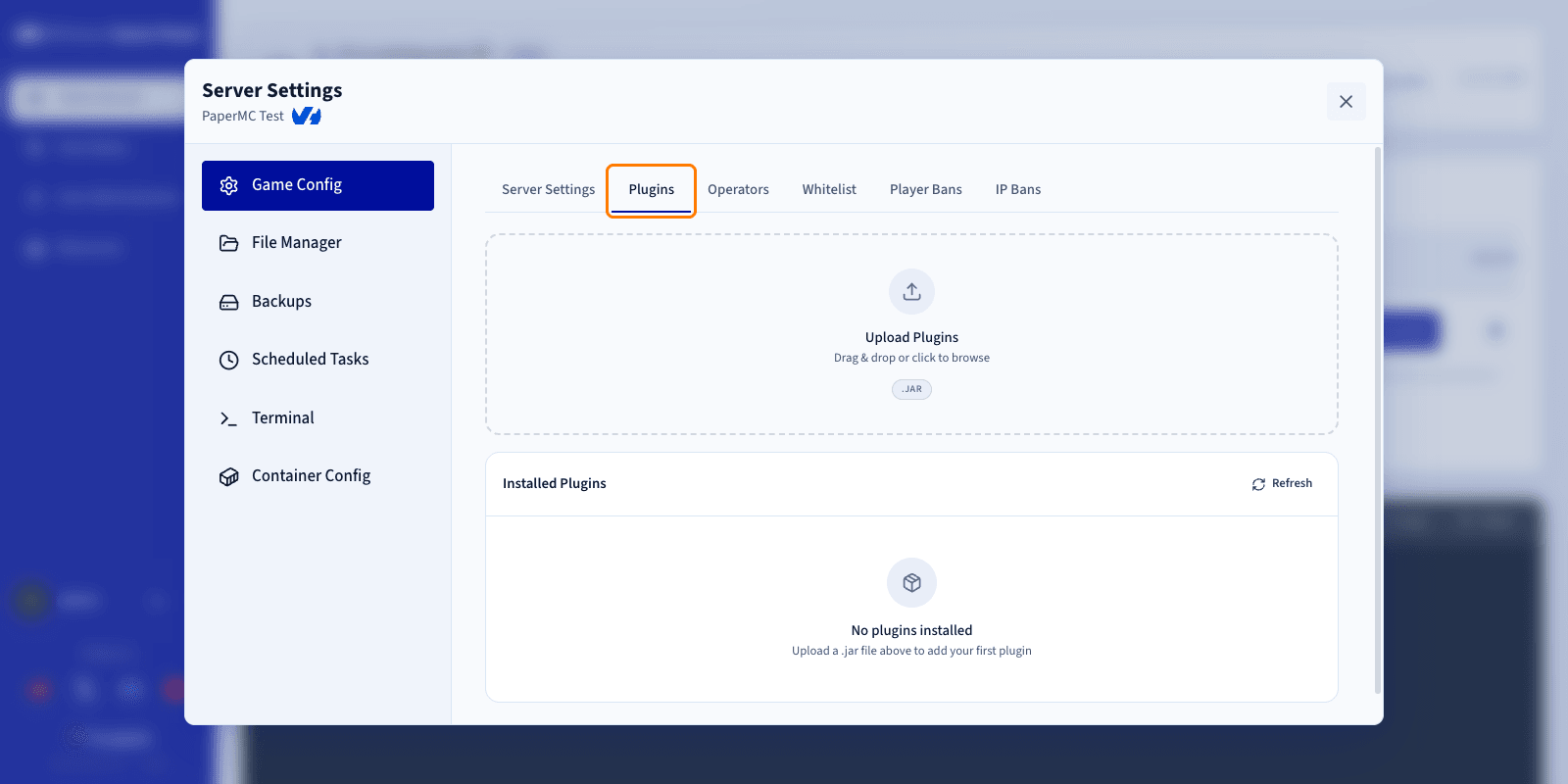
1. Ouvrez votre serveur dans le Game Panel.
2. Accédez à Settings.
3. Ouvrez l'onglet Game Config.
4. Sélectionnez l'onglet Plugins ou Mods, selon le logiciel de votre serveur.
Téléversez ensuite le fichier :
1. Repérez le fichier du plugin ou du mod que vous avez téléchargé sur votre ordinateur.
2. Glissez-déposez le fichier dans la zone de téléversement.
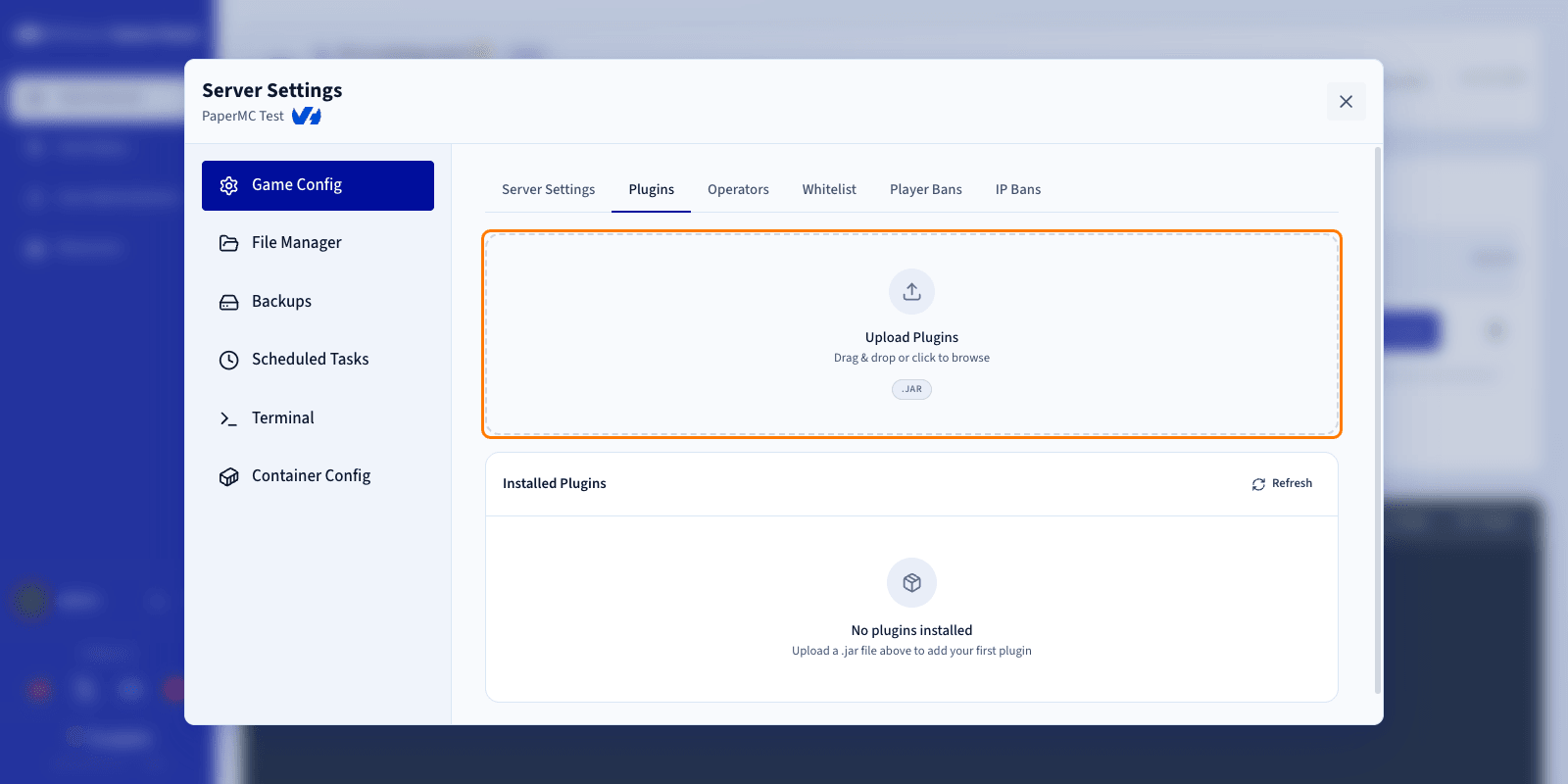
Une fois le téléversement terminé, le plugin ou le mod apparaît dans la liste.
### Étape 4 — Démarrer le serveur
Après avoir téléversé votre plugin ou votre mod :
1. Démarrez votre serveur Minecraft.
2. Ouvrez les journaux du serveur.
Surveillez les journaux pendant le démarrage pour vous assurer que le serveur démarre correctement, qu'aucune erreur n'est signalée et que les plugins ou les mods installés sont chargés correctement.
Si tout se charge sans erreur, votre installation est terminée. Vous pouvez répéter ce processus chaque fois que vous souhaitez ajouter du contenu à votre serveur.
## Aller plus loin
- [Modifier la configuration d'un serveur Minecraft sur le Game Panel](/fr/guides/bare-metal-cloud/virtual-private-servers/game-panel-edit-minecraft-config/index.md)
- [Déployer un serveur Minecraft sur le Game Panel](/fr/guides/bare-metal-cloud/virtual-private-servers/game-panel-quick-start-minecraft/index.md)
Échangez avec notre [communauté d'utilisateurs](https://community.ovhcloud.com/).