---
title: "Aumentar o tamanho de um disco adicional"
description: "Descubra como aumentar o tamanho de um volume adicional e aumentar a sua partição principal"
url: https://docs.ovhcloud.com/pt/guides/bare-metal-cloud/virtual-private-servers/increase-additional-disk
lang: pt
lastUpdated: 2025-07-24
---
# Aumentar o tamanho de um disco adicional
## Objetivo
Se atingiu a capacidade máxima do seu disco adicional, pode adicionar armazenamento aumentando o seu tamanho.
**Este guia explica como aumentar o tamanho de um disco adicional e alargar a partição principal em conformidade.**
## Requisitos
- Um [VPS](https://www.ovhcloud.com/pt/vps/) na sua conta OVHcloud.
- Um [disco adicional](/pt/guides/bare-metal-cloud/virtual-private-servers/config-additional-disk.md) configurado no VPS.
- Ter acesso ao VPS por SSH ou RDP para a administração.
***
### Acesso à Área de Cliente OVHcloud
- **Ligação direta:** VPS management
- **Caminho de navegação:** Bare Metal Cloud > Servidores Privados Virtuais > Selecione o seu VPS
***
:::warning
Esta funcionalidade está atualmente indisponível para os servidores privados virtuais nas [Local Zones](https://www.ovhcloud.com/pt/lp/vps-localzone/).
:::
## Instruções
Os passos abaixo sugerem que configurou um disco adicional seguindo as instruções [deste manual](/pt/guides/bare-metal-cloud/virtual-private-servers/config-additional-disk.md).
### Modificar o tamanho do disco [](#)
No separador `Página Inicial
`, na secção **A sua configuração**
, clique em `...
` ao lado da opção `Discos adicionais`
e, a seguir, clique em `Aumentar o tamanho do disco
`.
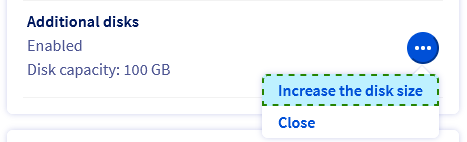
Escolha o novo tamanho de disco na nova janela e clique em `Aumentar
`.
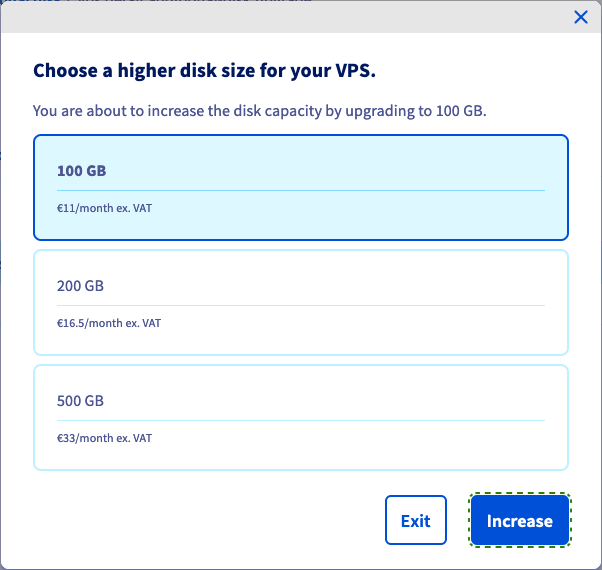
Irá aparecer uma mensagem para confirmar o seu pedido. Clique na ligação dentro da mensagem e siga o processo de encomenda. É aberto um novo separador do browser para finalizar a encomenda.

O aumento da capacidade do disco demorará alguns minutos após a validação do pagamento. Pode verificar o progresso no separador `Discos adicionais
`: se o novo tamanho escolhido for apresentado, o disco está pronto.

:::warning
Guarde os seus dados situados no disco adicional antes de continuar.
:::
### Extensão da partição
:::warning
A responsabilidade sobre a configuração e a gestão dos serviços que a OVHcloud disponibiliza recai sobre o utilizador. Assim, é da sua responsabilidade assegurar o seu bom funcionamento.
Este manual fornece as instruções necessárias para realizar as operações mais habituais. No entanto, se precisar de ajuda, recomendamos que recorra a um [fornecedor especializado](https://partner.ovhcloud.com/pt/directory/) ou que recorra à [nossa comunidade](https://community.ovh.com/en/).
:::
#### Num VPS Linux
:::info
Note que esta secção descreve uma abordagem geral das etapas necessárias, baseada num sistema operativo Ubuntu Server. Algumas encomendas podem necessitar de uma personalização para a distribuição que utiliza.
:::
Se estiver instalada uma distribuição GNU/Linux no VPS, aceda SSH ao servidor a partir do terminal da linha de comando ou utilizando uma aplicação cliente SSH.
Os exemplos abaixo pressupõem que está ligado enquanto utilizador com autorizações elevadas.
Certifique-se de que o disco não foi montado com o seguinte comando:
```bash
ubuntu@server:~$ sudo umount /mnt/disk
```
Substitua `/mnt/disk` pelo seu caminho de montagem real para o disco adicional, se necessário.
Determine os nomes dos discos e das partições:
```bash
ubuntu@server:~$ lsblk
NAME MAJ:MIN RM SIZE RO TYPE MOUNTPOINTS
loop0 7:0 0 63.2M 1 loop /snap/core20/1623
loop1 7:1 0 63.3M 1 loop /snap/core20/1828
loop2 7:2 0 111.9M 1 loop /snap/lxd/24322
loop3 7:3 0 49.8M 1 loop /snap/snapd/18357
loop4 7:4 0 103M 1 loop /snap/lxd/23541
sda 8:0 0 160G 0 disk
├─sda1 8:1 0 159.9G 0 part /
├─sda14 8:14 0 4M 0 part
└─sda15 8:15 0 106M 0 part /boot/efi
sdc 8:32 0 100G 0 disk
└─sdc1 8:33 0 50G 0 part
```
Neste exemplo, o disco é chamado `sdc` e tem o novo tamanho de disco correto de 100GB após o melhoramento explicado na [primeira parte](#extend) deste guia. A partição `sdc1` existe no disco e utiliza 50 GB.
Recree a partição no disco ao executar `fdisk`:
```bash
ubuntu@server:~$ sudo fdisk /dev/sdc
```
Introduza os seguintes comandos ao convite `fdisk`:
```console
Welcome to fdisk (util-linux 2.37.2).
Changes will remain in memory only, until you decide to write them.
Be careful before using the write command.
Command (m for help): d
Selected partition 1
Partition 1 has been deleted.
Command (m for help): n
```
Confirme cada um dos valores predefinidos apoiando-se em `Entrada`:
```console
Partition type
p primary (0 primary, 0 extended, 4 free)
e extended (container for logical partitions)
Select (default p):
Using default response p.
Partition number (1-4, default 1):
First sector (2048-209715199, default 2048):
Last sector, +/-sectors or +/-size{K,M,G,T,P} (2048-209715199, default 209715199):
Created a new partition 1 of type 'Linux' and of size 100 GiB.
```
Introduza `n` e, por fim, `w`:
```console
Partition #1 contains a ext4 signature.
Do you want to remove the signature? [Y]es/[N]o: n
Command (m for help): w
The partition table has been altered.
Calling ioctl() to re-read partition table.
Syncing disks.
```
Verifique a partição e alargue o sistema de ficheiros:
```bash
ubuntu@server:~$ sudo e2fsck -f /dev/sdc1
e2fsck 1.46.5 (30-Dec-2021)
/dev/sdc1: recovering journal
Pass 1: Checking inodes, blocks, and sizes
Pass 2: Checking directory structure
Pass 3: Checking directory connectivity
Pass 4: Checking reference counts
Pass 5: Checking group summary information
/dev/sdc1: 11/3276800 files (0.0% non-contiguous), 284558/13106944 blocks
```
```bash
ubuntu@server:~$ sudo resize2fs /dev/sdc1
resize2fs 1.46.5 (30-Dec-2021)
Resizing the filesystem on /dev/sdc1 to 26214144 (4k) blocks.
The filesystem on /dev/sdc1 is now 26214144 (4k) blocks long.
```
Por fim, monte o disco:
```bash
ubuntu@server:~$ sudo mount /dev/sdc1 /mnt/disk/
```
A partição 1 utiliza agora o tamanho máximo do disco.
```bash
ubuntu@server:~$ df -h
Filesystem Size Used Avail Use% Mounted on
tmpfs 776M 992K 776M 1% /run
/dev/sda1 155G 2.2G 153G 2% /
tmpfs 3.8G 0 3.8G 0% /dev/shm
tmpfs 5.0M 0 5.0M 0% /run/lock
/dev/sda15 105M 5.3M 100M 5% /boot/efi
tmpfs 776M 4.0K 776M 1% /run/user/1000
/dev/sdc1 99G 24K 94G 1% /mnt/disk
```
#### Num VPS Windows
Se estiver instalado um SO Windows no seu VPS, estabeleça uma ligação RDP (Remote Desktop) com o seu servidor.
Uma vez ligado, clique com o botão `Menu Iniciar
` e abra a `Gestão dos discos
`.
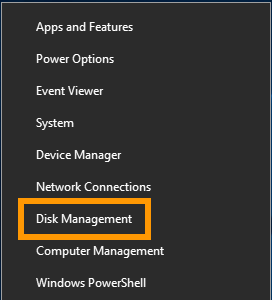
O [disco ampliado](#extend)
apresenta a capacidade adicional sob a forma de espaço não atribuído. Faça um clique com o botão direito sobre o volume do seu disco adicional e selecione `Expanda o volume
` no menu contextual.
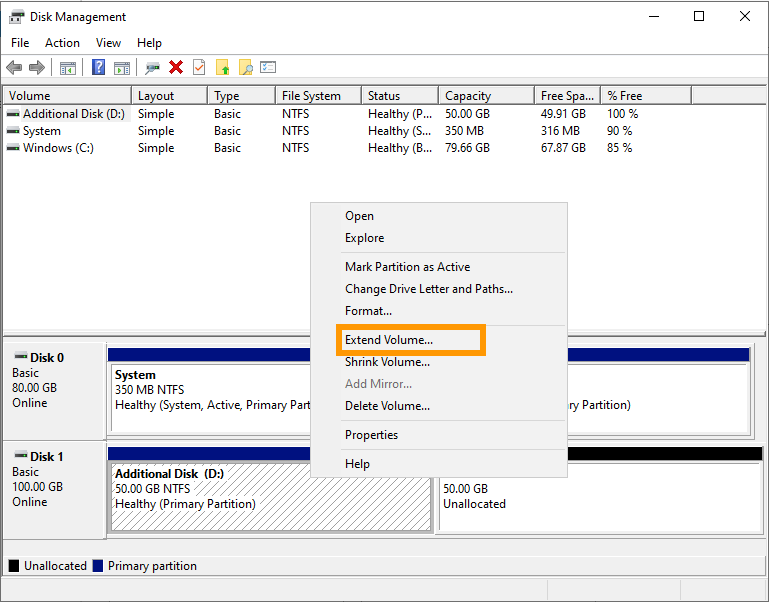
No assistente de extensão de volume, clique em `Seguinte
` para continuar.
Pode alterar o espaço de disco nesta etapa, se necessário. Clique em `Seguinte
`.
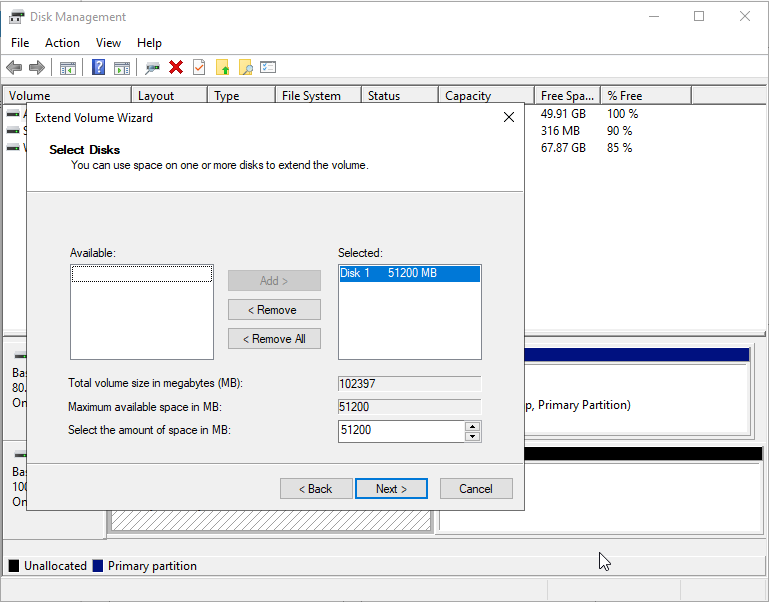
Clique em `Terminar
` para terminar o processo.
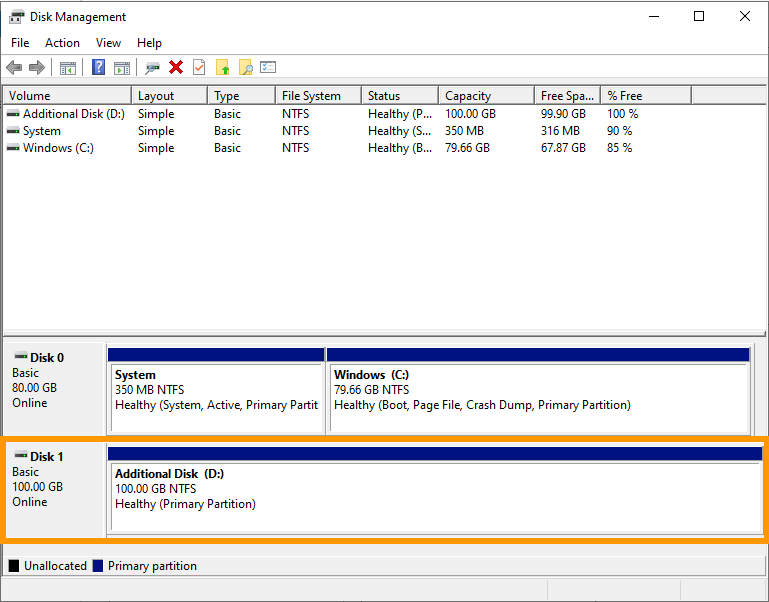
O volume redimensionado inclui agora o espaço de disco adicional.
## Quer saber mais?
Fale com nossa [comunidade de utilizadores](https://community.ovhcloud.com/).