---
title: "Implementar uma aplicação do catálogo num servidor dedicado"
description: "Saiba como implementar uma aplicação pronta a utilizar no seu servidor bare metal graças à pós-instalação automática do catálogo de aplicações"
url: https://docs.ovhcloud.com/pt/guides/bare-metal-cloud/dedicated-servers/application-catalog
lang: pt
lastUpdated: 2026-07-29
---
# Implementar uma aplicação do catálogo num servidor dedicado
## Objetivo
O catálogo de aplicações permite-lhe instalar uma aplicação pronta a utilizar no seu servidor dedicado OVHcloud, sem conhecimentos prévios de administração de sistemas. Escolhe uma aplicação durante a (re)instalação do servidor e, em seguida, preenche um breve formulário de configuração numa interface web segura. A aplicação é instalada de forma nativa no servidor, protegida por HTTPS e disponibilizada em poucos minutos.
**Este guia explica como utilizar o catálogo de aplicações no seu servidor dedicado OVHcloud.**
## Requisitos
- Dispor de um [servidor dedicado](https://www.ovhcloud.com/pt/bare-metal/) na sua conta OVHcloud
- Ter iniciado sessão na sua Área de Cliente OVHcloud
- Dispor de acesso à API OVHcloud (para a secção "[API OVHcloud](#viaapi)" deste guia)
- Ter acesso ao endereço de e-mail da sua conta OVHcloud, para receber a ligação para a interface de configuração
- Dispor de um navegador web para aceder à interface de configuração após a conclusão da instalação
***
### Acesso à Área de Cliente OVHcloud
- **Ligação direta:** Servidores dedicados
- **Caminho de navegação:** Bare Metal Cloud > Servidores dedicados > Selecione o seu servidor
***
:::warning
Tal como em qualquer instalação clássica de sistema operativo, uma nova instalação com o catálogo de aplicações irá eliminar todos os dados presentes no servidor. Faça uma cópia de segurança dos dados que deseja conservar antes de começar.
:::
## Instruções
### Funcionamento do catálogo de aplicações
A implementação de uma aplicação decorre em duas etapas:
1. **Seleção (durante a instalação):** o utilizador (re)instala o servidor com uma imagem do catálogo de aplicações e seleciona **uma única** aplicação. É aqui que escolhe _qual_ a aplicação que deseja implementar.
2. **Configuração (após o primeiro arranque):** depois de o servidor reiniciar, um configurador de utilização única é iniciado automaticamente e disponibiliza uma interface web segura na porta `10143`. Preenche um breve formulário (por exemplo, um nome de site e uma palavra-passe de administrador) e, em seguida, a aplicação é instalada automaticamente e publicada por HTTPS.
Após a conclusão da instalação com êxito, o configurador **elimina-se por completo** do servidor: o respetivo binário, o serviço e os dados de trabalho são eliminados. Fica apenas a sua aplicação e dispõe de um acesso root completo ao servidor.
As aplicações são instaladas de forma **nativa** — com pacotes de sistema e serviços `systemd`, num servidor dedicado exclusivamente a esta utilização — e não numa plataforma de contentores.
**Limitações técnicas:**
- Através do catálogo de aplicações, é possível implementar **uma única aplicação**.
- O **particionamento personalizado e a configuração do RAID de hardware não estão disponíveis** para esta instalação.
:::warning
Isto não significa que não possa executar outras aplicações no servidor, mas que apenas **UMA** aplicação pode ser implementada através do catálogo. Se desejar executar outras aplicações, deverá instalá-las manualmente.
:::
### Aplicações disponíveis
O catálogo é atualizado regularmente: ao iniciar uma instalação, consulte a lista apresentada na Área de Cliente OVHcloud. Estão disponíveis as seguintes aplicações:
| Aplicação | Categoria | Descrição |
| ------------------- | ---------------------- | ------------------------------------------------------------------------------------------------ |
| WordPress | CMS | Sistema de gestão de conteúdos para sites web e blogues |
| Drupal | CMS | Sistema de gestão de conteúdos com MySQL e Nginx |
| Nextcloud | Armazenamento na cloud | Sincronização de ficheiros, calendário, contactos e colaboração alojados pelo próprio utilizador |
| PrestaShop | E-commerce | Plataforma de e-commerce para lojas online |
| Discourse | Comunidade | Plataforma moderna de fórum comunitário |
| Matomo | Web analytics | Plataforma de análise de audiência que respeita a privacidade |
| n8n | Automatização | Plataforma de automatização de fluxos de trabalho com mais de 400 integrações |
| OpenClaw | IA | Gateway de assistente de IA pessoal alojado no seu servidor |
| HestiaCP | Painel de controlo | Painel de controlo web de código aberto |
| FastPanel | Painel de controlo | Painel de controlo de alojamento web |
| Coolify | Painel de controlo | Alternativa PaaS de alojamento próprio ao Heroku ou ao Vercel |
| Dokploy | Painel de controlo | PaaS de alojamento próprio para implementar aplicações a partir do Git ou do Docker |
| Easypanel | Painel de controlo | Painel de controlo de servidor moderno baseado no Docker |
| OVHcloud Game Panel | Painel de controlo | Painel web para gerir servidores de jogos baseados no Docker |
### Selecionar a sua aplicação durante a instalação
Estão disponíveis dois métodos de implementação, descritos nos separadores abaixo: instale a sua aplicação a partir da Área de Cliente OVHcloud ou utilize a API OVHcloud para integrar a instalação nos seus próprios scripts e automatizar as suas implementações.
**Área de Cliente OVHcloud**
#### Iniciar a instalação
1. Selecione o seu servidor em Bare Metal Cloud > Servidores dedicados.
2. No separador Informações gerais, junto a **Sistema operativo (SO)**, clique no botão ... e, em seguida, em Reinstalar o meu servidor.
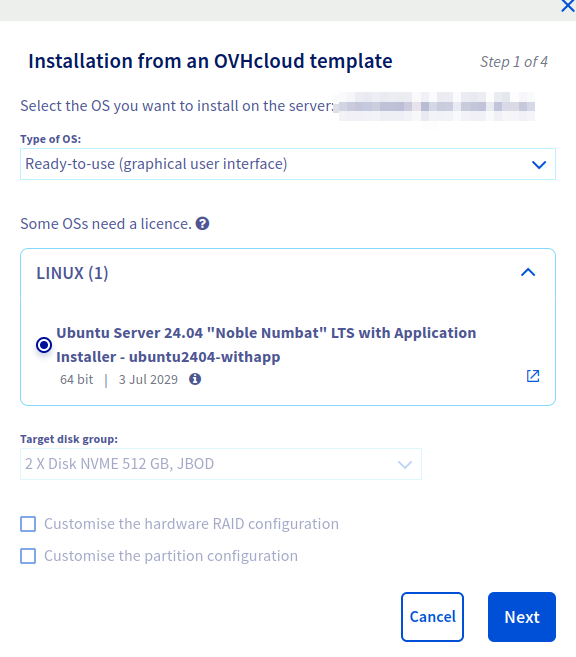
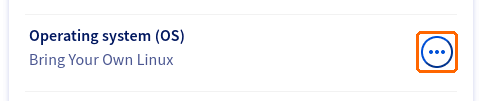 3. Na janela **Instalação a partir de um template OVHcloud**, defina **Tipo de SO** como
 Pronto a utilizar (interface gráfica) e, em seguida, selecione o template **Ubuntu Server 24.04 "Noble Numbat" LTS with Application Installer**. Escolha o **Conjunto de discos de destino** e clique em Seguinte.
:::info
O particionamento personalizado e a configuração do RAID de hardware não estão disponíveis com este template: estas opções permanecem, por isso, desativadas.
:::
 4. Prossiga com as etapas de instalação para indicar os parâmetros gerais, como o nome de host do servidor e a chave SSH a adicionar ao servidor.
5. Na etapa **Aplicação a instalar**, selecione na lista pendente a **única aplicação** que deseja implementar e, em seguida, clique em
4. Prossiga com as etapas de instalação para indicar os parâmetros gerais, como o nome de host do servidor e a chave SSH a adicionar ao servidor.
5. Na etapa **Aplicação a instalar**, selecione na lista pendente a **única aplicação** que deseja implementar e, em seguida, clique em Confirmar para iniciar a instalação.
 O servidor é reinstalado e, em seguida, o configurador é iniciado automaticamente. Após a conclusão da instalação, siga a secção "[Configurar a sua aplicação e aceder a ela](#configure)" abaixo para finalizar a configuração.
**API OVHcloud**
#### Iniciar a instalação
Para listar os sistemas operativos disponíveis para o seu servidor, utilize a seguinte chamada:
🇪🇺EU▾
[GET/dedicated/server/{serviceName}/install/compatibleTemplates](https://api.eu.ovhcloud.com/console/?section=/dedicated/server&branch=v1#get-/dedicated/server/-serviceName-/install/compatibleTemplates)
Na resposta, os templates do catálogo de aplicações são aqueles cujo nome termina em `-withapp`. Obtenha sempre o identificador através desta chamada em vez de o inserir de forma fixa, uma vez que o catálogo de templates evolui.
Em seguida, pode iniciar a instalação utilizando a seguinte chamada:
🇪🇺EU▾
[POST/dedicated/server/{serviceName}/reinstall](https://api.eu.ovhcloud.com/console/?section=/dedicated/server&branch=v1#post-/dedicated/server/-serviceName-/reinstall)
Indique o sistema operativo obtido no passo anterior e a aplicação a instalar na personalização `appToInstall`:
```json
{
"operatingSystem": "ubuntu2404-withapp",
"customizations": {
"hostname": "myApplicationServer",
"sshKey": "mySshKey",
"appToInstall": "wordpress"
}
}
```
O valor `appToInstall` corresponde ao identificador da aplicação a implementar, por exemplo `wordpress`, `drupal`, `nextcloud`, `prestashop`, `discourse`, `matomo`, `n8n`, `openclaw`, `hestiacp`, `fastpanel`, `coolify`, `dokploy`, `easypanel` ou `game-panel`. Apenas pode ser indicada uma aplicação.
Acompanhe a tarefa de instalação até ao fim, tal como descrito no guia [Install an OS via the OVHcloud API on a Dedicated Server](/pt/guides/bare-metal-cloud/dedicated-servers/api-os-installation.md) e, em seguida, prossiga com a secção "[Configurar a sua aplicação e aceder a ela](#configure)" abaixo.
### Configurar a sua aplicação e aceder a ela [](#)
Após a instalação, o servidor arranca automaticamente o configurador de utilização única. Esta etapa não exige qualquer competência de Linux, SSH ou administração de sistemas: basta um navegador web.
#### Etapa 1: abrir o configurador
Após a conclusão da instalação, recebe um e-mail com a ligação para o seu configurador. Apresenta-se da seguinte forma:
```text
https://:10143/static/deploy.html?app=&token=
```
Abra esta ligação no seu navegador web. O token que contém autentica-o e é registado um cookie de sessão seguro: pode então navegar no configurador sem o token na barra de endereços. Abrir o configurador sem um token válido apresenta uma página `Unauthorized`.
:::warning
Trate esta ligação como uma palavra-passe e não a partilhe: dá acesso à interface de instalação do seu servidor.
:::
:::info
Se o navegador apresentar um aviso de certificado no primeiro carregamento, o configurador está ainda a obter o respetivo certificado Let's Encrypt e apresenta, nesse intervalo, um certificado autoassinado temporário. Aguarde um minuto e recarregue a página: a mudança para o certificado definitivo é automática.
:::
#### Etapa 2: preencher o formulário de configuração
O configurador abre diretamente na aplicação que selecionou durante a instalação. Consoante essa aplicação, implementa-a imediatamente ou preenche primeiro um breve formulário:
- **As aplicações sem campos** — Coolify, Dokploy, Easypanel, FastPanel, HestiaCP, Discourse, Matomo e n8n — geram autonomamente as credenciais necessárias e apresentam-nas no final. Clique em
O servidor é reinstalado e, em seguida, o configurador é iniciado automaticamente. Após a conclusão da instalação, siga a secção "[Configurar a sua aplicação e aceder a ela](#configure)" abaixo para finalizar a configuração.
**API OVHcloud**
#### Iniciar a instalação
Para listar os sistemas operativos disponíveis para o seu servidor, utilize a seguinte chamada:
🇪🇺EU▾
[GET/dedicated/server/{serviceName}/install/compatibleTemplates](https://api.eu.ovhcloud.com/console/?section=/dedicated/server&branch=v1#get-/dedicated/server/-serviceName-/install/compatibleTemplates)
Na resposta, os templates do catálogo de aplicações são aqueles cujo nome termina em `-withapp`. Obtenha sempre o identificador através desta chamada em vez de o inserir de forma fixa, uma vez que o catálogo de templates evolui.
Em seguida, pode iniciar a instalação utilizando a seguinte chamada:
🇪🇺EU▾
[POST/dedicated/server/{serviceName}/reinstall](https://api.eu.ovhcloud.com/console/?section=/dedicated/server&branch=v1#post-/dedicated/server/-serviceName-/reinstall)
Indique o sistema operativo obtido no passo anterior e a aplicação a instalar na personalização `appToInstall`:
```json
{
"operatingSystem": "ubuntu2404-withapp",
"customizations": {
"hostname": "myApplicationServer",
"sshKey": "mySshKey",
"appToInstall": "wordpress"
}
}
```
O valor `appToInstall` corresponde ao identificador da aplicação a implementar, por exemplo `wordpress`, `drupal`, `nextcloud`, `prestashop`, `discourse`, `matomo`, `n8n`, `openclaw`, `hestiacp`, `fastpanel`, `coolify`, `dokploy`, `easypanel` ou `game-panel`. Apenas pode ser indicada uma aplicação.
Acompanhe a tarefa de instalação até ao fim, tal como descrito no guia [Install an OS via the OVHcloud API on a Dedicated Server](/pt/guides/bare-metal-cloud/dedicated-servers/api-os-installation.md) e, em seguida, prossiga com a secção "[Configurar a sua aplicação e aceder a ela](#configure)" abaixo.
### Configurar a sua aplicação e aceder a ela [](#)
Após a instalação, o servidor arranca automaticamente o configurador de utilização única. Esta etapa não exige qualquer competência de Linux, SSH ou administração de sistemas: basta um navegador web.
#### Etapa 1: abrir o configurador
Após a conclusão da instalação, recebe um e-mail com a ligação para o seu configurador. Apresenta-se da seguinte forma:
```text
https://:10143/static/deploy.html?app=&token=
```
Abra esta ligação no seu navegador web. O token que contém autentica-o e é registado um cookie de sessão seguro: pode então navegar no configurador sem o token na barra de endereços. Abrir o configurador sem um token válido apresenta uma página `Unauthorized`.
:::warning
Trate esta ligação como uma palavra-passe e não a partilhe: dá acesso à interface de instalação do seu servidor.
:::
:::info
Se o navegador apresentar um aviso de certificado no primeiro carregamento, o configurador está ainda a obter o respetivo certificado Let's Encrypt e apresenta, nesse intervalo, um certificado autoassinado temporário. Aguarde um minuto e recarregue a página: a mudança para o certificado definitivo é automática.
:::
#### Etapa 2: preencher o formulário de configuração
O configurador abre diretamente na aplicação que selecionou durante a instalação. Consoante essa aplicação, implementa-a imediatamente ou preenche primeiro um breve formulário:
- **As aplicações sem campos** — Coolify, Dokploy, Easypanel, FastPanel, HestiaCP, Discourse, Matomo e n8n — geram autonomamente as credenciais necessárias e apresentam-nas no final. Clique em Deploy.
- **As aplicações com campos** — WordPress, Drupal, Nextcloud, PrestaShop, OpenClaw e OVHcloud Game Panel — solicitam alguns valores, como um nome de site, uma palavra-passe de administrador ou uma palavra-passe de base de dados. Os campos obrigatórios são assinalados e os campos facultativos podem propor valores predefinidos.
Um painel `Installation details
`, situado acima do formulário, detalha o que vai ser instalado e por que motivo, com uma ligação para a documentação oficial do editor.
Cada campo é validado antes do início da implementação (por exemplo, um campo de e-mail deve conter um endereço válido e as palavras-passe têm um comprimento mínimo). Corrija os campos assinalados e valide novamente.
:::tip
Escolha palavras-passe robustas: os valores introduzidos aqui tornam-se as credenciais reais da sua aplicação.
:::
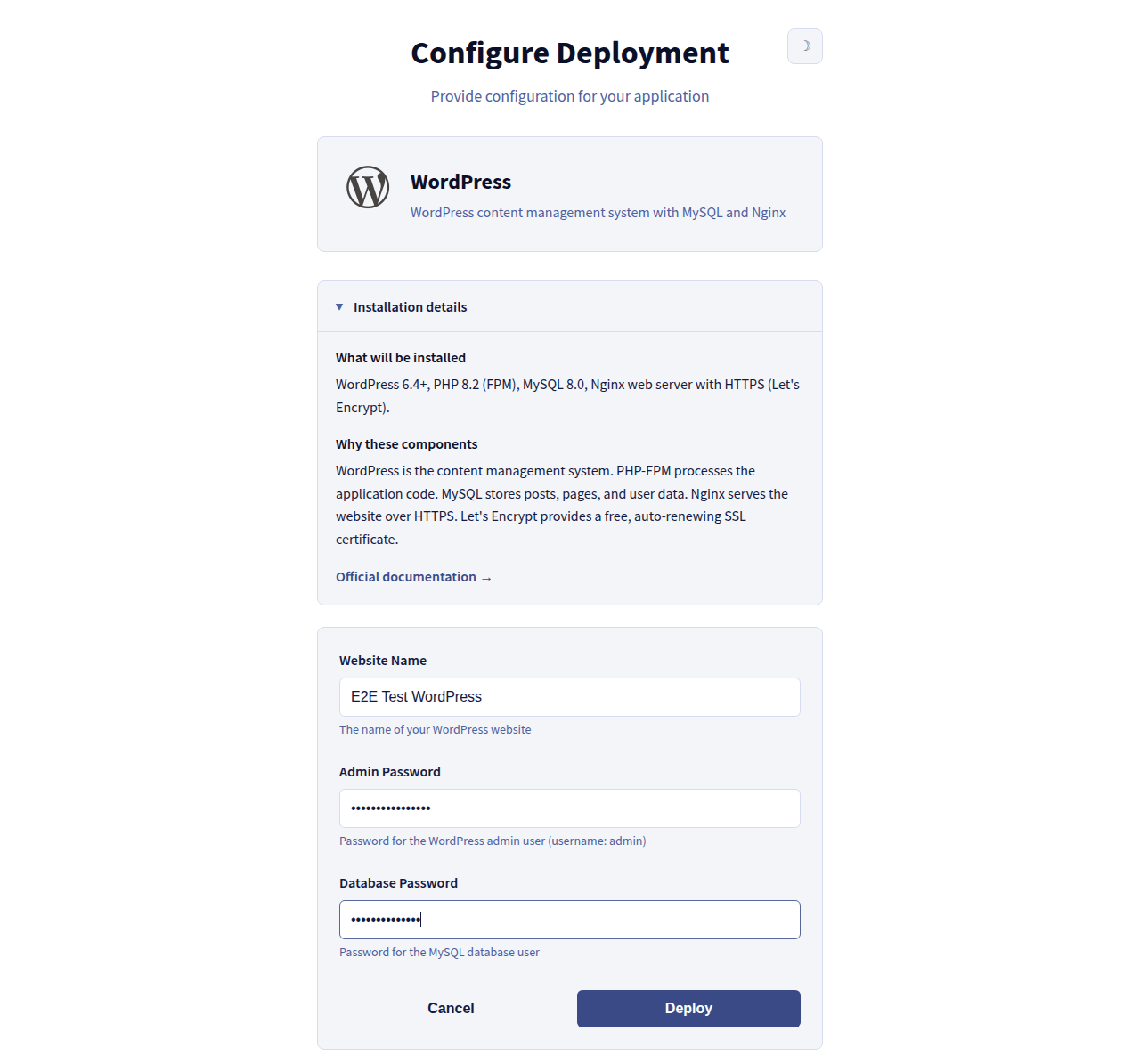
Em seguida, clique em `Deploy
`.
#### Etapa 3: acompanhar a implementação
O configurador executa a instalação e transmite o respetivo progresso em tempo real: um estado (`pending`, depois `running` e, em seguida, `completed` ou `failed`), uma barra de progresso e os registos de instalação. Os valores que introduziu no formulário são ocultados nos registos.
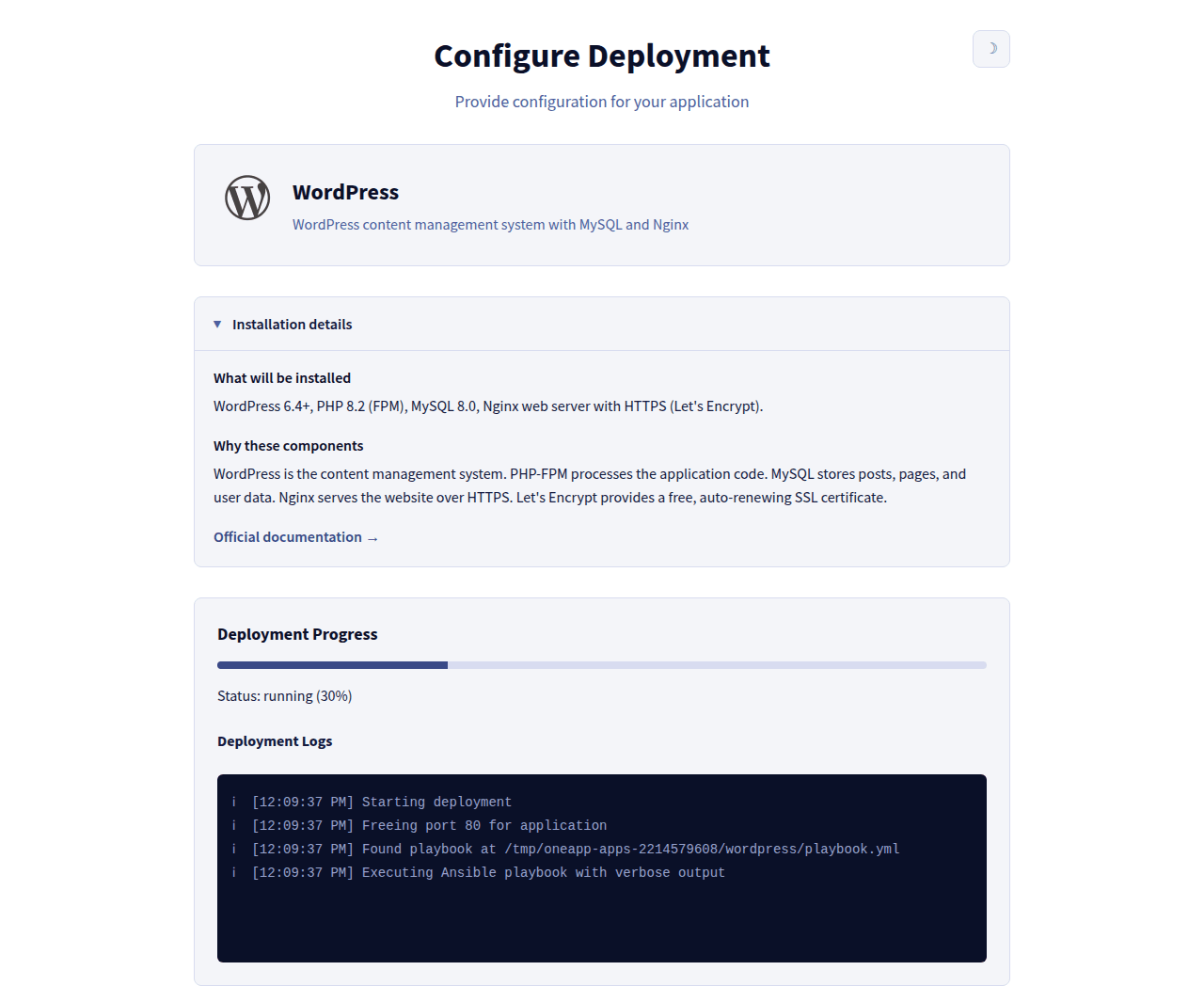
Uma implementação demora geralmente alguns minutos; as aplicações mais pesadas, como o Discourse, demoram mais tempo. Pode deixar o separador aberto, mas a instalação prossegue no servidor mesmo que o navegador se desligue: reabra a sua ligação para retomar o acompanhamento.
:::info
É executada apenas uma implementação de cada vez. Se uma implementação já estiver em curso e iniciar outra, o configurador remete-o para a que está em curso em vez de iniciar uma segunda. É isto que garante a regra "uma única aplicação por servidor".
:::
#### Etapa 4: obter os seus dados de acesso
Quando o estado atinge `completed`, o configurador apresenta uma página de êxito que contém:
- a ligação para a sua aplicação, na porta HTTPS padrão — `https:///`;
- as credenciais ou as informações geradas pela aplicação, por exemplo um nome de utilizador administrador, um nome de base de dados ou uma palavra-passe gerada.
Durante a instalação, é emitido um certificado [Let's Encrypt](https://letsencrypt.org/) gratuito e renovado automaticamente para o nome de host do servidor, e a aplicação implementada gere autonomamente a respetiva renovação.
:::warning
Copie imediatamente as suas credenciais. A página de êxito está disponível apenas durante o período de tolerância que se segue a uma implementação com êxito (5 minutos por predefinição). Depois de o configurador se eliminar, já não as pode apresentar: seria então necessário obtê-las a partir da própria aplicação ou reinstalar o servidor.
:::
#### Etapa 5: o configurador elimina-se
Pouco depois de uma implementação com êxito, o configurador elimina o próprio binário, o serviço e os dados de trabalho. A partir desse momento:
- a interface do configurador na porta `10143` deixa de responder — **este é o comportamento esperado e não uma falha**;
- a sua aplicação, os respetivos dados e o certificado HTTPS são conservados;
- o servidor executa apenas a sua aplicação, sem qualquer ferramenta de instalação nem interface de administração residual.
Dispõe do controlo total do servidor, incluindo um acesso root por SSH se adicionou uma chave durante a instalação. O configurador deixa de gerir o que quer que seja após esta etapa.
:::info
Se a implementação **falhar**, o configurador _não_ se elimina: permanece acessível para que o problema possa ser diagnosticado a partir dos registos em tempo real. Uma implementação falhada exige geralmente reinstalar o servidor e começar de novo.
:::
Para implementar outra aplicação, reinstale o servidor a partir do catálogo de aplicações e selecione a nova aplicação.
### Resolução de problemas frequentes
| Sintoma | Causa | Solução |
| ---------------------------------------------------------------------------------- | ---------------------------------------------------------------------------------------------------------------------------------------------------------------- | ---------------------------------------------------------------------------------------------------------------------------------------------------------------------------------------------------------------------------------------------------------------- |
| A página do configurador não carrega no endereço `https://:10143/` | A instalação ainda não terminou ou o acesso de entrada à porta `10143` está bloqueado. | Aguarde o fim da instalação e tente novamente. Certifique-se de que a firewall (incluindo o [Edge Network Firewall](/pt/guides/bare-metal-cloud/dedicated-servers/firewall-network.md) OVHcloud) autoriza o tráfego de entrada para o servidor na porta `10143`. |
| A página do configurador deixou de carregar após uma implementação com êxito | O configurador eliminou-se, conforme previsto. | Este comportamento é normal. Utilize o endereço da sua aplicação: `https:///`. |
| `Unauthorized` ao abrir o configurador | O token de acesso está ausente ou é incorreto. | Reabra o configurador utilizando exatamente a ligação e o token fornecidos com a instalação. |
| É apresentado um aviso de certificado no primeiro carregamento | O certificado Let's Encrypt ainda não foi emitido; é apresentado um certificado autoassinado temporário. | Aguarde um minuto e recarregue a página. |
| A aplicação não está acessível por HTTPS após a instalação | Não foi possível emitir o certificado Let's Encrypt, geralmente porque a porta de entrada `80` ou `443` está bloqueada ou porque o nome de host não é resolvido. | Verifique se as portas `80` e `443` estão abertas na entrada e se o nome de host do servidor é resolvido publicamente e, em seguida, reinstale se necessário. |
| Deseja implementar uma segunda aplicação a partir do catálogo | Através do catálogo, é possível implementar apenas uma aplicação. | Reinstale o servidor para implementar outra aplicação ou instale a aplicação adicional manualmente. |
## Quer saber mais?
[Install an OS via the OVHcloud API on a Dedicated Server](/pt/guides/bare-metal-cloud/dedicated-servers/api-os-installation.md)
[Understanding the dedicated server boot process](/pt/guides/bare-metal-cloud/dedicated-servers/boot-process.md)
[Ativar e configurar o Edge Network Firewall](/pt/guides/bare-metal-cloud/dedicated-servers/firewall-network.md)
Fale com a nossa [comunidade de utilizadores](https://community.ovhcloud.com/).