---
title: "Instalar o Game Panel num VPS"
description: "Instale o Game Panel OVHcloud no seu VPS a partir da área de cliente OVHcloud: sistema operativo, nome de domínio e conta de administrador."
url: https://docs.ovhcloud.com/pt/guides/bare-metal-cloud/virtual-private-servers/game-panel-install-on-vps
lang: pt
lastUpdated: 2026-06-30
---
# Instalar o Game Panel num VPS
## Objetivo
O Game Panel OVHcloud permite-lhe implementar e gerir servidores de jogo diretamente no seu VPS. Antes de o utilizar, deve instalá-lo no seu servidor a partir da área de cliente OVHcloud.
**Este guia explica-lhe como instalar o Game Panel no seu VPS.**
## Requisitos
- Um [VPS](https://www.ovhcloud.com/pt/vps/) na sua conta OVHcloud.
- Um acesso à área de cliente OVHcloud.
## Instruções
### Etapa 1 — Ligar-se à área de cliente OVHcloud
Ligue-se à sua área de cliente OVHcloud
. Se precisar de ajuda para se ligar, consulte o guia [Aceder à Área de Cliente OVHcloud](/pt/guides/account-and-service-management/account-information/ovhcloud-account-login/index.md)
.
### Etapa 2 — Mudar para a versão Beta da área de cliente OVHcloud
A funcionalidade de instalação do Game Panel está atualmente disponível na versão Beta da área de cliente OVHcloud.
No canto superior direito da página, clique em `Discover our new Manager in Beta
` para mudar para a interface Beta.
### Etapa 3 — Abrir a página do seu VPS
A partir da área de cliente OVHcloud:
1. Clique em Bare Metal Cloud.
2. No menu da direita, selecione Servidores Privados Virtuais.
### Etapa 4 — Instalar o Game Panel
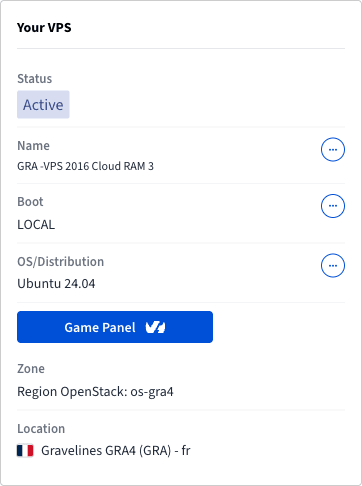
Na página **Dashboard**
, localize a secção **Your VPS**
e clique em `Game Panel
`.
Abre-se o formulário de instalação do Game Panel. Preencha os seguintes campos e, em seguida, inicie a instalação.
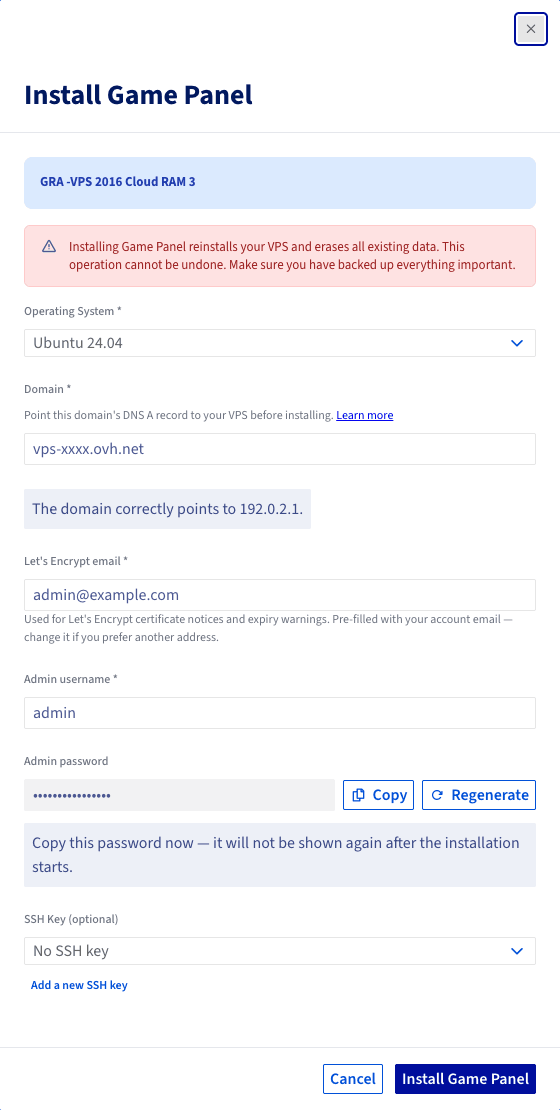
**Escolher um sistema operativo**
Selecione o sistema operativo no qual pretende instalar o Game Panel. Todos os sistemas operativos apresentados na lista são totalmente compatíveis com o Game Panel.
**Configurar o nome de domínio**
Por predefinição, o Game Panel é instalado utilizando o nome de anfitrião predefinido do seu servidor, permitindo-lhe aceder-lhe através de um endereço semelhante a `https://vps-xxxx.vps.ovh.net`.
Se preferir, pode utilizar o seu próprio nome de domínio. Antes de continuar, certifique-se de que o seu domínio aponta para o endereço IP público do seu VPS.
Se ainda não possui um nome de domínio ou se precisa de configurar os respetivos registos DNS, consulte os recursos seguintes:
- [Os nomes de domínio OVHcloud](https://www.ovhcloud.com/pt/domains/)
- [Editar uma zona DNS da OVHcloud](/pt/guides/web-cloud/domains/dns-zone-edit/index.md)
**Introduzir um endereço de e-mail**
É-lhe pedido um endereço de e-mail. Por predefinição, é o endereço de e-mail associado à sua conta OVHcloud. É utilizado durante a configuração do certificado SSL e pode também receber notificações pontuais relativas ao certificado caso alguma ação seja necessária.
**Escolher o nome da conta de administrador**
Introduza o nome de utilizador da conta de administrador que será criada. Esta conta torna-se o superadministrador do Game Panel e dispõe do mais elevado nível de privilégios.
**Conservar a palavra-passe de administrador gerada**
É gerada e apresentada uma palavra-passe para o Game Panel. Conserve esta palavra-passe num local seguro, pois não poderá voltar a ser consultada posteriormente.
**(Opcional) Adicionar uma chave SSH**
Se assim o desejar, pode adicionar uma chave SSH pública. Trata-se de uma configuração avançada opcional.
**Iniciar a instalação**
Clique em `Install Game Panel
` para iniciar a instalação.
### Etapa 5 — Ligar-se ao Game Panel
O sistema operativo selecionado é instalado em primeiro lugar. Assim que estiver implementado, recebe um e-mail automático com a palavra-passe SSH do seu servidor. Conserve esta palavra-passe num local seguro, pois poderá precisar dela mais tarde se se ligar diretamente ao servidor através de SSH.
Alguns minutos mais tarde, a instalação do Game Panel termina automaticamente.
Pode então abrir o nome de anfitrião do seu servidor num navegador web, por exemplo `https://vps-xxxx.vps.ovh.net`. Ligue-se com a palavra-passe gerada durante a instalação para começar a utilizar o Game Panel.
:::info
A palavra-passe de administrador gerada só é apresentada uma vez durante a instalação. Se a perder, consulte a secção de recuperação da palavra-passe do guia [Ligar-se ao Game Panel OVHcloud](/pt/guides/bare-metal-cloud/virtual-private-servers/game-panel-log-in/index.md).
:::
## Quer saber mais?
- [Ligar-se ao Game Panel OVHcloud](/pt/guides/bare-metal-cloud/virtual-private-servers/game-panel-log-in/index.md)
- [Primeiros passos com o Game Panel](/pt/guides/bare-metal-cloud/virtual-private-servers/game-panel-getting-started/index.md)
Fale com a nossa [comunidade de utilizadores](https://community.ovhcloud.com/).