---
title: "Przesyłanie niestandardowego świata na serwer Minecraft"
description: "Prześlij niestandardowy świat Minecraft na serwer gry za pomocą Menedżera plików Game Panel, a następnie dopasuj nazwę świata w Game Config, aby serwer go wczytał."
url: https://docs.ovhcloud.com/pl/guides/bare-metal-cloud/virtual-private-servers/game-panel-upload-minecraft-world
lang: pl
lastUpdated: 2026-06-30
---
# Przesyłanie niestandardowego świata na serwer Minecraft
## Wprowadzenie
Game Panel OVHcloud pozwala przesłać niestandardowy świat Minecraft poprzez przeniesienie plików za pomocą Menedżera plików i dostosowanie konfiguracji nazwy świata.
**Ten przewodnik wyjaśnia, jak przesłać niestandardowy świat na serwer Minecraft w Game Panel OVHcloud.**
## Wymagania początkowe
- [VPS](https://www.ovhcloud.com/pl/vps/) lub [serwer dedykowany](https://www.ovhcloud.com/pl/bare-metal/) na koncie OVHcloud z włączoną funkcją Game Panel.
- Serwer Minecraft działający na jednym z następujących wariantów: Minecraft Java Edition, Minecraft Bedrock Edition, PaperMC, Fabric lub NeoForge. Zapoznaj się z przewodnikiem [Wdrażanie serwera Minecraft w Game Panel](/pl/guides/bare-metal-cloud/virtual-private-servers/game-panel-quick-start-minecraft/index.md).
- Folder mapy gotowy do przesłania.
## W praktyce
### Etap 1 — Zatrzymaj serwer Minecraft
Przed przesłaniem nowego świata musisz zatrzymać serwer.
1. Otwórz serwer w Game Panel.
2. Kliknij Stop, aby całkowicie wyłączyć serwer.
:::warning
Nigdy nie przesyłaj ani nie zastępuj świata, gdy serwer jest uruchomiony, ponieważ może to spowodować uszkodzenie świata.
:::
### Etap 2 — Prześlij niestandardowy świat
1. Otwórz serwer w Game Panel.
2. Przejdź do Settings.
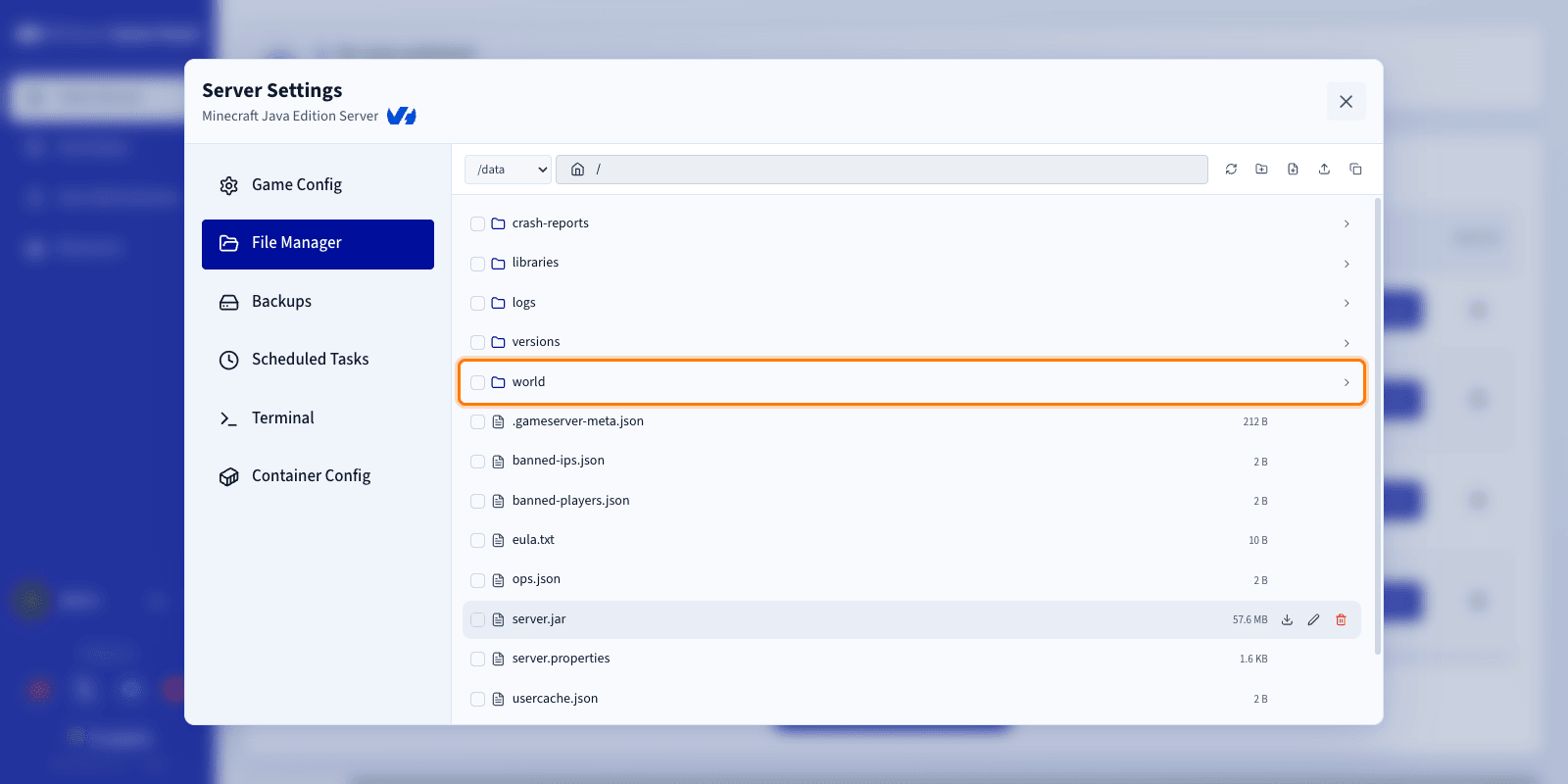
3. Otwórz zakładkę File Manager.
**Usuń istniejący świat**
Domyślnie główny folder świata nosi nazwę `world`. Możesz usunąć istniejący folder `world` lub najpierw pobrać go, jeśli chcesz zachować kopię zapasową.
**Prześlij nowy świat**
Po usunięciu starego świata:
1. Znajdź folder niestandardowego świata na swoim komputerze.
2. Przeciągnij i upuść folder bezpośrednio do Menedżera plików.
3. Poczekaj na zakończenie przesyłania.
Niestandardowa mapa powinna zostać przesłana jako folder zawierający pliki świata.
:::warning
Zdecydowanie zalecamy, aby wersja Minecraft przesyłanego świata była zgodna z wersją Minecraft Twojego serwera. Różnica wersji może uniemożliwić wczytanie świata lub spowodować nieoczekiwane zachowanie.
:::
### Etap 3 — Zweryfikuj nazwę świata
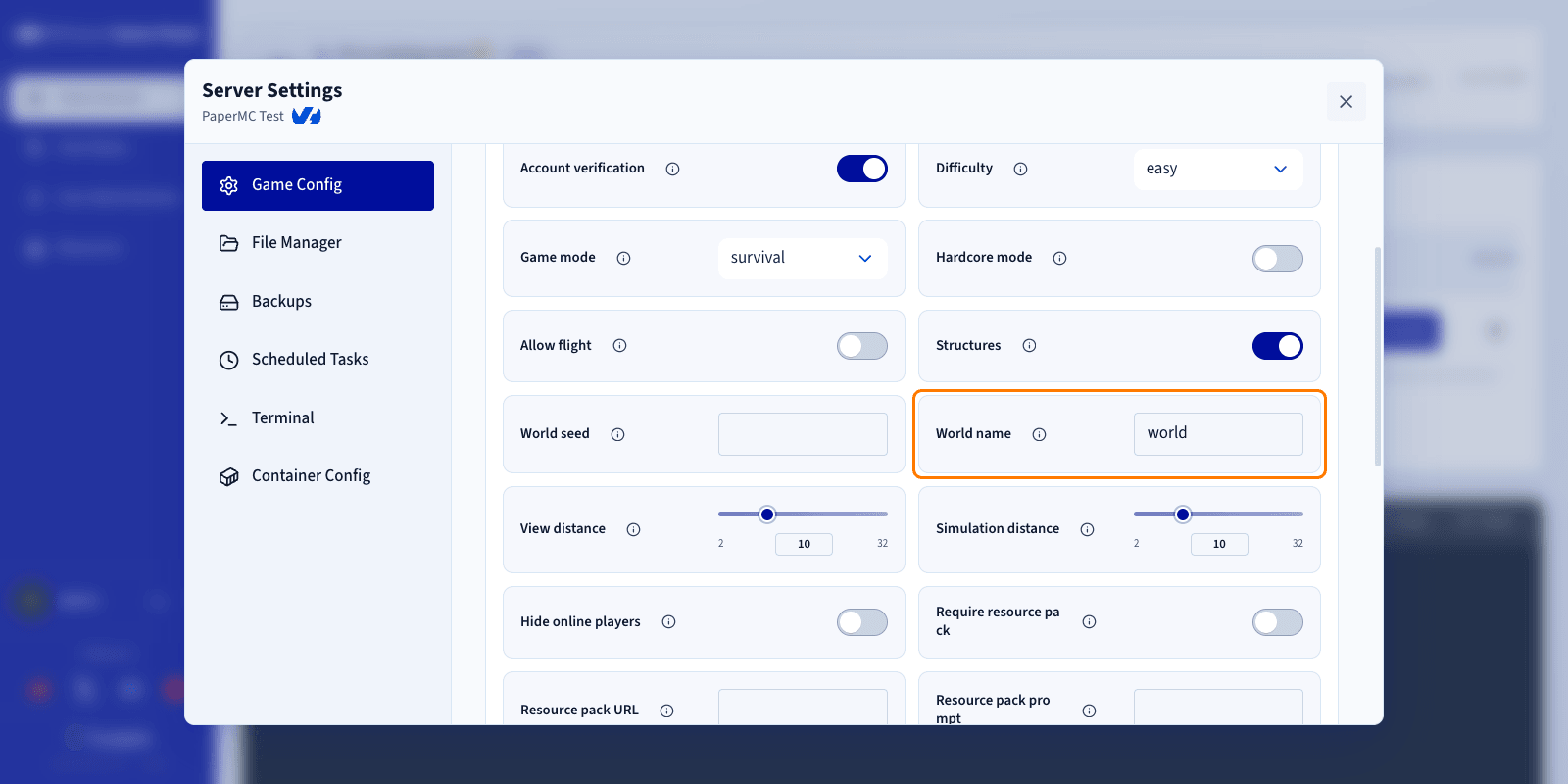
Nazwa folderu świata musi być zgodna z nazwą świata skonfigurowaną w ustawieniach serwera.
**Sprawdź nazwę przesłanego folderu**
W Menedżerze plików zanotuj dokładną nazwę przesłanego folderu świata.
**Zaktualizuj konfigurację serwera**
1. Przejdź do zakładki Game Config.
2. Odszukaj ustawienie **World name**.
3. Upewnij się, że jego wartość dokładnie odpowiada nazwie przesłanego folderu.
### Ostatni etap
Gdy przesyłanie zostanie zakończone, a ustawienie **World name** będzie zgodne z nazwą folderu:
1. Zapisz zmiany.
2. Uruchom ponownie serwer.
Serwer Minecraft powinien teraz wczytać i używać Twojego niestandardowego świata.
## Sprawdź również
- [Wdrażanie serwera Minecraft w Game Panel](/pl/guides/bare-metal-cloud/virtual-private-servers/game-panel-quick-start-minecraft/index.md)
- [Tworzenie i przywracanie kopii zapasowych w Game Panel](/pl/guides/bare-metal-cloud/virtual-private-servers/game-panel-backups/index.md)
Dołącz do [grona naszych użytkowników](https://community.ovhcloud.com/).