
Migrowanie kont e-mailowych za pomocą OVHcloud Mail Migrator
Wprowadzenie
Narzędzie OVHcloud Mail Migrator zostało stworzone przez OVHcloud, aby spełnić potrzebę odwracalności. Umożliwia ono migrację kont e-mailowych do adresów e-mail w OVHcloud lub zewnętrznego usługi poczty e-mail. Proces obsługuje różne typy treści, takie jak wiadomości e-mail, kontakty, kalendarze i zadania, o ile są one kompatybilne z Twoimi adresami e-mail.
Dowiedz się, jak przenieść swoje konta e-mail do OVHcloud, korzystając z naszego narzędzia OVHcloud Mail Migrator.
Wymagania początkowe
- Posiadaj zewnętrzny serwis poczty e-mail lub jeden z oferowanych przez OVHcloud, takich jak Zimbra, Exchange, E-mail Pro lub MX Plan (za pośrednictwem oferty MX Plan lub uwzględniony w ofercie OVHcloud Hosting).
- Posiadaj dane logowania do kont e-mailowych, które chcesz przenieść (konta źródłowe).
- Posiadaj dane logowania do kont e-mailowych docelowych.
W praktyce
Aby uzyskać dostęp do OMM, przejdź na https://omm.ovhcloud.com/.
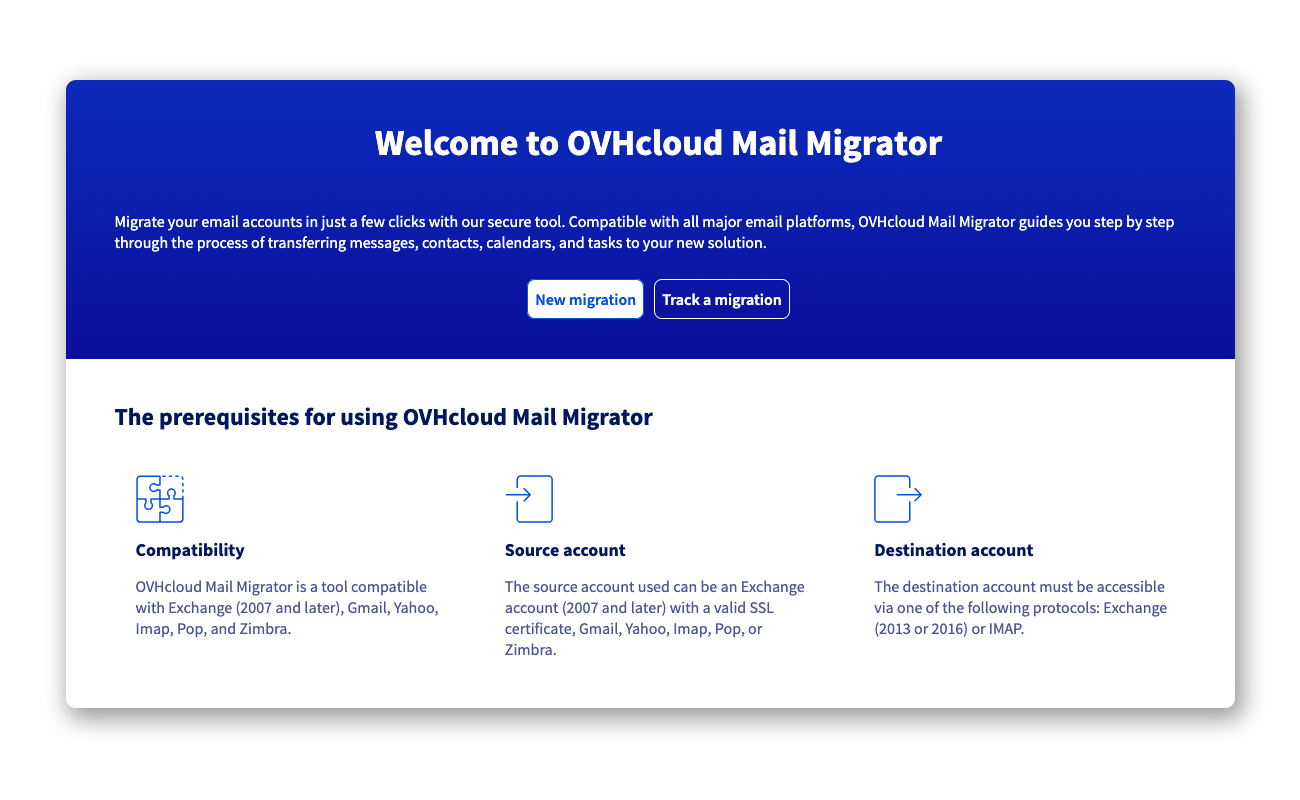
Tworzenie projektu migracji
Przed rozpoczęciem migracji konieczne jest utworzenie projektu. Ten projekt pozwoli Ci rozpocząć jedną lub więcej migracji i śledzić je.
Kliknij New migration, aby rozpocząć tworzenie projektu.
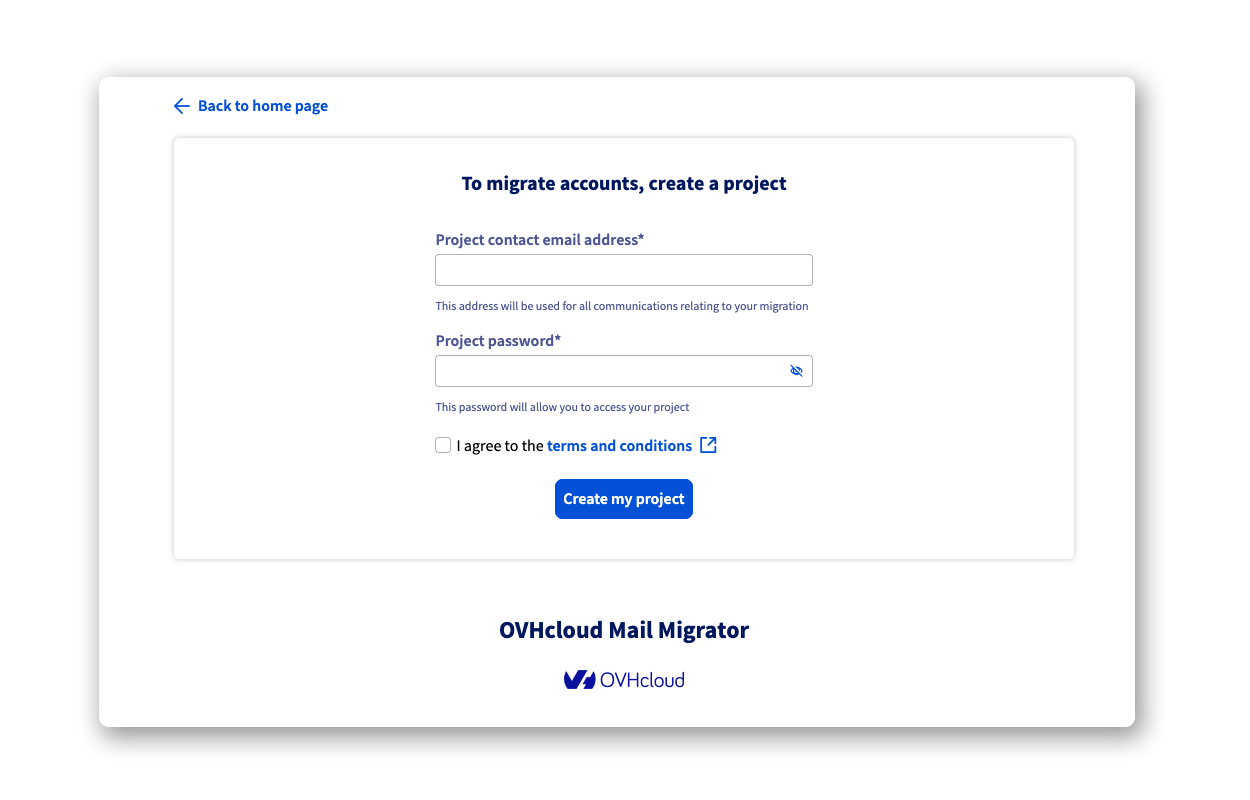
Adres e-mail kontaktowy projektu: Wprowadź adres e-mail, który zostanie użyty do otrzymywania danych logowania i powiadomień o śledzeniu Twoich migracji. Nie zaleca się wprowadzania jednego z adresów e-mail, które zostaną przeniesione w ramach projektu. Hasło projektu: Wprowadź hasło, które zostanie użyte do połączenia się z Twoim projektem. Musi ono zawierać co najmniej 10 znaków i zawierać co najmniej 1 znak specjalny, 1 cyfrę, 1 wielką literę i 1 małą literę.
Kliknij Create my project, aby rozpocząć tworzenie projektu.
Na adres e-mail kontaktowy projektu otrzymasz wiadomość e-mail potwierdzającą zawierającą unikalny identyfikator projektu i link do jego otwarcia.
Jeśli nie będzie żadnej aktywności przez 60 dni, projekt migracji i wszystkie powiązane z nim dane zostaną automatycznie usunięte.
Tworzenie nowej migracji
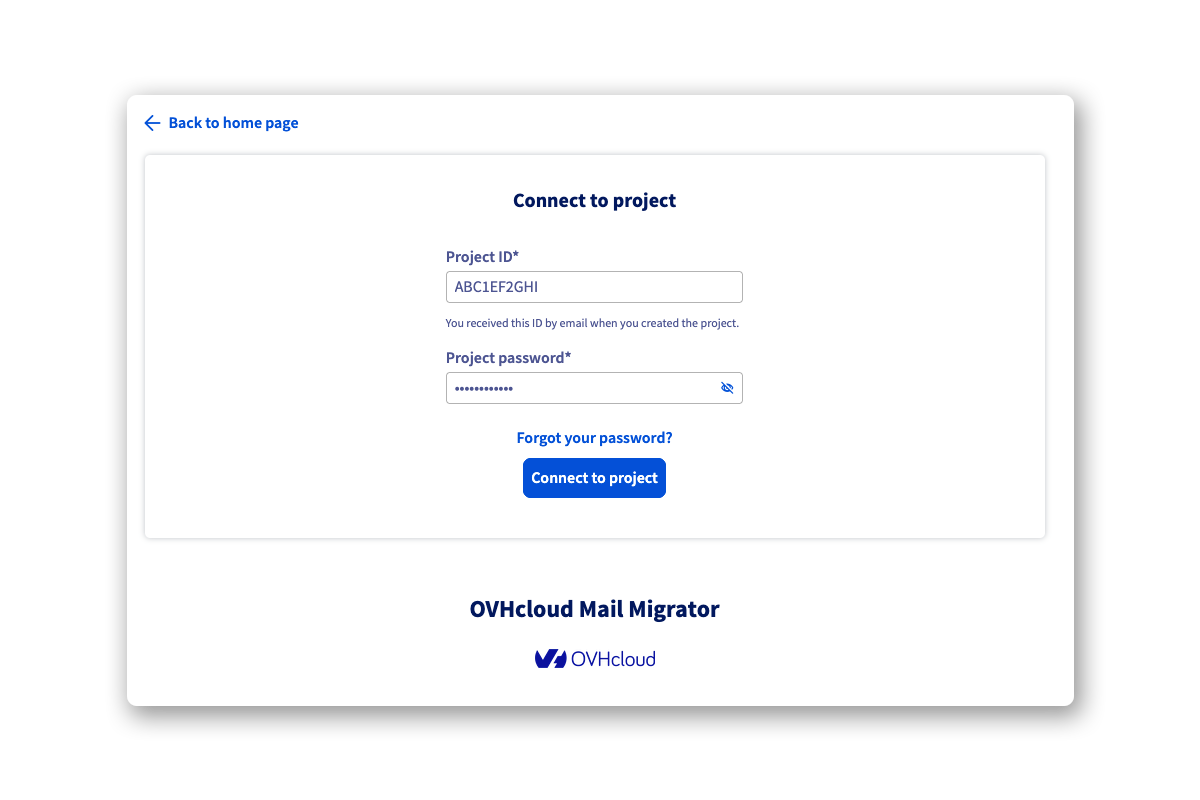
Po utworzeniu projektu zaloguj się do niego z strony głównej OMM:
- Kliknij
Track a migration. - Wprowadź
Project IDotrzymany przez e-mail. - Wprowadź
Project passwordustawione podczas jego tworzenia. - Kliknij
Connect to project, aby ukończyć.
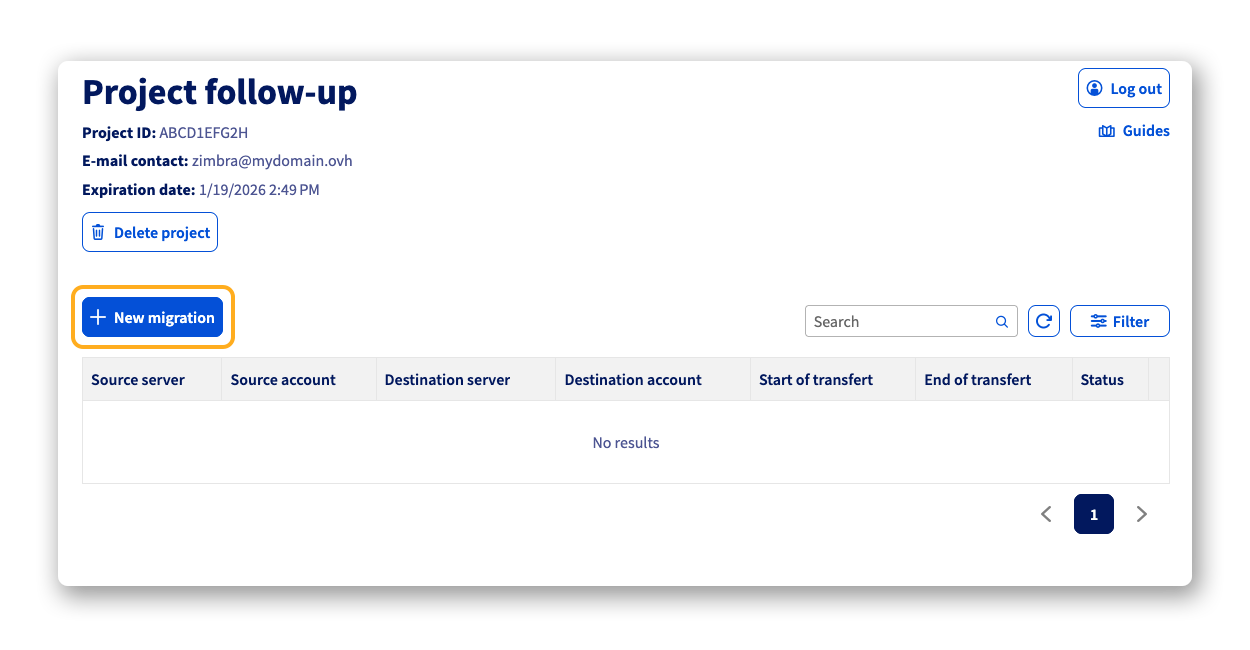
Teraz jesteś na stronie głównej projektu, która pozwoli Ci rozpocząć pierwszą migrację.
- Kliknij
New migrationw lewym górnym rogu tabeli.
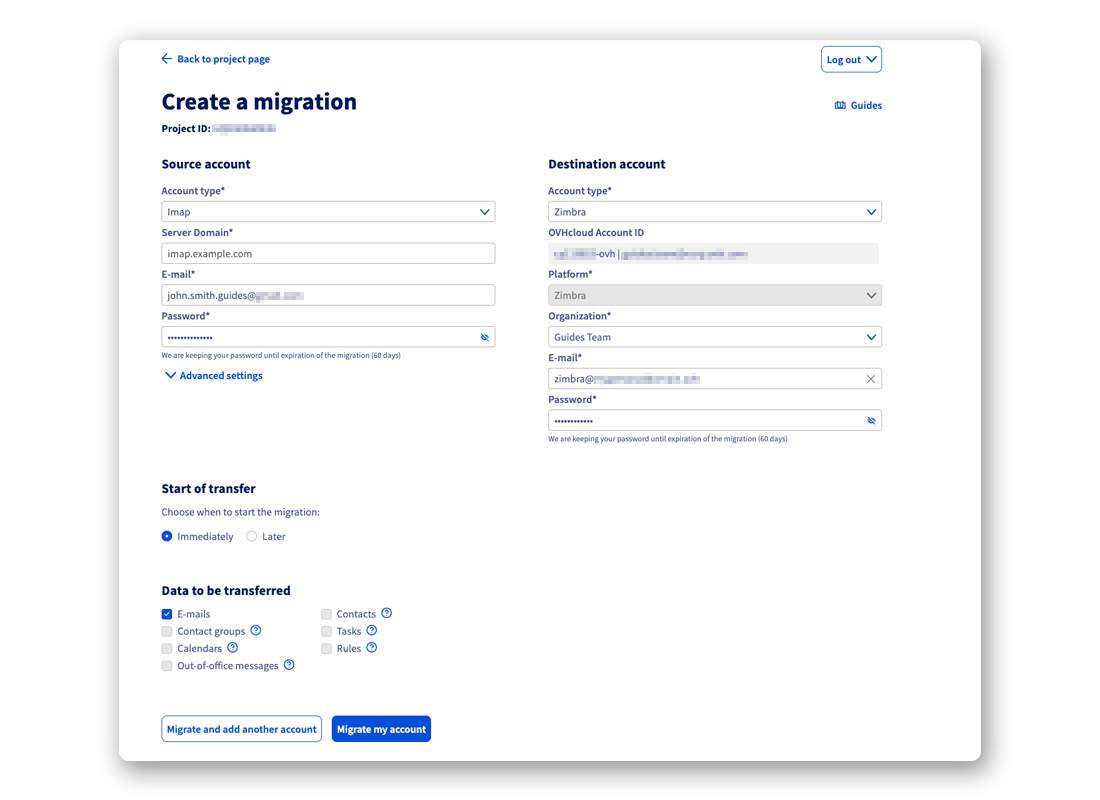
Na nowej stronie, która się pojawi, wprowadź dane logowania konta źródłowego i konta docelowego, aby zaplanować migrację lub rozpocząć ją od razu. Dla przypomnienia, zawartość source account zostanie przeniesiona do destination account.
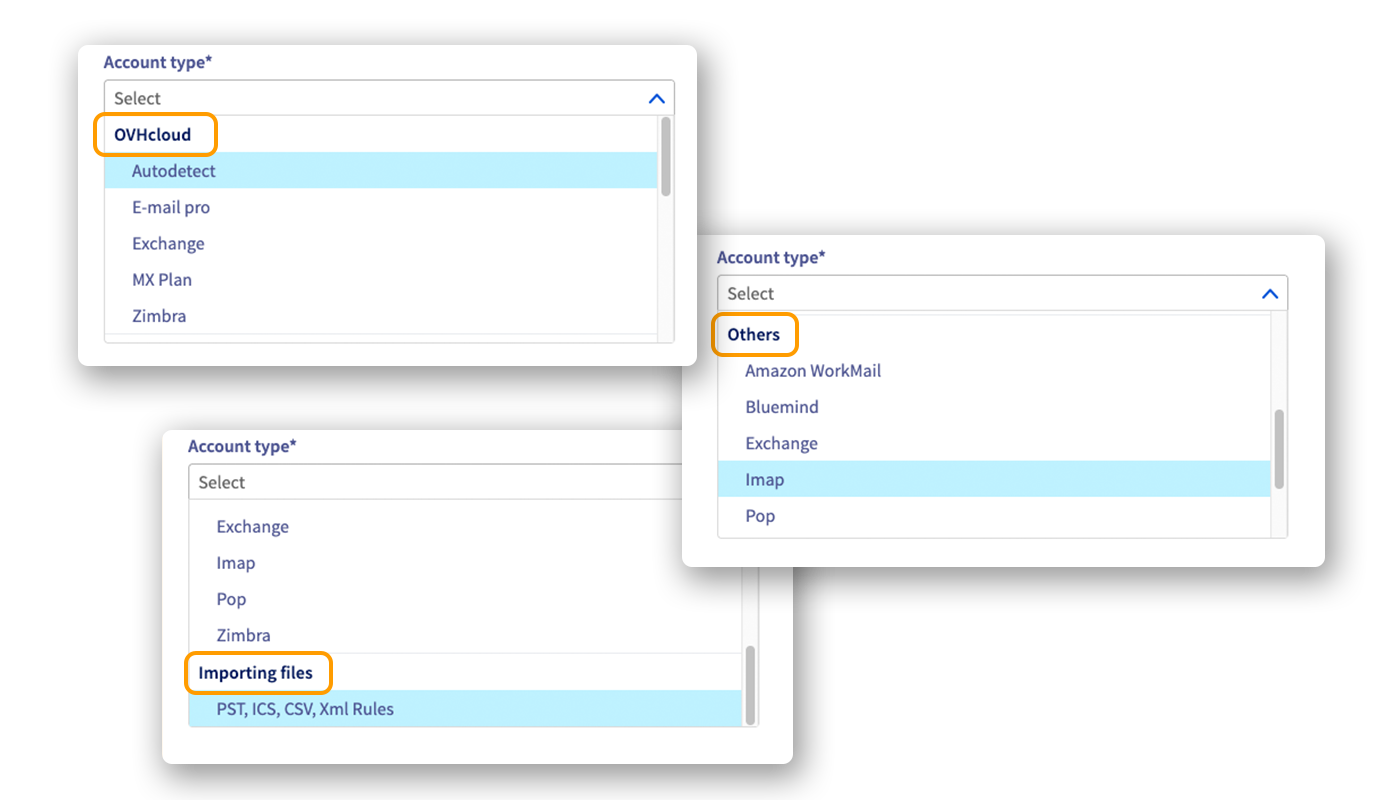
Przed rozpoczęciem migracji ważne jest, aby wiedzieć o trzech typach kont, które można przenieść i gdzie można je przenieść:
- OVHcloud: Opcja
Autodetectjest zalecana, jeśli musisz przenieść konto hostowane na jednej z ofert poczty e-mail OVHcloud. Jeśli masz dużą liczbę kont poczty e-mail OVHcloud, wybierz jedną z poniższych ofert:MX plan,E-mail Pro,ExchangelubZimbra. Będziesz musiał zalogować się do konta OVHcloud powiązanego z ofertą dotyczącą migracji. Aby uzyskać więcej informacji, zobacz sekcję "Migrowanie za pomocą połączenia z kontem klienta OVHcloud". - Others: Są to usługi poczty e-mail subskrybowane poza OVHcloud. Dostępna jest niekompletna lista usług poczty e-mail obsługiwanych przez OMM. Jeśli typ usługi Twojego konta e-mail nie znajduje się na liście, użyj protokołów
IMAPlubPOP, kompatybilnych z większością serwerów poczty e-mail. - Importing files: Możliwe jest przeniesienie zawartości plików PST, ICS, CSV i XML Rules przez OMM do konta poczty e-mail docelowego. Gdy ta funkcja zostanie wybrana, po prostu przeciągnij i upuść swój dokument do wyznaczonej strefy lub przejdź do terminala za pomocą przycisku
Browse your files.
Uzupełnij informacje zgodnie z typem konta:
-
Source account
- Account type: Wybierz typ konta źródłowego.
- E-mail: Wprowadź adres e-mail konta źródłowego.
- Password: Wprowadź hasło do konta źródłowego.
- Server URL / Server domain (w zależności od typu): Wprowadź nazwę hosta serwera poczty e-mail powiązanego z kontem e-mail, którego chcesz przenieść.
- OVHcloud Account ID (w zależności od typu): To pole jest automatycznie wypełniane, gdy jesteś połączony z kontem OVHcloud. Aby uzyskać więcej informacji, zobacz sekcję "Migrowanie za pomocą połączenia z kontem klienta OVHcloud".
- Organization (w zależności od typu): Wybierz organizację powiązaną z kontem e-mail źródłowym.
- Platform (w zależności od typu): Wybierz platformę powiązaną z kontem e-mail źródłowym.
- Service (w zależności od typu): Wybierz usługę powiązaną z kontem e-mail źródłowym.
- Advanced settings > Delegation account ID (w zależności od typu): Gdy konto e-mail, które przenosisz, jest kontem udostępnionym, musisz wprowadzić adres e-mail konta administratora na tym koncie delegującym.
-
Destination account
- Account type: Wybierz typ konta docelowego.
- E-mail: Wprowadź adres e-mail docelowy.
- Password: Wprowadź hasło powiązane z kontem docelowym.
- Server URL / Server domain (w zależności od typu): Wprowadź nazwę hosta serwera poczty e-mail powiązanego z kontem e-mail docelowym.
- OVHcloud Account ID (w zależności od typu): To pole jest automatycznie wypełniane, gdy jesteś połączony z kontem OVHcloud. Aby uzyskać więcej informacji, zobacz sekcję "Migrowanie za pomocą połączenia z kontem klienta OVHcloud".
- Organization (w zależności od typu): Wybierz organizację powiązaną z kontem e-mail docelowym.
- Platform (w zależności od typu): Wybierz platformę powiązaną z kontem e-mail docelowym.
- Service (w zależności od typu): Wybierz usługę powiązaną z kontem e-mail docelowym.
- Advanced settings > Delegation account ID (w zależności od typu): Gdy konto e-mail docelowe jest kontem udostępnionym, musisz wprowadzić adres e-mail konta administratora na tym koncie delegującym.
-
Start of transfer: Możesz rozpocząć migrację
Immediatelylub zaznaczyćLater, aby odłożyć ją. Odłożona migracja pozwala na jej automatyczne rozpoczęcie w dniu i godzinie, które określisz. -
Data to transfer: W zależności od typu konta e-mail, którego przenosisz, i konta docelowego, ta sekcja wskazuje różne typy danych obsługiwane podczas migracji. To zależy od konta źródłowego i konta docelowego.
Jeśli przenosisz konto, które ma funkcje, których konto docelowe nie posiada, będziesz musiał samodzielnie zapisać elementy, które nie mogą zostać przeniesione przez OMM. Aby Ci w tym pomóc, zapoznaj się z naszym przewodnikiem "Ręczna migracja Twojego konta e-mail".
Po uzupełnieniu ustawień konta źródłowego i docelowego kliknij:
Migrate and add another account, jeśli chcesz dodać kolejną migrację do listy projektu.Migrate my account, aby rozpocząć skonfigurowaną migrację i wrócić do strony głównej projektu.
Migrowanie za pomocą połączenia z kontem klienta OVHcloud
Przy migracji do lub z konta OVHcloud możesz wybrać jedną z naszych ofert MX plan, E-mail Pro, Exchange lub Zimbra.
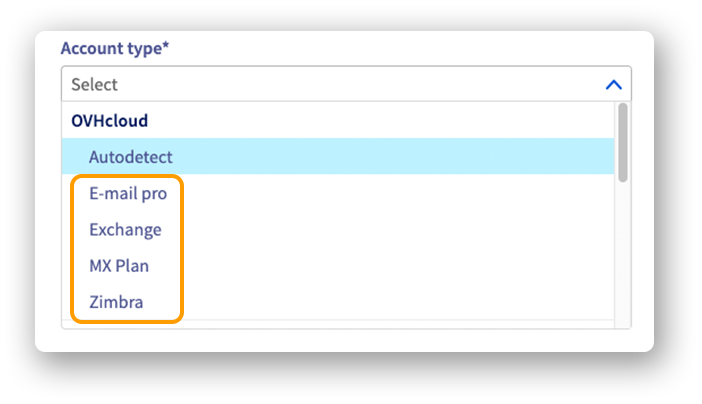
Gdy wybierzesz jedną z tych ofert, wykonaj poniższe kroki:
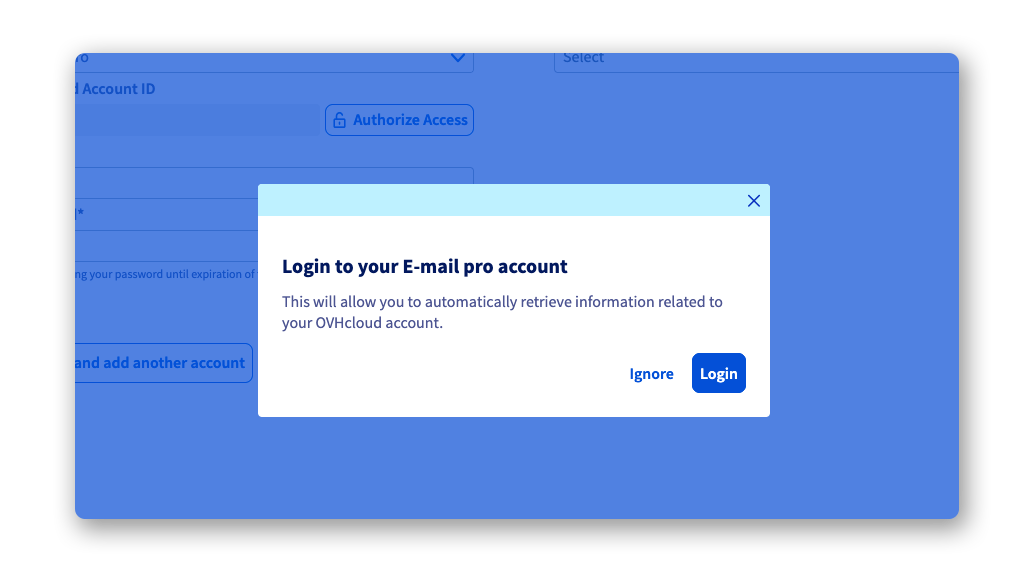
- Kliknij
Login, aby wyświetlić okno logowania do Panelu klienta OVHcloud.
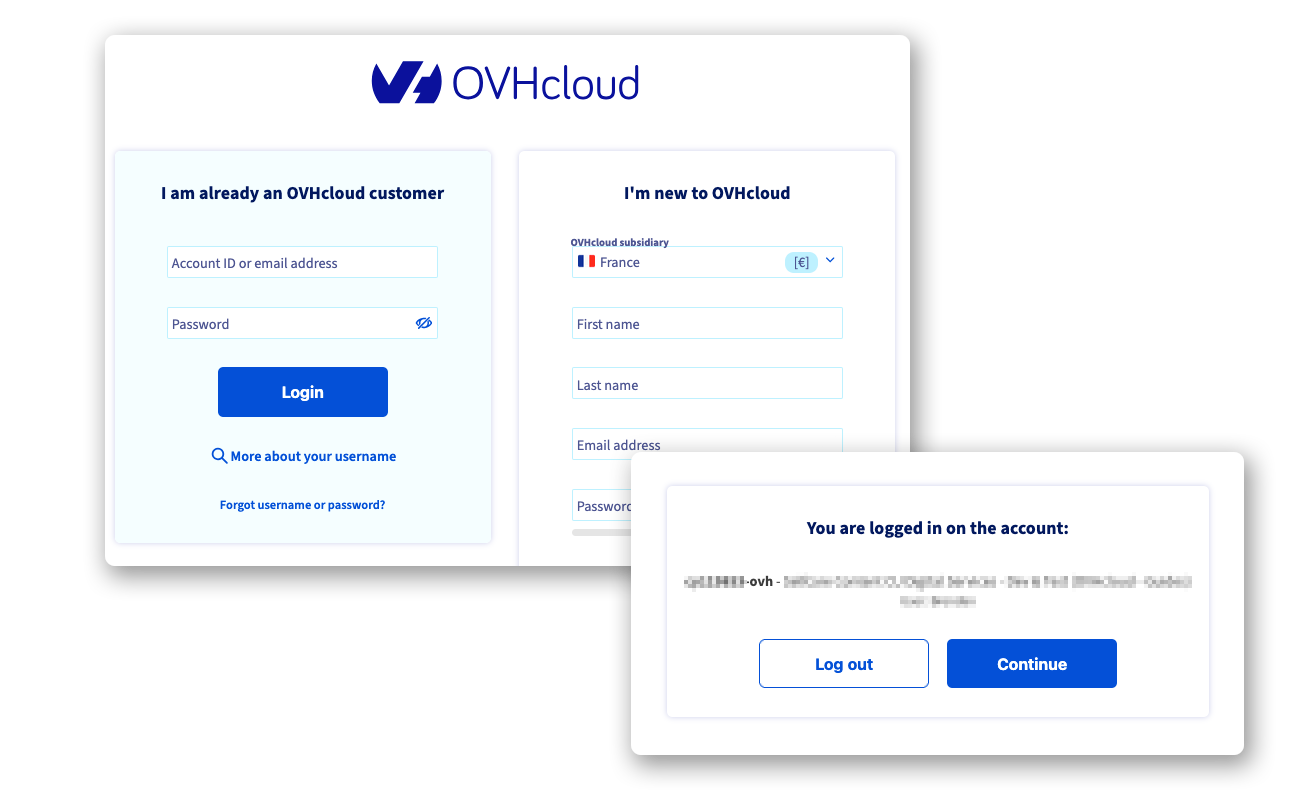
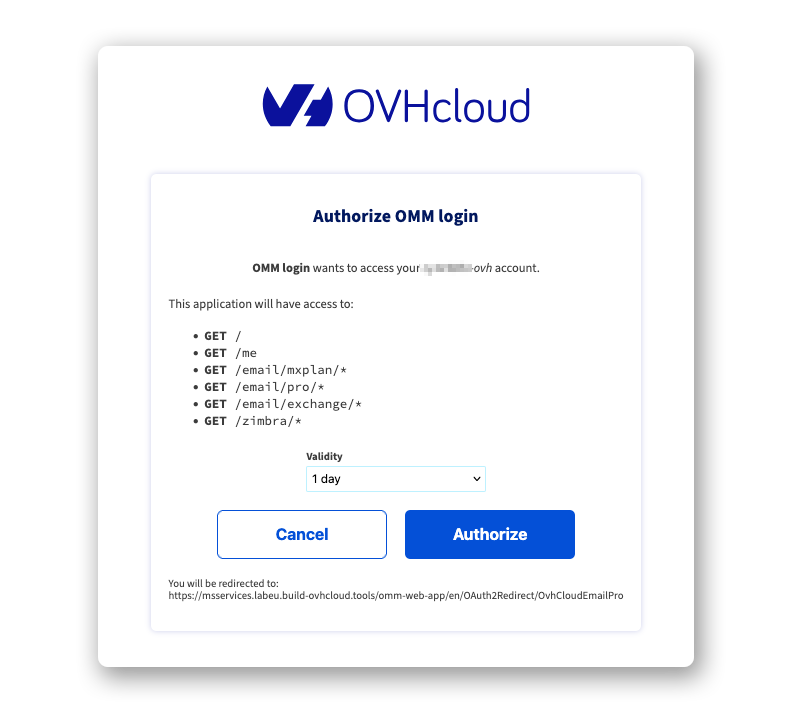
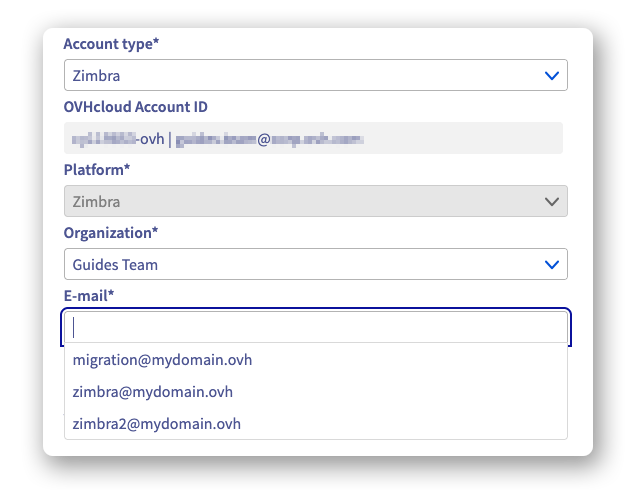
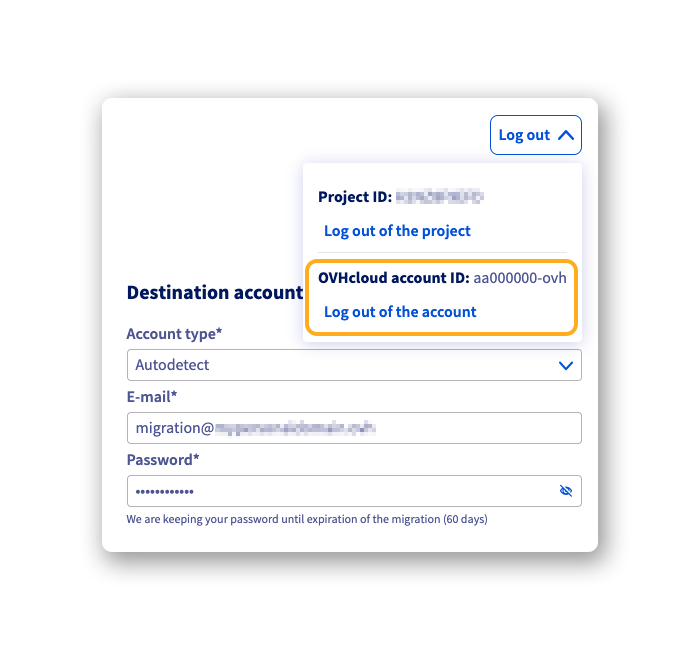
Możesz wylogować bieżące połączenia z Panelu klienta OVHcloud, klikając Log out, a następnie pod spodem przy wzmiance OVHcloud account ID, kliknij Log out of the account.
Śledzenie projektu migracji
Istnieją dwa sposoby uzyskania dostępu do śledzenia projektu migracji:
- W wiadomości e-mail otrzymanej podczas tworzenia projektu znajdziesz link, który pozwala na dostęp do strony logowania do projektu z wstępnie wypełnionym
Project ID. Wystarczy wprowadzićProject password. - Z strony głównej OMM kliknij
Track a migration. Następnie wprowadź swojeProject IDi swojeProject password.
Kliknij Connect to project, aby uzyskać dostęp do strony głównej projektu i śledzić swoje migracje.
Na tej stronie znajdziesz listę trwających lub zaplanowanych migracji. Status projektu również pojawia się po prawej stronie.
Kliknij przycisk ⋮ po prawej stronie wiersza migracji, aby wyświetlić opcje:
See more details: Zostaniesz przekierowany do strony umożliwiającej śledzenie postępu migracji i odczyt raportu po zakończeniu migracji.Cancel migration: Pozwala to na anulowanie trwającej migracji. Przemieszczone elementy zostaną nadal na koncie docelowym.Delete migration data (GDPR): Ta opcja uruchamia usunięcie wszystkich danych związanych z migracją konta. Nadal zachowasz informacje dotyczące zdarzeń, które miały miejsce podczas migracji.
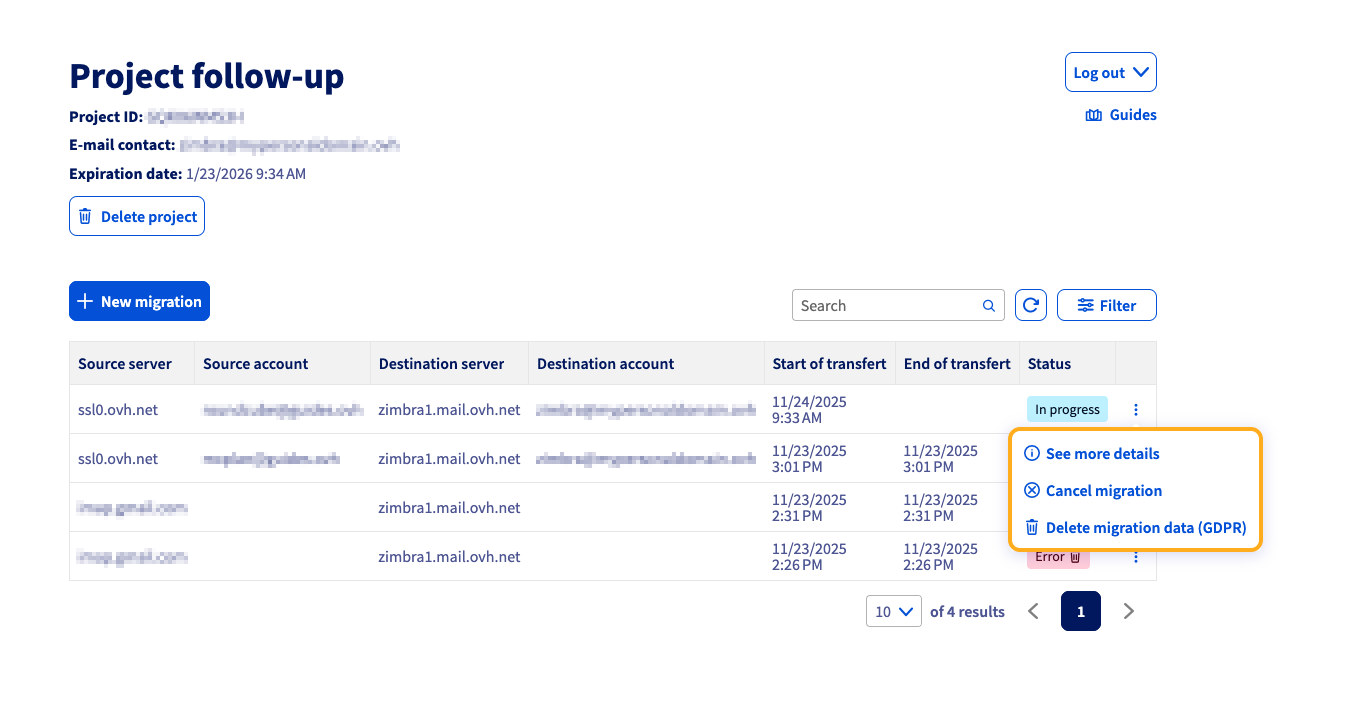
Przykład śledzenia migracji:
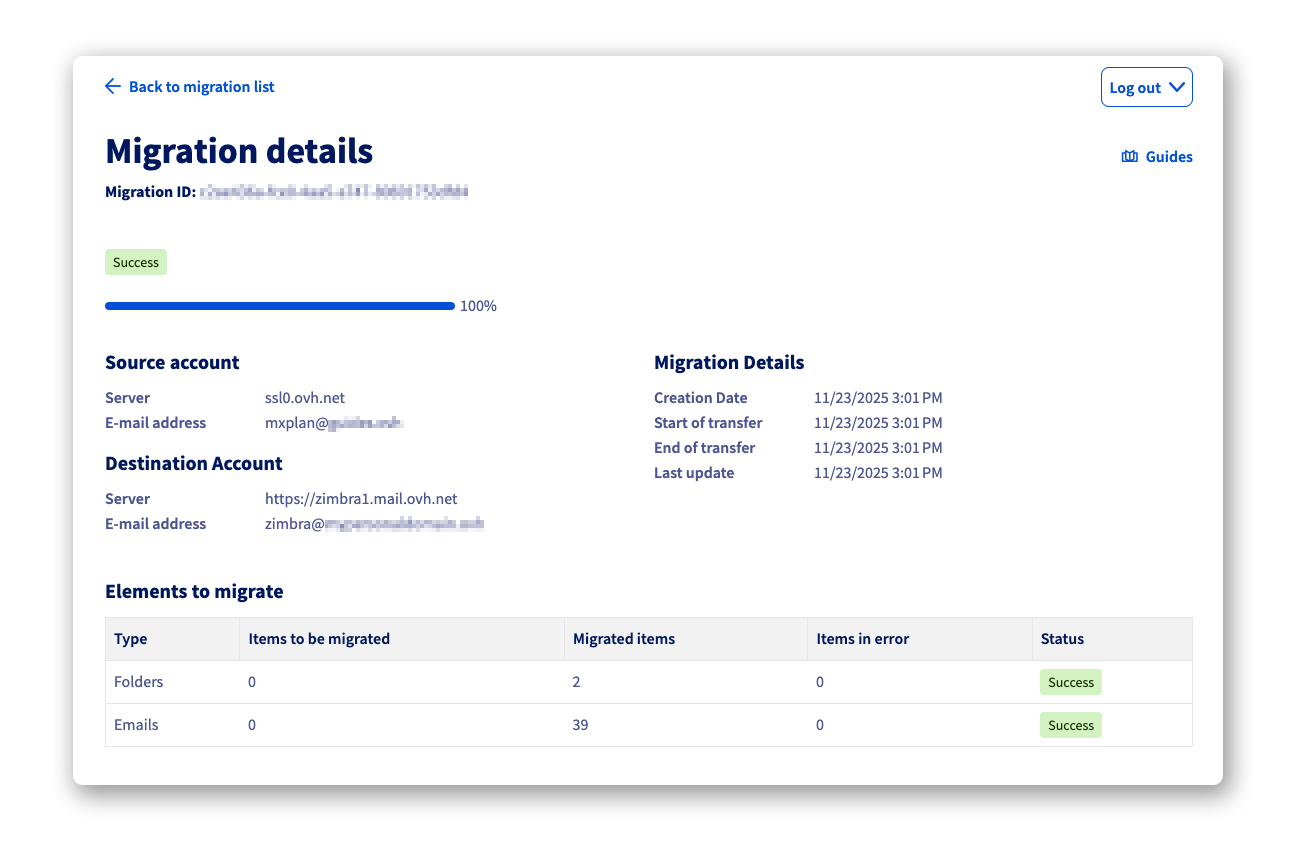
Jeśli podczas migracji wystąpi błąd, link do logu błędu zostanie wyświetlony w oknie See more details.
Sprawdź również
Ręczna migracja Twojego konta e-mail
Migracja konta e-mail MX Plan na konto E-mail Pro lub Exchange
W przypadku wyspecjalizowanych usług (pozycjonowanie, rozwój, itp.) skontaktuj się z partnerami OVHcloud.
Jeśli chcesz otrzymywać wsparcie w zakresie konfiguracji i użytkowania Twoich rozwiązań OVHcloud, zapoznaj się z naszymi ofertami pomocy.
Dołącz do grona naszych użytkowników.