
Backup Agent - Jak skonfigurować pierwszą kopię zapasową
Wprowadzenie
Zamówiłeś właśnie ofertę Backup Agent dla swojego serwera Bare Metal. Odkryj, jak skonfigurować pierwsze kopie zapasowe.
Ten przewodnik wyjaśnia, jak skonfigurować pierwszą kopię zapasową przy użyciu Backup Agent na serwerze Bare Metal.
Aby uzyskać więcej informacji na temat produktu Backup Agent, odwiedź tę stronę.
Wymagania początkowe
- Zamówiony Backup Agent jednocześnie z Twoim serwerem Bare Metal, lub później za pomocą menu
Backup Agentw Panelu klienta OVHcloud. - Musisz mieć uruchomiony i skonfigurowany system operacyjny na swoim serwerze Bare Metal.
Dostęp do Panelu klienta OVHcloud
- Link bezpośredni: Backup Agent
- Ścieżka nawigacji:
Bare Metal Cloud>Backup Agent
Musisz upewnić się, że Twój serwer może być osiągnięty przez naszą infrastrukturę Veeam. Dokładne informacje otrzymasz w e-mailu z dostawą.
Oto informacje, które należy zezwolić na Twoim serwerze Bare Metal:
- IP/DNS serwera:
vspc-cgw1.prod01.eu-west-rbx.backup.ovh.netlubvspc-cgw21.prod01.eu-west-rbx.backup.ovh.net - Port: 6180
Zdecydowanie zalecamy również, aby Twój serwer mógł osiągać inne zewnętrzne adresy, aby mógł wysyłać dane do Vault. W tym kontekście nie ma potrzeby zezwalania na ruch przychodzący.
W praktyce
Kroki tworzenia kopii zapasowej dla Twojego serwera to:
- Dodanie serwera do swojego Backup Agent.
- Pobranie agenta.
- Zainstalowanie agenta na Twoim serwerze.
Po zainstalowaniu agenta otrzyma on politykę kopii zapasowych i będzie mógł wykonywać kopie zapasowe.
Po zakończeniu tych kroków pierwsza kopia zapasowa zostanie wykonana automatycznie.
Dodanie serwera do swojego Backup Agent
Kliknij ten link, aby uzyskać dostęp do sekcji Backup Agent, a następnie kliknij swój vspc-tenant w sekcji Services.

Przejdź do sekcji Agenci.
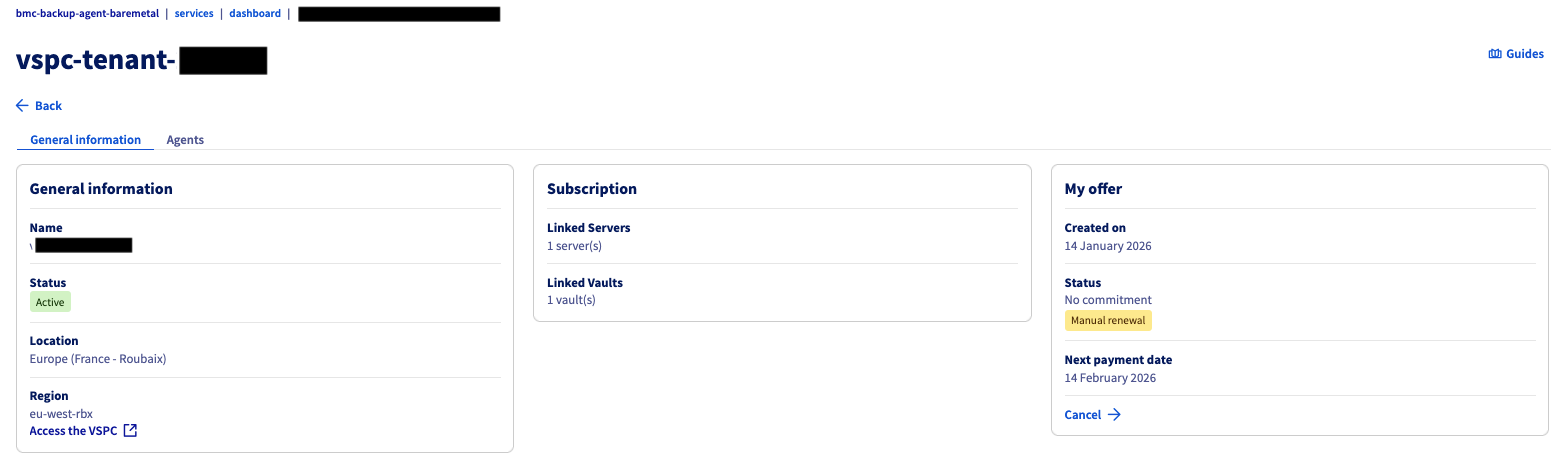
W tabeli powinieneś zobaczyć serwer Bare Metal, który wybrałeś w swoim zamówieniu, z statusem not_installed. Jest to normalne na tym etapie; teraz musisz zainstalować agenta na swoim serwerze.
Kliknij przycisk Pobierz w górnym pasku tabeli wyświetlającej listę agentów.

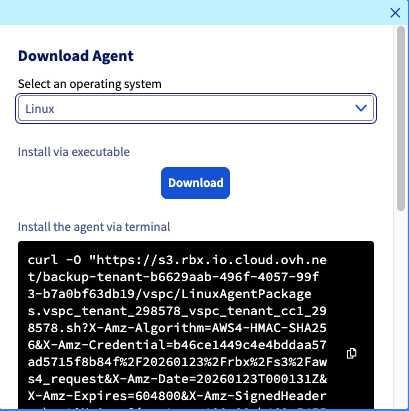
Wybierz swój system operacyjny i wybierz opcję pobrania pliku instalacyjnego lub użycia jednego z dostarczonych poleceń, aby go pobrać.
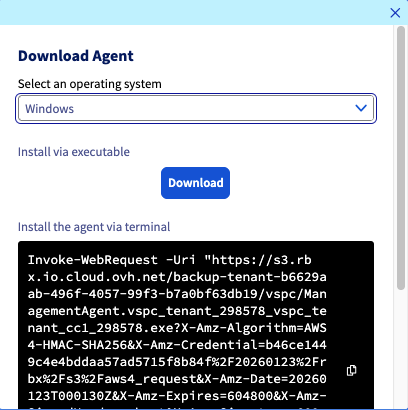
Aby zainstalować agenta na swoim serwerze Bare Metal, kliknij na kartę odpowiadającą Twojemu systemowi operacyjnemu:
Po tym, jak plik instalacyjny znajdzie się na Twoim serwerze Bare Metal, możesz go uruchomić i postępować zgodnie z procedurą oprogramowania:
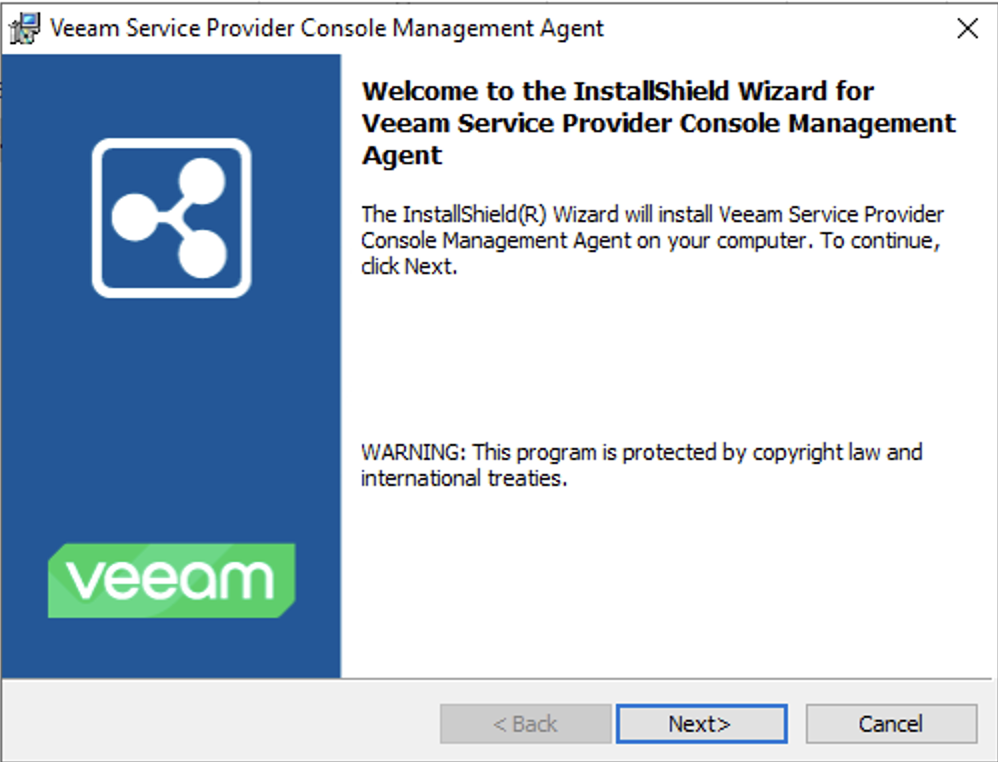
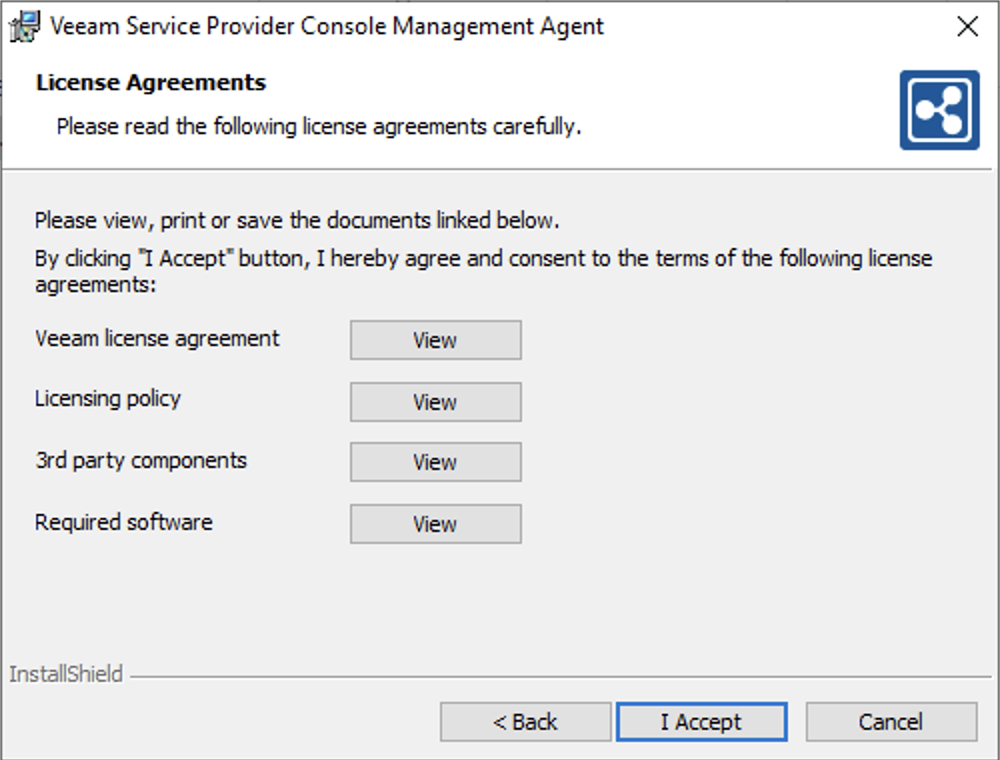
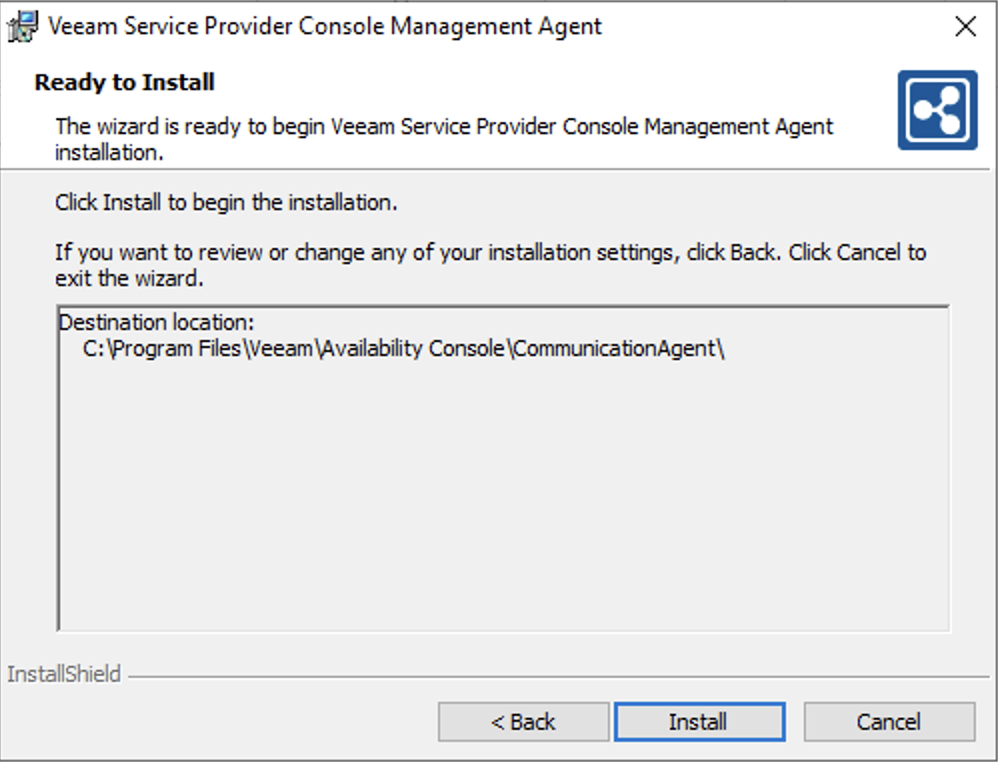
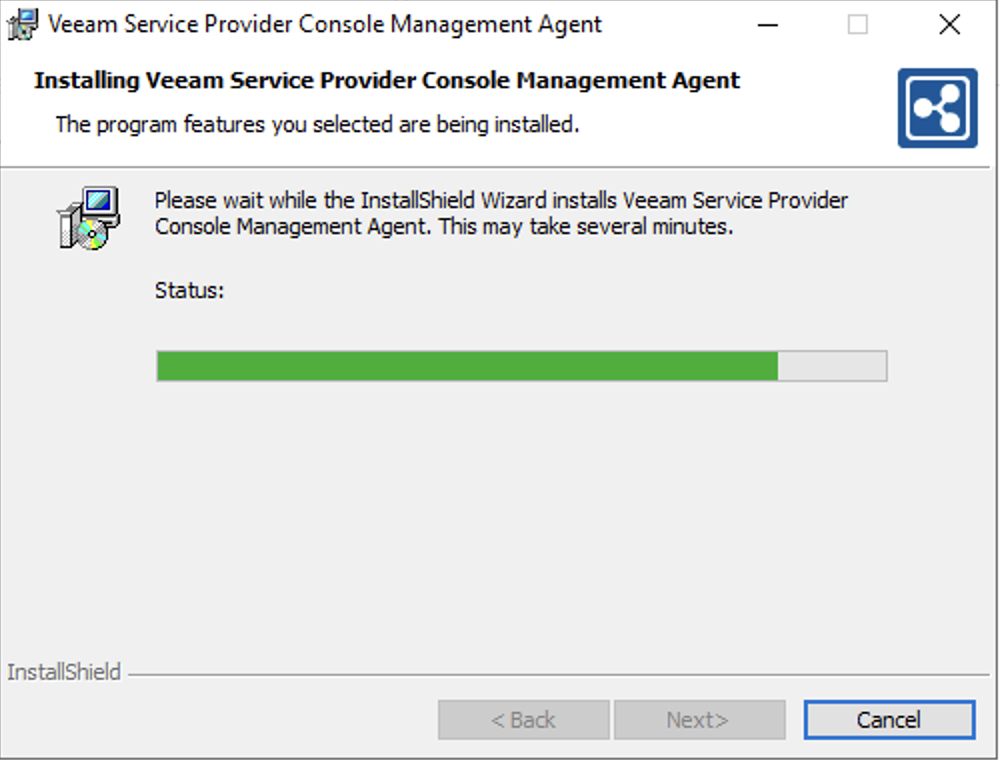
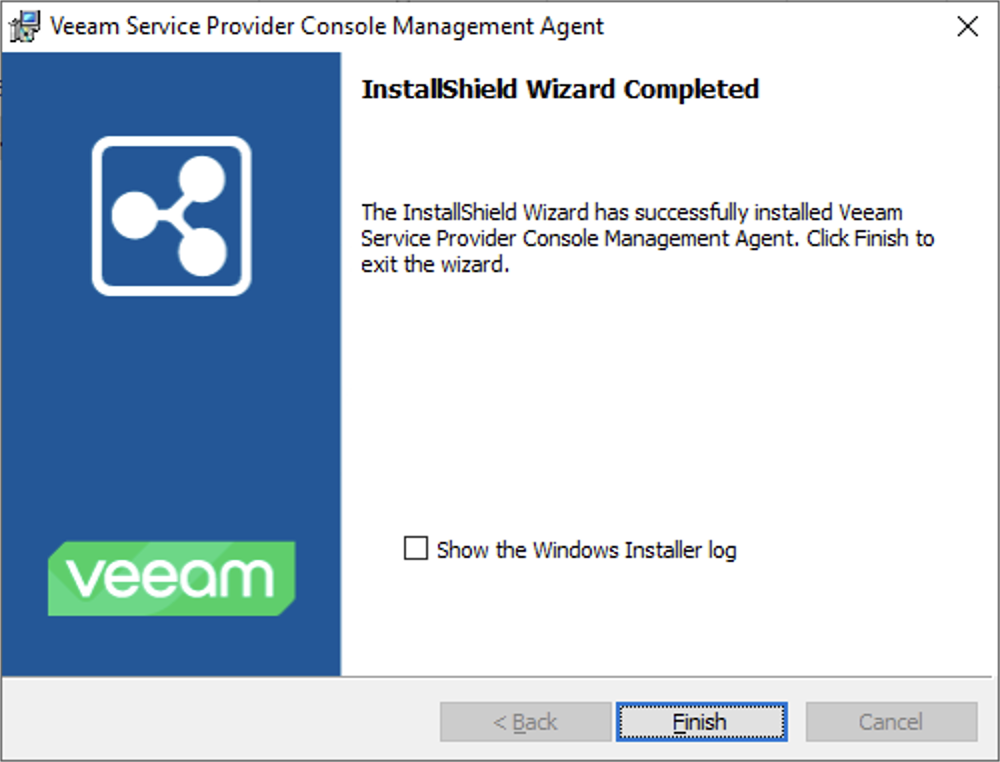
Po zainstalowaniu agent łączy się z naszą infrastrukturą, aby pobrać politykę kopii zapasowych:

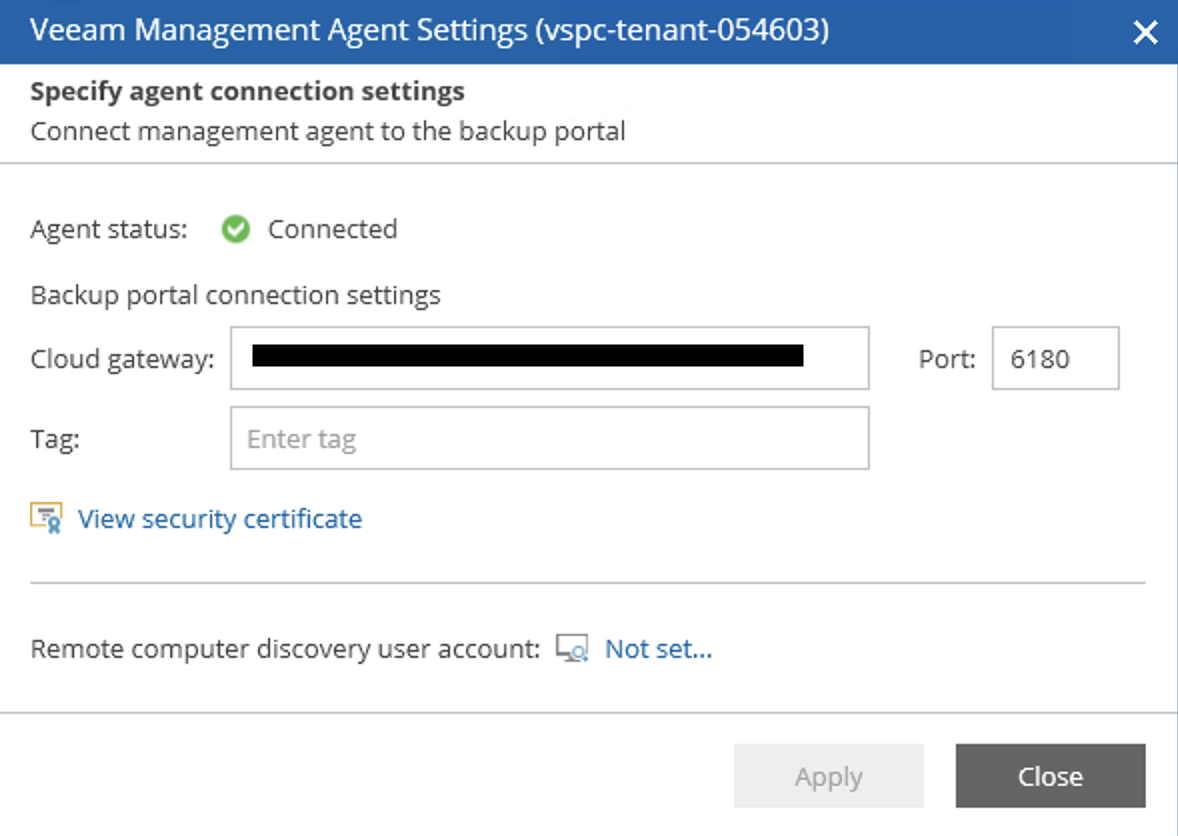
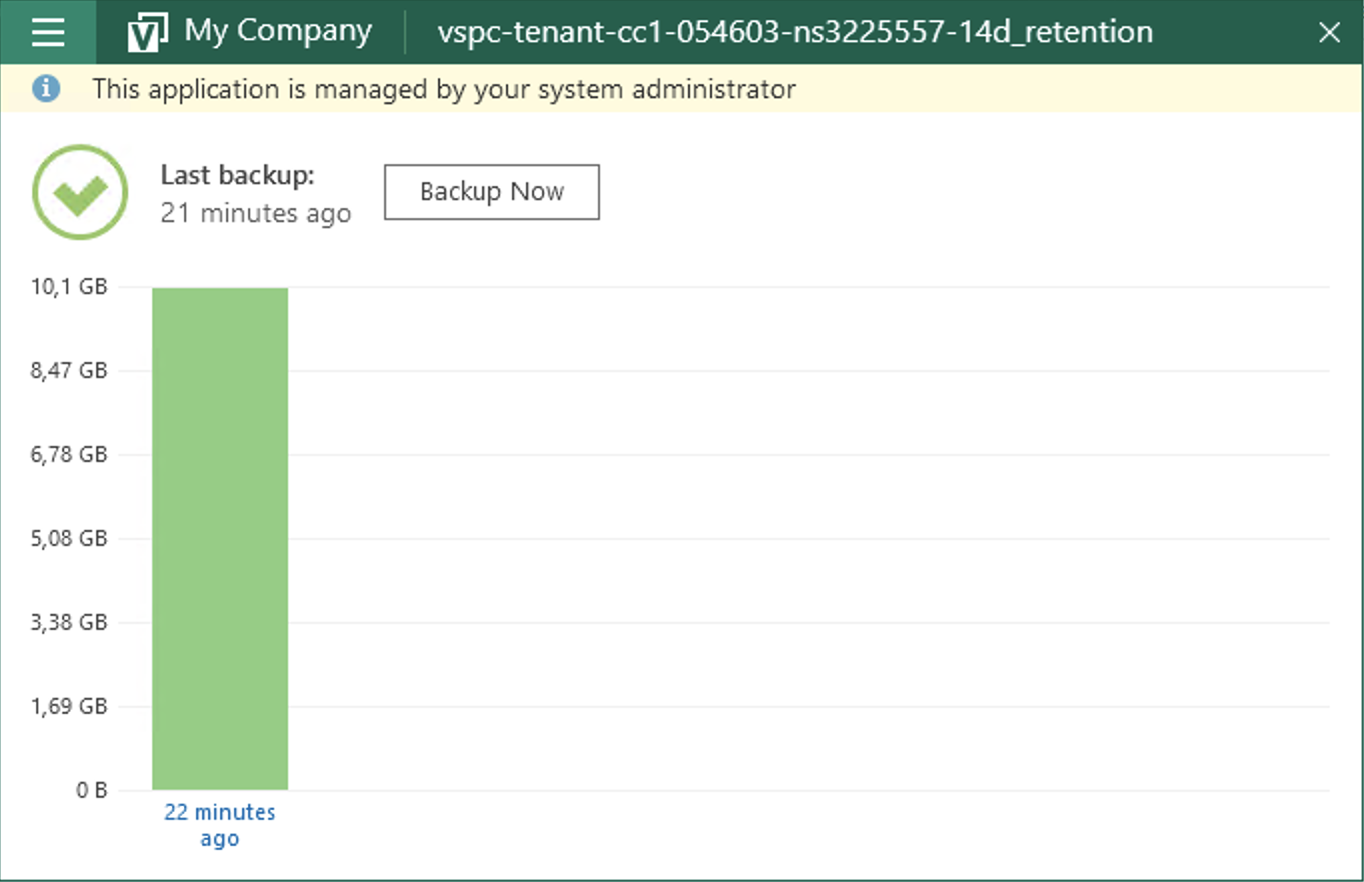
Na koniec, po zastosowaniu polityki kopii zapasowych, zobaczysz, że Twój agent kopii zapasowych został skonfigurowany i działa na Twoim serwerze Bare Metal:

Sprawdź również
Dołącz do grona naszych użytkowników.