
Zwiększenie limitów Public Cloud
Wprowadzenie
Domyślnie projekty w chmurze publicznej, a także łączna ilość zasobów (pamięć RAM, procesor, miejsce na dysku, liczba instancji itp.), z których można korzystać, są ograniczone ze względów bezpieczeństwa.
Jeśli chcesz utworzyć więcej zasobów, musisz zwiększyć limit.
Dowiedz się, jak zwiększyć limit Public Cloud w Panelu klienta OVHcloud.
Wymagania początkowe
- Posiadanie ważnego sposobu płatności w Panelu klienta OVHcloud.
Dostęp do Panelu klienta OVHcloud
- Link bezpośredni: Public Cloud Projects
- Ścieżka nawigacji:
Public Cloud> Wybierz projekt
Wskazówki
Zwiększenie limitu zasobów
Zgodnie z wewnętrznymi kryteriami (staż pracy, istnienie faktur zapłaconych...) możesz teraz dowolnie wnioskować o zwiększenie limitu zasobów projektu Public Cloud bezpośrednio w Panelu klienta OVHcloud.
Możesz zwiększyć limit zasobów ręcznie lub automatycznie.
Zwiększanie limitu zasobów automatycznie dzięki funkcji „Limit autoscalingu”
Ta opcja umożliwia żądanie automatycznego i stopniowego zwiększenia limitu zasobów. Limit zostanie dostosowany na podstawie faktycznego użycia jeśli przekroczyłeś 60% obecnego limitu przez 30 kolejnych dni, a także na podstawie zestawu kryteriów wewnętrznych i finansowych.
Uwaga: Ten proces nie jest odpowiedni do szybkiego zwiększania limitu.
W menu po lewej stronie kliknij Limity i regiony pod sekcją Ustawienia.
W prawym górnym rogu strony, która się pojawi, znajdziesz opcję Limit autoscalingu:
- Aby dowiedzieć się więcej o tej funkcji, kliknij znak
?obok tej opcji. - Włącz opcję, klikając przycisk po prawej stronie tej opcji. Stan zmieni się z Wyłączone na Włączona.
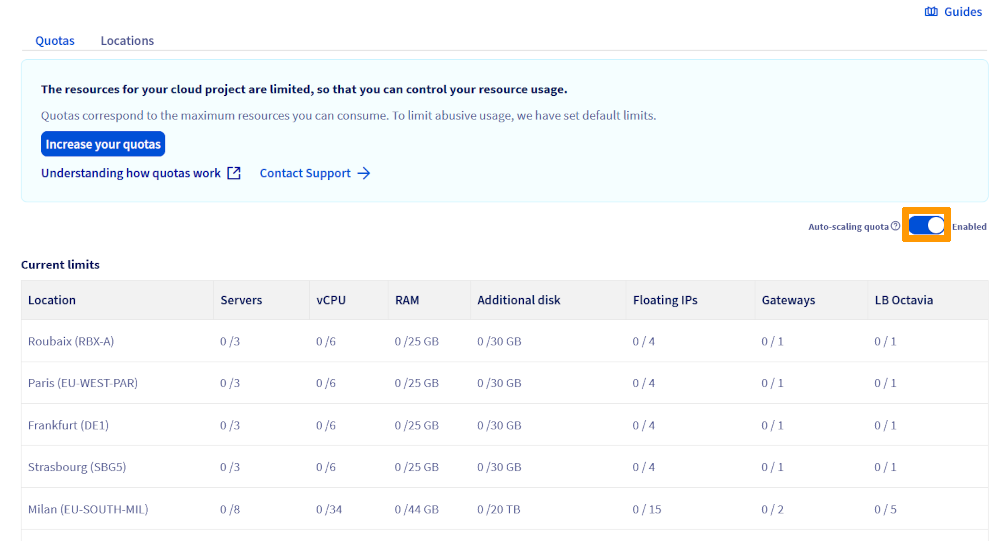
Po aktywacji funkcji auto-scaling stopniowo zwiększy ona limit zasobów projektu na podstawie faktycznych potrzeb.
Ręczne zwiększanie limitu zasobów
Jeśli potrzebujesz zwiększyć limit rozmiaru, a przycisk Zwiększ limity nie jest dostępny w Twoim Panelu klienta, kliknij przycisk Skontaktuj się z pomocą techni.

Ten proces umożliwia szybkie i znaczne zwiększenie limitów (np. szybkie skalowanie, instancje GPU itp.). Ta metoda opiera się na natychmiastowym zakupie kredytu, z którego wszystkie koszty chmury zostaną automatycznie odliczone.
Można zakupić różne kwoty kredytu.
W menu po lewej stronie kliknij Limity i regiony pod sekcją Ustawienia.
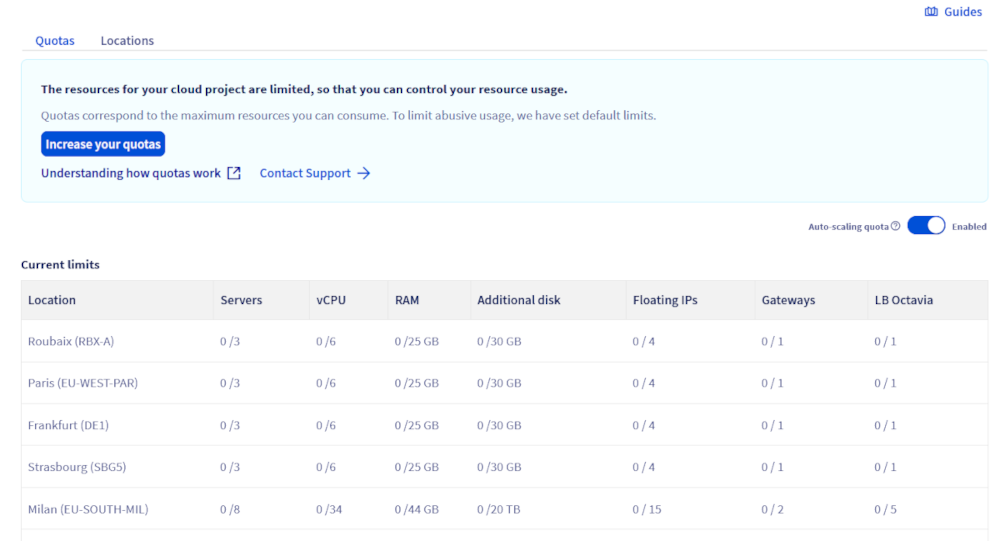
Ta strona przedstawia podsumowanie obecnych limitów projektu według regionów. Pojawia się ostrzeżenie, gdy zasób osiągnie 80% swojego limitu.
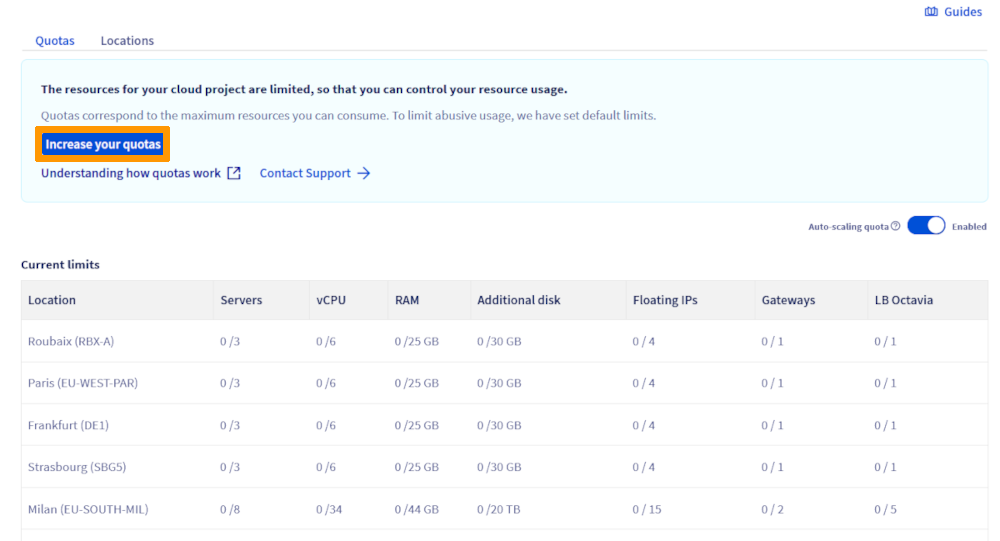
Aby zwiększyć limit, kliknij Zwiększ limity.
Następnie kliknij na strzałkę rozwijaną obok "Wybierz wolumen", aby wyświetlić listę limitów zasobów, na które można aktualnie uaktualnić zasoby. W tej sekcji pokazano również kwotę do zapłaty w celu skorzystania z tych zasobów.
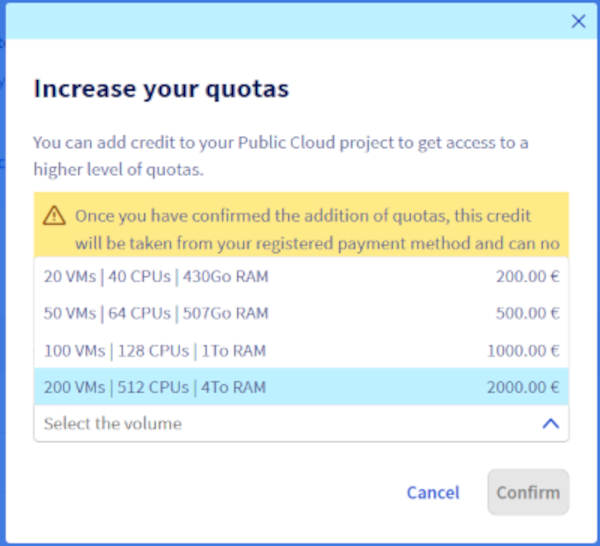
Poniższa tabela wyszczególnia zasoby, które możesz uzyskać dla każdego limitu:
Po wybraniu wolumenu kliknij przycisk Zatwierdź. Twoja płatność zostanie przetworzona tak szybko, jak to możliwe.
Każde ręczne zwiększenie limitu zostanie odliczone od rachunku natychmiast.
Po kliknięciu przycisku Confirm zamówienie zostaje automatycznie utworzone, a kwota zostanie odliczona z domyślnej metody płatności.
Bardziej szczegółowy przegląd zasobów można uzyskać w interfejsie Horizon. Po zalogowaniu się kliknij opcję Project, a następnie Overview.
Zwiększanie limitu projektów Public Cloud
Istnieją dwa główne sytuacje, w których możesz potrzebować dostosowania limitu:
-
Maksymalna liczba projektów osiągnięta: Jeśli osiągnąłeś maksymalną liczbę projektów Public Cloud dozwolonych w Twoim koncie klienta i chcesz utworzyć nowe, musisz złożyć wniosek do naszego zespołu wsparcia.
-
Inne typy żądań limitu: Dla każdego innego limitu (CPU, RAM, Storage itp.) lub specyficznych potrzeb związanych z Twoimi projektami Public Cloud, możesz również skontaktować się z wsparciem, aby zażądać zwiększenia.
Uwaga: Żądania limitu są przetwarzane ręcznie przez nasz zespół. Czas przetwarzania może się różnić w zależności od złożoności żądania. Zalecamy składanie swoich żądań jak najwcześniej, aby uniknąć opóźnień w projektach.
Aby przyspieszyć przetwarzanie, prosimy określić w swoim żądaniu:
- Typ limitu, który ma zostać zwiększony (liczba projektów, zasoby itp.);
- Przeznaczenie i uzasadnienie zwiększenia;
- Żądany okres lub czas trwania zwiększenia.
Specjalne limity i specjalne zasoby
Dla niektórych zasobów lub usług mogą obowiązywać specjalne limity. Aby uzyskać więcej informacji:
Limit S31: zobacz oficjalne dokumenty "Object Storage - Ograniczenia techniczne (EN)".
Limit zarządzanego Kubernetes (MKS): zobacz oficjalne dokumenty "ETCD Quotas, usage, troubleshooting and error".
Sprawdź również
Dołącz do grona naszych użytkowników.
1: S3 is a trademark of Amazon Technologies, Inc. OVHcloud’s service is not sponsored by, endorsed by, or otherwise affiliated with Amazon Technologies, Inc.