---
title: "Hébergement web - Comment utiliser l'accès SSH"
description: "Découvrez comment vous connecter et utiliser l'accès SSH de votre hébergement web OVHcloud"
url: https://docs.ovhcloud.com/fr/guides/web-cloud/web-hosting/ssh-on-webhosting
lang: fr
lastUpdated: 2026-06-08
---
# Hébergement web - Comment utiliser l'accès SSH
## Objectif
Les offres d’hébergement web OVHcloud vous donnent accès à un espace de stockage permettant la mise en ligne des fichiers de vos sites Internet ou de vos applications. L’accès à cet espace est possible via des identifiants FTP ou SSH.
**Découvrez comment vous connecter et utiliser l’accès SSH de votre hébergement web OVHcloud.**
## Prérequis
- Disposer d’une offre d’[hébergement web OVHcloud](https://www.ovhcloud.com/fr/web-hosting/) bénéficiant d’un accès SSH.
:::warning
L’accès SSH à un hébergement web OVHcloud est disponible à partir de [l’offre Pro](https://www.ovhcloud.com/fr/web-hosting/compare/).
:::
***
### Accès à l’espace client OVHcloud
- **Lien direct :** Hébergements
- **Pour accéder à vos services :** Web Cloud > Hébergements > Sélectionnez votre hébergement web
***
## En pratique
Pour vous connecter et utiliser l’accès SSH de votre hébergement web, vous aurez besoin des éléments suivants :
- l’utilisateur SSH actif ;
- le mot de passe associé à cet utilisateur SSH ;
- l’adresse du serveur SSH de votre hébergement web ;
- le port de connexion au serveur SSH de votre hébergement web.
### 1 - Assurez-vous que l’accès SSH est actif pour l’utilisateur SSH choisi [](#)
Cliquez sur les onglets ci-dessous pour afficher successivement chacune des **3** étapes.
**Étape 1**
Accédez à la page Hébergements, puis choisissez l’hébergement web concerné.

**Étape 2**
Sur la page qui s’affiche, cliquez sur l’onglet FTP-SSH.

**Étape 3**
Sur la nouvelle page, les informations liées à votre espace de stockage apparaissent.
Dans le tableau, repérez la colonne `SSH` afin de vérifier que l’utilisateur SSH (présent dans la colonne `Login` du tableau) concerné dispose bien d’un accès SSH actif. La mention `Désactivé` apparaît si ce n’est pas le cas.
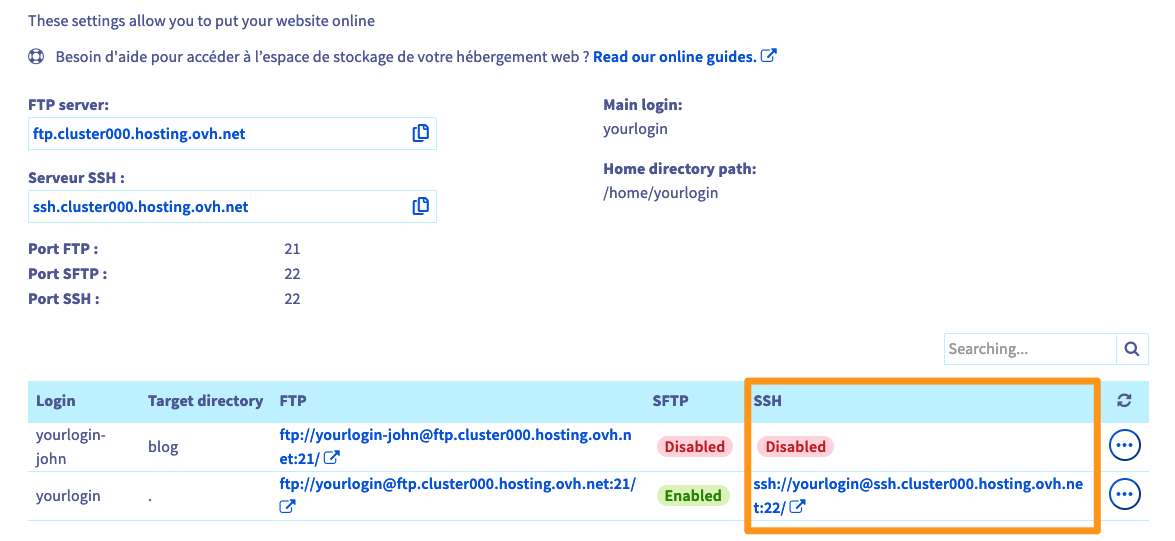Si l’accès SSH de l’utilisateur concerné est `Désactivé` dans le tableau, effectuez les opérations suivantes :
- 1 : Cliquez sur le bouton ... à droite de la ligne correspondant à l’utilisateur, puis sur Modifier.
- 2 : Dans la fenêtre qui s’affiche, section `Protocoles de connexion`, sélectionnez le choix FTP, SFTP et SSH, puis cliquez sur Suivant.
- 3 : Vérifiez le résumé de la modification demandée, puis cliquez sur Valider.
> Si vous n’avez pas la possibilité de l’activer, assurez-vous que [votre offre d’hébergement web OVHcloud](https://www.ovhcloud.com/fr/web-hosting/) bénéficie bien d’un accès SSH.
### 2 - Récupérez les informations nécessaires pour vous connecter en SSH [](#)
Cliquez sur les onglets ci-dessous pour afficher successivement chacune des **3** étapes.
**Étape 1**
Accédez à la page Hébergements, puis choisissez l’hébergement web concerné.

**Étape 2**
Sur la page qui s’affiche, cliquez sur l’onglet FTP-SSH.

**Étape 3**
Sur la nouvelle page, récupérez les éléments décrits dans le tableau suivant :
| Element | Description |
| ------------------------------------- | ------------------------------------------------------------------------------------------------------------------------------------------------------------------------------------------------------------------------------------------------------------------ |
| **Adresse du serveur SSH** | Repérez la mention `Serveur SSH`. Il se présente sous la forme `ssh.clusterXXX.hosting.ovh.net` (où chacun des 3 `X` correspond à un chiffre compris entre `0` et `9`). |
| **Port de connexion au serveur SSH** | Repérez la mention `Port SSH`. Par défaut, le numéro du port SSH est le `22`. |
| **Utilisateur SSH actif** | Dans le tableau situé en bas de page, retrouvez-le dans la colonne `Login`.
Pour rappel, cet utilisateur doit [disposer d’un accès SSH actif](#user-ssh-enablement). |
| **Mot de passe de l’utilisateur SSH** | Si vous avez oublié ce mot de passe, cliquez sur le bouton ... à droite de la ligne correspondant à l’utilisateur concerné dans le tableau situé en bas de page, puis sur Changer le mot de passe. |
### 3 - Connectez-vous en SSH à l’espace de stockage de votre hébergement web
Pour vous connecter en SSH, utilisez un terminal afin d’interagir directement avec votre espace de stockage via des lignes de commande.
:::info
Les terminaux de commande sont installés par défaut sur macOS, Linux et Windows 10. Un environnement Windows plus ancien nécessitera l’installation d’un logiciel comme [PuTTY](/fr/guides/web-cloud/web-hosting/ssh-using-putty-on-windows.md) ou l’ajout de la fonctionnalité OpenSSH.
:::
Dès lors, deux possibilités existent pour vous connecter en SSH à votre hébergement web.
**Cliquez ci-dessous sur la méthode de connexion de votre choix pour afficher les explications.**
Depuis un terminal
:::warning
Il n’y a pas d’accès « super utilisateur » (ou « root ») via SSH sur nos offres d’hébergement mutualisé.
:::
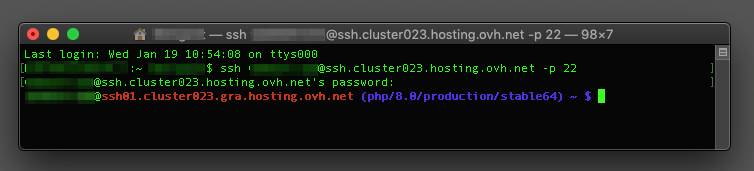
Une fois le terminal ouvert, utilisez la commande suivante en remplaçant les éléments `yourlogin`, `ssh.clusterXXX.hosting.ovh.net` et `22` par ceux correspondant à vos identifiants SSH.
```bash
ssh yourlogin@ssh.clusterXXX.hosting.ovh.net -p 22
```
Après l’envoi de la commande, vous serez invité à renseigner le mot de passe de l’utilisateur SSH.
Depuis un logiciel
Une fois le logiciel (PuTTY par exemple) ouvert, renseignez les informations de connexion SSH. Cette manipulation étant inhérente à celui-ci, nous ne pouvons pas la détailler dans cette documentation. Voici un rappel des informations que vous devrez y renseigner :
- **Serveur SSH**: Indiquez l’adresse de serveur SSH récupérée dans la [partie 2](#sshlogin). Selon le logiciel utilisé, la dénomination peut ressembler à : « Adresse de serveur », « Nom d’hôte », ou encore « Host Name ».
- **Port de connexion**: Renseignez le port de connexion SSH récupéré dans la [partie 2](#sshlogin).
- **Login SSH**: Renseignez l’utilisateur SSH. Selon le logiciel utilisé, la dénomination peut ressembler à : « Nom d’utilisateur », « Identifiant », « Login » ou encore « Username ».
- **Mot de passe de l’utilisateur SSH**: Indiquez le mot de passe associé au login SSH.
Selon le logiciel utilisé, sa dénomination peut également ressembler à « Password ».
Une fois connecté, poursuivez vers la partie suivante.
### 4 - Interagissez en SSH avec votre espace de stockage [](#)
Pour interagir avec votre espace de stockage, vous devez utiliser des commandes. Celles-ci ont une signification directe tirée de l’anglais. Aidez-vous de la liste ci-dessous si nécessaire. Attention, **celle-ci n’est pas exhaustive**.
| Commande | Signification en anglais | Description |
| ------------------- | ------------------------ | ----------------------------------------------------------------------------------------------------------------------------------------- |
| pwd | Print working directory | Affiche le répertoire de travail dans lequel vous vous situez. |
| cd `arg` | Change directory | Permet de changer de répertoire de travail pour celui renseigné à la place de `arg`. |
| cd `..` | Change directory | Permet de changer de répertoire de travail en remontant d’un niveau dans l’arborescence de vos répertoires. |
| cd | Change directory | En ne spécifiant pas d’argument, elle permet de se repositionner à la racine de votre espace de stockage (home). |
| ls | List | Liste le contenu du répertoire de travail. Ajoutez des attributs pour modifier l’affichage du résultat de la commande (comme `ls -ulhG`). |
| chmod `droit` `arg` | Change mode | Change les droits du fichier ou du répertoire mentionné en tant qu’argument `arg`. |
| mkdir `arg` | Make directory | Permet de créer un repertoire portant le nom de l’argument `arg`. |
| touch `arg` | Touch | Crée un fichier vide, s’il n’existe pas déjà, portant le nom mentionné en tant qu’argument `arg`. |
| rm `arg` | Remove | Supprime le fichier mentionné en tant qu’argument `arg`. |
| rm -r `arg` | Remove | Supprime le répertoire mentionné en tant qu’argument `arg`, ainsi que tout son contenu de manière récursive. |
| mv `arg1` `arg2` | Move | Renomme ou déplace un élément (spécifié en tant que `arg1`) vers un nouvel endroit (spécifié en tant que `arg2`). |
Vous pouvez également lancer un script en utilisant une version spécifique de PHP. Par exemple, pour la version de PHP 7.1, utilisez la commande suivante. Adaptez-en ses éléments à votre situation personnelle.
```sh
/usr/local/php7.1/bin/php myscript.php
```
Selon la version de PHP que vous souhaitez utiliser, il se peut que l’environnement d’exécution nécessite d’être modifié pour des raisons de compatibilité. Reportez-vous à notre documentation « [Hébergement web : environnement, version PHP, « .ovhconfig »](/fr/guides/web-cloud/web-hosting/configure-your-web-hosting.md) » pour en apprendre plus.
:::info
Il est également possible de copier des fichiers et/ou dossiers à l’aide du **S**ecure **C**opy **P**rotocol (**SCP**).
Ce protocole utilise le protocole SSH pour dupliquer du contenu de manière sécurisée entre :
- un ordinateur/appareil local et un serveur distant
- deux serveurs distants
Retrouvez plus d’information sur l’utilisation de la commande `scp` avec nos hébergements web OVHcloud dans notre guide « [Hébergement Web - Copier des fichiers avec la commande SCP](/fr/guides/web-cloud/web-hosting/using-scp-command.md) ».
:::
## Aller plus loin
[Hébergement web : environnement, version PHP, « .ovhconfig »](/fr/guides/web-cloud/web-hosting/configure-your-web-hosting.md).
Pour des prestations spécialisées (référencement, développement, etc.), contactez les [partenaires OVHcloud](https://partner.ovhcloud.com/fr/directory/).
Si vous souhaitez bénéficier d’une assistance à l’usage et à la configuration de vos solutions OVHcloud, nous vous proposons de consulter nos différentes [offres de support](https://www.ovhcloud.com/fr/support-levels/).
Échangez avec notre [communauté d’utilisateurs](https://community.ovhcloud.com/).