---
title: "Auditer l'activité sur Data Platform à des fins de conformité"
description: "Chaque action de création, mise à jour, suppression et action administrative effectuée sur une ressource est enregistrée comme un événement d'audit"
url: https://docs.ovhcloud.com/fr/guides/public-cloud/data-platform/control-center-auditing
lang: fr
lastUpdated: 2026-09-14
---
> For AI agents: the complete documentation index is available at https://docs.ovhcloud.com/fr/llms.txt, the full documentation bundle is available at https://docs.ovhcloud.com/fr/llms-full.txt.
# Auditer l'activité sur Data Platform à des fins de conformité
## Objectif
L'**Audit** enregistre, stocke et expose toute l'activité significative se produisant sur la Data Platform, afin que vous puissiez répondre à vos obligations de conformité, renforcer votre gouvernance interne, et offrir de la transparence à vos parties prenantes.
Chaque action de création, mise à jour, suppression et action administrative effectuée sur une ressource est enregistrée comme un événement d'audit. Les événements sont conservés et peuvent être filtrés, parcourus et examinés par les utilisateurs autorisés.
:::info
**Version initiale.** L'Audit est déployé progressivement. Des services et types d'événements d'audit supplémentaires seront ajoutés dans les prochaines versions. Les listes de cette page seront tenues à jour au fur et à mesure de l'extension de la couverture.
:::
## Niveaux d'accès
L'Audit est exposé à **deux niveaux** :
| Niveau | Emplacement | Contenu |
| :--------------- | :---------------------------------------------------- | :------------------------------------------------------------------------------------------------------------------------------------------------------------------------------------------------------------------------------------------------------------ |
| **Projet** | Control Center → Auditing (à l'intérieur d'un Projet) | Événements limités à un seul Projet : Connectors, Lakehouse Manager, Data Processing Engine, Analytics Manager et activité IAM du projet |
| **Organisation** | Organization Settings → Auditing | Événements limités à l'organisation elle-même. Couvre actuellement l'IAM de l'organisation et la gestion des membres. La couverture de la facturation, des quotas et des activités similaires au niveau de l'organisation arrivera dans une prochaine version |
:::warning
Les événements d'audit au niveau de l'organisation **n'incluent pas** l'activité s'étant déroulée à l'intérieur d'un Projet. Pour examiner l'activité d'un projet, ouvrez le Projet correspondant et utilisez sa propre page Auditing.
:::
## Audit au niveau du Projet
Dans le [Control Center](https://docs.ovhcloud.com/fr/guides/public-cloud/data-platform/landing-page-control-center.md) de n'importe quel Projet, ouvrez l'onglet **Auditing** pour voir tous les événements significatifs s'étant produits à l'intérieur de ce Projet.
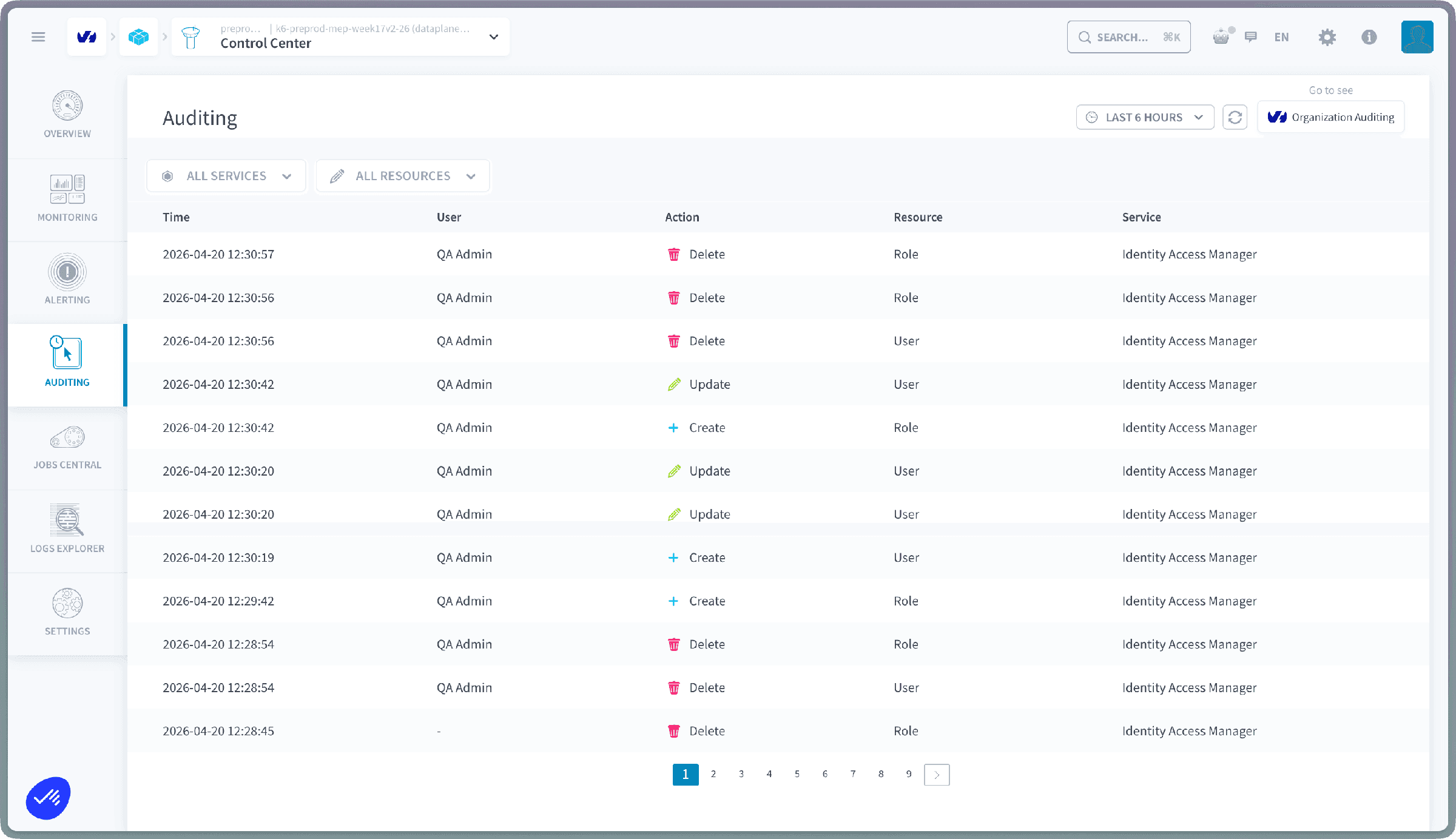
Chaque événement est affiché avec les colonnes suivantes, dans l'ordre :
| Colonne | Description |
| :----------- | :------------------------------------------------------------------------------------------------ |
| **Time** | Le moment où l'action s'est produite |
| **User** | L'utilisateur ou le compte de service ayant effectué l'action |
| **Action** | L'opération effectuée (création, mise à jour, suppression, etc.) |
| **Resource** | La ressource spécifique concernée (par exemple une table, un workflow, un dashboard) |
| **Service** | Le service dont provient l'événement (Connectors, Lakehouse Manager, DPE, Analytics Manager, IAM) |
Vous pouvez [rechercher](#recherche) les événements par texte, les [filtrer](#filtres) par service, type de ressource et fenêtre temporelle personnalisée, et basculer vers la vue [au niveau de l'organisation](#audit-au-niveau-de-lorganisation) à tout moment depuis la même page.
### Détails de l'événement
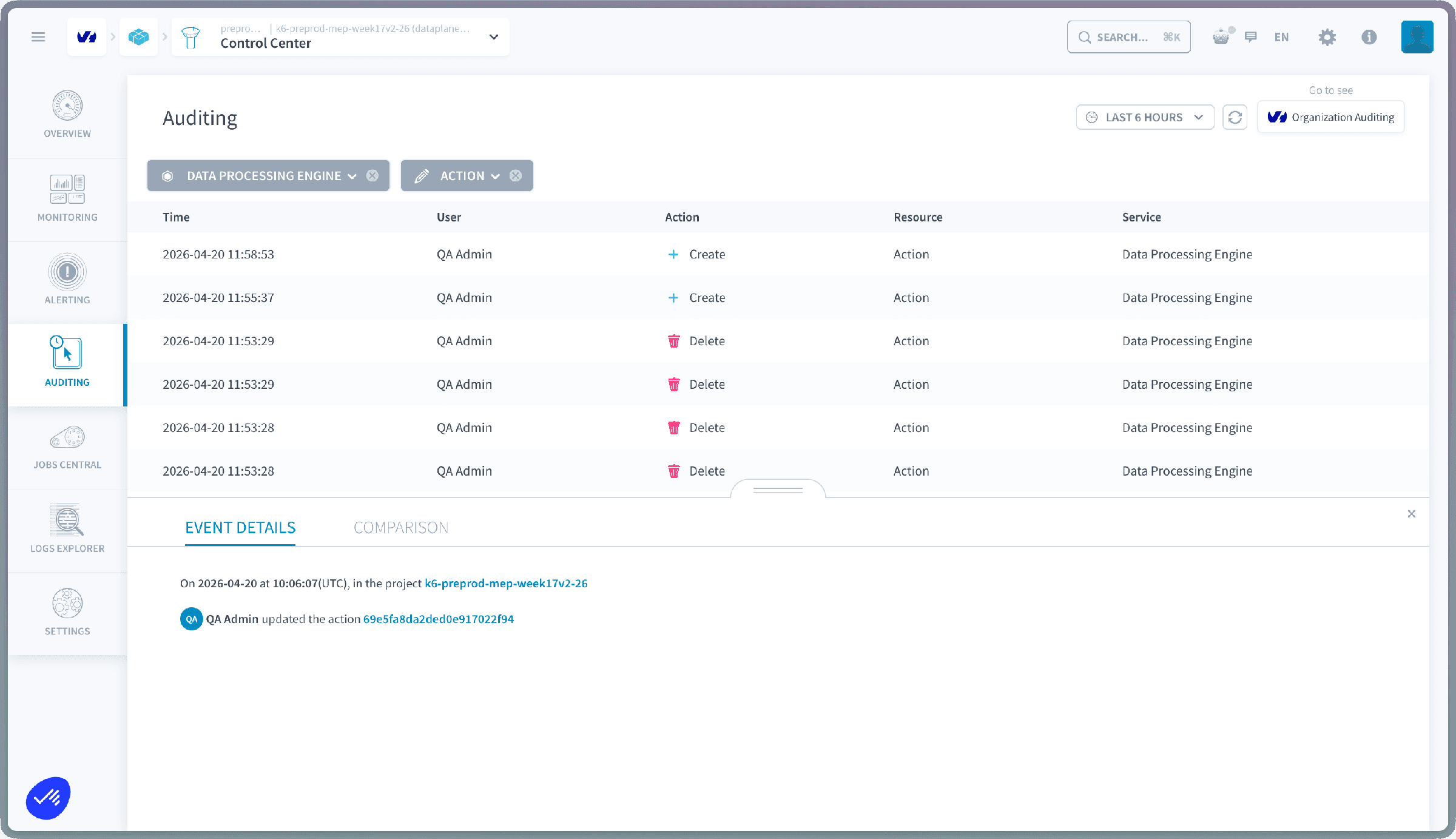
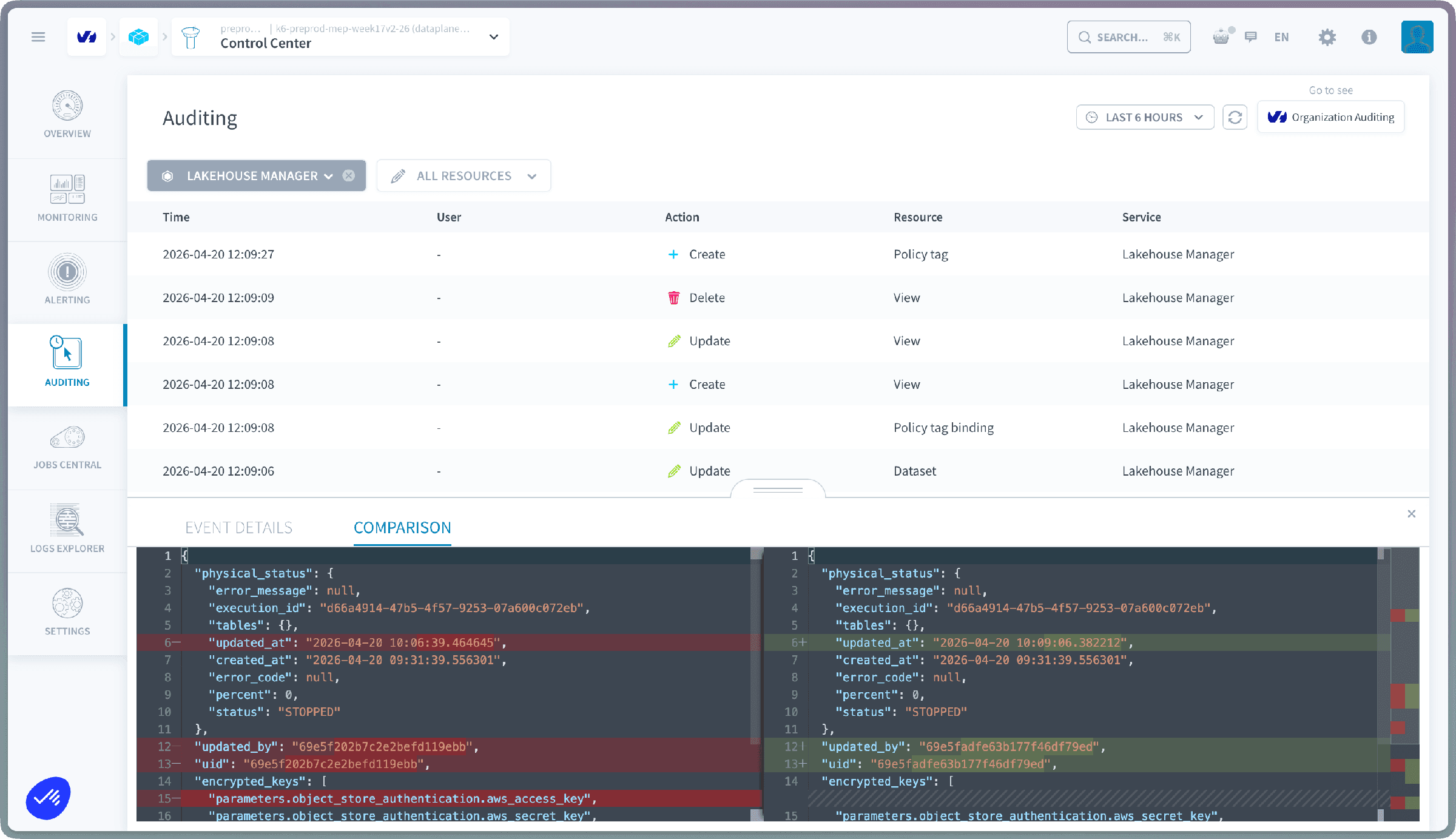
Cliquez sur l'**icône d'information** à la fin de n'importe quelle ligne pour ouvrir le panneau de détail de l'événement. Depuis là, deux vues sont disponibles :
- **Event details** : le contenu complet de l'événement : acteur, action, ressource cible, horodatages et toute métadonnée enregistrée avec l'événement.
 - **Comparison** : une comparaison côte à côte de la ressource _avant_ et _après_ l'action, afin que vous puissiez voir exactement ce qui a changé.
 ## Audit au niveau de l'organisation
Depuis **Organization Settings**, ouvrez l'onglet **Auditing** pour voir l'activité au niveau de l'organisation.
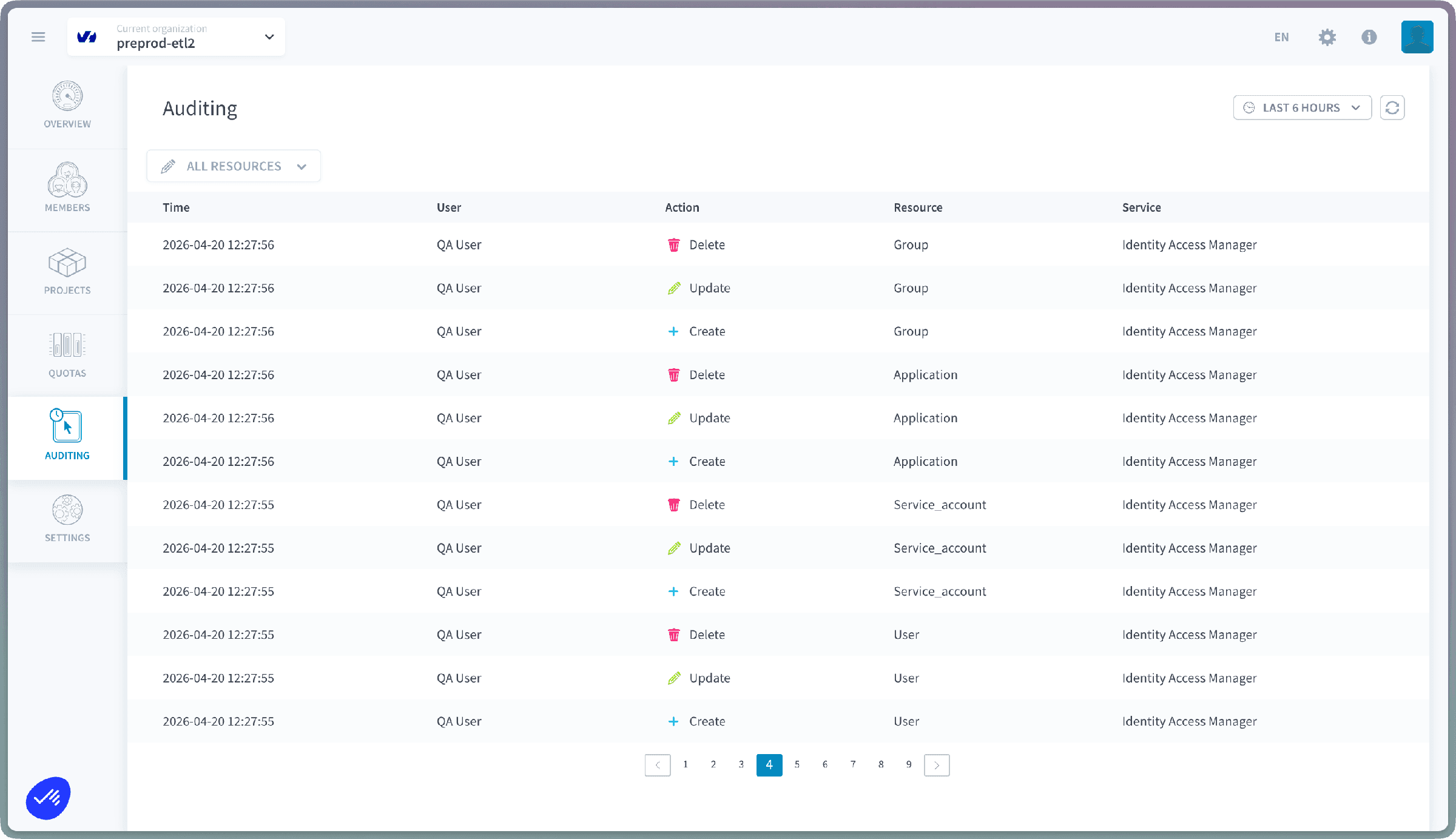
Actuellement suivis au niveau de l'organisation :
- L'IAM de l'organisation (rôles, politiques, fournisseurs d'authentification)
- La gestion des membres (invitations, suppressions, attributions de rôles)
À venir dans les prochaines versions :
- L'activité de facturation
- Les quotas
- D'autres paramètres au niveau de l'organisation
La vue au niveau de l'organisation est strictement limitée aux ressources de l'organisation. Pour l'activité interne à un Projet, ouvrez le Projet et utilisez sa propre page Auditing.
## Rôles
L'accès à l'Audit est conditionné par deux rôles dédiés. Les deux mêmes noms de rôle existent aux **deux niveaux** (organisation et Projet) :
| Rôle | Capacités |
| :--------------------- | :--------------------------------------------------------------------------------------------------------------------------------------- |
| **Audit Trail Admin** | Gestion complète de l'audit : voir tous les événements et configurer les paramètres d'audit à la portée du rôle (organisation ou Projet) |
| **Audit Trail Viewer** | Accès en lecture seule : voir les événements d'audit à la portée du rôle (organisation ou Projet) |
Un utilisateur a besoin du rôle au niveau de l'organisation pour voir la page Auditing de l'organisation, et du rôle au niveau du projet pour voir la page Auditing d'un Projet. Attribuez-les de la même manière que n'importe quel autre rôle depuis la page [Utilisateurs, rôles et groupes](https://docs.ovhcloud.com/fr/guides/public-cloud/data-platform/landing-page-iam-users.md).
## Recherche
Chaque vue d'audit dispose d'un champ de recherche au-dessus de la liste des événements. Saisissez du texte pour ne conserver que les événements qui le contiennent, dans n'importe lequel de leurs champs : un nom d'utilisateur, un nom de ressource, une action, ou une valeur enregistrée dans le contenu de l'événement. La recherche se combine avec les [filtres](#filtres) ci-dessous, ce qui vous permet de d'abord restreindre à un service et une fenêtre temporelle, puis de rechercher dans le résultat.
## Filtres
### Services (niveau projet)
Au niveau du Projet, les événements peuvent être filtrés par service :
- **Connectors**
- **Lakehouse Manager**
- **Data Processing Engine**
- **Analytics Manager**
- **Identity Access Manager**
### Resources
Une fois un service sélectionné, le filtre de ressources expose les types de ressources disponibles pour ce service. La liste complète des types de ressources audités est :
| Catégorie | Types de ressources |
| :----------------------------------------- | :----------------------------------------------------------------------------------------------- |
| Lakehouse Manager & Connectors | Source, Table, Attribute, Rule, Dataset, Virtual Attribute, View, Policy Tag, Policy Tag Binding |
| Data Processing Engine & Analytics Manager | Query, Dashboard, Repository, Workflow, Action, Environment, Notebook, Application |
| Identity Access Manager | Role, Service Account, User, Group |
### Fenêtre temporelle
Chaque vue d'audit vous permet de limiter les événements à une fenêtre temporelle spécifique. Vous pouvez choisir l'une des plages prédéfinies ou définir la vôtre :
- **Today**
- **Yesterday**
- **Last 1 hour**
- **Last 6 hours**
- **Last 24 hours**
- **Last 7 days**
- **Last 30 days**
- **Custom** : choisissez des dates et heures **From** et **To** exactes sur le calendrier, avec un fuseau horaire sélectionnable.
## Aller plus loin
Si vous avez besoin d'une formation ou d'une assistance technique pour la mise en oeuvre de nos solutions, contactez votre commercial ou cliquez sur [ce lien](https://www.ovhcloud.com/fr/professional-services/) pour obtenir un devis et demander une analyse personnalisée de votre projet à nos experts de l’équipe Professional Services.
Posez vos questions, faites-nous part de vos commentaires et interagissez directement avec l’équipe qui développe la Data Platform sur le [canal Discord](https://discord.gg/ovhcloud) dédié.
Si vous avez besoin d'une assistance concernant vos services OVHcloud, créez une demande depuis notre [centre d'aide](https://help.ovhcloud.com/csm?id=csm_get_help).
Rejoignez notre [communauté d'utilisateurs](https://community.ovhcloud.com/).
## Audit au niveau de l'organisation
Depuis **Organization Settings**, ouvrez l'onglet **Auditing** pour voir l'activité au niveau de l'organisation.

Actuellement suivis au niveau de l'organisation :
- L'IAM de l'organisation (rôles, politiques, fournisseurs d'authentification)
- La gestion des membres (invitations, suppressions, attributions de rôles)
À venir dans les prochaines versions :
- L'activité de facturation
- Les quotas
- D'autres paramètres au niveau de l'organisation
La vue au niveau de l'organisation est strictement limitée aux ressources de l'organisation. Pour l'activité interne à un Projet, ouvrez le Projet et utilisez sa propre page Auditing.
## Rôles
L'accès à l'Audit est conditionné par deux rôles dédiés. Les deux mêmes noms de rôle existent aux **deux niveaux** (organisation et Projet) :
| Rôle | Capacités |
| :--------------------- | :--------------------------------------------------------------------------------------------------------------------------------------- |
| **Audit Trail Admin** | Gestion complète de l'audit : voir tous les événements et configurer les paramètres d'audit à la portée du rôle (organisation ou Projet) |
| **Audit Trail Viewer** | Accès en lecture seule : voir les événements d'audit à la portée du rôle (organisation ou Projet) |
Un utilisateur a besoin du rôle au niveau de l'organisation pour voir la page Auditing de l'organisation, et du rôle au niveau du projet pour voir la page Auditing d'un Projet. Attribuez-les de la même manière que n'importe quel autre rôle depuis la page [Utilisateurs, rôles et groupes](https://docs.ovhcloud.com/fr/guides/public-cloud/data-platform/landing-page-iam-users.md).
## Recherche
Chaque vue d'audit dispose d'un champ de recherche au-dessus de la liste des événements. Saisissez du texte pour ne conserver que les événements qui le contiennent, dans n'importe lequel de leurs champs : un nom d'utilisateur, un nom de ressource, une action, ou une valeur enregistrée dans le contenu de l'événement. La recherche se combine avec les [filtres](#filtres) ci-dessous, ce qui vous permet de d'abord restreindre à un service et une fenêtre temporelle, puis de rechercher dans le résultat.
## Filtres
### Services (niveau projet)
Au niveau du Projet, les événements peuvent être filtrés par service :
- **Connectors**
- **Lakehouse Manager**
- **Data Processing Engine**
- **Analytics Manager**
- **Identity Access Manager**
### Resources
Une fois un service sélectionné, le filtre de ressources expose les types de ressources disponibles pour ce service. La liste complète des types de ressources audités est :
| Catégorie | Types de ressources |
| :----------------------------------------- | :----------------------------------------------------------------------------------------------- |
| Lakehouse Manager & Connectors | Source, Table, Attribute, Rule, Dataset, Virtual Attribute, View, Policy Tag, Policy Tag Binding |
| Data Processing Engine & Analytics Manager | Query, Dashboard, Repository, Workflow, Action, Environment, Notebook, Application |
| Identity Access Manager | Role, Service Account, User, Group |
### Fenêtre temporelle
Chaque vue d'audit vous permet de limiter les événements à une fenêtre temporelle spécifique. Vous pouvez choisir l'une des plages prédéfinies ou définir la vôtre :
- **Today**
- **Yesterday**
- **Last 1 hour**
- **Last 6 hours**
- **Last 24 hours**
- **Last 7 days**
- **Last 30 days**
- **Custom** : choisissez des dates et heures **From** et **To** exactes sur le calendrier, avec un fuseau horaire sélectionnable.
## Aller plus loin
Si vous avez besoin d'une formation ou d'une assistance technique pour la mise en oeuvre de nos solutions, contactez votre commercial ou cliquez sur [ce lien](https://www.ovhcloud.com/fr/professional-services/) pour obtenir un devis et demander une analyse personnalisée de votre projet à nos experts de l’équipe Professional Services.
Posez vos questions, faites-nous part de vos commentaires et interagissez directement avec l’équipe qui développe la Data Platform sur le [canal Discord](https://discord.gg/ovhcloud) dédié.
Si vous avez besoin d'une assistance concernant vos services OVHcloud, créez une demande depuis notre [centre d'aide](https://help.ovhcloud.com/csm?id=csm_get_help).
Rejoignez notre [communauté d'utilisateurs](https://community.ovhcloud.com/).