---
title: "Asociar un nombre de dominio a su Managed Hosting for WordPress"
description: "Añadir, modificar o eliminar los nombres de dominio de su Managed Hosting for WordPress — interno, externo o por encargar — desde el área de cliente de OVHcloud."
url: https://docs.ovhcloud.com/es/guides/web-cloud/managed-hosting/wordpress-domain-link
lang: es
lastUpdated: 2026-05-26
---
# Asociar un nombre de dominio a su Managed Hosting for WordPress
## Objetivo
**Managed Hosting for WordPress** es la solución de OVHcloud para alojamiento WordPress gestionado: el mantenimiento técnico (actualizaciones, seguridad, copias de seguridad) se realiza automáticamente. La oferta permite gestionar los nombres de dominio desde la interfaz de OVHcloud, sin intervención manual. Puede asociar un nombre de dominio o un subdominio a cada uno de sus sitios WordPress, independientemente de su origen.
Hay dos procedimientos disponibles según su situación:
- **Nombre de dominio interno**: el nombre de dominio ya está presente en su cuenta OVHcloud.
- **Nombre de dominio externo**: el nombre de dominio está gestionado por otro registrador.
**Descubra cómo añadir, modificar o eliminar los nombres de dominio de su Managed Hosting for WordPress desde el área de cliente de OVHcloud.**
## Requisitos
- Disponer de una oferta **Managed Hosting for WordPress** activa con al menos un sitio WordPress creado.
- Para un nombre de dominio externo: tener acceso a la zona DNS (Domain Name System) activa en su proveedor actual.
***
### Acceso al área de cliente de OVHcloud
- **Enlace directo:** Managed hosting for WordPress
- **Para acceder a sus servicios:** Web Cloud > Managed hosting for WordPress
***
## Procedimiento
### 1 - Acceder a la gestión de los nombres de dominio
La adición de un nombre de dominio se realiza desde la pestaña `Mis sitios
` de su recurso Managed Hosting for WordPress. Haga clic en las pestañas siguientes para visualizar sucesivamente cada una de las **4**
etapas.
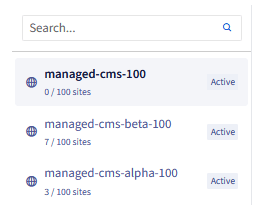
**Etapa 1**
Acceda a la página Managed hosting for WordPress de su área de cliente de OVHcloud.
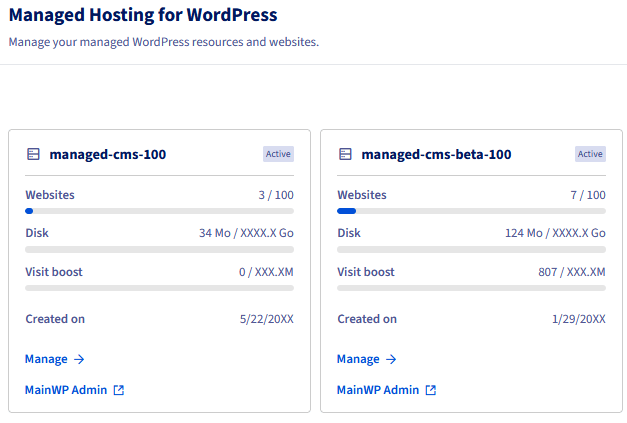
**Etapa 2**
Haga clic en Gestionar bajo el recurso correspondiente.
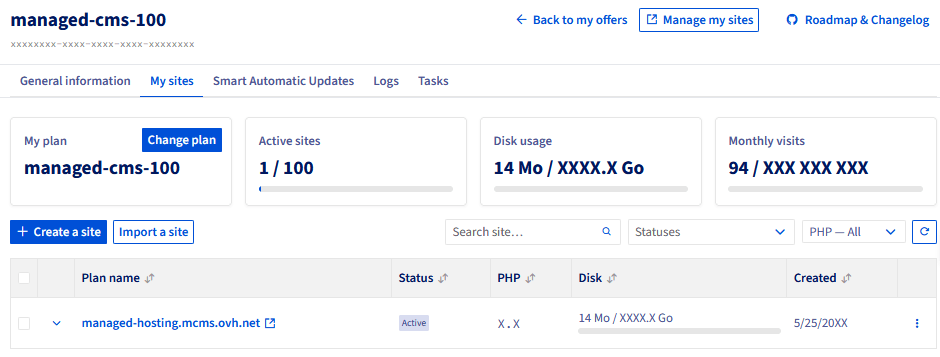
**Etapa 3**
Haga clic en la pestaña Mis sitios. El datagrid muestra sus sitios WordPress con, para cada sitio, el dominio asociado y las acciones disponibles.
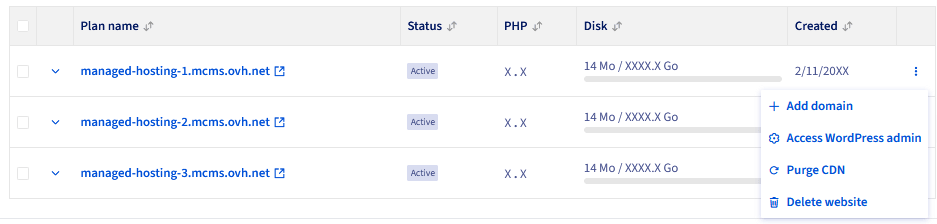
**Etapa 4**
A la derecha del sitio WordPress correspondiente, haga clic en el botón ⋮ y, a continuación, en Añadir un dominio.
:::info
El **primer nombre de dominio añadido** a un sitio WordPress se convierte automáticamente en el **nombre de dominio principal**. Podrá añadir otros más adelante (multidominio) y cambiar el nombre de dominio principal desde el mismo menú.
:::
### 2 - Añadir un nombre de dominio
**Haga clic en una de las situaciones siguientes para mostrar el contenido.**
Añadir un nombre de dominio interno
Un nombre de dominio **interno** es un nombre de dominio ya presente en su cuenta OVHcloud (registrado o transferido).
Una vez abierto el túnel de adición, seleccione el procedimiento interno para utilizar un nombre de dominio ya presente en su cuenta OVHcloud. Haga clic en las pestañas siguientes para visualizar sucesivamente cada una de las **3** etapas.
**Etapa 1**
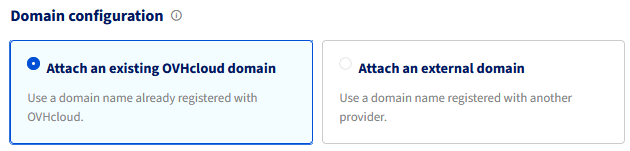
En el túnel de adición, seleccione Asociar un dominio OVHcloud existente.
**Etapa 2**
Seleccione el nombre de dominio o subdominio deseado en la lista de nombres de dominio disponibles en su cuenta OVHcloud.

**Etapa 3**
Compruebe el resumen y haga clic en Añadir. La configuración DNS se realiza automáticamente.
:::info
Para un nombre de dominio interno, la propagación DNS es automática. Su sitio será accesible mediante este nombre de dominio en unos minutos a unas horas.
:::
Añadir un nombre de dominio externo
Un nombre de dominio **externo** está gestionado por otro registrador (Gandi, Namecheap, Google Domains, etc.). Deberá modificar manualmente su zona DNS.
Una vez abierto el túnel de adición, seleccione el procedimiento externo para utilizar un nombre de dominio gestionado por otro registrador. Haga clic en las pestañas siguientes para visualizar sucesivamente cada una de las **4** etapas.
**Etapa 1**
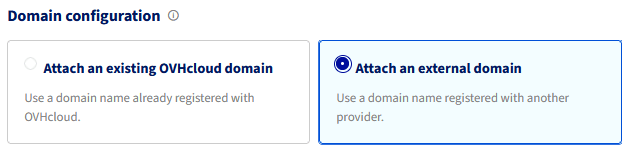
En el túnel de adición, seleccione Asociar un dominio externo.
**Etapa 2**
Introduzca su nombre de dominio (por ejemplo: `domain.tld`) en el campo previsto.

**Etapa 3**
La interfaz muestra los registros DNS que hay que añadir en su proveedor actual. Conéctese a la interfaz DNS de su proveedor y añada los registros indicados (generalmente un registro DNS de tipo **A** o **CNAME**: **C**anonical **NAME**).
**Etapa 4**
Una vez realizada la configuración DNS en su proveedor, vuelva al área de cliente de OVHcloud y haga clic en Confirmar.
:::warning
La propagación DNS de un nombre de dominio externo puede tardar hasta **24 a 48 horas** según su proveedor. Su sitio WordPress no será accesible mediante este nombre de dominio durante este periodo.
:::
:::info
El certificado SSL (Secure Sockets Layer) se genera automáticamente tras la validación de la propagación DNS. No es necesaria ninguna intervención manual por su parte.
:::
### 3 - Gestionar los nombres de dominio de un sitio WordPress
**Haga clic en una de las preguntas siguientes para mostrar el contenido.**
¿Cómo cambiar el nombre de dominio principal?
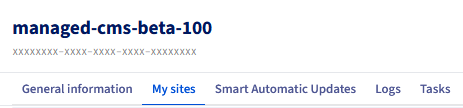
El cambio del nombre de dominio principal se realiza desde la pestaña Mis sitios de su recurso Managed Hosting for WordPress. Haga clic en las pestañas siguientes para visualizar sucesivamente cada una de las **5** etapas.
**Etapa 1**
Acceda a la página Managed hosting for WordPress de su área de cliente de OVHcloud.

**Etapa 2**
Haga clic en Gestionar bajo el recurso correspondiente.

**Etapa 3**
Haga clic en la pestaña Mis sitios. El datagrid muestra sus sitios WordPress con, para cada sitio, el o los nombres de dominio asociados.

**Etapa 4**
A la izquierda del sitio WordPress correspondiente, haga clic en el icono ⌄ para mostrar los nombres de dominio asociados.

**Etapa 5**
Seleccione Establecer como principal y confirme.
:::info
El nombre de dominio principal es el utilizado por defecto para acceder a su sitio WordPress. Modificar el nombre de dominio principal puede afectar a su posicionamiento SEO (Search Engine Optimization) si su sitio WordPress ya está indexado. Considere configurar una redirección desde el antiguo nombre de dominio principal si es necesario.
:::
¿Cómo eliminar un nombre de dominio?
:::warning
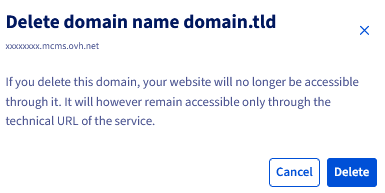
La eliminación de un nombre de dominio **no elimina su sitio WordPress**. Solo se rompe el enlace entre el nombre de dominio y el sitio WordPress. Su sitio WordPress sigue siendo accesible mediante su **URL técnica permanente**.
:::
La eliminación de un nombre de dominio se realiza desde la pestaña Mis sitios de su recurso Managed Hosting for WordPress. Haga clic en las pestañas siguientes para visualizar sucesivamente cada una de las **6** etapas.
**Etapa 1**
Acceda a la página Managed hosting for WordPress de su área de cliente de OVHcloud.

**Etapa 2**
Haga clic en Gestionar bajo el recurso correspondiente.

**Etapa 3**
Haga clic en la pestaña Mis sitios. El datagrid muestra sus sitios WordPress con, para cada sitio, el o los nombres de dominio asociados.

**Etapa 4**
A la izquierda del sitio WordPress correspondiente, haga clic en el icono ⌄ para mostrar los nombres de dominio asociados.

**Etapa 5**
Haga clic en Eliminar.

**Etapa 6**
Lea las advertencias mostradas en el modal y confirme la eliminación.
**Efectos de la eliminación:**
- **Su sitio WordPress permanece intacto**: solo se rompe el enlace con el nombre de dominio, el sitio sigue funcionando.
- **La URL técnica permanente sigue siendo accesible**: su sitio WordPress sigue siendo accesible mediante esta URL, incluso sin nombre de dominio.
- **El certificado SSL se revoca**: ya no cubre el nombre de dominio eliminado.
- **El posicionamiento SEO puede verse afectado**: si el nombre de dominio estaba indexado por los motores de búsqueda, su retirada afecta al posicionamiento.
- **Recuerde comprobar sus servicios de correo electrónico**: las direcciones vinculadas a este nombre de dominio pueden verse afectadas por la eliminación.
:::info
**Caso particular — nombre de dominio principal único:** si elimina el único nombre de dominio principal de un sitio WordPress, su sitio WordPress se bascula automáticamente a su **URL técnica permanente**. Esta URL siempre es accesible y nunca se elimina, incluso en ausencia de dominio asociado.
:::
### La URL técnica permanente
Cada sitio Managed Hosting for WordPress dispone de una **URL técnica permanente**, independiente de cualquier nombre de dominio. Esta URL se genera automáticamente cuando se crea el sitio WordPress y no se puede eliminar.

Le permite:
- Acceder a su sitio WordPress **en todas las circunstancias**, incluso sin nombre de dominio asociado.
- Probar su sitio WordPress antes de hacer apuntar un nombre de dominio a él.
- Mantener un acceso de reserva en caso de problema DNS.
:::info
La URL técnica tiene la forma `*.mcms.ovh.net`
o similar. Encuéntrela en el datagrid `Mis sitios
`, frente a cada sitio WordPress.
:::
## Más información
[Primeros pasos con Managed Hosting for WordPress](/es/guides/web-cloud/managed-hosting/wordpress.md)
[Gestionar sus sitios WordPress con MainWP](/es/guides/web-cloud/managed-hosting/mainwp-site-management.md)
Para servicios especializados (SEO, desarrollo, etc.), póngase en contacto con los [partners de OVHcloud](https://partner.ovhcloud.com/es/directory/).
Interactúe con nuestra [comunidad de usuarios](https://community.ovhcloud.com/).