---
title: "Managed Hosting for WordPress - Recuperare e analizzare i log"
description: "Scopri quali log genera la tua soluzione Managed Hosting for WordPress, come vengono inviati a Logs Data Platform e come interrogare i campi disponibili."
url: https://docs.ovhcloud.com/it/guides/web-cloud/managed-hosting/wordpress-logs
lang: it
lastUpdated: 2026-06-11
---
# Managed Hosting for WordPress - Recuperare e analizzare i log
## Obiettivo
Un log è un evento registrato su un sistema informatico (server, applicazione, sito web, ecc.).
Per un sito web, i log registrano generalmente ogni richiesta HTTP ricevuta, la risposta restituita, il client all'origine della richiesta e il tempo necessario per elaborarla.
La tua soluzione **Managed Hosting for WordPress** genera log per i siti web che ospita e li trasferisce verso [Logs Data Platform](https://www.ovhcloud.com/it/identity-security-operations/logs-data-platform/), dove puoi archiviarli, visualizzarli e interrogarli.
A differenza di un file di log non elaborato, i log inviati a Logs Data Platform sono **suddivisi in campi individuali** (metodo HTTP, codice di stato, indirizzo IP del client, tempo di risposta, ecc.). Non devi quindi analizzare tu stesso una singola riga di testo: ogni informazione è già disponibile sotto forma di un campo dedicato e interrogabile.
**Scopri quali log sono disponibili per la tua soluzione Managed Hosting for WordPress e come utilizzarli.**
## Prerequisiti
- Disporre di una soluzione [Managed Hosting for WordPress](https://labs.ovhcloud.com/en/managed-wp/) con almeno un sito web.
- Aver effettuato l'accesso al tuo Spazio Cliente OVHcloud.
- Disporre di conoscenze di base su [Logs Data Platform](/it/guides/manage-and-operate/observability/logs-data-platform/introduction.md) (EN).
## Procedura
:::warning
Mettiamo a tua disposizione questo tutorial per aiutarti nella realizzazione di operazioni comuni. Ti consigliamo tuttavia di contattare un [fornitore specializzato](https://partner.ovhcloud.com/it/directory/) in caso di difficoltà. Non potremo assisterti nell'interpretazione dei log generati dalla tua soluzione Managed Hosting for WordPress. Per maggiori informazioni, consulta la sezione [Per saperne di più](#go-further) di questo tutorial.
:::
### Flussi di log disponibili
La tua soluzione Managed Hosting for WordPress trasferisce due tipi distinti di log verso Logs Data Platform:
| Flusso di log | Contenuto |
| ----------------------- | ------------------------------------------------------------------------------------------------------------------------------------------------------------------------ |
| **Log di accesso HTTP** | Una voce per ogni richiesta HTTP ricevuta dal tuo sito web (log di accesso Apache). È il flusso principale per monitorare il traffico, gli errori e i tempi di risposta. |
| **Log PHP-FPM** | Messaggi emessi dal motore PHP-FPM che esegue il tuo codice WordPress (avvisi PHP, errori, script lenti, ecc.). |
Ogni voce viene arricchita con informazioni che identificano il sito web interessato, il che ti consente di filtrare i log di un solo sito anche quando più siti condividono lo stesso flusso:
- `service_id`: l'identificativo del tuo servizio Managed Hosting for WordPress.
- `website_id`: l'identificativo interno del sito web.
- `fqdn`: il nome a dominio (host virtuale) interessato dalla richiesta.
### Consultare e trasferire i log
Puoi visualizzare l'anteprima dei tuoi log più recenti direttamente dallo Spazio Cliente OVHcloud e abbonarti a Logs Data Platform per archiviarli, interrogarli e visualizzarli. Clicca sulle schede qui sotto per consultare ciascuno dei **2** passaggi.
**Step 1**
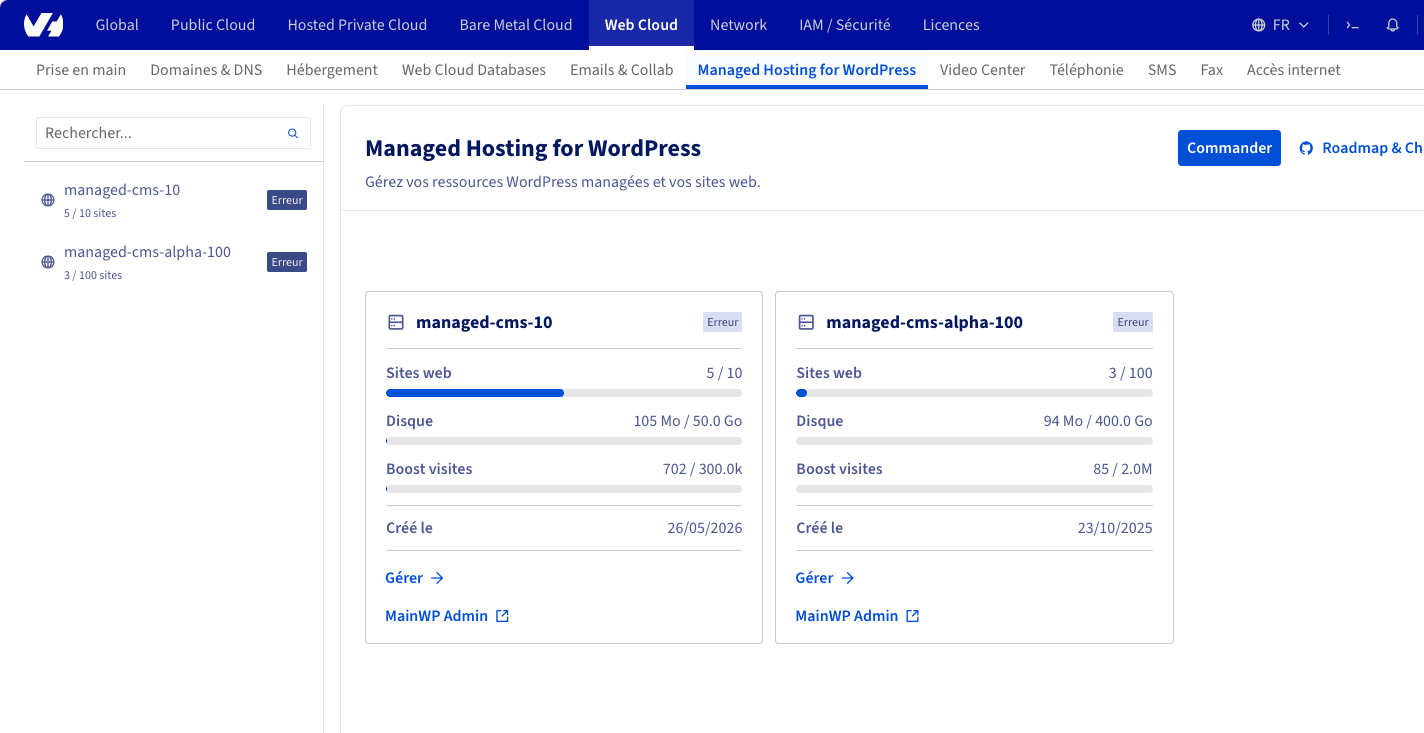
Accedi alla pagina Managed Hosting for WordPress del tuo Spazio Cliente OVHcloud, poi clicca su Gestisci sotto la risorsa interessata.
**Step 2**
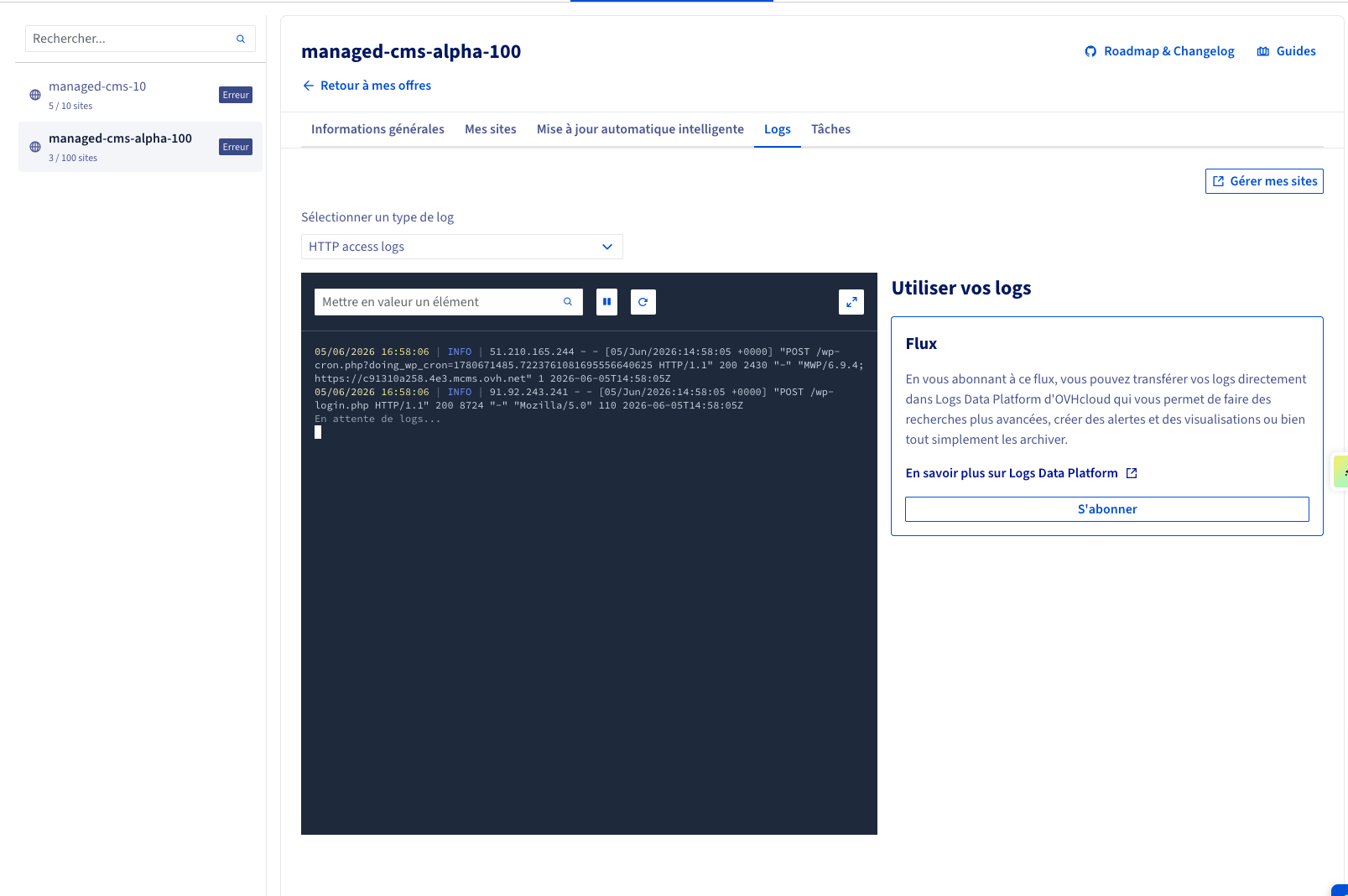
Apri la scheda Logs. Seleziona il tipo di log da visualizzare (ad esempio **HTTP access logs**) per visualizzare l'anteprima dei tuoi log più recenti in tempo reale. Per trasferirli verso Logs Data Platform, clicca su Abbonati nel pannello **Stream** sulla destra.
### Campi dei log di accesso HTTP
Per ogni richiesta HTTP sono disponibili i seguenti campi. I nomi dei campi rispettano le [convenzioni di denominazione di Logs Data Platform](/it/guides/manage-and-operate/observability/logs-data-platform/field-naming-conventions.md) (EN): il suffisso indica la tipizzazione e l'indicizzazione del valore (`_ip` è geolocalizzato, `_int` è un intero, `_num` è un numero, `_date` è una data).
| Campo | Esempio | Descrizione |
| ---------------------- | ----------------------------------- | ----------------------------------------------------------------------------------------------------------------------------------------------- |
| `time` | `2026-06-04T10:04:53.000Z` | Data di ricezione della voce da parte di Logs Data Platform. |
| `host` | `wp004.eu-west-001` | Nome host del server che ha generato il log. |
| `service_id` | `wp-xxxxxxxx` | Identificativo del tuo servizio Managed Hosting for WordPress. |
| `website_id` | `a1b2c3d4e5` | Identificativo interno del sito web. |
| `fqdn` | `www.example.com` | Nome a dominio (host virtuale) interessato dalla richiesta. |
| `remote_host_ip` | `203.0.113.42` | Indirizzo IP del client. Grazie al suffisso `_ip`, viene geolocalizzato automaticamente da Logs Data Platform (paese, città, coordinate, ecc.). |
| `http_method` | `GET` | Metodo HTTP della richiesta. |
| `http_path` | `/wp-login.php` | Percorso richiesto dal client. |
| `http_protocol` | `HTTP/1.1` | Protocollo e versione utilizzati. |
| `http_status_int` | `200` | Codice di stato della risposta HTTP, archiviato come intero per consentire i confronti numerici. |
| `bytes_sent` | `1234` | Dimensione della risposta inviata al client, in byte. |
| `referer` | `https://www.google.com/` | Valore dell'header `Referer`. |
| `user_agent` | `Mozilla/5.0 (...)` | Valore dell'header `User-Agent`. |
| `request_time` | `04/Jun/2026:10:04:53 +0000` | Ora di ricezione della richiesta, in un formato leggibile. |
| `request_time_date` | `2026-06-04T10:04:53Z` | La stessa ora della richiesta sotto forma di data ISO 8601 (UTC), utilizzabile nelle query e nelle dashboard basate sulla data. |
| `request_duration_num` | `114` | Tempo necessario per elaborare la richiesta, **in millisecondi**. Utilizza questo campo per monitorare i tuoi tempi di risposta. |
| `message` | `203.0.113.42 - - [04/Jun/2026...]` | La riga di log di accesso non elaborata completa, conservata come riferimento. |
### Campi dei log PHP-FPM
Il flusso PHP-FPM è più leggero ed espone i seguenti campi:
| Campo | Descrizione |
| ------------ | -------------------------------------------------------------- |
| `time` | Data di ricezione della voce da parte di Logs Data Platform. |
| `host` | Nome host del server che ha generato il log. |
| `service_id` | Identificativo del tuo servizio Managed Hosting for WordPress. |
| `website_id` | Identificativo interno del sito web. |
| `message` | Il messaggio PHP-FPM (avviso, errore, notifica, ecc.). |
### Interrogare e analizzare i log
Una volta che i tuoi log sono presenti in Logs Data Platform, puoi esplorarli tramite l'interfaccia web Graylog inclusa con la tua soluzione, creare dashboard e configurare avvisi. Per le nozioni di base, consulta la guida [Inizia a utilizzare Logs Data Platform](/it/guides/manage-and-operate/observability/logs-data-platform/getting-started-quick-start.md) (EN).
Poiché i log di accesso sono suddivisi in campi tipizzati, puoi effettuare ricerche mirate direttamente dalla barra di ricerca di Graylog. Alcuni esempi:
- Visualizzare le richieste di un solo sito web:
```text
website_id:a1b2c3d4e5
```
- Trovare tutti gli errori del server (HTTP 5xx):
```text
http_status_int:>=500
```
- Identificare le richieste lente che hanno impiegato più di un secondo per essere elaborate:
```text
request_duration_num:>1000
```
- Monitorare i tentativi di forza bruta sulla pagina di accesso di WordPress:
```text
http_path:"/wp-login.php" AND http_method:POST
```
- Filtrare il traffico per paese geolocalizzato del client (fornito dal suffisso `_ip`):
```text
remote_host_ip_country_code:FR
```
:::info
I log di accesso HTTP sono generati in UTC. Utilizza il campo `request_time_date` (una data ISO 8601) o il campo `time` per qualsiasi query, ordinamento o istogramma basato sulla data.
:::
## Per saperne di più [](#)
- [Scopri Managed Hosting for WordPress](/it/guides/web-cloud/managed-hosting/wordpress.md)
- [Introduzione a Logs Data Platform](/it/guides/manage-and-operate/observability/logs-data-platform/introduction.md) (EN)
- [Inizia a utilizzare Logs Data Platform](/it/guides/manage-and-operate/observability/logs-data-platform/getting-started-quick-start.md) (EN)
- [Convenzioni di denominazione dei campi di Logs Data Platform](/it/guides/manage-and-operate/observability/logs-data-platform/field-naming-conventions.md) (EN)
Per prestazioni specializzate (SEO, sviluppo, ecc.), contatta i [partner OVHcloud](https://partner.ovhcloud.com/it/directory/).
Contatta la nostra [Community di utenti](https://community.ovhcloud.com/).