---
title: "Backups im Game Panel erstellen und wiederherstellen"
description: "Erstellen und stellen Sie Backups Ihres Game-Servers über das OVHcloud Game Panel wieder her, je nach Anbieter des Server-Images."
url: https://docs.ovhcloud.com/de/guides/bare-metal-cloud/virtual-private-servers/game-panel-backups
lang: de
lastUpdated: 2026-06-30
---
# Backups im Game Panel erstellen und wiederherstellen
## Ziel
Mit dem OVHcloud Game Panel können Sie Backups Ihres Game-Servers erstellen und wiederherstellen. Die verfügbaren Backup-Funktionen hängen vom Anbieter ab, der von Ihrem Game-Server-Image verwendet wird.
**Diese Anleitung erklärt, wie Sie Backups über das OVHcloud Game Panel erstellen und wiederherstellen.**
## Voraussetzungen
- Sie verfügen über einen [VPS](https://www.ovhcloud.com/de/vps/) oder einen [dedizierten Server](https://www.ovhcloud.com/de/bare-metal/) in Ihrem OVHcloud Account, bei dem die Game-Panel-Funktion aktiviert ist.
- Sie haben einen Game-Server im Game Panel bereitgestellt.
- Sie haben Zugang zum Game Panel. Lesen Sie hierzu [Beim Game Panel anmelden](/de/guides/bare-metal-cloud/virtual-private-servers/game-panel-log-in/index.md).
## In der praktischen Anwendung
### Auf den Tab "Backups" zugreifen
1. Öffnen Sie Ihren Game-Server im Game Panel.
2. Gehen Sie zu Settings.
3. Öffnen Sie den Tab Backups.
Der Inhalt dieses Tabs variiert je nach Anbieter Ihres Game-Server-Images. Der Anbieter wird oben im Fenster der Servereinstellungen angezeigt:
- **OVHcloud Logo**: Das Game-Server-Image wird von OVHcloud bereitgestellt.
- **LinuxGSM Logo**: Das Game-Server-Image wird von LinuxGSM bereitgestellt.
- **External**: Der Server wurde mit einem externen Image hinzugefügt. Die Backup-Verwaltung wird für diesen Anbieter nicht unterstützt.

### Anbieter OVHcloud
#### Ein Backup erstellen
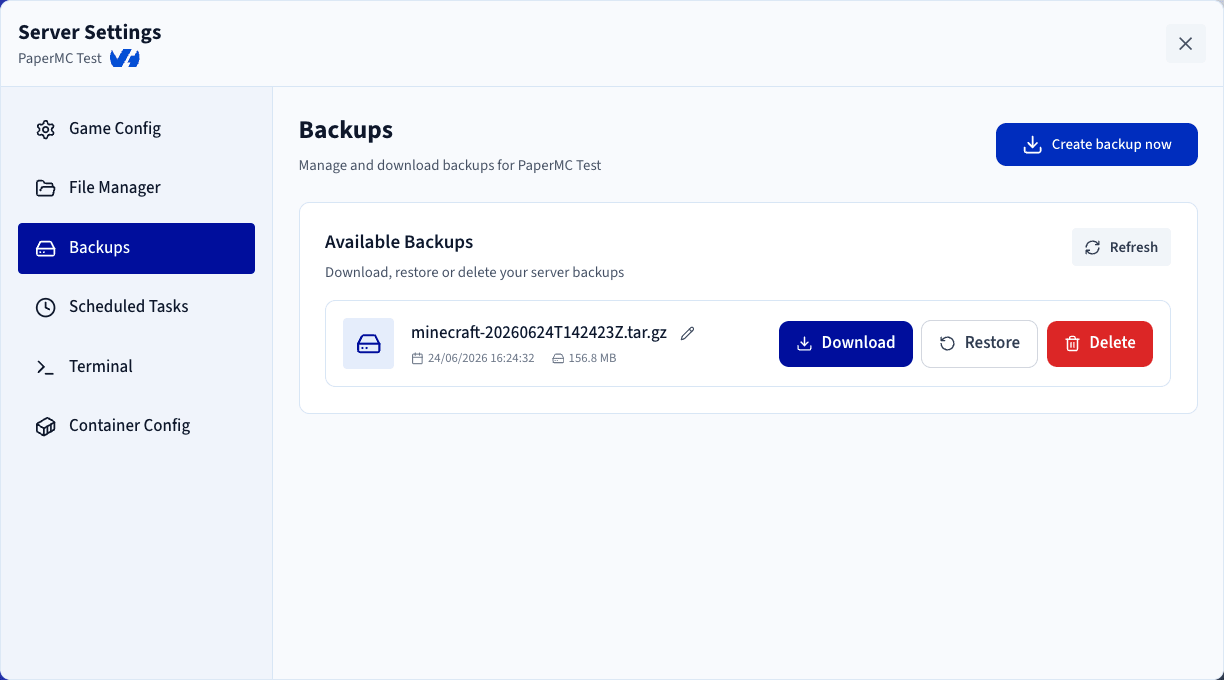
Klicken Sie im Tab `Backups
` auf `Create Backup
`. Nach einigen Augenblicken erscheint das Backup in der Liste unten.
#### Backups verwalten
Für jedes Backup in der Liste haben Sie folgende Möglichkeiten:
- Das Backup-Archiv **herunterladen**.
- Das Backup **löschen**.
- Das Backup **wiederherstellen**.
- Das Backup **umbenennen**.
### Anbieter LinuxGSM
LinuxGSM verfügt über ein eigenes Backup-Verwaltungssystem. Daher funktioniert die Backup-Funktion bei allen von LinuxGSM bereitgestellten Game-Server-Images auf dieselbe Weise.
#### Ein Backup erstellen
Klicken Sie im Tab `Backups
` auf `Create Backup
`. Sobald der Backup-Vorgang abgeschlossen ist, erscheint das Backup in der Backup-Liste.
#### Backups verwalten
Für jedes Backup in der Liste haben Sie folgende Möglichkeiten:
- Das Backup-Archiv **herunterladen**.
- Das Backup **löschen**.
- Das Backup **umbenennen**.
Eine automatische Wiederherstellung ist nicht verfügbar und muss manuell durchgeführt werden. Lesen Sie hierzu den Abschnitt [Ein Backup wiederherstellen](#ein-backup-wiederherstellen) weiter unten.
#### Backup-Optionen
LinuxGSM bietet mehrere Konfigurationsoptionen für Backups:
- **Keep the last X backups**: Legt fest, wie viele Backups aufbewahrt werden sollen. Wenn das Limit erreicht ist, wird das älteste Backup beim Erstellen eines neuen Backups automatisch gelöscht.
- **Keep backups for X days**: Legt fest, wie lange Backups aufbewahrt werden sollen. Backups, die älter als die konfigurierte Anzahl an Tagen sind, werden automatisch entfernt.
- **Stop server before backup**: Stoppt den Game-Server, bevor ein Backup erstellt wird. Dies trägt dazu bei, die Integrität und Konsistenz des Backups sicherzustellen, führt jedoch während der Erstellung des Backups zu einer vorübergehenden Dienstunterbrechung.
### Ein Backup wiederherstellen
#### Anbieter OVHcloud
So stellen Sie ein Backup wieder her:
1. Öffnen Sie den Tab Backups.
2. Suchen Sie das Backup, das Sie wiederherstellen möchten.
3. Klicken Sie auf Restore.
Der Server wird während des Wiederherstellungsvorgangs automatisch neu gestartet.
:::warning
Wenn die lokale Spielversion von der im Backup enthaltenen Version abweicht, können nach der Wiederherstellung unerwartetes Verhalten oder Spielprobleme auftreten.
:::
#### Anbieter LinuxGSM
LinuxGSM unterstützt keine automatische Backup-Wiederherstellung über das Game Panel. So stellen Sie ein Backup manuell wieder her:
1. Laden Sie das Backup-Archiv herunter.
2. Entpacken Sie das Archiv auf Ihrem Computer.
3. Öffnen Sie die entpackten Dateien.
4. Suchen Sie das Verzeichnis `serverfiles` (in den meisten LinuxGSM-Backups vorhanden).
**Den Server vorbereiten**
1. Stoppen Sie den Game-Server.
2. Gehen Sie zu Settings > File Manager.
3. Suchen Sie das vorhandene Verzeichnis `serverfiles`.
Bevor Sie es ersetzen, können Sie es löschen, umbenennen oder herunterladen, wenn Sie eine Kopie behalten möchten.
**Die Backup-Dateien hochladen**
1. Entfernen oder benennen Sie das aktuelle Verzeichnis `serverfiles` um.
2. Ziehen Sie das Verzeichnis `serverfiles` aus dem Backup per Drag-and-drop in den File Manager.
3. Warten Sie, bis der Upload vollständig abgeschlossen ist.
**Den Server starten**
1. Starten Sie den Game-Server erneut.
2. Prüfen Sie die Server-Logs, um sicherzustellen, dass der Server korrekt startet und die Wiederherstellung erfolgreich war.
:::info
Es wird dringend empfohlen, die Server-Logs nach einer Wiederherstellung zu überwachen, da dies hilft, Probleme im Zusammenhang mit fehlenden Dateien, Konfigurationsänderungen oder nicht übereinstimmenden Spielversionen schnell zu erkennen.
:::
## Weiterführende Informationen
- [Den Game Panel File Manager verwenden](/de/guides/bare-metal-cloud/virtual-private-servers/game-panel-file-manager/index.md)
- [Erste Schritte mit dem Game Panel](/de/guides/bare-metal-cloud/virtual-private-servers/game-panel-getting-started/index.md)
Treten Sie unserer [User Community](https://community.ovhcloud.com/) bei.