---
title: "Assinar e encriptar os seus e-mails Exchange com S/MIME"
description: "Saiba como publicar o seu certificado S/MIME e assinar e encriptar os seus e-mails Exchange no Outlook, no webmail OWA, no iOS e no Android"
url: https://docs.ovhcloud.com/pt/guides/web-cloud/email-and-collaborative-solutions/microsoft-exchange/feature-smime
lang: pt
lastUpdated: 2026-09-15
---
> For AI agents: the complete documentation index is available at https://docs.ovhcloud.com/pt/llms.txt, the full documentation bundle is available at https://docs.ovhcloud.com/pt/llms-full.txt.
# Assinar e encriptar os seus e-mails Exchange com S/MIME
## Objetivo
O S/MIME
oferece duas garantias aos seus e-mails Exchange, graças a um certificado pessoal:
- **A encriptação** garante que apenas o destinatário autorizado pode ler o conteúdo da mensagem. Se for intercetada em trânsito ou consultada por uma pessoa não autorizada, o seu conteúdo permanece ilegível.
- **A assinatura digital** garante a identidade do remetente e a integridade da mensagem. Atesta que o e-mail provém do remetente esperado e que o seu conteúdo não foi alterado em trânsito.
Ambas são independentes: um e-mail pode ser assinado, encriptado, ou ambos.
O S/MIME baseia-se num **certificado próprio de cada utilizador**, que contém uma chave pública e uma chave privada. A OVHcloud não emite certificados S/MIME: deve encomendar o seu junto de uma autoridade de certificação (a Sectigo, por exemplo) para o endereço de e-mail principal da sua conta Exchange.
**Este guia explica como publicar o seu certificado S/MIME e, em seguida, como assinar e encriptar os seus e-mails no Outlook, no webmail OWA e em dispositivos móveis.**
## Requisitos
- Um serviço [Hosted Exchange](https://www.ovhcloud.com/pt/emails/hosted-exchange/), [Private Exchange](https://www.ovhcloud.com/pt/emails/private-exchange/) ou [Trusted Exchange](https://www.ovhcloud.com/pt/enterprise/products/trusted-exchange/)
- Um certificado S/MIME emitido para o **endereço de e-mail principal** da sua conta Exchange
- O Outlook para Windows instalado e [configurado com a sua conta Exchange](https://docs.ovhcloud.com/pt/guides/web-cloud/email-and-collaborative-solutions/microsoft-exchange/how-to-configure-outlook-2016.md)
- Para encriptar um e-mail: o certificado de cada destinatário, que o seu cliente de e-mail obtém na lista de endereços global (consulte a secção [Como funciona a encriptação](#how-encryption-works) abaixo)
:::warning
**Comece pelo Outlook, independentemente do cliente que pretende utilizar.** A publicação do seu certificado na organização Exchange só pode ser feita a partir do Outlook para Windows. Enquanto não for feita, os outros utilizadores da sua organização não podem encriptar os e-mails que lhe são dirigidos nem verificar as suas assinaturas — e os outros clientes (OWA, iOS, Android) não podem ser utilizados para o S/MIME.
:::
## Funcionamento
### Como funciona a encriptação [](#)
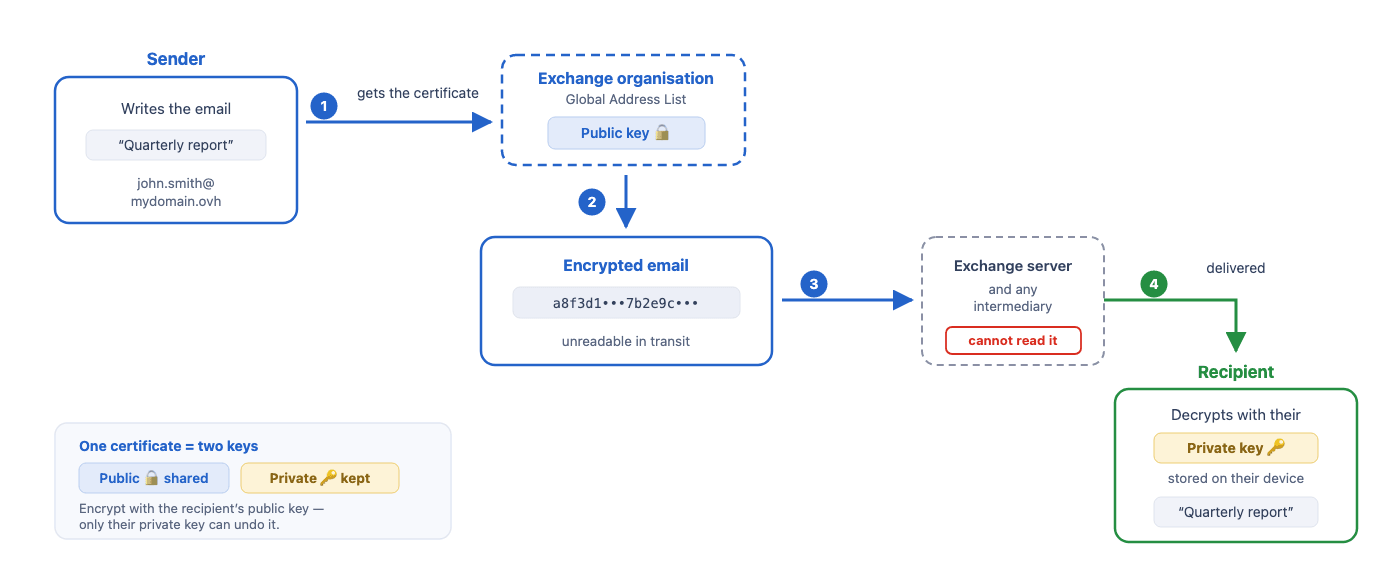
Cada utilizador possui um certificado que contém uma chave pública e uma chave privada. Ao enviar um e-mail encriptado:
1. O cliente de e-mail obtém o certificado do destinatário e, portanto, a sua chave pública.
2. A mensagem é encriptada com essa chave pública.
3. Uma vez encriptada, a mensagem torna-se ilegível para qualquer intermediário, incluindo o servidor Exchange.
4. Apenas o destinatário a pode desencriptar, com a sua chave privada armazenada no seu computador.
Deve, portanto, dispor previamente do certificado do destinatário para lhe enviar um e-mail encriptado.
### Como funciona a assinatura
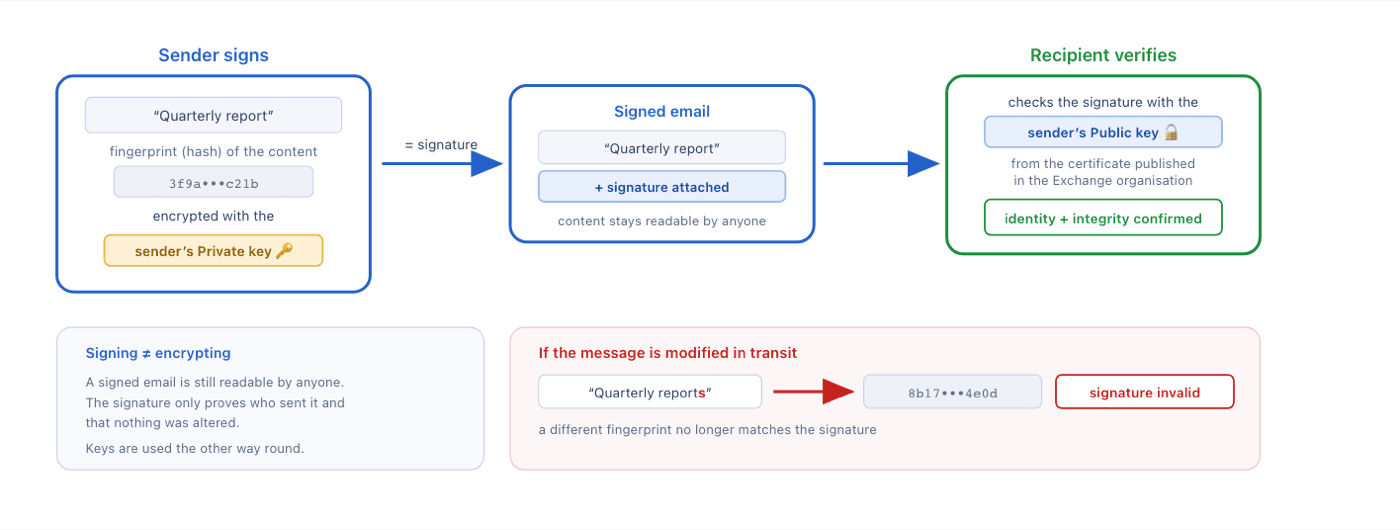
1. O cliente de e-mail calcula uma impressão digital (hash) do conteúdo do e-mail.
2. Essa impressão digital é encriptada com a chave privada do remetente: é isto que constitui a assinatura.
3. O cliente de e-mail do destinatário verifica a assinatura com a chave pública do remetente, obtida através do certificado publicado na organização Exchange.
Qualquer alteração da mensagem invalida a assinatura.
## Instruções
### Passo 1: publicar o certificado a partir do Outlook [](#)
Publicar o seu certificado torna-o acessível na sua organização Exchange. Os outros utilizadores obtêm-no então automaticamente para encriptar os e-mails que lhe enviam e para verificar a assinatura digital das mensagens que lhes envia. Pode depois utilizar os outros clientes de e-mail.
**Percorra os 4 separadores abaixo, por ordem**:
**1. Centro de Fidedignidade**
#### Abrir o Centro de Fidedignidade
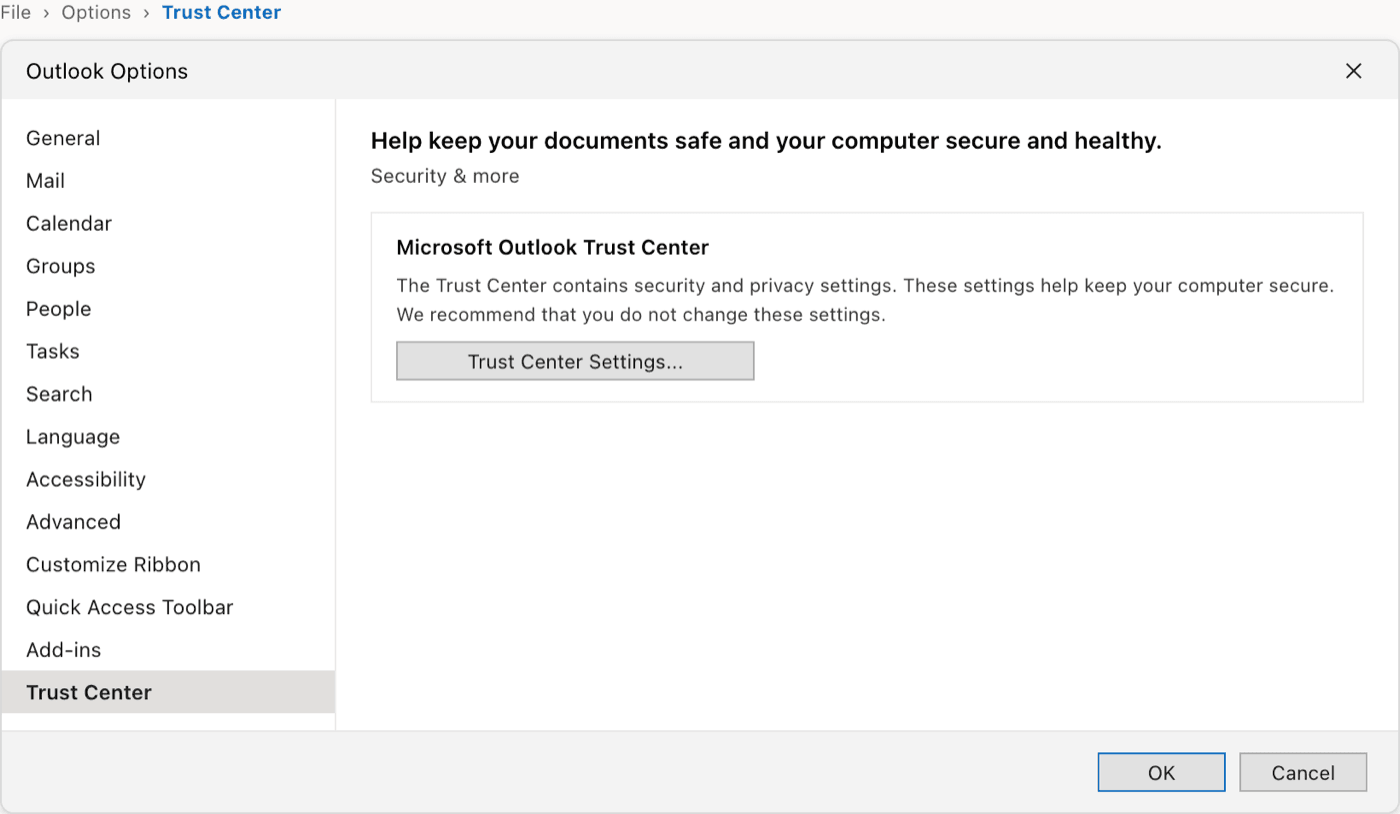
1. No Outlook, clique em Ficheiro e, em seguida, em Opções.
2. Na lista à esquerda, selecione Centro de Fidedignidade e, em seguida, clique em Definições do Centro de Fidedignidade....
3. Abra a secção Segurança de Correio Eletrónico.
**2. Importar o certificado**
#### Importar o certificado
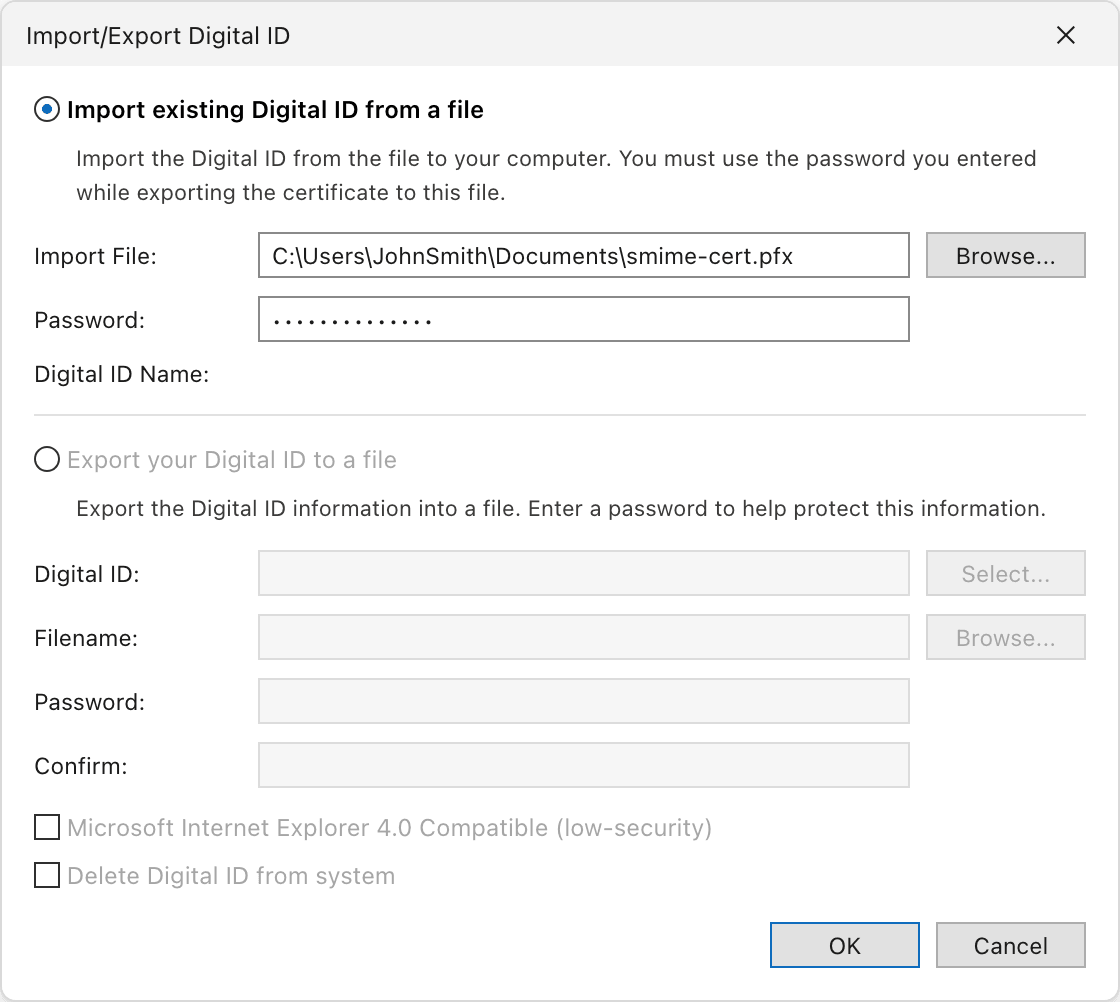
1. Na área **IDs Digitais (Certificados)**, clique em Importar/Exportar....
2. Selecione Importar ID Digital existente a partir de um ficheiro e, em seguida, selecione o ficheiro do seu certificado.
3. Introduza a palavra-passe que protege o ficheiro e, em seguida, confirme com OK.
**3. Definições de segurança**
#### Escolher o certificado e o algoritmo
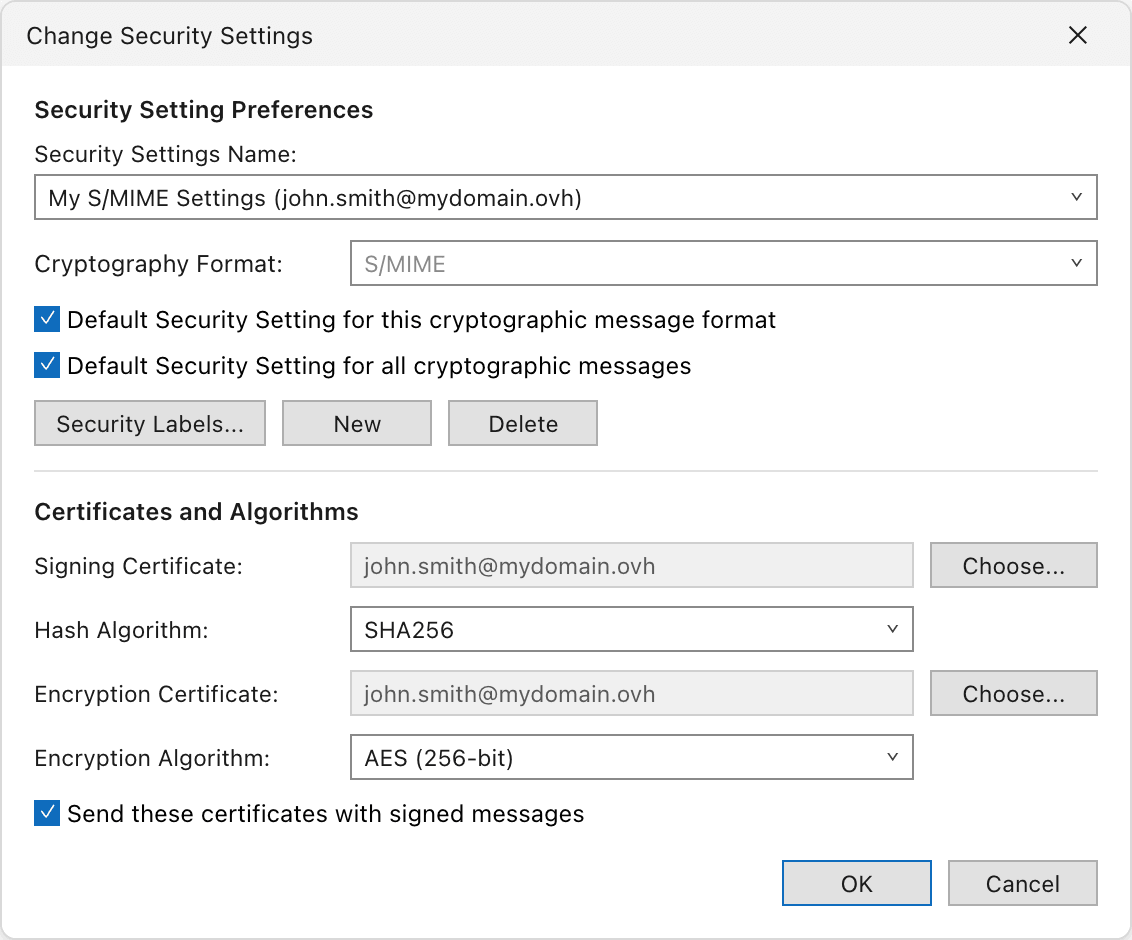
1. De volta à secção Segurança de Correio Eletrónico, clique em Definições... sob **Email encriptado**.
2. Verifique se o certificado importado está selecionado como **Certificado de Assinatura** e como **Certificado de Encriptação**.
3. Defina o **Algoritmo Hash** como SHA256.
4. Confirme com OK.
:::warning
**Não mantenha o SHA1 como algoritmo hash.** O SHA1 está obsoleto para assinaturas digitais: foram demonstradas colisões contra este algoritmo, pelo que uma assinatura calculada com SHA1 já não garante a integridade da mensagem. Escolha SHA256 ou um algoritmo mais robusto.
:::
**4. Publicar o certificado**
#### Publicar o certificado na sua organização
1. Na área **IDs Digitais (Certificados)**, clique em Publicar na GAL....
2. Confirme a publicação.

O seu certificado está agora publicado. No Outlook, pode assinar e encriptar uma mensagem a partir do separador `Opções
` da janela de redação, com os comandos `Assinar
` e `Encriptar
`.
Quando um e-mail é assinado e/ou encriptado, o cabeçalho da mensagem indica-o: um ícone de cadeado para a encriptação e um ícone de roseta para a assinatura aparecem à direita, e uma linha **Assinado por** indica o endereço do signatário.
### Passo 2: configurar os outros clientes [](#)
**Webmail OWA**
#### Encontrar as opções S/MIME
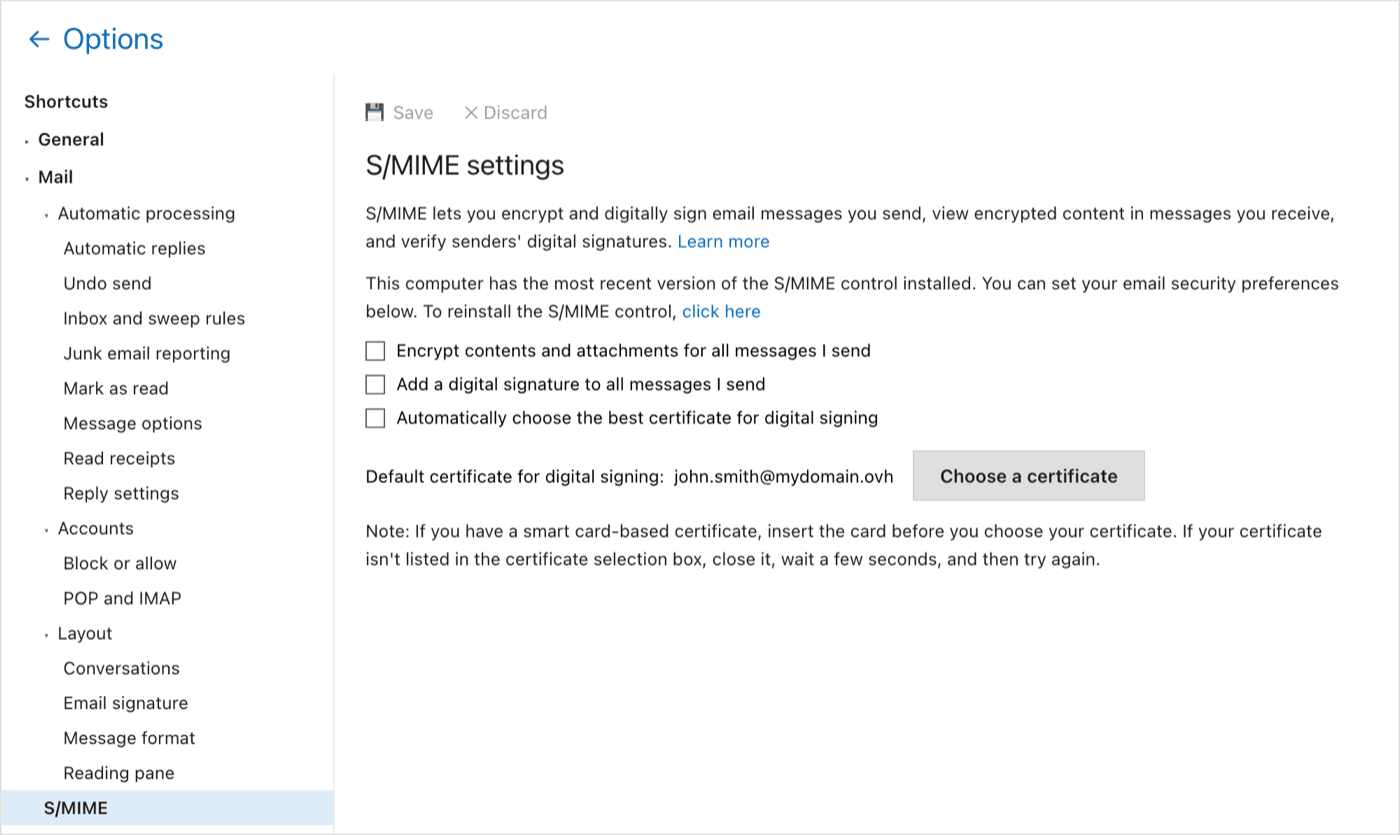
A partir do webmail OWA, pode desencriptar os e-mails recebidos e verificar a respetiva assinatura, bem como assinar e encriptar as suas próprias mensagens. As definições S/MIME encontram-se nas opções do OWA, em Correio > S/MIME. Esta página permite encriptar e assinar digitalmente por predefinição todas as mensagens que envia e escolher o certificado utilizado para a assinatura.
#### Instalar o controlo S/MIME
Para ler um e-mail encriptado ou verificar a sua assinatura, deve utilizar um navegador compatível no qual o **controlo S/MIME** esteja instalado e configurado. O controlo apresenta-se como uma extensão do navegador.
Se o controlo não estiver instalado, o OWA apresenta uma mensagem com uma ligação de transferência direta para o controlo.
#### Declarar o domínio do webmail
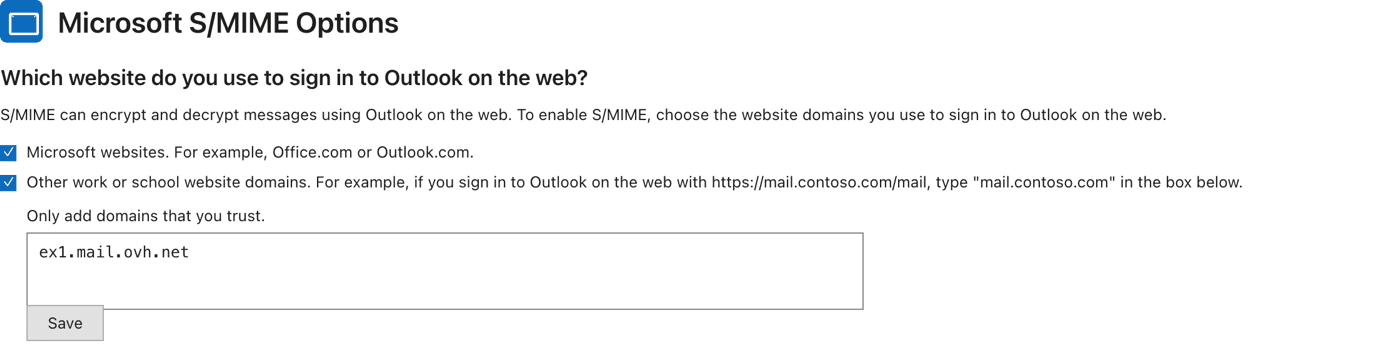
Uma vez instalado o controlo, abra as respetivas definições e adicione à lista de domínios fidedignos o domínio do webmail Exchange que aloja a sua caixa de e-mail e, em seguida, guarde.
:::warning
**O controlo não funciona no painel de leitura.** Abra o e-mail numa janela dedicada para utilizar as funções S/MIME.
:::
**iOS**
#### Instalar o certificado
O certificado instala-se no sistema operativo, no formato PKCS #12 (um ficheiro `.p12` ou `.pfx` que contém simultaneamente o certificado e a sua chave privada, protegido por uma palavra-passe).
O mais simples é **enviar o certificado por e-mail ao utilizador**: este toca depois no anexo para iniciar a instalação e segue as indicações do sistema operativo. Exporte primeiro o certificado a partir do Outlook (o botão Importar/Exportar... utilizado no [passo 1](#step-1)) e **proteja essa exportação com uma palavra-passe robusta**: um ficheiro `.p12` não protegido expõe a chave privada e, por conseguinte, todos os e-mails encriptados que lhe são destinados.
A abertura do anexo instala um perfil de configuração. Conclua a instalação em Definições e, em seguida, verifique o certificado em Definições > Geral > Gestão de dispositivos e VPN.
#### Ativar o S/MIME na aplicação Mail
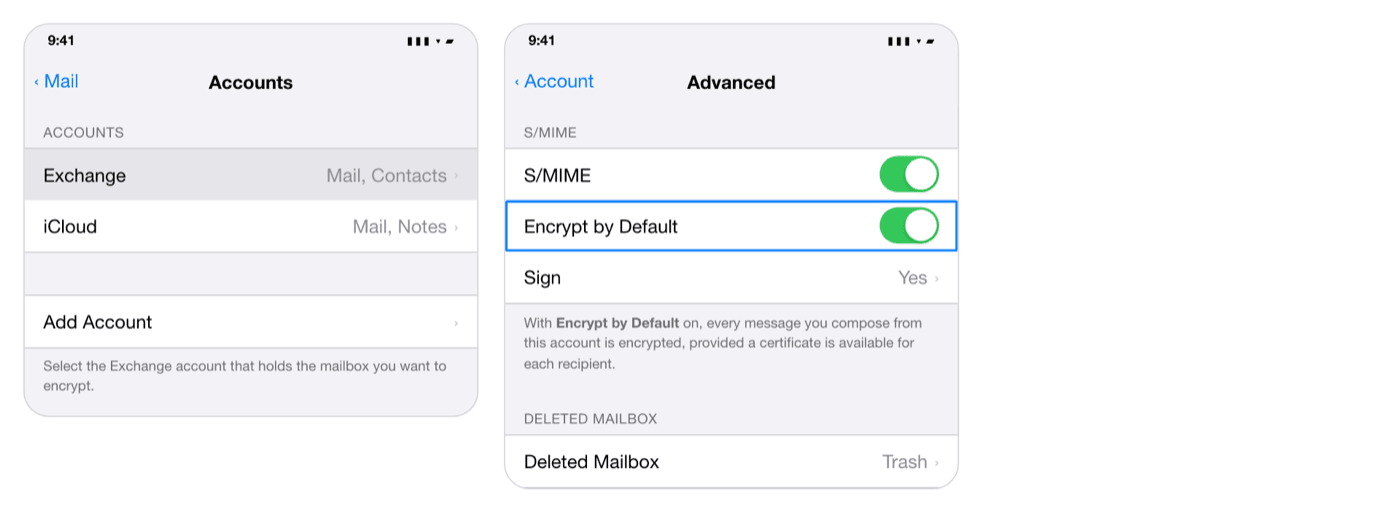
A aplicação Mail nativa suporta o S/MIME. Uma vez instalado o certificado, abra Definições > Mail > Contas, selecione a sua conta Exchange e, em seguida, Conta > Avançadas. Ative S/MIME e, em seguida, Cifrar (predefinição) para encriptar as mensagens que envia; a opção de assinatura encontra-se na mesma secção.
Ao redigir uma mensagem, o ícone de cadeado no campo de endereço indica o estado da encriptação e permite alterá-lo para essa mensagem. Tal como o Outlook, o iOS procura os certificados dos destinatários na lista de endereços global da sua organização Exchange — daí a necessidade de publicar o seu próprio certificado.
Para saber mais sobre a aplicação Mail, consulte a página Apple "[Utilizar S/MIME para enviar e receber mensagens encriptadas na app Mail no iOS](https://support.apple.com/pt-pt/102245)".
**Android**
No Android, o S/MIME requer um cliente de e-mail que o suporte para o Exchange. O webmail OWA abre no navegador do dispositivo, mas não permite aí assinar, encriptar nem desencriptar: estas funções dependem do controlo S/MIME, que só se instala num navegador de computador.
#### Utilizar um cliente de e-mail compatível
O certificado instala-se ao nível do sistema, a partir de Definições > Segurança > Encriptação e credenciais (os nomes dos menus variam consoante o fabricante e a versão do Android).
O certificado fica então disponível para o sistema; é a aplicação de e-mail que determina se pode assinar e encriptar: escolha uma que anuncie explicitamente o suporte do S/MIME para Exchange.
:::info
A aplicação **Gmail** suporta o S/MIME no âmbito de uma organização Google Workspace gerida. Com uma caixa Exchange OVHcloud, utilize um cliente de terceiros compatível.
:::
#### Outlook para Android
A Microsoft documenta o S/MIME no Outlook mobile **apenas para o Exchange Online**: a funcionalidade baseia-se numa coleção virtual de certificados configurada do lado do Exchange Online, e a entrega automatizada dos certificados exige o Microsoft Intune como fornecedor de inscrição. Estes requisitos dizem respeito ao Exchange Online e não às caixas alojadas na plataforma Exchange da OVHcloud.
Consulte a página Microsoft "[S/MIME para Outlook para iOS e Android no Exchange Online](https://learn.microsoft.com/pt-pt/exchange/clients-and-mobile-in-exchange-online/outlook-for-ios-and-android/smime-outlook-for-ios-and-android)" para a lista completa dos requisitos.
## Limitações
- Para encriptar um e-mail, já deve dispor do certificado do destinatário.
- Sem cópia de segurança, a perda do computador ou dos certificados implica a **perda de acesso aos e-mails encriptados**. Guarde uma cópia do seu certificado em local seguro.
- O S/MIME configura-se em cada cliente separadamente. Em dispositivos móveis, a aplicação Mail do iOS suporta-o nativamente; no Android, utilize um cliente de e-mail compatível com S/MIME para Exchange (consulte o [passo 2](#step-2)).
- Se uma regra de transporte alterar o corpo de um e-mail assinado, este é apresentado como anexo no Outlook do destinatário.
## Quer saber mais? [](#)
[Exchange - Configurar uma conta de e-mail no Outlook clássico para Windows](https://docs.ovhcloud.com/pt/guides/web-cloud/email-and-collaborative-solutions/microsoft-exchange/how-to-configure-outlook-2016.md)
[Utilizar o endereço de e-mail a partir do webmail Outlook Web App (OWA)](https://docs.ovhcloud.com/pt/guides/web-cloud/email-and-collaborative-solutions/using-the-outlook-web-app-webmail/email-owa.md)
[Configurar a dupla autenticação numa conta Exchange](https://docs.ovhcloud.com/pt/guides/web-cloud/email-and-collaborative-solutions/microsoft-exchange/manage-2fa-exchange.md)
Fale com a nossa [comunidade de utilizadores](https://community.ovhcloud.com/).