---
title: "Migrar contas de e-mail com o OVHcloud Mail Migrator"
description: "Saiba como migrar as suas contas de e-mail para a OVHcloud com a nossa ferramenta OVHcloud Mail Migrator"
url: https://docs.ovhcloud.com/pt/guides/web-cloud/email-and-collaborative-solutions/migrating/omm-migrate-email-account-to-ovhcloud
lang: pt
lastUpdated: 2025-11-25
---
# Migrar contas de e-mail com o OVHcloud Mail Migrator
## Objetivo
[OVHcloud Mail Migrator](https://omm.ovhcloud.com/) é uma ferramenta criada pela OVHcloud que responde à necessidade de reversibilidade. Permite migrar as suas contas de e-mail para os seus endereços de e-mail da OVHcloud ou para um serviço de e-mail externo. O processo suporta diferentes tipos de conteúdos, tais como e-mails, contactos, calendários e tarefas, desde que estes sejam compatíveis com os seus endereços de e-mail.
**Saiba como migrar as suas contas de e-mail para a OVHcloud com a nossa ferramenta OVHcloud Mail Migrator.**
## Requisitos
- Dispor de um serviço de e-mail externo ou da OVHcloud, tais como uma oferta [Zimbra](https://www.ovhcloud.com/pt/emails/zimbra-emails/), [Exchange](https://www.ovhcloud.com/pt/emails-exchange/), [E-mail Pro](https://www.ovhcloud.com/pt/emails/email-pro/) ou MX Plan (via oferta MX Plan única ou incluída numa oferta de [alojamento web OVHcloud](https://www.ovhcloud.com/pt/web-hosting/)).
- Dispor das credenciais das contas de e-mail que pretende migrar (as contas de e-mail fonte).
- Dispor das credenciais das contas de e-mail de destino.
## Instruções
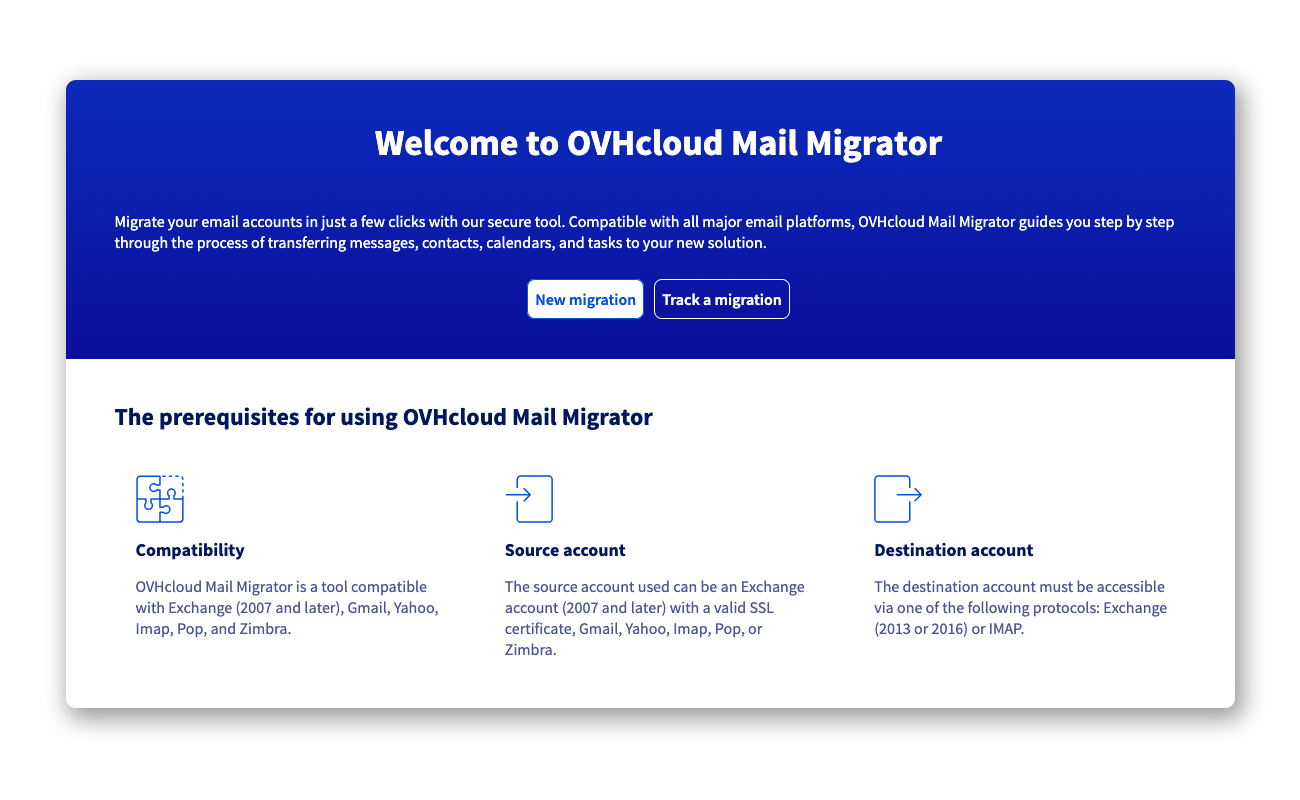
Para aceder ao OMM, dirija-se ao endereço [https://omm.ovhcloud.com/](https://omm.ovhcloud.com/).
### Criar um projeto de migração [](#)
Antes de iniciar uma migração, é necessário criar um projeto. Este projeto permitirá iniciar uma ou várias migrações e segui-las.
Clique em `New migration
` para iniciar a criação do seu projeto.
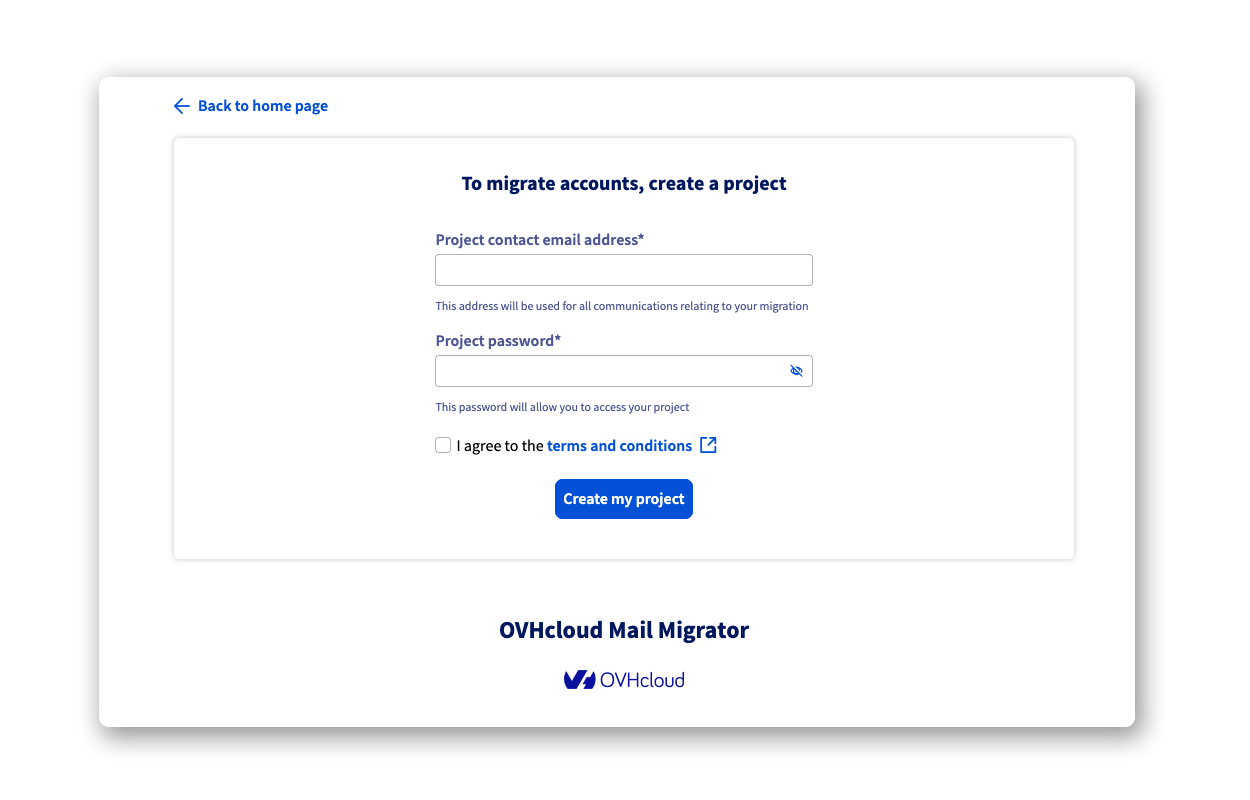
**Project contact email**: Introduza um endereço de e-mail que servirá para receber as credenciais e as notificações de acompanhamento das suas migrações. Não é aconselhável introduzir um dos endereços de e-mail que será migrado no seu projeto.
**Project password**: Introduza uma palavra-passe que servirá para aceder ao seu projeto. Deve conter pelo menos 10 caracteres e incluir pelo menos 1 caractere especial, 1 dígito, 1 maiúscula e 1 minúscula.
Clique em `Create my project
` para iniciar a criação do projeto.
No endereço de e-mail de contacto do projeto, receberá um e-mail de confirmação contendo o identificador único do projeto e um link para aceder a ele.
:::info
Em caso de inatividade durante 60 dias, o projeto de migração e todos os dados associados serão automaticamente eliminados.
:::
### Criar uma nova migração [](#)
Depois de criar o seu projeto, faça login no projeto a partir da página inicial do [OMM](https://omm.ovhcloud.com/):
- Clique em Track a migration.
- Introduza o `Project ID` recebido por e-mail.
- Introduza a `Project password` definida na sua criação.
- Clique em Connect to project para terminar.
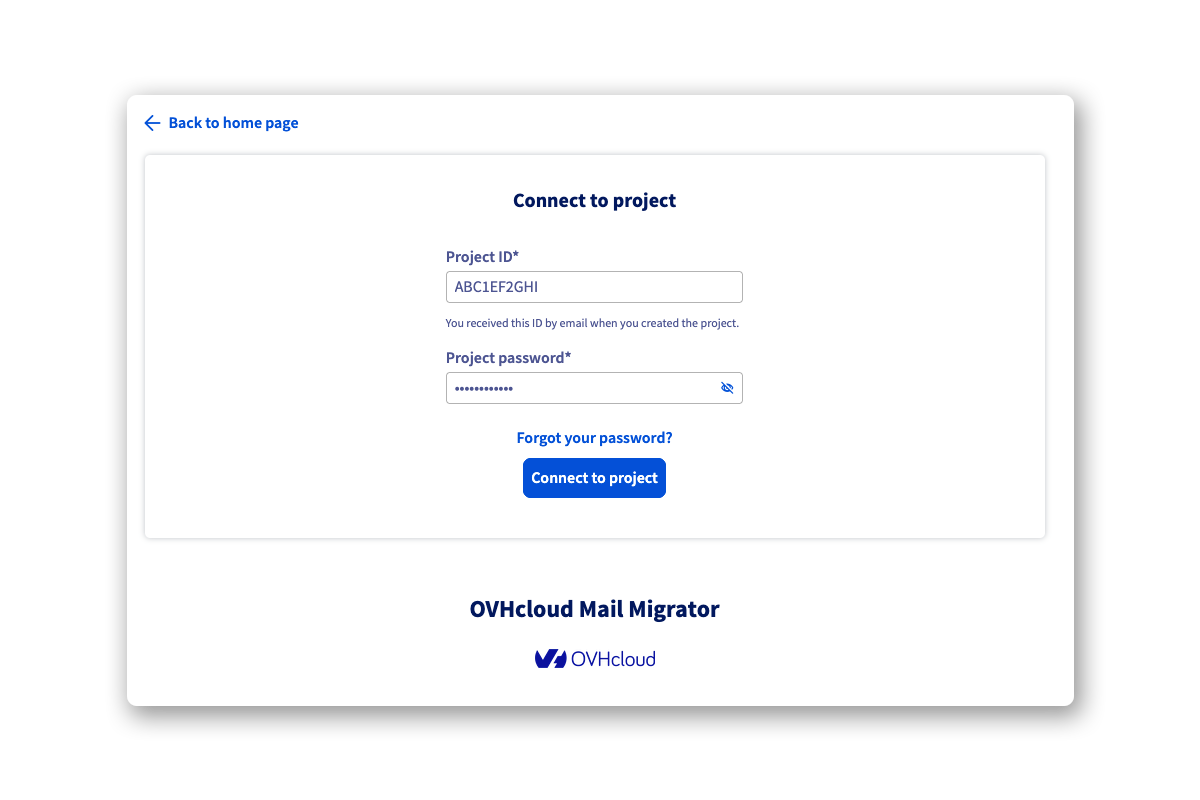
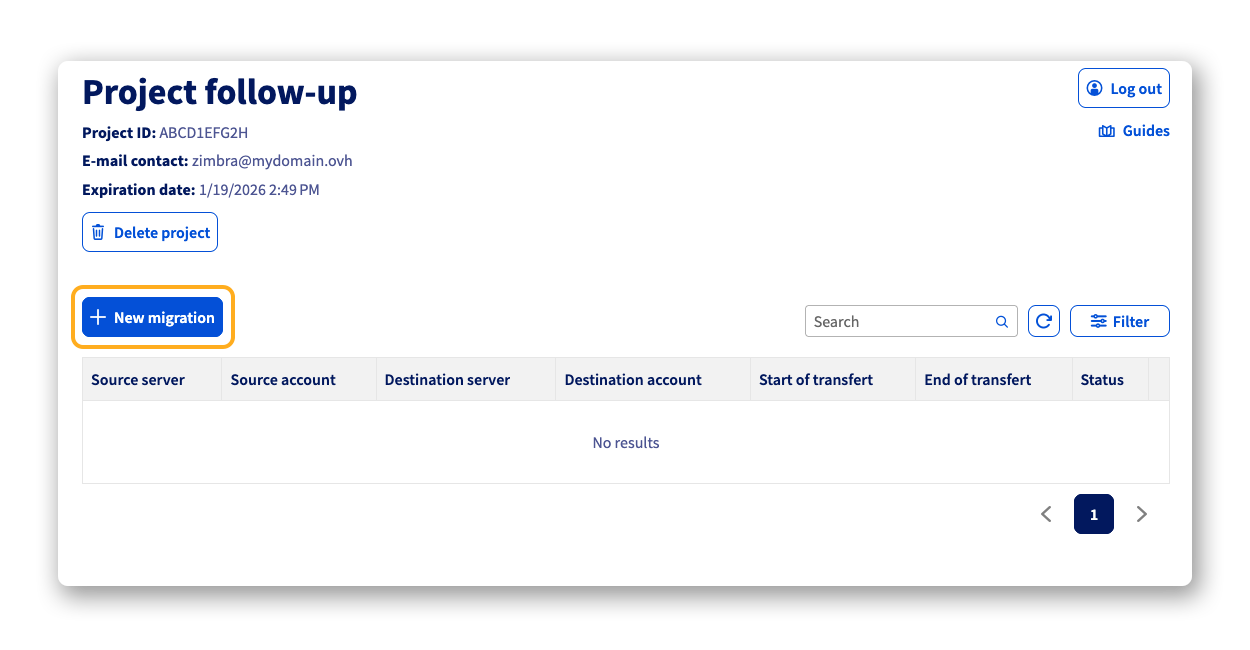
Agora está na página inicial do projeto, que lhe permitirá iniciar a sua primeira migração.
- Clique em New migration no canto superior esquerdo da tabela.
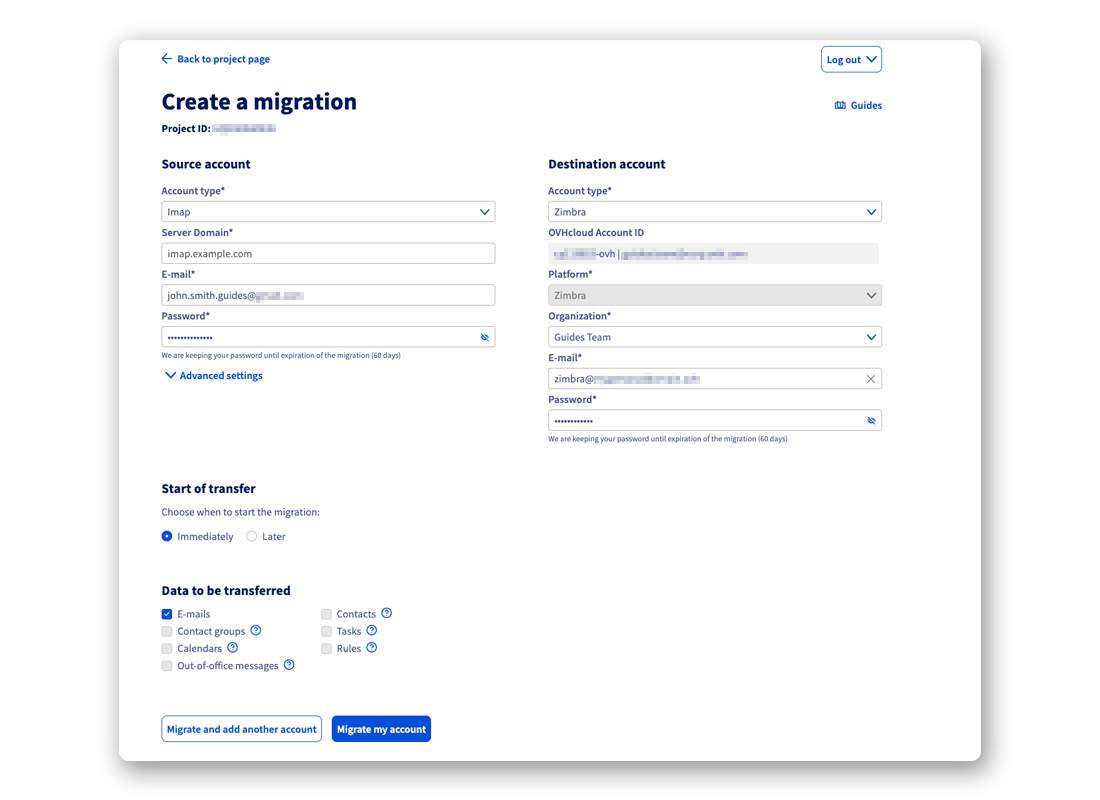
Na nova página que aparece, preencha as informações de conexão da conta de origem e da conta de destino para planejar a migração ou iniciá-la imediatamente. Lembre-se de que o conteúdo da **source account** será migrado para o **destination account**.
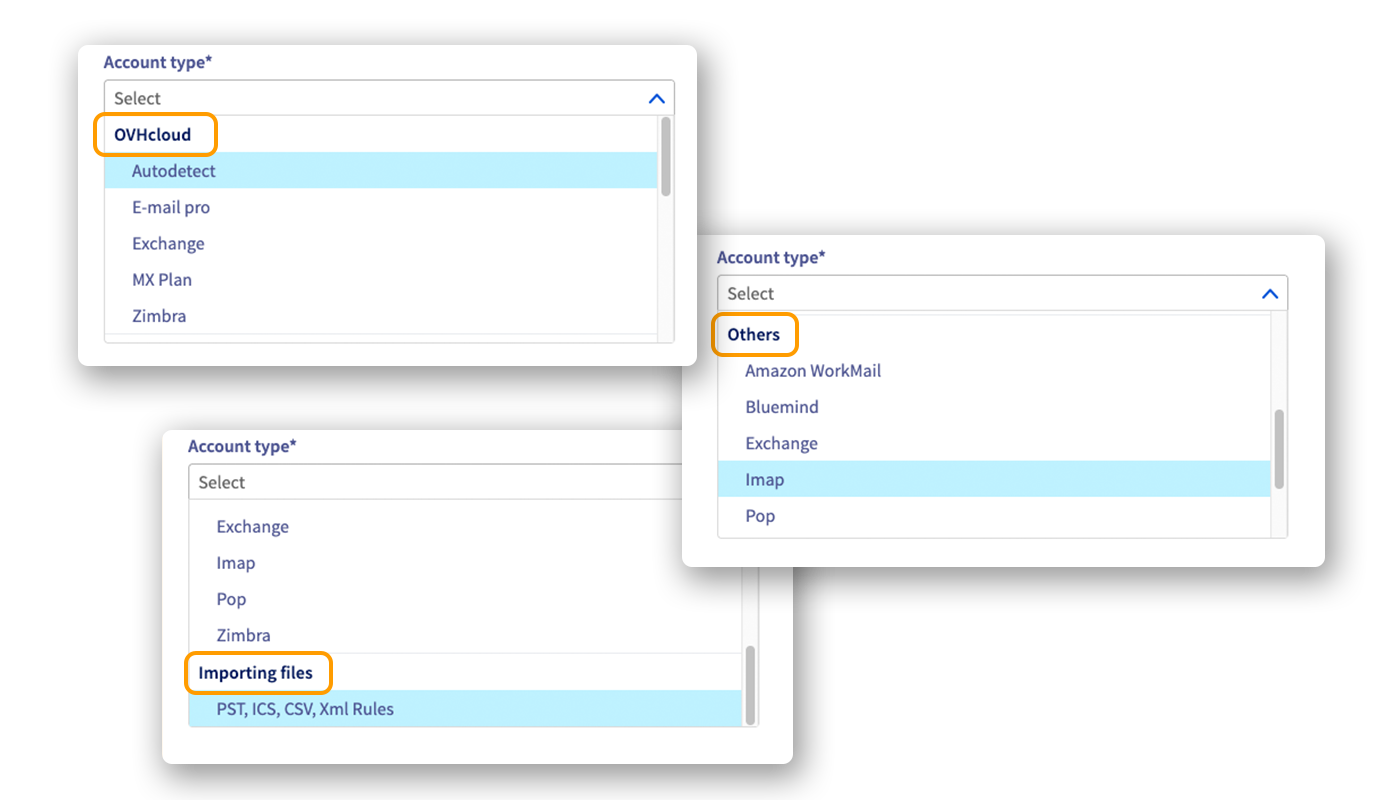
Antes de iniciar a sua migração, é importante conhecer bem os 3 tipos de contas que podem ser migradas e para onde pode migrar:
- **OVHcloud**: O `Autodetect` é aconselhada se tiver de migrar uma conta alojada numa das ofertas de e-mail da OVHcloud. Se tiver um grande número de contas de e-mail OVHcloud, selecione uma das seguintes ofertas: `MX plan`, `E-mail Pro`, `Exchange` ou `Zimbra`. Será solicitado que faça login na conta OVHcloud associada à oferta em questão. Para mais informações, consulte a secção "[Migrar via conexão à conta cliente OVHcloud](#sso-migration)".
- **Others**: Trata-se de serviços de e-mail subscritos fora da OVHcloud. Uma lista não exaustiva de serviços de e-mail suportados pelo OMM está disponível. Se o tipo de serviço da sua conta de e-mail não estiver lá, utilize os protocolos `IMAP` ou `POP`, compatíveis com a maioria dos servidores de e-mail.
- **Importing files**: É possível migrar o conteúdo de ficheiros PST, ICS, CSV e XML Rules através do OMM para uma conta de e-mail de destino. Quando esta função é selecionada, basta arrastar e largar o seu documento na área apropriada ou navegar no seu terminal através do botão Browse your files.
Complete as informações de acordo com o tipo de conta:
- **Source account**
- **Account type**: Selecione o tipo de conta de origem.
- **E-mail**: Introduza o endereço de e-mail da conta de origem.
- **Password**: Introduza a palavra-passe da conta de origem.
- **Server URL** / **Server domain** _(consoante o tipo)_: Introduza o nome do anfitrião do servidor de e-mail associado à conta de e-mail que pretende migrar.
- **OVHcloud Account ID** _(consoante o tipo)_: Este campo é automaticamente preenchido quando está ligado a uma conta OVHcloud. Para mais informações, consulte a secção "[Migrar via conexão à conta cliente OVHcloud](#sso-migration)".
- **Organization** _(consoante o tipo)_: Selecione a organização associada à conta de e-mail de origem.
- **Platform** _(consoante o tipo)_: Selecione a plataforma associada à conta de e-mail de origem.
- **Service** _(consoante o tipo)_: Selecione o serviço associado à conta de e-mail de origem.
- **Advanced settings** > **Delegation account ID** _(consoante o tipo)_: Quando a conta de e-mail que está a migrar é uma conta partilhada, terá de introduzir o endereço de e-mail da conta administrador nessa conta de delegação.
- **Destination account**
- **Account type**: Selecione o tipo de conta de destino.
- **E-mail**: Introduza o endereço de e-mail de destino.
- **Password**: Introduza a palavra-passe associada à conta de destino.
- **Server URL** / **Server domain** _(consoante o tipo)_: Introduza o nome do anfitrião do servidor de e-mail associado à conta de e-mail de destino.
- **OVHcloud Account ID** _(consoante o tipo)_: Este campo é automaticamente preenchido quando está ligado a uma conta OVHcloud. Para mais informações, consulte a secção "[Migrar via conexão à conta cliente OVHcloud](#sso-migration)".
- **Organization** _(consoante o tipo)_: Selecione a organização associada à conta de e-mail de destino.
- **Platform** _(consoante o tipo)_: Selecione a plataforma associada à conta de e-mail de destino.
- **Service** _(consoante o tipo)_: Selecione o serviço associado à conta de e-mail de destino.
- **Advanced settings** > **Delegation account ID** _(consoante o tipo)_: Quando a conta de e-mail de destino é uma conta partilhada, terá de introduzir o endereço de e-mail da conta administrador nessa conta de delegação.
- **Start of transfer**: Pode iniciar a migração `Immediately` ou marcar `Later` para a adiar. A migração adiada permite-lhe iniciá-la automaticamente numa data e hora que definir.
- **Data to transfer**: Consoante o tipo de conta de e-mail que está a migrar e a conta de destino, esta secção indica-lhe os diferentes tipos de dados suportados durante a migração. Isto depende da conta de origem e da conta de destino.
:::warning
Se migrar uma conta com funcionalidades que a conta de destino não possui, **será necessário guardar por sua conta os elementos que não poderão ser migrados pelo OMM**. Para o ajudar, consulte o nosso guia "[Migrar manualmente o seu endereço de e-mail](/pt/guides/web-cloud/email-and-collaborative-solutions/migrating/manual-email-migration.md)".
:::
Depois de completar as definições das contas de origem e de destino, clique em:
- Migrate and add another account se quiser adicionar outra migração à lista do seu projeto.
- Migrate my account para iniciar a migração configurada e voltar à página inicial do projeto.
### Migrar via conexão à conta cliente OVHcloud [](#)
Durante uma migração para ou a partir de uma conta OVHcloud, é possível selecionar uma das nossas ofertas `MX plan`, `E-mail Pro`, `Exchange` ou `Zimbra`.
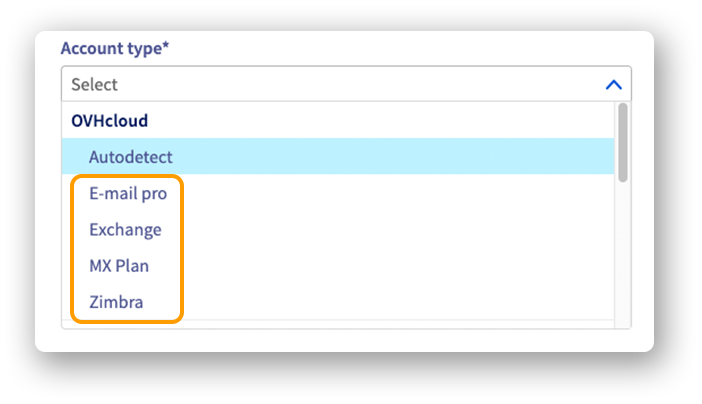
Quando seleciona uma destas ofertas, siga as etapas abaixo:
**Passo 1**
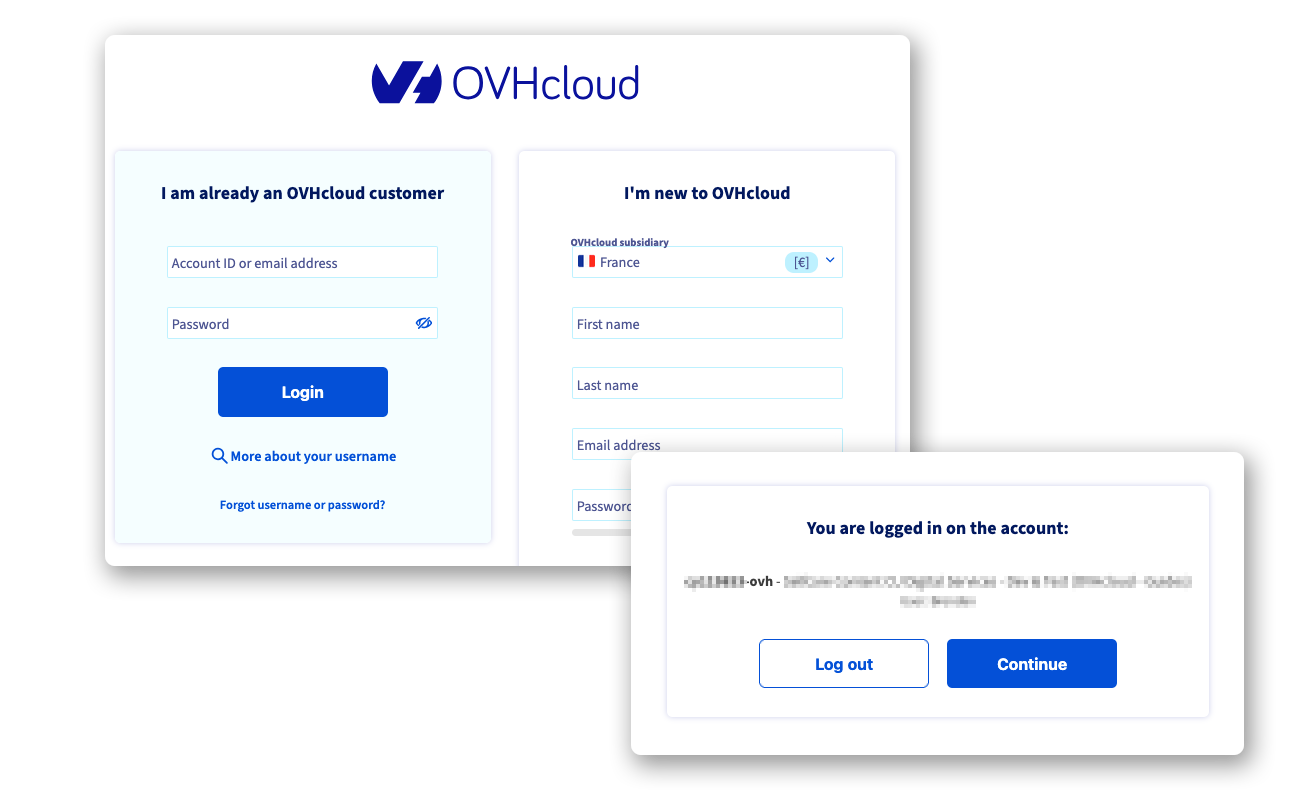
- Clique em Login para mostrar a janela de login no área de cliente OVHcloud.
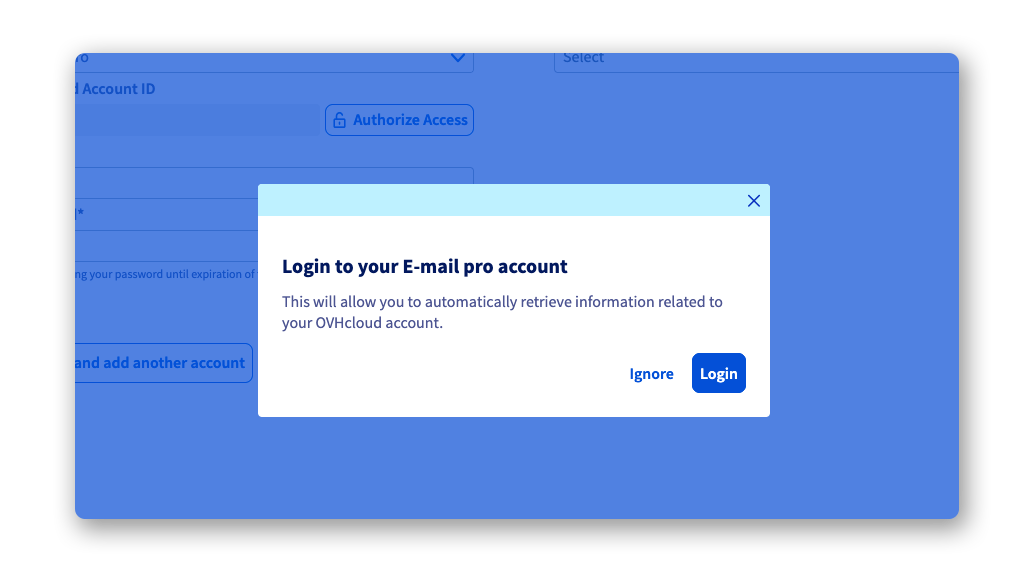
**Passo 2**
Faça login na conta cliente OVHcloud:
- Introduza o identificador ou o endereço de e-mail associado à conta OVHcloud, introduza a palavra-passe correspondente e clique em Login ;
- ou clique em Continue se já estiver identificado.
:::info
A conta cliente OVHcloud deve estar associada à oferta de e-mail que está a ser migrada.
:::
**Passo 3**
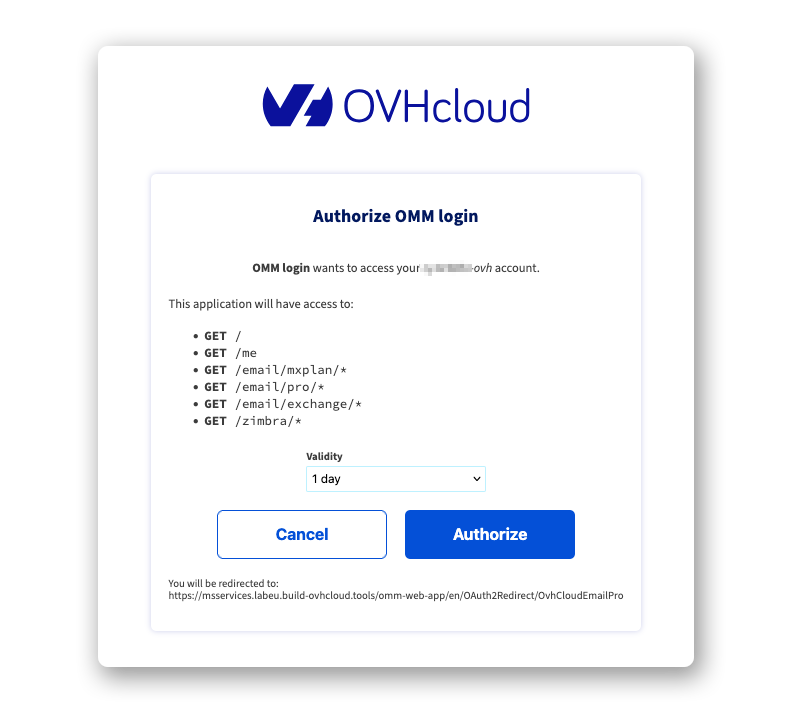
- Uma nova janela aparece. Permite-lhe autorizar o OMM a aceder às funções do seu espaço cliente e listar as ofertas e contas de e-mail presentes. Por defeito, a validade (Validity) destes direitos é de 24 horas (1 day). Defina o período de validade que desejar e clique em Authorize.
**Passo 4**
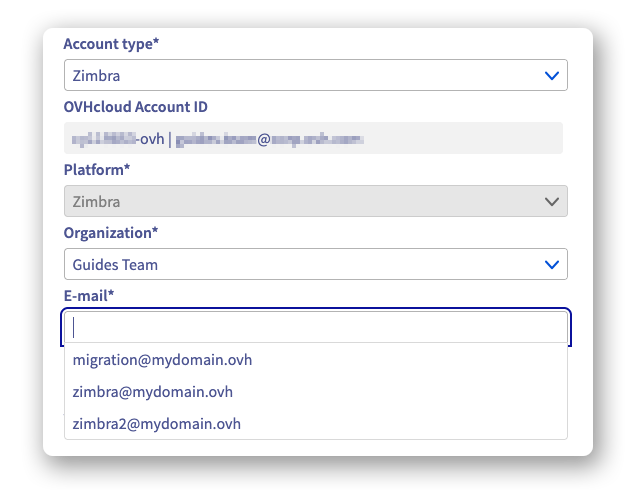
- Agora será possível selecionar os seus serviços e contas através de menus suspensos. Isto facilita a pesquisa dos elementos e evita erros de introdução. No entanto, será necessário introduzir a palavra-passe associada à conta de e-mail selecionada.
Exemplo com um serviço Zimbra:
:::warning
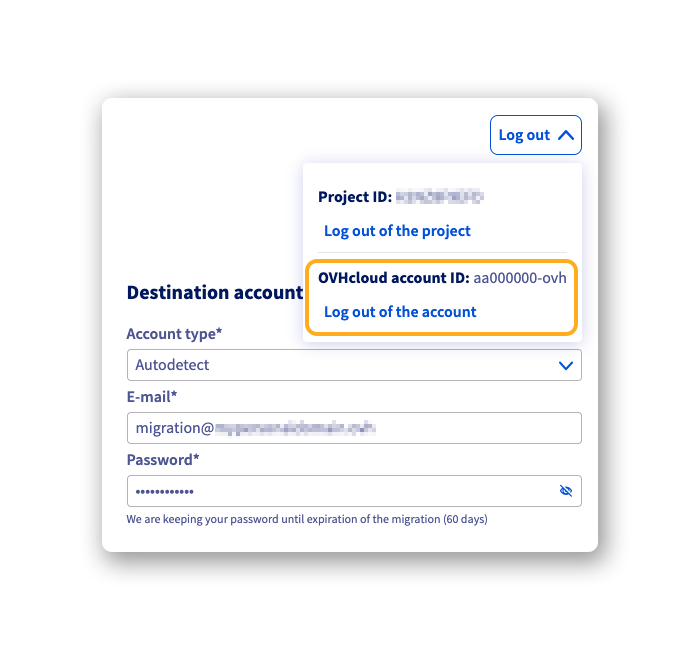
É possível desligar os acessos atuais a partir de um área de cliente OVHcloud clicando em `Log out
`, depois, sob a menção `OVHcloud account ID`
, clique em `Log out of the account
`.
:::
### Seguir um projeto de migração [](#)
Existem duas formas de aceder ao acompanhamento do projeto de migração:
- No e-mail recebido durante a criação do seu projeto, encontrará um link que lhe permite aceder à página de login do projeto com o `Project ID` pré-preenchido. Apenas o `Project password` terá de ser introduzido.
- A partir da página inicial do [OMM](https://omm.ovhcloud.com/), clique em Track a migration. Introduza depois o seu `Project ID` e o seu `Project password`.
Clique depois em `Connect to project
` para aceder à página inicial do projeto e seguir as suas migrações.

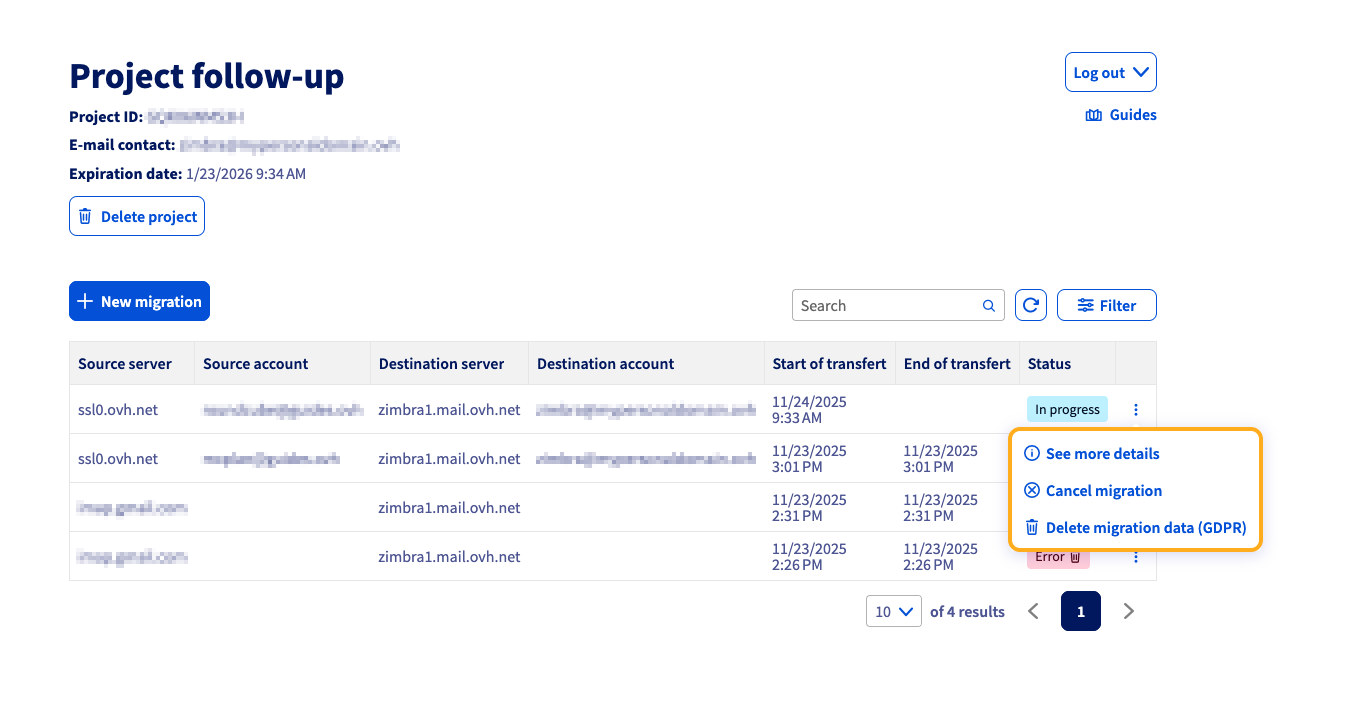
A partir desta página, encontra a lista das migrações em curso ou programadas. O estado do projeto também aparece à direita.
Clique no botão `⋮
` à direita da linha de uma migração para mostrar as Opções:
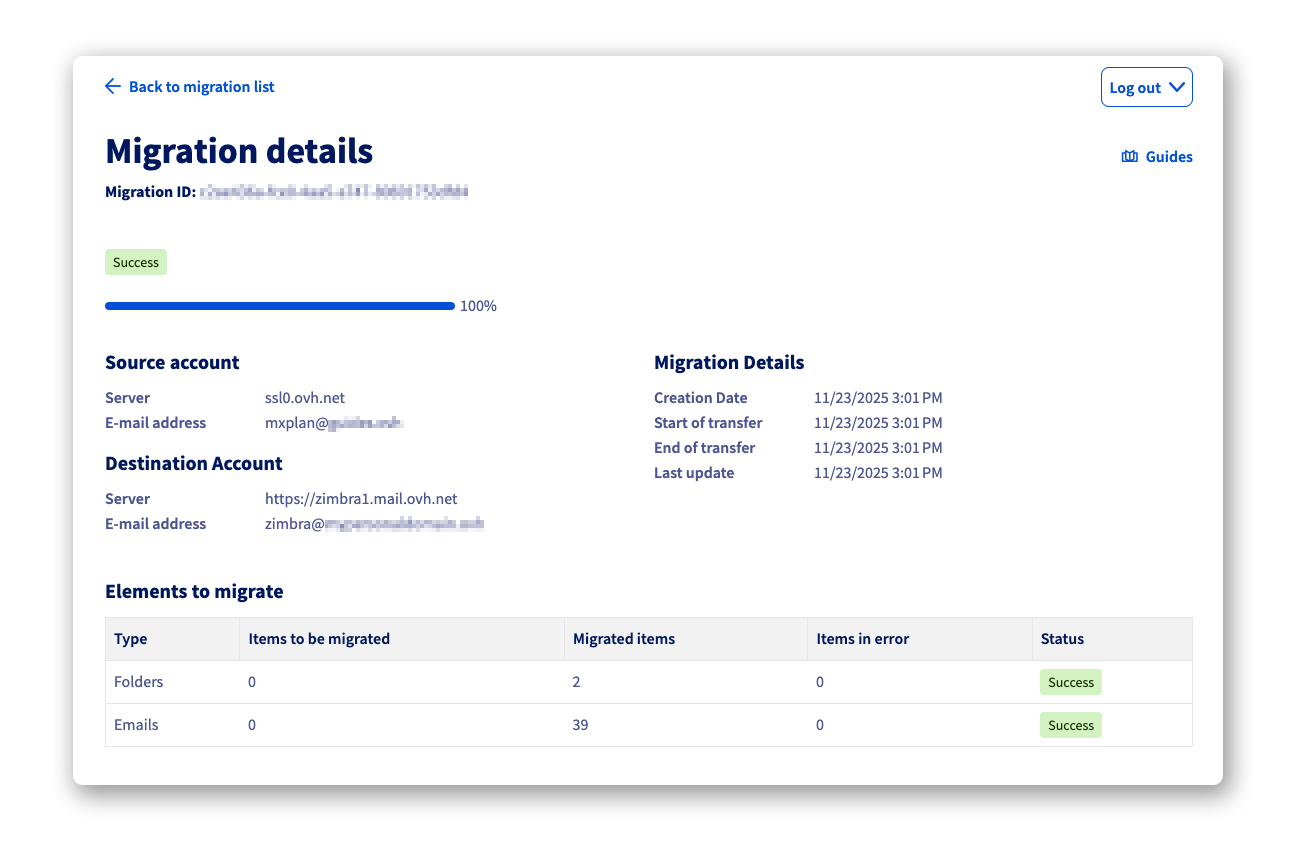
- See more details: É redirecionado para uma página que lhe permite seguir o progresso de uma migração e ler o relatório uma vez a migração terminada.
- Cancel migration: Permite cancelar a migração em curso. Os elementos já migrados serão mantidos na conta de destino.
- Delete migration data (GDPR): Esta opção inicia a eliminação de todos os dados relativos à migração da conta. No entanto, manterá as informações sobre os eventos ocorridos durante a migração.
Exemplo de acompanhamento de migração:
:::info
Se ocorrer um erro durante a migração, será fornecido um link para o registo de erros na janela `See more details
`.
:::
## Quer saber mais?
[Migrar manualmente o seu endereço de e-mail](/pt/guides/web-cloud/email-and-collaborative-solutions/migrating/manual-email-migration.md)
[Migrar um endereço de e-mail MX Plan para uma conta E-mail Pro ou Exchange](/pt/guides/web-cloud/email-and-collaborative-solutions/migrating/migration-control-panel.md)
Para serviços especializados (referenciamento, desenvolvimento, etc.), contacte os [parceiros OVHcloud](https://partner.ovhcloud.com/pt/directory/).
Se pretender usufruir de uma assistência na utilização e na configuração das suas soluções OVHcloud, consulte as nossas diferentes [ofertas de suporte](https://www.ovhcloud.com/pt/support-levels/).
Fale com a nossa [comunidade de utilizadores](https://community.ovhcloud.com/community/en).