---
title: "Instalar o Ghost num alojamento Cloud Web"
description: "Saiba como instalar um blogue com a plataforma Ghost num alojamento Cloud Web"
url: https://docs.ovhcloud.com/pt/guides/web-cloud/web-hosting/install-ghost
lang: pt
lastUpdated: 2022-05-04
---
# Instalar o Ghost num alojamento Cloud Web
## Introdução
[Ghost](https://ghost.org/) é um gestor de conteúdos open source destinado a blogueiros ou jornalistas que simplifica o processo de publicação na Internet. O programa está escrito em JavaScript e utiliza [Node.js](https://nodejs.org/), uma plataforma que permite criar websites e API em JavaScript do lado do servidor.
O [alojamento Cloud Web da OVHcloud](https://www.ovhcloud.com/pt/web-hosting/cloud-web-offer/) permite utilizar Node.js como motor de execução para os seus websites e, assim, instalar e alojar o Ghost ou qualquer outra aplicação concebida para Node.js.
Neste tutorial, vamos explicar como instalar um blogue com Ghost num alojamento Cloud Web da OVHcloud e publicá-lo através do seu domínio.
## Requisitos
### O que precisa de ter
- Ter um serviço de [alojamento Cloud Web da OVHcloud](https://www.ovhcloud.com/pt/web-hosting/cloud-web-offer/).
- Ter ativado Node.js como motor de execução.
- Ter adicionado o domínio em questão como multisite e ter definido Node.js como o motor de execução.
- O que precisa de saber:
- Conhecer as bases do ecossistema Node.js
- Aceder através de SSH.
- Editar um ficheiro em linha de comandos com Vim, Emacs ou Nano, por exemplo.
***
### Acesso à Área de Cliente OVHcloud
- **Ligação direta:** Hosting plans
- **Caminho de navegação:** Web Cloud > Alojamentos > Selecione o seu alojamento web
***
## Instruções
### 1 - Ativar Node.js como motor de execução
Para aceder aos motores de execução do seu alojamento Cloud Web, aceda à Área de Cliente
. Clique em `Alojamentos
` na barra à esquerda e, em seguida, selecione o alojamento Cloud Web correspondente. Por fim, clique no separador `Motores de execução
`.
A tabela que aparece indica os motores de execução que se encontram adicionados. Certifique-se de que o motor de execução Node.js está ativo. Se tal for o caso, consulte o passo “[2 - Associar o Node.js a um multisite](#2-associar-o-nodejs-a-um-multisite)”.
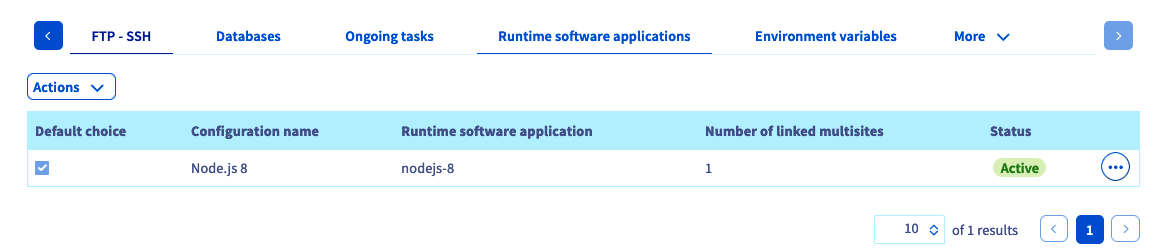
Caso contrário, adicione um novo (se a sua solução o permitir) ou altere o motor de execução existente.
- **Se pretender adicionar um motor**: clique em Ações na parte superior da tabela e em Adicionar um tempo de execução para o aplicativo de software.
- **Se pretender alterar um motor**: clique no botão ... à direita do motor e, a seguir, em Alterar.
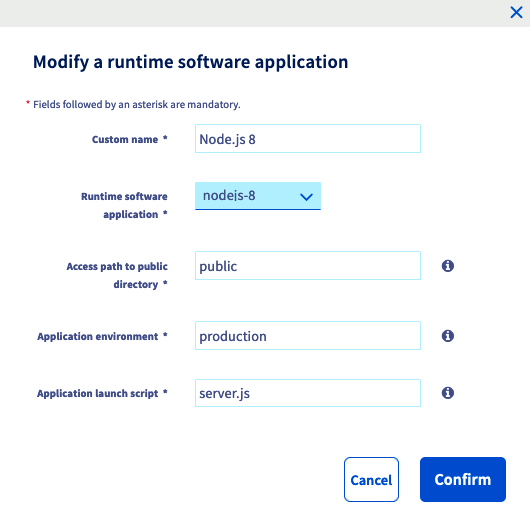
No nova janela, insira as informações solicitadas com os valores do nosso exemplo ou adapte-os à sua situação.
| Informação | Valor que deve indicar |
| --------------------------------- | ---------------------- |
| Nome personalizado | NodeJS 8 |
| Motor de execução | nodejs-8 |
| Caminho para a pasta pública | public |
| Ambiente da aplicação | production |
| Script de lançamento da aplicação | server.js |
Concluída esta etapa, clique no botão `Validar
`. Para mais informações sobre os motores de execução, consulte o nosso manual [Gerir os motores de execução de um alojamento Cloud Web](/pt/guides/web-cloud/web-hosting/manage-runtime-software-applications.md)
.
### 2 - Associar o Node.js a um multisite
Agora que o Node.js está ativado como motor de execução, já o pode associar a um multisite. Para isso, clique no separador `Multisite
`. Aparecerá uma tabela com todos os domínios adicionados enquanto multisite.
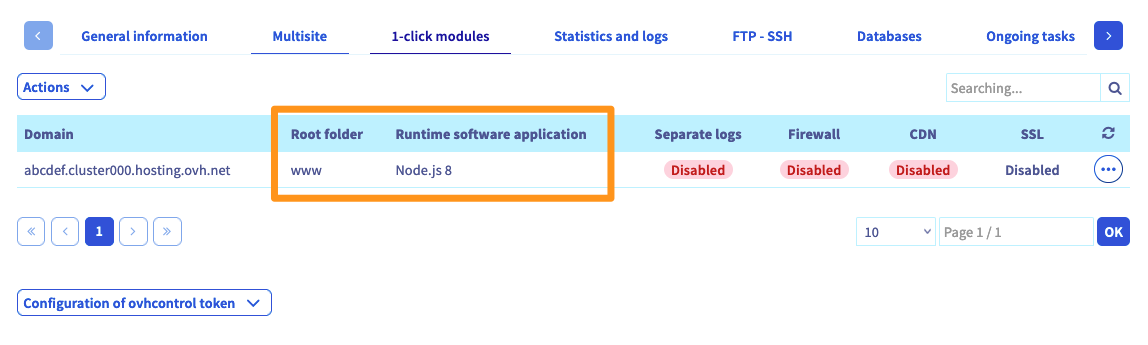
Deverá prestar especial atenção a duas colunas da tabela abaixo. Verifique que o motor de execução Node.js está associado aos domínios correspondentes e que a pasta raiz é correta. Se precisar de ajuda, explicamos estes valores de forma mais detalhada a seguir. Se tudo estiver correto, consulte o passo “[3 - Criar uma base de dados MySQL](#3-criar-uma-base-de-dados-mysql)”.
| Coluna | Descrição |
| ----------------- | ------------------------------------------------------------------------------------------------------------------------------------------------------------------------------------------------------------------------- |
| Pasta raiz | Trata-se da pasta raiz que deve conter o código fonte do domínio em questão (corresponde ao “DocumentRoot”). No nosso exemplo, optámos por indicar “ghost”. Esta será a pasta onde deverá colocar o código fonte Node.js. |
| Motor de execução | Este é o motor de execução associado ao domínio em questão. O nome que aparece corresponde ao “Nome personalizado” que definiu durante a criação do motor de execução. No nosso exemplo, é “NodeJS 8”. |
Se este não for o caso, adicione um novo multisite ou altere o existente.
- **Se pretender adicionar um multisite**: clique em Adicionar um domínio ou subdomínio à direita da tabela.
- **Se pretender alterar um multisite**: clique no botão ... à direita do nome de domínio em causa, e depois em Modificar.
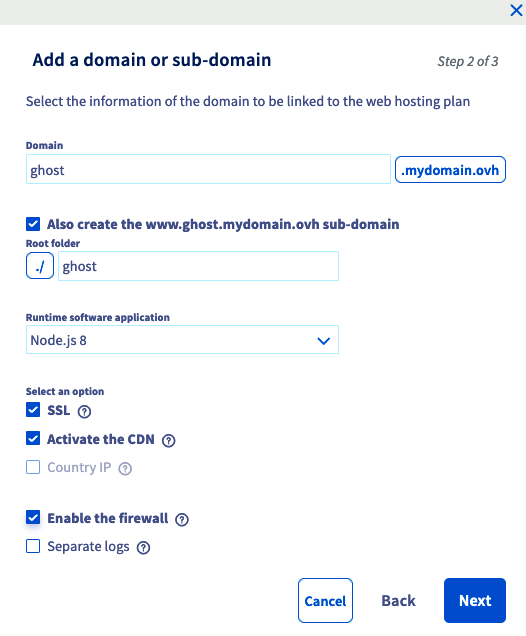
Na nova janela que aparecerá, preencha as informações necessárias em função da sua situação. A tabela abaixo apresenta os valores utilizados neste tutorial.
| Informação | Valor utilizado como exemplo neste tutorial |
| ----------------- | ------------------------------------------- |
| Domínio | ghost.demo-nodejs.ovh |
| Pasta raiz | ghost |
| Motor de execução | NodeJS 8 |
No que diz respeito às opções adicionais, selecione as que pretende ativar. Uma vez as informações introduzidas, clique em `Seguinte
` e finalize a operação. Esta operação pode demorar até uma hora. No entanto, a alteração da configuração DNS pode demorar até 24 horas antes de ficar totalmente efetiva. Se pretender obter mais informações sobre a gestão dos multisites, consulte o nosso manual “[Partilhar o alojamento entre vários sites](/pt/guides/web-cloud/web-hosting/multisites-configure-multisite.md)
”.
### 3 - Criar uma base de dados MySQL
Clique no separador `Base de dados
` (se não o conseguir ver, clique no botão com três barras). A tabela apresenta as bases de dados já criadas no seu alojamento. Para iniciar a criação de uma nova base de dados, existem duas possibilidades:
- **Se ainda não tiver criado uma base de dados**: clique no botão Criar uma base de dados.
- **Se já tiver criado uma base de dados**: clique no botão Ações acima da tabela e, a seguir, Criar uma base de dados.
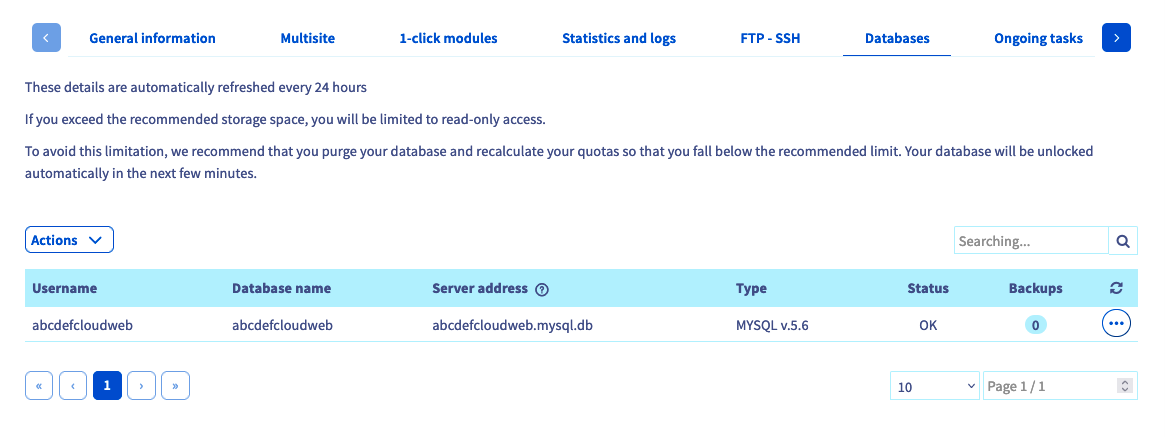
Na nova janela, apenas "MySQL", em versão "5.6", está disponível. A seguir, selecione a opção “Armazenado na sua instância Cloud Web” e, por fim, `Seguinte
`.
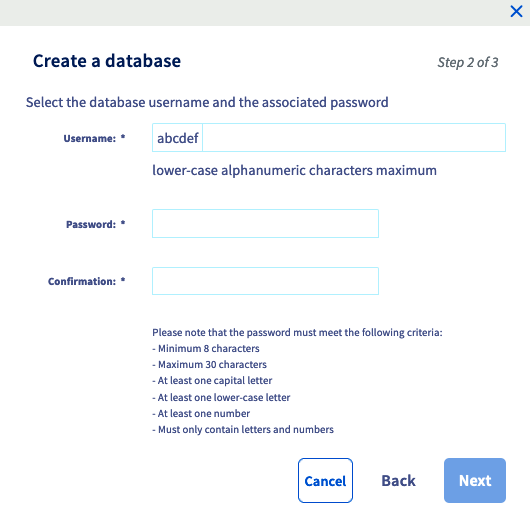
Personalize um nome de utilizador e defina uma palavra-passe. Depois clique em `Seguinte
`. Confirme a criação da base de dados clicando em `Validar
`. Aguarde alguns minutos até a operação ser finalizada.
### 4 - Criar as variáveis de ambiente
Embora não seja obrigatório criar variáveis de ambiente, recomendamos-lhe vivamente que o faça.
Neste tutorial, iremos criar variáveis de ambiente para as informações de ligação à nossa base de dados MySQL. Desta forma, se estes dados forem alterados (por exemplo, se alterar a palavra-passe), apenas teremos de alterar o valor da variável a partir da Área de Cliente, sem precisar de editar o código fonte.
Para isso, clique no separador `Variáveis de ambiente
`. A tabela apresenta as variáveis já criadas. Para adicionar uma nova, clique no botão `Ações
` acima da tabela e, depois, em `Adicionar uma variável de ambiente
`.
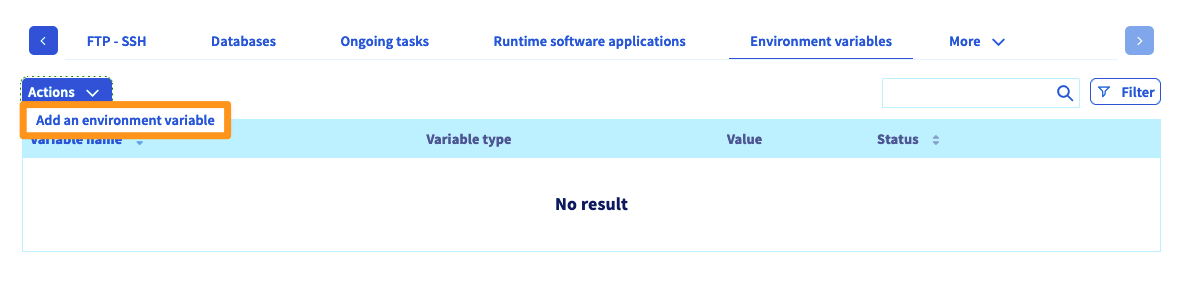
Na nova janela que aparecerá, preencha as informações necessárias em função da sua situação e, depois, clique em `Confirmar
` para criar a variável. Estas são as variáveis que criámos para este tutorial:
| Sobrenome | Tipo de variável | Valor |
| ---------------------------------- | ---------------- | ------------------------------------------------------------- |
| database\_\_connection\_\_user | string | O nome de utilizador MySQL escolhido ao criar a base de dados |
| database\_\_connection\_\_database | string | O nome da base MySQL |
| database\_\_connection\_\_password | password | A palavra-passe MySQL escolhida ao criar a base de dados |
| database\_\_client | string | mysql |
| server\_\_port | integer | 80 |
| server\_\_host | string | 0.0.0.0 |
### 5 - Ligar-se ao alojamento Cloud Web por SSH
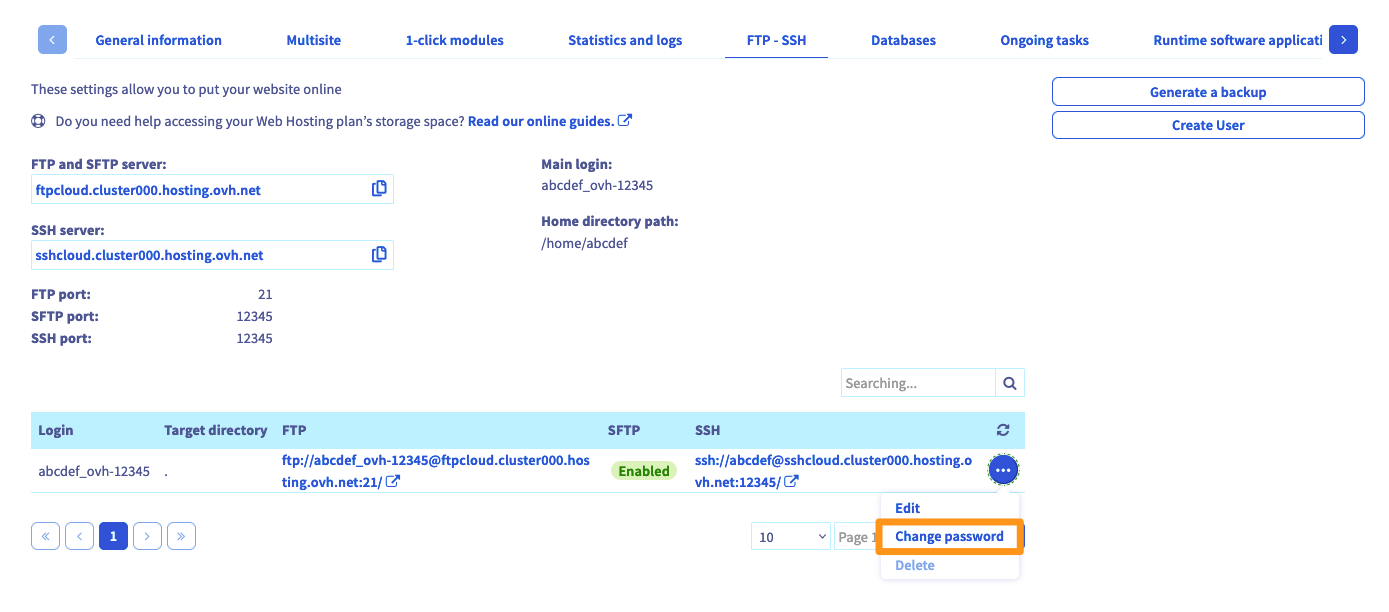
Primeiro, certifique-se de que tem todas as informações que precisa para se ligar. De seguida, clique no separador `FTP - SSH
`. (se não o conseguir ver, clique no botão com três barras). Aparecerá a informação relativa ao seu espaço de armazenamento. Consulte os seguintes elementos:
| Elementos | Descrição |
| --------------------- | ----------------------------------------------------------------------------------------------------------------------------------------------------------------------------------------------------------------------------------------------------------------------------------------------------------------------------------------------------------------------------- |
| Acesso SSH ao cluster | Poderá consultar os seguintes dados:
**- o endereço do servidor**: começa depois de “ssh://” e acaba antes de “:”;
**- a porta de ligação**: o número é referido depois de “:”.
Por exemplo: em ssh://`sshcloud.cluster024.hosting.ovh.net`:`12345`/, ”sshcloud.cluster024.hosting.ovh.net” será o endereço do servidor e “12345” a porta de ligação. |
| Login SSH principal | Trata-se do nome de utilizador SSH principal criado no seu alojamento. |
Se já não se lembra da palavra-passe SSH, clique no botão `...
` situado no final da linha correspondente e selecione `Alterar a palavra-passe
`.
Para se conectar por SSH, é necessário utilizar um terminal. Em macOs e Linux, esta ferramenta é instalada por predefinição. Um ambiente Windows irá requerer a instalação de um software como PuTTY ou a adição da funcionalidade “OpenSSH”. Uma vez que esta operação depende do sistema operativo que utiliza, não podemos detalhar todos os casos neste tutorial.
No entanto, disponibilizamos a seguir um exemplo de comandos que pode utilizar. Substituir os elementos “sshlogin”, “sshserver” e “connectionport” pela sua informação. Uma vez enviado o comando, deverá introduzir a palavra-passe do utilizador SSH.
```sh
ssh sshlogin@sshserver -p connectionport
```
Uma vez conectado, pode verificar se aparecem as variáveis de ambientes [anteriormente criadas](#4-criar-as-variaveis-de-ambiente). Para o nosso tutorial, temos a seguinte informação:
```sh
demonon@cloudweb-ssh:~ $ env | grep "database_"
database__client=mysql
database__connection__host=demononghost.mysql.db
database__connection__user=demononghost
database__connection__password=ZuperZecure123
database__connection__database=demononghost
```
### 6 - Instalar o Ghost
Comece por aceder à pasta raiz especificada no passo [2](#2-associar-o-nodejs-a-um-multisite). Neste tutorial, trata-se do diretório “ghost”.
```sh
demonon@cloudweb-ssh:~ $ ls -l
drwxr-xr-x 3 demonon demonon 4 Mar 6 16:53 ghost
drwx---r-x 3 demonon demonon 5 Mar 6 16:48 www
demonon@cloudweb-ssh:~ $ cd ghost/
demonon@cloudweb-ssh:~/ghost $
```
Obtenha a [versão mais recente do Ghost](https://ghost.org/) e descomprima o seu conteúdo.
```sh
demonon@cloudweb-ssh:~/ghost $ ls
public server.js
demonon@cloudweb-ssh:~/ghost $ curl -s -LO https://github.com/TryGhost/Ghost/releases/download/2.16.4/Ghost-2.16.4.zip
demonon@cloudweb-ssh:~/ghost $ unzip Ghost-2.16.4.zip
Archive: Ghost-2.16.4.zip
creating: content/
creating: content/adapters/
inflating: content/adapters/README.md
creating: content/apps/
inflating: content/apps/README.md
....
demonon@cloudweb-ssh:~/ghost $ rm Ghost-2.16.4.zip
demonon@cloudweb-ssh:~/ghost $ ls
Gruntfile.js LICENSE MigratorConfig.js PRIVACY.md README.md content core index.js package.json public server.js yarn.lock
```
Ghost utiliza [Yarn](https://yarnpkg.com/), uma alternativa ao **npm**, para gerir as dependências Node.js. Instale o Yarn através de **npm** e adicione estes binários ao seu “PATH”:
```sh
demonon@cloudweb-ssh:~/ghost $ npm-node8 install yarn
npm notice created a lockfile as package-lock.json. You should commit this file.
+ yarn@1.13.0
added 1 package and audited 1 package in 2.893s
found 0 vulnerabilities
demonon@cloudweb-ssh:~/ghost $ export PATH=$PATH:/usr/local/nodejs8/bin/:~/ghost/node_modules/.bin/
demonon@cloudweb-ssh:~/ghost $ node --version
v8.15.0
demonon@cloudweb-ssh:~/ghost $ yarn --version
1.13.0
```
Pode fazer com que as alterações no seu “PATH” sejam persistentes adicionando a exportação ao ficheiro “\~/.profile”:
```sh
demonon@cloudweb-ssh:~ $ echo "export PATH=$PATH:/usr/local/nodejs8/bin/:~/ghost/node_modules/.bin/" >> ~/.profile
```
A seguir, instale as dependências do Ghost utilizando o Yarn:
```sh
demonon@cloudweb-ssh:~/ghost $ yarn install
yarn install v1.13.0
[1/5] Validating package.json...
[2/5] Resolving packages...
[3/5] Fetching packages...
[4/5] Linking dependencies...
[5/5] Building fresh packages...
success Saved lockfile.
Done in 269.89s.
```
Ainda na pasta “\~/ghost”, crie um ficheiro `config.production.json` que contém a configuração do Ghost:
```json
{
"url": "http://ghost.demo-nodejs.ovh",
"paths": {
"contentPath": "content/"
}
}
```
De seguida, faça com que o ficheiro `server.js` (indicado [no passo 1](#1-ativar-nodejs-como-motor-de-execucao)) aponte para o ficheiro `index.js` do Ghost:
```sh
demonon@cloudweb-ssh:~/ghost $ unlink server.js
demonon@cloudweb-ssh:~/ghost $ ln -s index.js server.js
```
A instalação e a configuração de Ghost ficam assim concluídas. Só falta reiniciar o _daemon_ Node.js para que as alterações sejam aplicadas na pasta “\~/ghost”.
### 7 - Reiniciar o _daemon_ Node.js
Para reiniciar o _daemon_
Node.js, aceda à sua Área de Cliente OVHcloud
. No separador `Multi-site
`, clique no botão `...
` no final da linha correspondente ao domínio à direita, em `Reiniciar
`.
Depois de realizar esta operação, a aplicação ficará acessível através do nome de domínio escolhido na configuração do seu multisite.

### 8 - Utilizar HTTPS
Para uma maior segurança do seu site, pode configurar um reencaminhamento HTTP para HTTPS. Para o fazer, aceda à pasta `ghost` e crie um ficheiro `.htaccess` com o seguinte conteúdo:
```
RewriteCond %{ENV:HTTPS} !on
RewriteRule (.*) https://%{HTTP_HOST}%{REQUEST_URI} [L,R=301]
```
## Conclusão
Neste tutorial, foi-lhe explicado como instalar uma aplicação Node.js num alojamento Cloud Web. Já pode começar a utilizar o Ghost e publicar os seus primeiros conteúdos!
## Quer saber mais? Veja os guias abaixo
[Transferir o meu site para a OVHcloud](/pt/guides/web-cloud/web-hosting/hosting-migrating-to-ovh.md) (Versão PT disponível em breve)
[Colocar o meu site online](/pt/guides/web-cloud/web-hosting/hosting-how-to-get-my-website-online.md)
[Instalar um CMS com os Módulos 1 clique](/pt/guides/web-cloud/web-hosting/cms-install-1-click-modules.md)
[Partilhar o alojamento entre vários sites](/pt/guides/web-cloud/web-hosting/multisites-configure-multisite.md)
[Como criar um endereço de e-mail](/pt/guides/web-cloud/email-and-collaborative-solutions/mx-plan/email-creation.md)
[Utilização do RoundCube](/pt/guides/web-cloud/email-and-collaborative-solutions/mx-plan/email-roundcube.md)
Para serviços especializados (referenciamento, desenvolvimento, etc), contacte os [parceiros OVHcloud](https://partner.ovhcloud.com/pt/directory/).
Se pretender usufruir de uma assistência na utilização e na configuração das suas soluções OVHcloud, consulte as nossas diferentes [ofertas de suporte](https://www.ovhcloud.com/pt/support-levels/).
Fale com nossa [comunidade de utilizadores](https://community.ovhcloud.com/).