---
title: "Installare mod e plugin sul vostro server Minecraft"
description: "Installate mod e plugin su un server Minecraft PaperMC, Fabric o NeoForge ospitato sul Game Panel OVHcloud per personalizzare la vostra esperienza di gioco."
url: https://docs.ovhcloud.com/it/guides/bare-metal-cloud/virtual-private-servers/game-panel-install-mods-plugins
lang: it
lastUpdated: 2026-06-30
---
# Installare mod e plugin sul vostro server Minecraft
## Obiettivo
Il Game Panel OVHcloud vi consente di personalizzare il vostro server Minecraft installando mod e plugin, in base al software server che utilizzate.
**Questa guida spiega come installare mod e plugin sul vostro server Minecraft ospitato sul Game Panel OVHcloud.**
## Prerequisiti
- Un [VPS](https://www.ovhcloud.com/it/vps/) o un [server dedicato](https://www.ovhcloud.com/it/bare-metal/) nel vostro account OVHcloud con la funzionalità Game Panel attivata.
- Un server Minecraft che utilizza uno dei seguenti software: **PaperMC**, **Fabric** o **NeoForge**.
- Avere accesso al Game Panel. Consultate la guida [Connettersi al Game Panel OVHcloud](/it/guides/bare-metal-cloud/virtual-private-servers/game-panel-log-in/index.md).
## Procedura
### Comprendere la differenza tra PaperMC, Fabric e NeoForge
Sebbene tutte e tre queste piattaforme vi consentano di personalizzare il vostro server Minecraft, funzionano in modo diverso.
- **PaperMC** è un software server Minecraft ad alte prestazioni che supporta i **plugin**. I plugin sono aggiunte leggere che possono introdurre nuovi comandi, meccaniche di gioco, sistemi di permessi, sistemi economici e molto altro, senza che i giocatori debbano installare nulla sul proprio client di gioco.
- **Fabric** è un **caricatore di mod** leggero e moderno. Supporta un'ampia gamma di mod ed è rinomato per i suoi aggiornamenti rapidi e le sue eccellenti prestazioni. Il server e, nella maggior parte dei casi, i giocatori connessi devono avere installato le mod richieste.
- **NeoForge** è un **caricatore di mod** potente e moderno, progettato per i modpack più voluminosi e avanzati. Offre vaste possibilità di modding ed è comunemente utilizzato per esperienze Minecraft fortemente moddate con aggiunte di gameplay complesse.
In sintesi:
- PaperMC → Plugin
- Fabric → Mod
- NeoForge → Mod
### Fase 1 — Scaricare i vostri plugin o le vostre mod
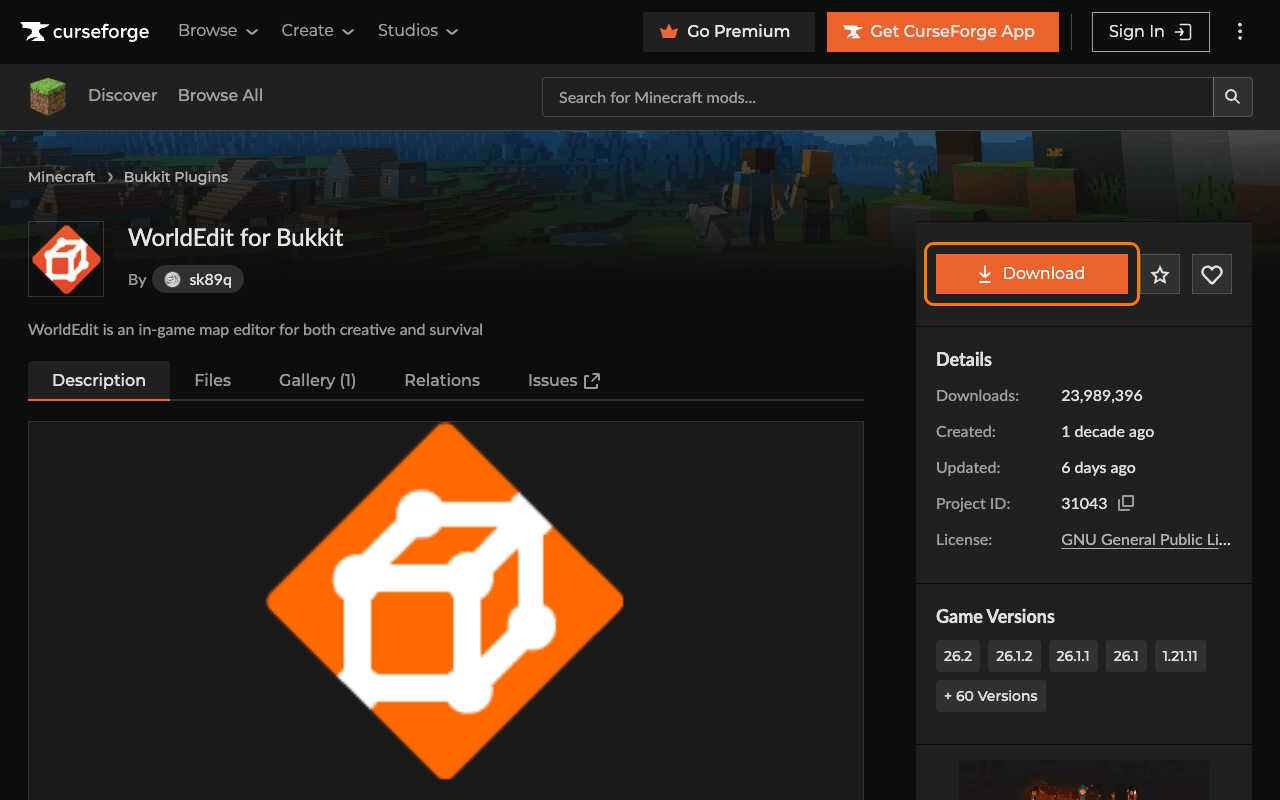
Per prima cosa dovete scaricare il plugin o la mod che desiderate installare. Numerosi siti web propongono plugin e mod Minecraft, ma uno dei più popolari è [CurseForge](https://www.curseforge.com/minecraft).
1. Cercate il plugin o la mod desiderati.
2. Aprite la relativa pagina.
3. Cliccate su Download.
4. Assicuratevi di selezionare la **versione di Minecraft** corretta e il **caricatore di plugin/mod** corretto (Paper, Fabric o NeoForge).
Questo garantisce che il plugin o la mod sia compatibile con il vostro server.
### Fase 2 — Arrestare il server
Prima di installare un plugin o una mod, arrestate il vostro server Minecraft.
1. Aprite il vostro server nel Game Panel.
2. Cliccate su Stop.
:::warning
Installare file mentre il server è in esecuzione può causare problemi o impedirne il corretto caricamento.
:::
### Fase 3 — Caricare il plugin o la mod
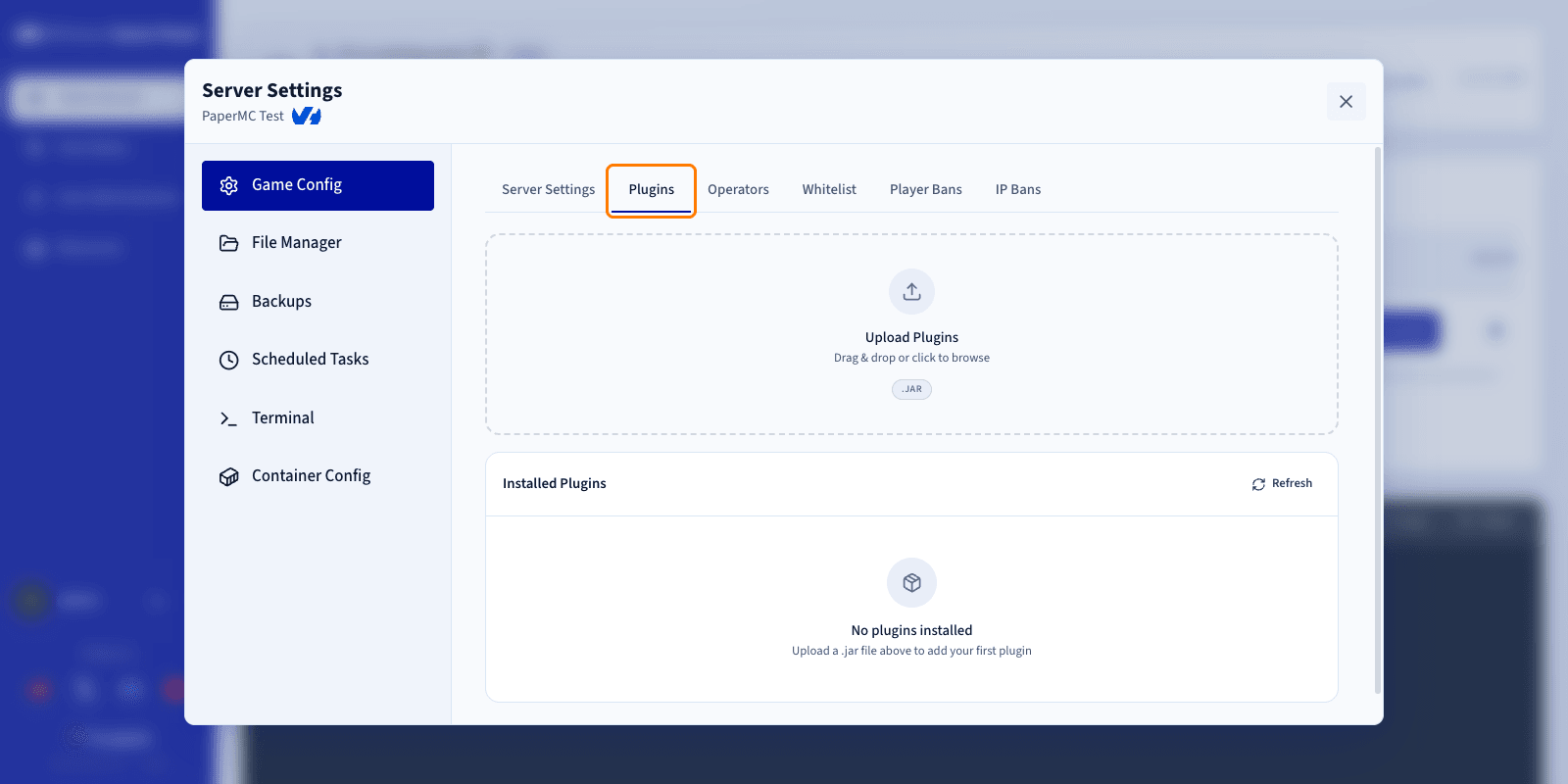
1. Aprite il vostro server nel Game Panel.
2. Accedete a Settings.
3. Aprite la scheda Game Config.
4. Selezionate la scheda Plugins o Mods, a seconda del software del vostro server.
Caricate quindi il file:
1. Individuate il file del plugin o della mod che avete scaricato sul vostro computer.
2. Trascinate e rilasciate il file nell'area di caricamento.
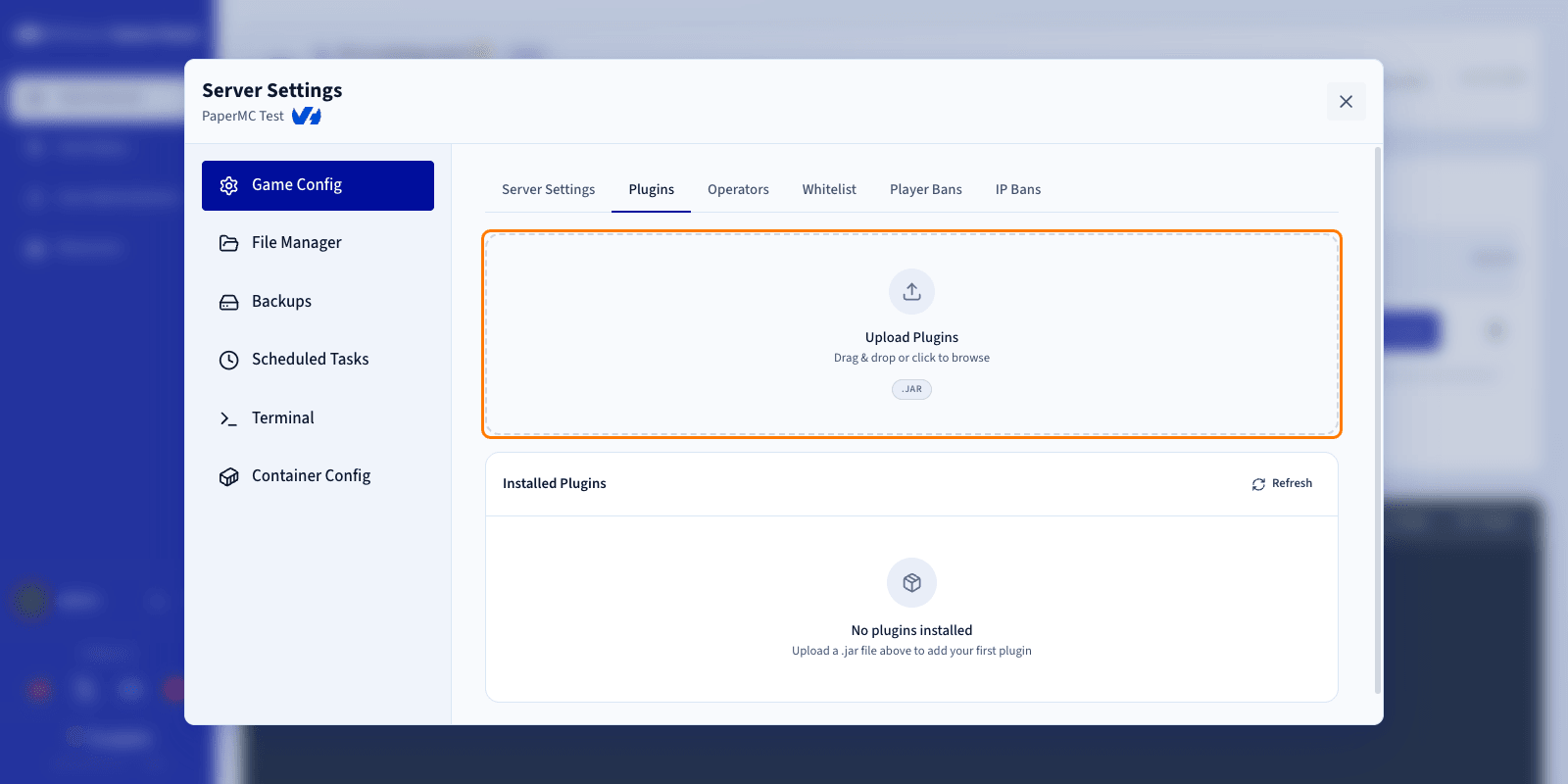
Una volta completato il caricamento, il plugin o la mod compare nell'elenco.
### Fase 4 — Avviare il server
Dopo aver caricato il vostro plugin o la vostra mod:
1. Avviate il vostro server Minecraft.
2. Aprite i log del server.
Si consiglia vivamente di monitorare i log durante l'avvio per assicurarvi che il server si avvii correttamente, che non venga segnalato alcun errore e che i plugin o le mod installati vengano caricati correttamente.
Se tutto viene caricato senza errori, l'installazione è terminata. Potete ripetere questo processo ogni volta che desiderate aggiungere ulteriori contenuti al vostro server.
## Per saperne di più
- [Modificare la configurazione di un server Minecraft sul Game Panel](/it/guides/bare-metal-cloud/virtual-private-servers/game-panel-edit-minecraft-config/index.md)
- [Distribuire un server Minecraft sul Game Panel](/it/guides/bare-metal-cloud/virtual-private-servers/game-panel-quick-start-minecraft/index.md)
Contatta la nostra [Community di utenti](https://community.ovhcloud.com/).