---
title: "Gestire i motori di esecuzione di un hosting Cloud Web"
description: "Come scegliere i motori di esecuzione del tuo hosting per realizzare al meglio i tuoi progetti"
url: https://docs.ovhcloud.com/it/guides/web-cloud/web-hosting/manage-runtime-software-applications
lang: it
lastUpdated: 2022-07-27
---
# Gestire i motori di esecuzione di un hosting Cloud Web
## Obiettivo
Cloud Web mette a tua disposizione diversi linguaggi di programmazione per consentirti di costruire il tuo progetto. Per realizzarlo nei tempi previsti, infatti, sarà necessario utilizzare un determinato programma di esecuzione.
**Questa guida ti mostra come gestire i programmi di esecuzione del tuo hosting Cloud Web.**
## Prerequisiti
- Disporre di un piano di hosting [Cloud Web](https://www.ovhcloud.com/it/web-hosting/cloud-web-offer/) attivo
***
### Accesso allo Spazio Cliente OVHcloud
- **Link diretto:** Hosting plans
- **Percorso di navigazione:** Web Cloud > Hosting > Seleziona il tuo hosting web
***
## Procedura
Per adattarsi al maggior numero di utilizzi possibile, la soluzione di hosting Cloud Web permette di disporre di uno o più motori di esecuzione, ognuno dei quali risponde a esigenze specifiche di ciascun progetto.
Per prima cosa, **assicurati che il tuo progetto sia tecnicamente compatibile con il tuo hosting Cloud Web**. La lista dei linguaggi compatibili è disponibile all’indirizzo [https://www.ovhcloud.com/it/web-hosting/cloud-web-offer/](https://www.ovhcloud.com/it/web-hosting/cloud-web-offer/)
Una volta indicati i motori di esecuzione da utilizzare, segui la procedura descritta in questa guida.
### Step 1: accedi alla gestione dei motori di esecuzione
Accedi allo Spazio Cliente OVHcloud
, seleziona il tuo servizio Cloud Web nella sezione `Hosting
` nel menu a sinistra e clicca sulla scheda `Motori di esecuzione
`.
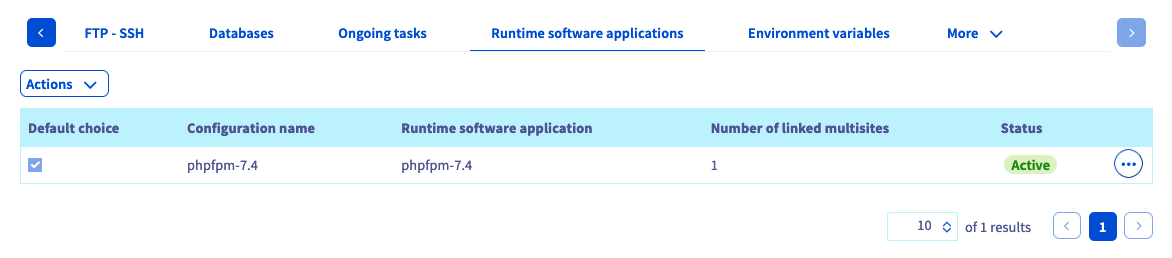
Visualizzi una tabella con tutti i motori di esecuzione aggiunti alla tua soluzione di hosting Cloud Web. Considera che durante l’installazione dell’hosting, sul tuo servizio viene creato automaticamente un motore.
### Step 2: gestisci i motori di esecuzione
La gestione dei motori di esecuzione di un hosting Cloud Web comprende diverse operazioni:
- [aggiungere o modificare un motore di esecuzione](#21-aggiungere-o-modificare-un-motore-di-esecuzione) (il numero massimo dei motori dipende dal[ servizio attivato](https://www.ovhcloud.com/it/web-hosting/cloud-web-offer/))
- impostare un motore come predefinito
- eliminare un motore di esecuzione
#### 2.1. Aggiungere o modificare un motore di esecuzione
:::info
Prima di modificare un motore di esecuzione, assicurati che l’operazione non abbia impatto sulla raggiungibilità dei siti e delle applicazioni che lo utilizzano. I multisiti che si basano sui motori di esecuzione sono disponibili nella colonna `Numero di multisiti associati`
. Nella scheda `Multisito
`, nella colonna `Motore di esecuzione`
della tabella, è inoltre possibile visualizzare il motore utilizzato per ogni dominio. .
Per eliminare un programma d'esecuzione, è necessario eliminare i record multisito che utilizzano il programma.
:::
Per aggiungere o modificare un motore di esecuzione, seleziona l’hosting Cloud Web in questione e clicca sulla scheda `Motori di esecuzione
`. A questo punto:
- **per aggiungere un motore**, clicca su Azioni in alto a sinistra della tabella e seleziona l’opzione Aggiungi un motore di esecuzione.
- **per modificare un motore**, clicca sul pulsante ... in corrispondenza del motore in questione e seleziona Modifica.
Nella nuova finestra, inserisci le informazioni richieste e prosegui nella lettura di questa guida in base al motore scelto:
- [PHP](#php)
- [Node.js](#nodejs)
- [Ruby](#ruby)
- [Python](#python)
##### **PHP**
| Campo | Descrizione |
| -------------------- | -------------------------------------------------------------------------------------------------------------- |
| Nome personalizzato | Assegna al motore un nome che ti permetta di riconoscerlo tra quelli presenti nel tuo Spazio Cliente OVHcloud. |
| Motore di esecuzione | Seleziona il nuovo motore di esecuzione. |
Una volta inseriti tutti i dati, clicca su `Conferma
`. A questo punto, verifica che il motore di esecuzione venga correttamente utilizzato dai multisiti corrispondenti. Per eseguire questa operazione, consulta lo [Step 3: associa il motore di esecuzione a un multisito](#etape-3-associer-le-moteur-dexecution-a-un-multisite)
.
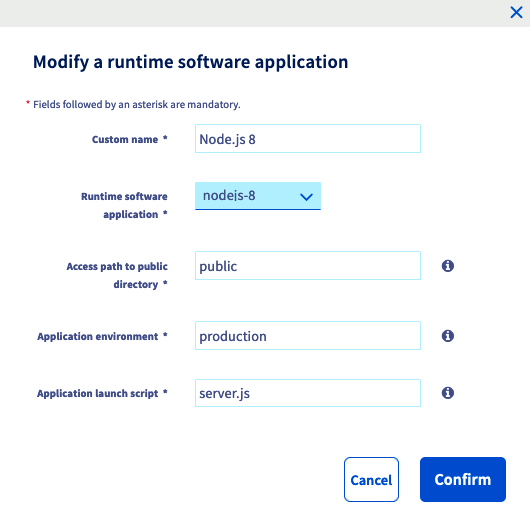
##### **Node.js**
| Campo | Descrizione |
| ------------------------------------------ | ----------------------------------------------------------------------------------------------------------------------------------------------------------------------------------------------------------------------------------------------------------------------- |
| Nome personalizzato | Assegna al motore un nome che ti permetta di riconoscerlo tra quelli presenti nel tuo Spazio Cliente OVHcloud. |
| Motore di esecuzione | Seleziona il nuovo motore di esecuzione. |
| Percorso di accesso alla cartella pubblica | Indica la directory in cui sarà ospitato il contenuto statico del sito (il motore non eseguirà questo contenuto). |
| Ambiente dell’applicazione | Specifica se si tratta di un ambiente di produzione (production), di prova (test) o di sviluppo (development). Ti ricordiamo che quest’ultimo ha un comportamento diverso rispetto agli altri, in quanto mostra gli eventuali errori direttamente nell’interfaccia Web. |
| Script per l’avvio dell'applicazione | Assegna un nome allo script che invierà la richiesta alla tecnologia Node.js. |
Una volta inseriti tutti i dati, clicca su `Conferma
`. A questo punto, verifica che il motore di esecuzione venga correttamente utilizzato dai multisiti corrispondenti. Per eseguire questa operazione, consulta lo [Step 3: associa il motore di esecuzione a un multisito](#etape-3-associer-le-moteur-dexecution-a-un-multisite)
.
##### **Ruby**
| Campo | Descrizione |
| ------------------------------------------ | ----------------------------------------------------------------------------------------------------------------------------------------------------------------------------------------------------------------------------------------------------------------------- |
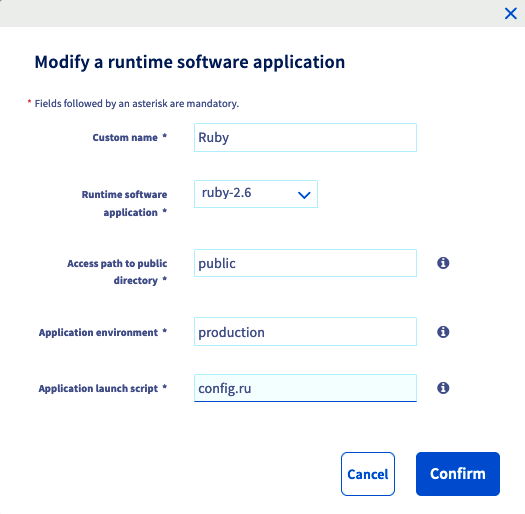
| Nome personalizzato | Assegna al motore un nome che ti permetta di riconoscerlo tra quelli presenti nel tuo Spazio Cliente OVHcloud. |
| Motore di esecuzione | Seleziona il nuovo motore di esecuzione. |
| Percorso di accesso alla cartella pubblica | Indica la directory in cui sarà ospitato il contenuto statico del sito (il motore non eseguirà questo contenuto). |
| Ambiente dell’applicazione | Specifica se si tratta di un ambiente di produzione (production), di prova (test) o di sviluppo (development). Ti ricordiamo che quest’ultimo ha un comportamento diverso rispetto agli altri, in quanto mostra gli eventuali errori direttamente nell’interfaccia Web. |
| Script di avvio dell'applicazione | Assegna un nome allo script che invierà la richiesta al motore di esecuzione Ruby. |
Una volta inseriti tutti i dati, clicca su `Conferma
`. A questo punto, verifica che il motore di esecuzione venga correttamente utilizzato dai multisiti corrispondenti. Per eseguire questa operazione, consulta il paragrafo [Step 3: associa il motore di esecuzione a un multisito](/it/guides/web-cloud/web-hosting/manage-runtime-software-applications.md#step-3-associa-il-motore-di-esecuzione-a-un-multisito)
.
##### **Python**
| Campo | Descrizione |
| ------------------------------------------ | ----------------------------------------------------------------------------------------------------------------------------------------------------------------------------------------------------------------------------------------------------------------------- |
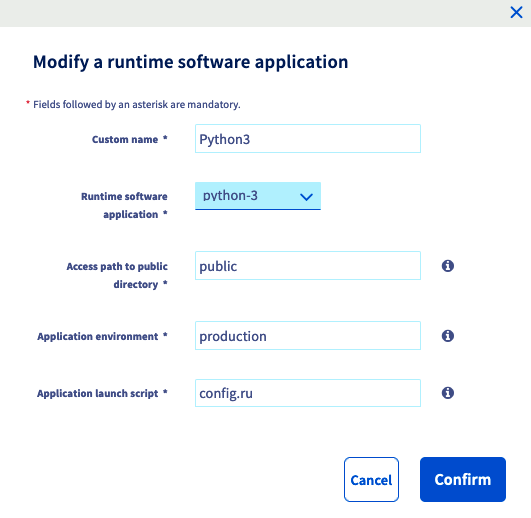
| Nome personalizzato | Assegna al motore un nome che ti permetta di riconoscerlo tra quelli presenti nel tuo Spazio Cliente OVHcloud. |
| Motore di esecuzione | Seleziona il nuovo motore di esecuzione. |
| Percorso di accesso alla cartella pubblica | Indica la directory in cui sarà ospitato il contenuto statico del sito (il motore non eseguirà questo contenuto). |
| Ambiente dell’applicazione | Specifica se si tratta di un ambiente di produzione (production), di prova (test) o di sviluppo (development). Ti ricordiamo che quest’ultimo ha un comportamento diverso rispetto agli altri, in quanto mostra gli eventuali errori direttamente nell’interfaccia Web. |
| Script di avvio dell'applicazione | Assegna un nome allo script che invierà la richiesta al motore di esecuzione Python. |
Una volta inseriti tutti i dati, clicca su `Conferma
`. A questo punto, verifica che il motore di esecuzione venga correttamente utilizzato dai multisiti corrispondenti. Per eseguire questa operazione, consulta il paragrafo [Step 3: associa il motore di esecuzione a un multisito](/it/guides/web-cloud/web-hosting/manage-runtime-software-applications.md#step-3-associa-il-motore-di-esecuzione-a-un-multisito)
.
### Step 3: associa il motore di esecuzione a un multisito
:::info
Nel nostro esempio, sono stati creati solo i motori PHP e Node.js. È possibile che, nel tuo progetto, tu stia utilizzando Ruby o Python. In questo caso, le operazioni descritte qui di seguito sono
applicabili.
L’utilizzo di due motori di esecuzione allo stesso tempo sul tuo hosting Cloud Web dipende dal\[piano scelto.]/links/web/hosting-cloud-web-offer)
:::
Una volta impostati i motori di esecuzione per il tuo progetto, assicurati che siano correttamente associati ai multisiti: clicca sulla scheda `Multisito
` dell’hosting Cloud Web in questione
e verifica che i nomi mostrati nella colonna `Motore di esecuzione` della tabella corrispondano ai nomi personalizzati indicati durante la creazione del motore.
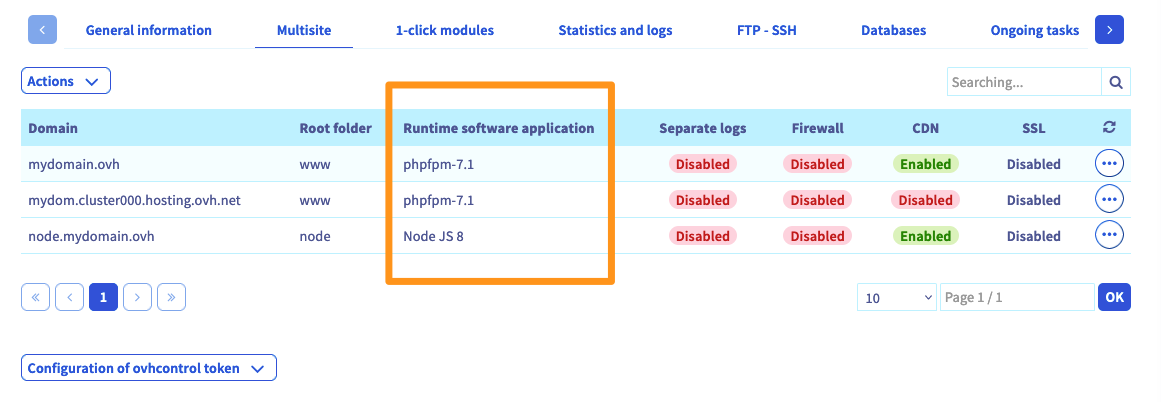
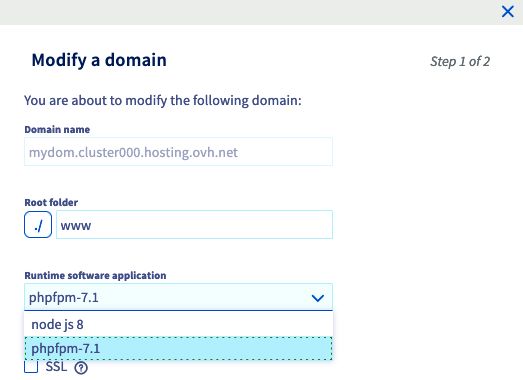
Per modificare un motore associato a un multisito, clicca sull’icona a forma di ingranaggio in corrispondenza del dominio in questione e clicca su `Modifica
`.
Nella nuova finestra, accanto a `Motore di esecuzione`, seleziona il motore corretto. Ti ricordiamo che i nomi visualizzati corrispondono al “nome personalizzato” che hai definito e che è necessario che il sito o l’applicazione accessibile dal dominio in questione siano compatibili con il motore scelto.
Una volta selezionato il motore, segui gli step fino al completamento dell’operazione.
## Per saperne di più
Per prestazioni specializzate (referenziamento, sviluppo, ecc...), contatta i [partner OVHcloud](https://partner.ovhcloud.com/it/directory/).
Per usufruire di un supporto per l'utilizzo e la configurazione delle soluzioni OVHcloud, è possibile consultare le nostre soluzioni [offerte di supporto](https://www.ovhcloud.com/it/support-levels/).
Contatta la nostra [Community di utenti](https://community.ovhcloud.com/).