---
title: "Comment installer une instance depuis l'interface Horizon"
description: "Découvrez comment installer une instance OPCP via Horizon, en configurant réseaux, sous-réseaux, instances et clés SSH."
url: https://docs.ovhcloud.com/fr/guides/hosted-private-cloud/opcp/how-to-setup-instance
lang: fr
lastUpdated: 2025-11-10
---
# Comment installer une instance depuis l'interface Horizon
## Objectif
Avant de pouvoir déployer des services sur vos baies **OPCP**, il est nécessaire de disposer d’une instance installée et active.
**Ce guide détaille les étapes à suivre pour installer une instance OPCP à partir de l’interface Horizon**.
## Prérequis
- Disposer d'un service [OPCP](https://www.ovhcloud.com/fr/hosted-private-cloud/onprem-cloud-platform/) actif.
- Posséder un **compte utilisateur** avec les droits suffisants pour se connecter à Horizon sur l’offre OPCP.
## En pratique
### 1. Connexion à Horizon
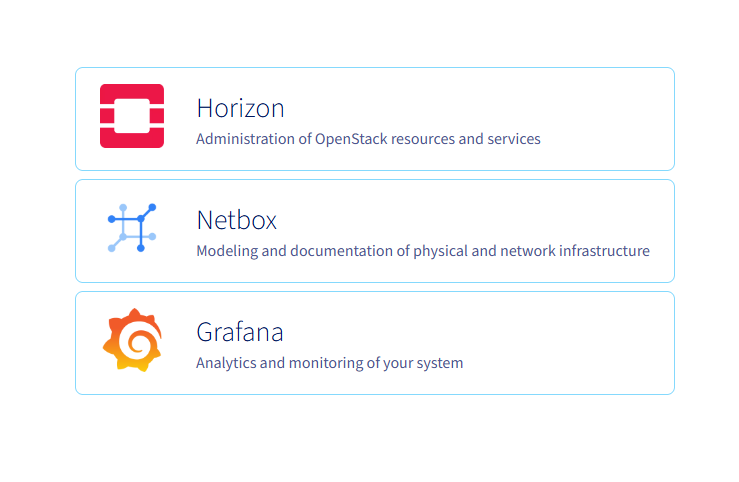
Connectez-vous à l’interface **Horizon**
de votre environnement OPCP.
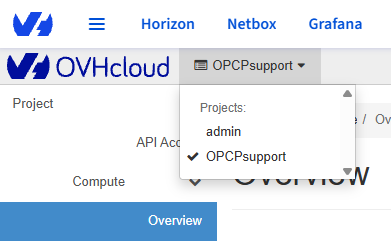
Une fois connecté, sélectionnez le **projet**
dans lequel vous souhaitez installer votre instance.
### 2. Création d’un réseau privé
Avant de déployer votre instance, il est généralement nécessaire de créer un **réseau privé** afin qu’il soit accessible au sein de votre infrastructure locale.
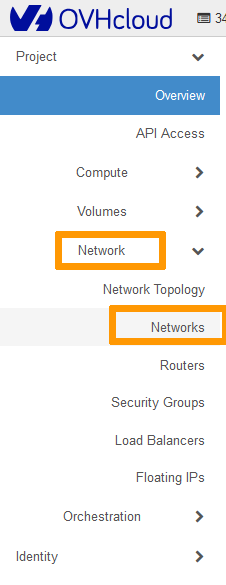
Dans le menu de gauche, cliquez sur `Network
`, puis sur `Networks
`.
Cliquez sur `Create Network
`.

**Network**
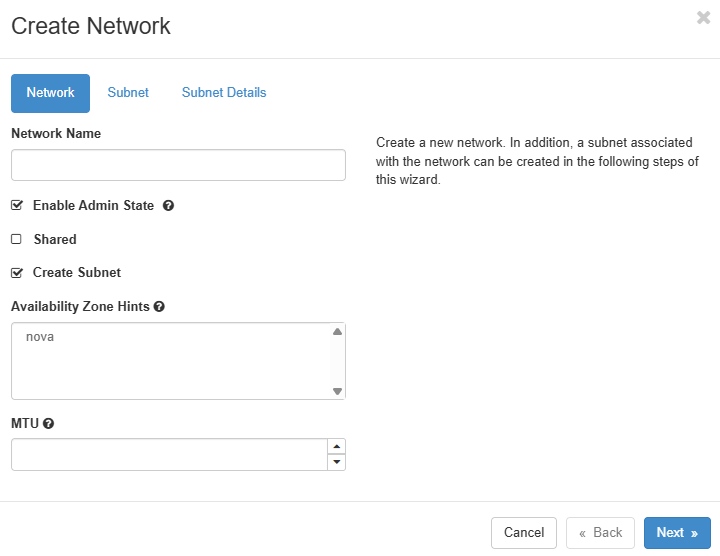| Champ | Description |
| --------------------------- | --------------------------------------------------------------------------------------- |
| **Network Name** | Saisissez un nom pour votre réseau. |
| **Enable Admin State** | Laissez cette option cochée pour activer le réseau. |
| **Shared** | Cochez cette case si vous souhaitez rendre le réseau disponible pour plusieurs projets. |
| **Create Subnet** | Laissez cette option cochée pour créer un sous-réseau. |
| **Availability Zone Hints** | Laissez la valeur par défaut. |
**Subnet**
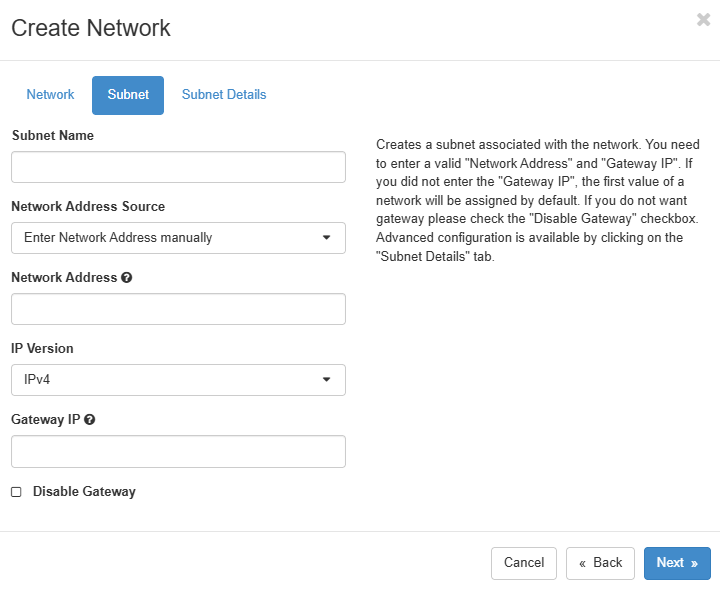:::info
Bien qu’il soit possible de créer un réseau sans sous-réseau, celui-ci ne pourra pas être attaché à une instance s'il n'a pas de sous-réseau.
:::
| Champ | Description |
| ------------------- | ---------------------------------------------------------------------------- |
| **Subnet Name** | Entrez un nom pour votre sous-réseau. |
| **Network Address** | Définissez une plage d’adresses privées, par exemple `192.168.100.0/24`. |
| **IP Version** | Laissez la valeur par défaut **IPv4**. |
| **Gateway IP** | Optionnel. Si non renseignée, une adresse sera sélectionnée automatiquement. |
| **Disable Gateway** | Cochez cette case pour ne pas attribuer d’adresse passerelle. |
**Subnet Details**
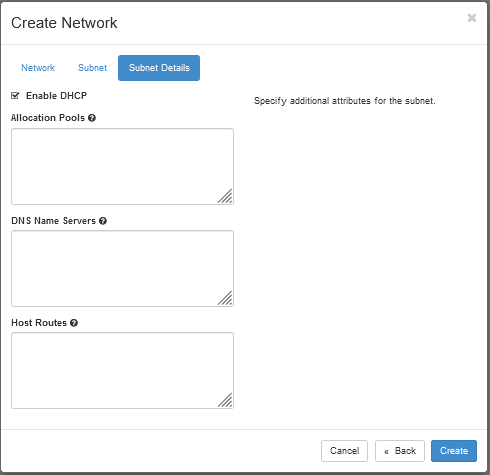| Champ | Description |
| -------------------- | --------------------------------------------------------------------------------------- |
| **Enable DHCP** | Laissez activé si vous souhaitez que les adresses IP soient attribuées automatiquement. |
| **Allocation Pools** | Optionnel. Permet de définir une plage d’adresses IP spécifique. |
| **DNS Name Servers** | Optionnel. Permet de spécifier un ou plusieurs serveurs DNS. |
| **Host Routes** | Optionnel. Permet d’ajouter des routes statiques. |
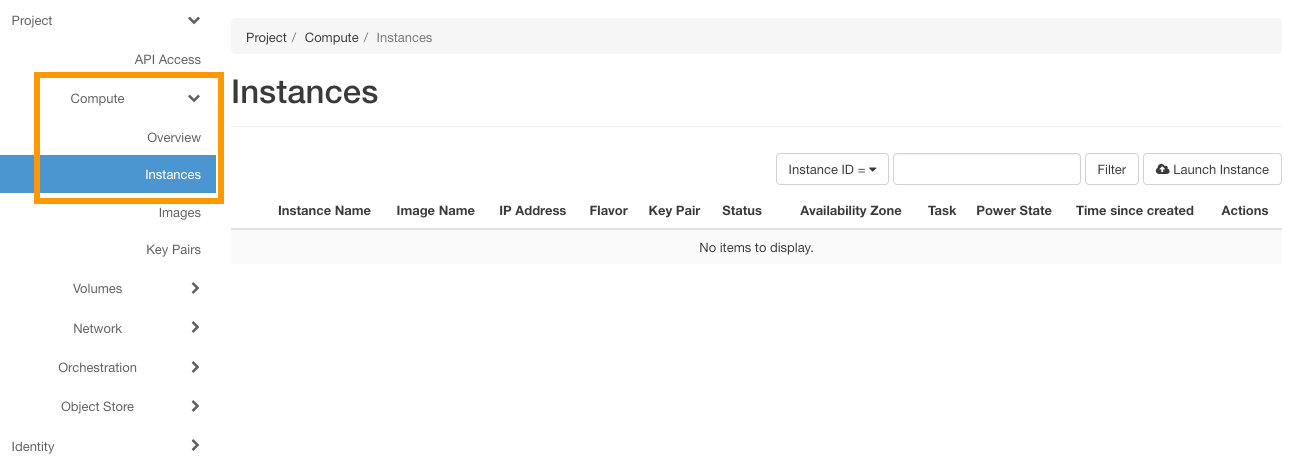
### 3. Création d’une instance
Dans le menu de gauche, cliquez sur `Compute
`, puis sur `Instances
`.
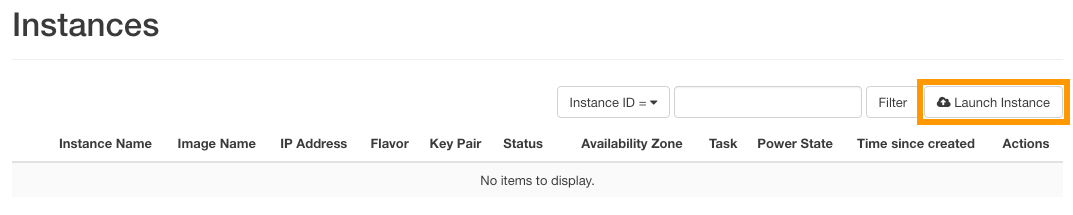
Cliquez sur `Launch Instance
` pour lancer la création d’une nouvelle instance.
#### Onglet : Details
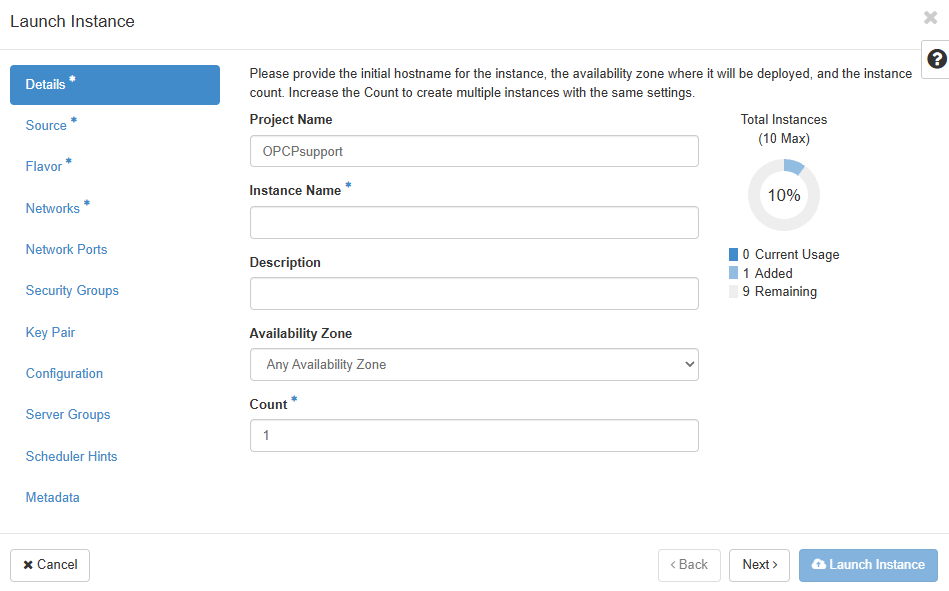
| Champ | Description |
| --------------------- | ------------------------------------------------- |
| **Instance Name** | Saisissez le nom de l'instance à créer. |
| **Description** | Optionnel. Ajoutez une description si nécessaire. |
| **Availability Zone** | Laissez la valeur par défaut **nova**. |
| **Count** | Indiquez le nombre d'instances à déployer. |
#### Onglet : Source
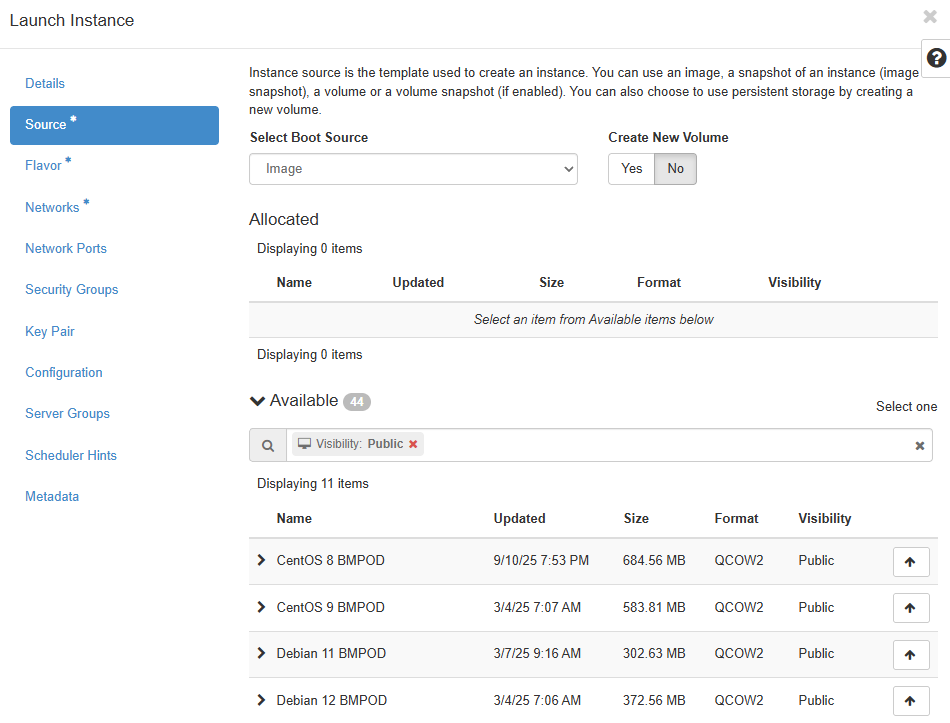
| Champ | Description |
| --------------- | --------------------------------------------------------------------- |
| **Boot Source** | Sélectionnez la source de démarrage : _Image_ ou _Instance Snapshot_. |
| **Image Name** | Choisissez l’image à utiliser (ex. : _Debian 12 BMPOD_). |
#### Onglet : Flavor
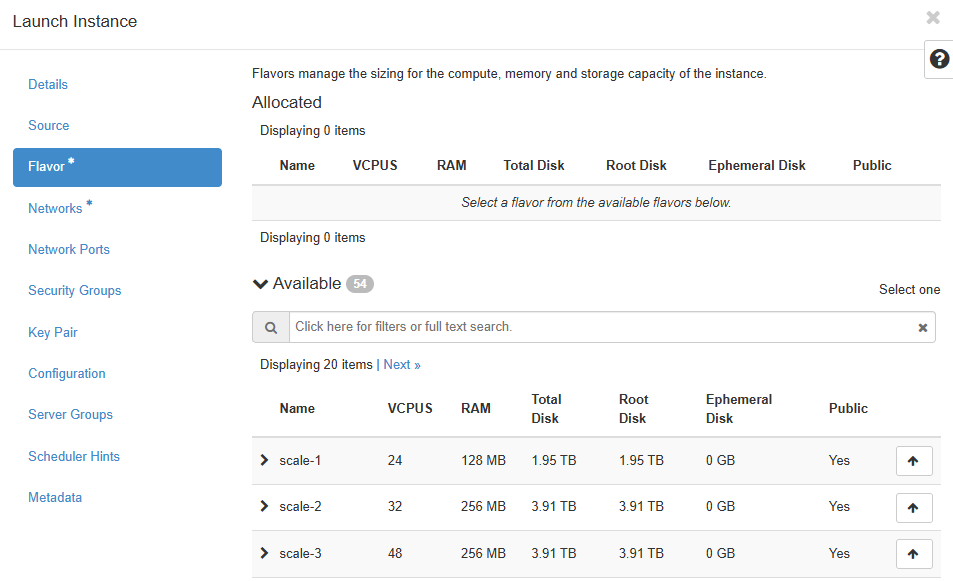
Sélectionnez la **configuration matérielle** adaptée (vCPU, mémoire, stockage).
#### Onglet : Networks
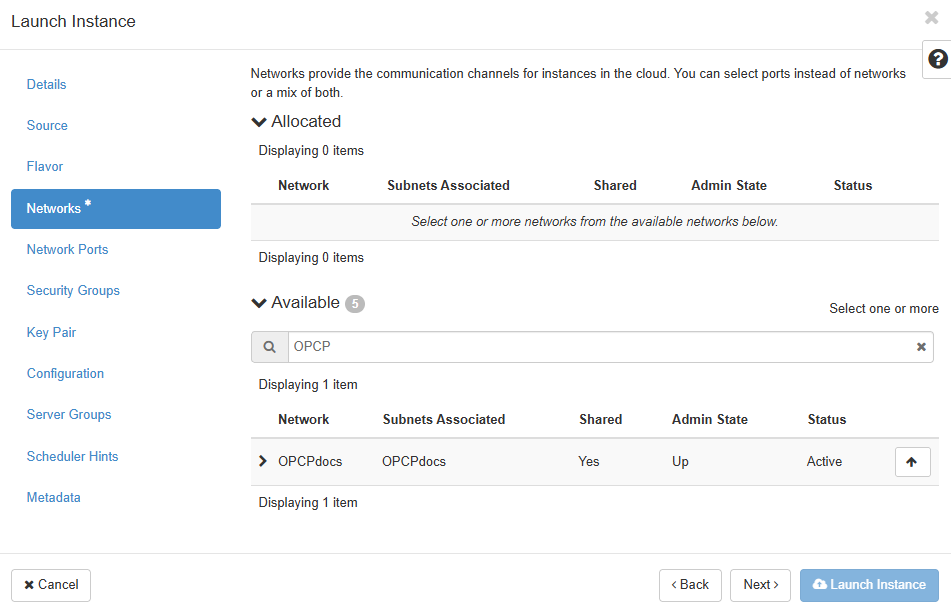
Sélectionnez le **réseau privé** précédemment créé. Vous pouvez également attacher un **port réseau** existant depuis l’onglet _Network Ports_.
### 4. Gestion des paires de clés SSH
:::warning
Bien que la sélection d’une clé SSH ne soit pas obligatoire dans Horizon, elle est **indispensable pour se connecter à l'instance** une fois celui-ci créé.\
:::
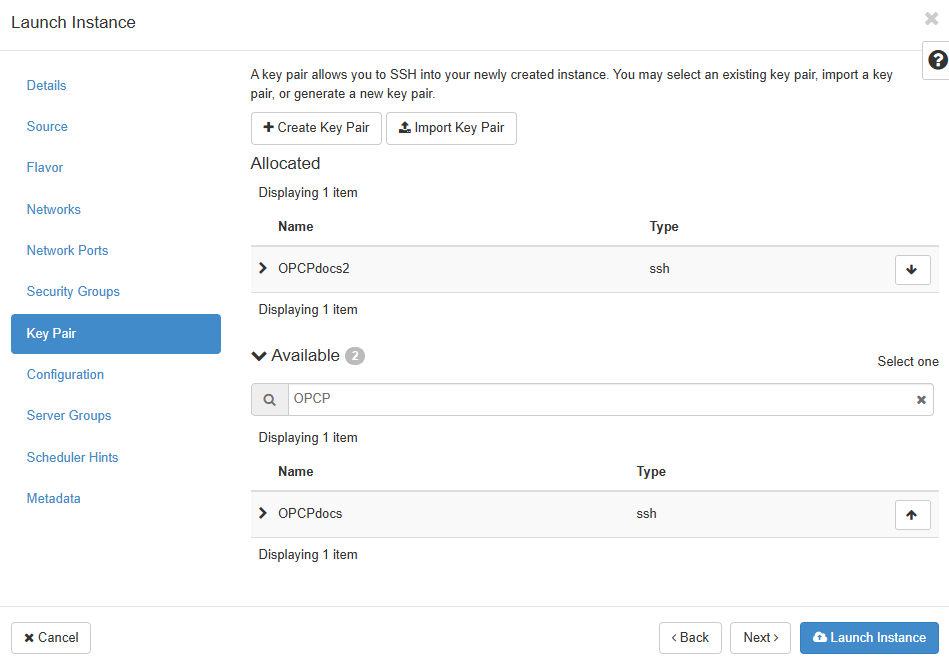
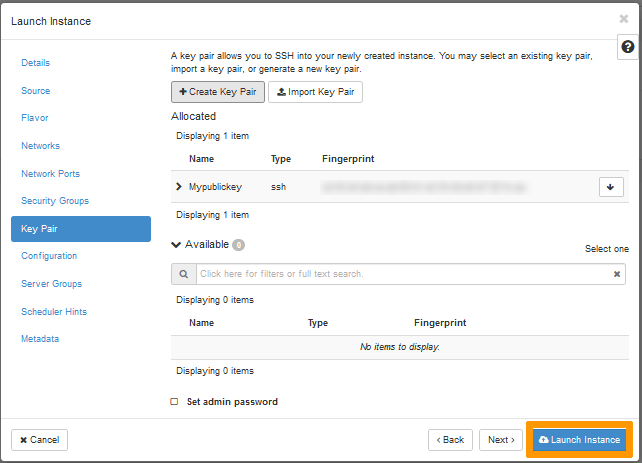
**Créer une nouvelle paire de clés**
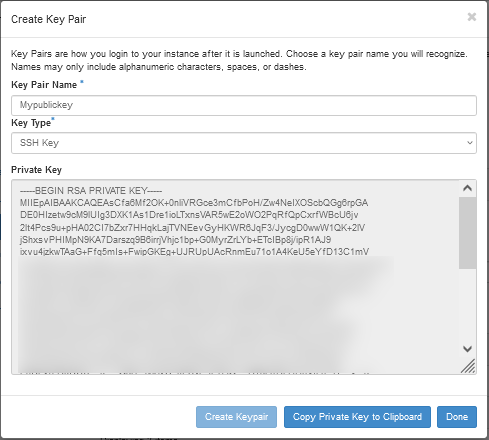
Cliquez sur + Create Key Pair et renseignez les champs suivants :
| Champ | Description |
| ----------------- | ----------------------------- |
| **Key Pair Name** | Saisissez un nom pour la clé. |
| **Key Type** | Sélectionnez **SSH Key**. |
Cliquez sur Create Keypair.\
Copiez la clé privée avec **Copy Private Key to Clipboard**, puis cliquez sur Done.
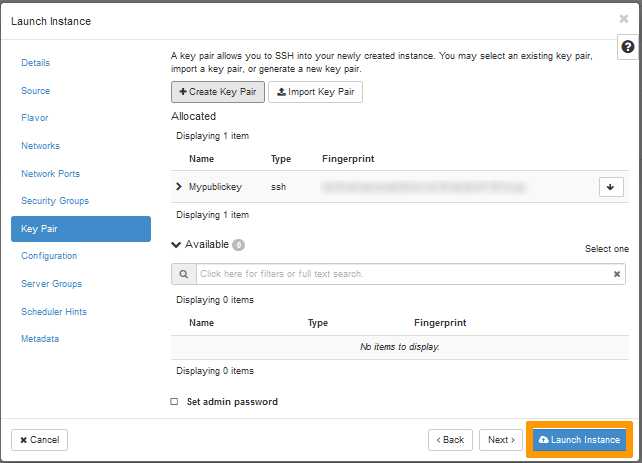
La clé est désormais sélectionnée par défaut. Cliquez sur Launch Instance pour démarrer la création de l'instance.
**Importer une clé existante**
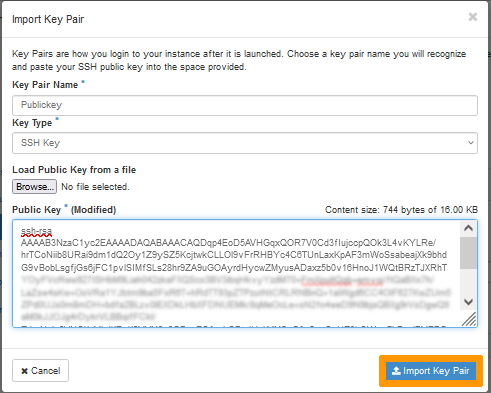
Cliquez sur Import Key Pair et renseignez les champs suivants :
| Champ | Description |
| ----------------- | --------------------------------------------------------------- |
| **Key Pair Name** | Nom de la clé. |
| **Key Type** | Sélectionnez **SSH Key**. |
| **Public Key** | Collez votre clé publique ou importez le fichier correspondant. |
Cliquez sur Import Key Pair.
La clé est désormais sélectionnée par défaut. Cliquez sur Launch Instance pour démarrer la création de l'instance.
### 5. Autres options
Les autres onglets de configuration (Security Groups, Configuration, Metadata, etc.) ne sont pas nécessaires pour une installation standard.
Pour aller plus loin, consultez la [documentation officielle OpenStack](https://docs.openstack.org/)
.
### 6. Références
- [OpenStack Official Documentation – Horizon](https://docs.openstack.org/horizon/latest/)
- [OpenStack Networking Guide (Neutron)](https://docs.openstack.org/neutron/latest/)
- [OpenStack Compute Guide (Nova)](https://docs.openstack.org/nova/latest/)
- [OpenStack Key Pairs](https://docs.openstack.org/nova/latest/user/ssh-keys.html)
- [Debian 12 Official Site](https://www.debian.org/releases/book/)
## Aller plus loin
Échangez avec notre [communauté d'utilisateurs](https://community.ovhcloud.com/community/fr).