---
title: "Configurer l'IPv6 sur un serveur VPS"
description: "Apprenez à configurer l'IPv6 sur votre serveur VPS OVHcloud"
url: https://docs.ovhcloud.com/fr/guides/bare-metal-cloud/virtual-private-servers/configure-ipv6
lang: fr
lastUpdated: 2026-01-05
---
# Configurer l'IPv6 sur un serveur VPS
:::info
Cet article concerne la configuration d'adresses IPv6 principales sur une interface publique. Vous pouvez également configurer des adresses Additional IP sur votre VPS en utilisant [ce guide](/fr/guides/bare-metal-cloud/virtual-private-servers/configuring-ip-aliasing.md).
:::
## Objectif
L'IPv6 est la dernière version de l'_Internet Protocol_ (IP). Chaque serveur VPS OVHcloud est livré avec une adresse IPv4 ainsi qu'une adresse IPv6. Par défaut, seule l'IPv4 y est configurée. Si vous devez configurer l'IPv6, vous devez le faire manuellement sur votre système.
**Apprenez à configurer l'IPv6 sur votre serveur VPS OVHcloud via plusieurs méthodes.**
:::warning
OVHcloud met à votre disposition des machines dont la responsabilité vous revient. En effet, n’ayant aucun accès à ces machines, nous n’en sommes pas les administrateurs. Il vous appartient de ce fait d’en assurer la gestion logicielle et la sécurisation au quotidien. Nous mettons à votre disposition ce guide afin de vous accompagner au mieux sur des tâches courantes. Néanmoins, nous vous recommandons de faire appel à un [prestataire spécialisé](https://partner.ovhcloud.com/fr/directory/) si vous éprouvez des difficultés ou des doutes concernant l’administration, l’utilisation ou la sécurisation d’un serveur. Plus d’informations dans la section [Aller plus loin](#go-further) de ce guide.
:::
## Prérequis
- Disposer d'un [serveur VPS OVHcloud](https://www.ovhcloud.com/fr/vps/).
- Être connecté à votre VPS en SSH (accès root) ou via un bureau à distance (Windows).
- Disposer de connaissances basiques en réseau.
- Accès à l'[API OVHcloud](https://eu.api.ovh.com/) (facultatif).
***
### Accès à l'espace client OVHcloud
- **Lien direct :** Gestion VPS
- **Pour accéder à vos services :** Bare Metal Cloud > Serveurs Privés Virtuels > Sélectionnez votre VPS
***
## En pratique
Les sections suivantes contiennent des configurations pour les distributions que nous proposons actuellement, ainsi que pour les distributions/systèmes d'exploitation les plus couramment utilisés. La première étape consiste toujours à vous connecter à votre serveur via SSH ou une session de connexion GUI (RDP pour un VPS Windows).
:::warning
Veuillez noter que sur les systèmes d'exploitation Linux récents que nous proposons pour les VPS, l'adresse IPv6 est configurée par défaut. Dans ce cas, vous n'avez pas besoin de la configurer. Assurez-vous de vérifier le fichier de configuration de votre système d'exploitation avant d'effectuer tout changement.
:::
La configuration de l'IPv6 sur votre serveur VPS s'effectue en plusieurs étapes. Vous serez régulièrement invité à utiliser des commandes ou à personnaliser la configuration de votre serveur.
Avant de débuter, et afin d’utiliser les mêmes terminologies durant les manipulations, consultez le tableau ci-dessous, qui regroupe les termes utilisés dans cette documentation :
| Terme | Description | Exemple |
| ------------- | --------------------------------------------------------------------------- | --------------------------------------- |
| YOUR\_IPV6 | Il s'agit de l’adresse IPv6 assignée à votre service | 2001:xxxx:xxxx:xxxx:xxxx:xxxx:xxxx:yyyy |
| IPv6\_PREFIX | Il s'agit du préfixe (ou _netmask_) de votre bloc IPv6, généralement de 128 | 2001:xxxx:xxxx:xxxx::/128 |
| IPv6\_GATEWAY | Il s'agit de la passerelle de votre bloc IPv6 | 2001:xxxx:xxxx:xxxx:xxxx:xxxx:xxxx:zzzz |
### Étape 1 : obtenir les informations réseau nécessaires
La première étape consiste à récupérer l’adresse IPv6 et la gateway IPv6 assignées à votre serveur.
**Via votre espace client**
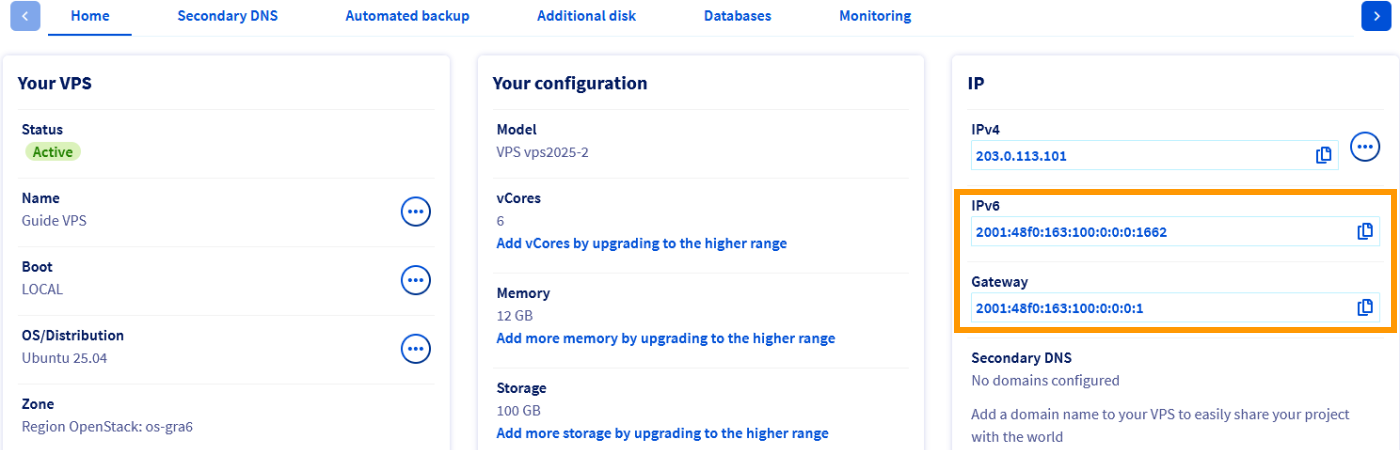
L'adresse IPv6 et la gateway IPv6 assignées à votre serveur apparaissent dans la partie `IP`. Récupérez ces dernières puis poursuivez vers l'étape 2 « [Appliquer la configuration IPv6](#applyipv6) ».
**Via les API OVHcloud**
Rendez-vous sur la page des [API OVHcloud](https://eu.api.ovh.com/console/) :
- Cliquez sur Authentication en haut à gauche.
- Cliquez ensuite Login with OVHcloud SSO.
- Saisissez vos identifiants OVHcloud.
- Cliquez sur le bouton Authorize pour autoriser les appels aux API depuis ce site.
La première fonction vous permet de récupérer l'adresse IPv6 assignée à votre serveur.
🇪🇺EU▾
[GET/vps/{serviceName}/ips](https://eu.api.ovh.com/console/?section=/vps&branch=v1#get-/vps/-serviceName-/ips)
La seconde fonction vous permet de récupérer la gateway IPv6 assignée à votre serveur.
🇪🇺EU▾
[GET/vps/{serviceName}/ips/{ipAddress}](https://eu.api.ovh.com/console/?section=/vps&branch=v1#get-/vps/-serviceName-/ips/-ipAddress-)
Une fois les adresses récupérées, continuez à l'étape 2 « [Appliquer la configuration IPv6](#applyipv6) ».
### Étape 2 : appliquer la configuration IPv6 [](#)
Une fois les informations nécessaires pour la configuration IPv6 en votre possession, connectez-vous en SSH à votre VPS. Si besoin, aidez-vous des informations de notre documentation « [Introduction au SSH](/fr/guides/bare-metal-cloud/dedicated-servers/ssh-introduction.md) ».
Il existe plusieurs méthodes pour appliquer la configuration IPv6. En fonction de votre situation et de vos besoins, poursuivez vers celle que vous souhaitez utiliser.
- [Application non persistante](#nonpersistent).
- [Application persistante sur Debian et dérivés (Ubuntu, Crunchbang, SteamOS, etc.)](#persistentdebian).
- [Application persistante sur Redhat et dérivés (CentOS, Rocky Linux & AlmaLinux, etc.)](#persistentredhat).
- [Application persistante sur Fedora 42 et versions ultérieures](#persistentfedora).
- [Application persistante sur Windows Server](#persistentwindows).
#### Application non persistante [](#)
:::warning
Cette configuration sera perdue après un redémarrage de votre serveur VPS (configuration non persistante).
:::
Connecté en SSH à votre VPS, utilisez les commandes suivantes. Prenez soin de personnaliser ces dernières pour :
- les éléments génériques (_YOUR\_IPV6_, _IPV6\_PREFIX_ et _IPV6\_GATEWAY_) grâce aux informations récupérées précédemment ;
- l'interface réseau si celle que vous utilisez n'est pas **eth0**.
```bash
ip addr add YOUR_IPV6/IPV6_PREFIX dev eth0
ip -6 route add IPV6_GATEWAY dev eth0
ip -6 route add default via IPV6_GATEWAY dev eth0
```
#### Application persistante sur Debian et dérivés (Ubuntu, Crunchbang, SteamOS, etc.) [](#)
:::warning
Avant de modifier un fichier de configuration, créez toujours une sauvegarde de l'original en cas de problème.
:::
Deux méthodes existent pour configurer votre réseau selon le système d'exploitation installé sur votre serveur :
- **pour Debian 11** : utilisez la méthode basée sur le fichier _interfaces_ ;
- **pour Debian 12, Ubuntu 22.04 et versions ultérieures** : utilisez la méthode basée sur la fonction _Netplan_.
Dans certains cas, il se peut que la méthode à utiliser ne soit pas celle spécifiée ci-dessus. Pour vous en assurer, naviguez dans votre système pour vérifier la méthode active dans votre cas. Visitez le site [https://netplan.io/](https://netplan.io/) pour plus d'informations, si nécessaire.
:::info
Soyez vigilant, les noms exacts de fichiers peuvent varier.
:::
**Configuration des fichiers *interfaces***
Par défaut, les fichiers de configuration sont situés dans `/etc/network/interfaces.d/`.
La méthode la plus souvent préconisée est de créer un fichier de configuration dans le répertoire `/etc/network/interfaces.d/`. Dans notre exemple, notre fichier s'appelle `51-cloud-init-ipv6` :
```bash
sudo nano /etc/network/interfaces.d/51-cloud-init-ipv6
```
Cela vous permet de séparer la configuration IPv6 et de rétablir facilement les modifications en cas d'erreur.
Ajoutez les lignes suivantes au fichier. Remplacez les éléments génériques (c'est-à-dire _YOUR\_IPV6_, _IPV6\_PREFIX_ et _IPV6\_GATEWAY_) ainsi que l'interface réseau (si votre serveur n'utilise pas **eth0**) par vos valeurs personnalisées.
```console
auto eth0
iface eth0 inet6 static
mtu 1500
address YOUR_IPV6
netmask IPV6_PREFIX
post-up /sbin/ip -6 route add IPV6_GATEWAY dev eth0
post-up /sbin/ip -6 route add default via IPV6_GATEWAY dev eth0
pre-down /sbin/ip -6 route del default via IPV6_GATEWAY dev eth0
pre-down /sbin/ip -6 route del IPV6_GATEWAY dev eth0
```
**Exemple de configuration :**
```console
auto eth0
iface eth0 inet6 static
mtu 1500
address 2607:5300:201:abcd::7c5
netmask 128
post-up /sbin/ip -6 route add 2607:5300:201:abcd::1 dev eth0
post-up /sbin/ip -6 route add default via 2607:5300:201:abcd::1 dev eth0
pre-down /sbin/ip -6 route del default via 2607:5300:201:abcd::1 dev eth0
pre-down /sbin/ip -6 route del 2607:5300:201:abcd::1 dev eth0
```
Redémarrez ensuite votre service réseau avec l'une des commandes suivantes :
```bash
sudo service networking restart
```
```bash
sudo systemctl restart networking
```
Vous pouvez également ajouter la configuration ci-dessus à l'un des fichiers suivants (avec les privilèges _sudo_), selon la génération du système d'exploitation installé sur le serveur :
- le fichier `/etc/network/interfaces`
- le fichier `/etc/network/interfaces.d/50-cloud-init.cfg`
Nous vous recommandons de sauvegarder le fichier de configuration approprié. Par exemple, utilisez la commande suivante :
```bash
sudo cp /etc/network/interfaces /etc/network/interfaces.bak
```
Vous pourrez alors annuler les modifications à l'aide des commandes suivantes :
```bash
sudo rm -f /etc/network/interfaces
sudo cp /etc/network/interfaces.bak /etc/network/interfaces
```
**Configuration à l'aide de *Netplan***
Les fichiers de configuration du réseau sont situés dans le répertoire `/etc/netplan/`. Par défaut, le fichier de configuration principal est appelé `50-cloud-init.yaml`. Avant de continuer, vérifiez d'abord ce fichier pour voir si l'adresse IPv6 a déjà été configurée. Si c'est le cas, vous n'avez pas besoin de configurer l'adresse IPv6 à nouveau car vous n'avez qu'une seule adresse IPv6 avec votre serveur VPS.
Si l'adresse IPv6 n'a pas été configurée, la meilleure approche est de créer un fichier de configuration séparé pour configurer l'adresse IPv6 dans le répertoire `/etc/netplan/`. De cette façon, vous pouvez facilement revenir sur les modifications en cas d'erreur.
De plus, nous vous recommandons d'ajuster les permissions pour le fichier nouvellement créé. Pour plus d'informations sur les permissions des fichiers, consultez la [documentation officielle d'ubuntu](https://help.ubuntu.com/community/FilePermissions).
Dans notre exemple, notre fichier est nommé `51-cloud-init-ipv6.yaml` :
```bash
sudo nano /etc/netplan/51-cloud-init-ipv6.yaml
```
Modifiez ensuite le fichier `51-cloud-init-ipv6.yaml` en ajoutant les lignes suivantes pour la configuration IPv6. Remplacez les éléments génériques (c'est-à-dire _YOUR\_IPV6_, _IPV6\_PREFIX_ et _IPV6\_GATEWAY_) ainsi que l'interface réseau (si votre serveur n'utilise pas **eth0**) par vos valeurs spécifiques.
```yaml
network:
version: 2
ethernets:
eth0:
dhcp6: false
match:
name: eth0
addresses:
- YOUR_IPV6/IPv6_PREFIX
routes:
# If IPV6_PREFIX is 128 then add link route to gateway
# - to: IPv6_GATEWAY
# scope: link
- to: ::/0
via: IPv6_GATEWAY
```
**Exemple de configuration** (avec préfixe /128) :
```yaml
network:
version: 2
ethernets:
eth0:
dhcp6: false
match:
name: eth0
addresses:
- 2607:5300:201:abcd::7c5/128
routes:
- to: 2607:5300:201:abcd::1
scope: link
- to: ::/0
via: 2607:5300:201:abcd::1
```
:::warning
Il est important de respecter l'alignement de chaque élément de ce fichier tel que représenté dans l'exemple ci-dessus. N'utilisez pas la touche de tabulation pour créer votre espacement. Seule la touche espace est nécessaire.
:::
Vous pouvez tester votre configuration à l'aide de la commande suivante :
```bash
sudo netplan try
```
Si elle est correcte, appliquez-la à l'aide de la commande suivante :
```bash
sudo netplan apply
```
#### Application persistante sur Red Hat et ses dérivés (CentOS, Rocky Linux & AlmaLinux, etc.) [](#)
Deux méthodes existent pour configurer votre réseau selon le système d'exploitation installé sur votre serveur :
- **pour CentOS 7, Rocky Linux & AlmaLinux (8/9)** : Utilisez la méthode basée sur les fichiers _network-scripts_ ;
- **pour Rocky Linux & AlmaLinux (10)** : Utilisez la méthode basée sur les fichiers _system-connections_.
**Configuration des fichiers *network-scripts***
Les fichiers de configuration réseau se trouvent dans le répertoire `/etc/sysconfig/network-scripts/`. Nous vous recommandons de commencer par sauvegarder le fichier de configuration approprié. Par exemple, copiez le fichier `ifcfg-eth0` à l'aide des commandes suivantes. N'oubliez pas de remplacer **eth0** par votre interface réelle si nécessaire.
```bash
cd /etc/sysconfig/network-scripts/
sudo mkdir backup
sudo cp ifcfg-eth0 backup/ifcfg-eth0
```
Vous pourrez alors annuler les modifications à l'aide des commandes suivantes :
```bash
sudo rm -f /etc/sysconfig/network-scripts/ifcfg-eth0
sudo cp /etc/sysconfig/network-scripts/backup/ifcfg-eth0 /etc/sysconfig/network-scripts/ifcfg-eth0
```
Modifiez ensuite le fichier `ifcfg-eth0`, en ajoutant la configuration IPv6 de votre serveur. Remplacez les éléments génériques (c'est-à-dire _YOUR\_IPV6_, _IPV6\_PREFIX_ et _IPV6\_GATEWAY_) par vos valeurs personnalisées.
```console
IPV6INIT=yes
IPV6ADDR=YOUR_IPV6/IPV6_PREFIX
IPV6_DEFAULTGW=IPV6_GATEWAY
```
**Exemple de configuration :**
```console
IPV6INIT=yes
IPV6ADDR=2607:5300:201:abcd::7c5/128
IPV6_DEFAULTGW=2607:5300:201:abcd::1
```
**Sur CentOS 7, vous devez créer un fichier de routage en plus des étapes ci-dessus :**
- Créez un fichier (avec les privilèges _sudo_), indiquant les itinéraires IPv6 par défaut :
```bash
sudo touch /etc/sysconfig/network-scripts/route6-eth0
```
- Modifiez le fichier et ajoutez les lignes ci-dessous. Remplacez les éléments génériques (_IPV6\_GATEWAY_ et **eth0**, si nécessaire) par vos valeurs personnalisées.
```console
IPV6_GATEWAY dev eth0
default via IPV6_GATEWAY
```
**Exemple de configuration :**
```console
2607:5300:201:abcd::1 dev eth0
default via 2607:5300:201:abcd::1
```
Enfin, redémarrez votre service réseau pour permettre au système d'appliquer la nouvelle configuration à l'aide de l'une des commandes suivantes :
```bash
sudo service networking restart
```
```bash
sudo systemctl restart networking
```
**Configuration des fichiers *system-connections***
Le fichier de configuration réseau se trouve dans `/etc/NetworkManager/system-connections/`. Nous recommandons de commencer par sauvegarder le fichier de configuration correspondant. Dans notre exemple, notre fichier s'appelle `cloud-init-eth0.nmconnection`, nous copions donc le fichier `cloud-init-eth0.nmconnection` en utilisant les commandes suivantes. Pensez à remplacer **eth0** par votre interface actuelle si nécessaire.
```bash
cd /etc/NetworkManager/system-connections/
sudo mkdir backup
sudo cp cloud-init-eth0.nmconnection backup/cloud-init-eth0.nmconnection
```
Nous éditons ensuite le fichier `cloud-init-eth0.nmconnection` en ajoutant uniquement les lignes pour la configuration IPv6 du serveur. Remplacez les éléments génériques (c'est à dire _YOUR\_IPV6_, _IPV6\_PREFIX_ et _IPV6\_GATEWAY_) par vos valeurs spécifiques.
Si nous supposons que votre interface est eth0, la configuration devrait ressembler à ceci :
```console
[ipv6]
method=auto
may-fail=false
address1=YOUR_IPV6/IPV6_PREFIX
route1=::/0,IPV6_GATEWAY
```
Nous avons omis la configuration IPv4 pour éviter toute confusion, mais la configuration IPv6 se fait dans le même fichier de configuration.
**Exemple de configuration :**
```console
[ipv6]
method=auto
may-fail=false
address1=2607:5300:201:abcd::7c5/128
route1=::/0,2607:5300:201:abcd::1
```
#### Application persistante sur Fedora 42 et versions ultérieures [](#)
Le fichier de configuration réseau se trouve dans `/etc/NetworkManager/system-connections/`. Nous recommandons de commencer par sauvegarder le fichier de configuration correspondant. Dans notre exemple, notre fichier s'appelle `cloud-init-eth0.nmconnection`, nous copions donc le fichier `cloud-init-eth0.nmconnection` en utilisant les commandes suivantes. Pensez à remplacer **eth0** par votre interface actuelle si nécessaire.
```bash
cd /etc/NetworkManager/system-connections/
sudo mkdir backup
sudo cp cloud-init-eth0.nmconnection backup/cloud-init-eth0.nmconnection
```
Nous éditons ensuite le fichier `cloud-init-eth0.nmconnection` en ajoutant uniquement les lignes pour la configuration IPv6 du serveur. Remplacez les éléments génériques (c'est à dire _YOUR\_IPV6_, _IPV6\_PREFIX_ et _IPV6\_GATEWAY_) par vos valeurs spécifiques.
Si nous supposons que votre interface est eth0, la configuration devrait ressembler à ceci :
```console
[ipv6]
method=auto
may-fail=false
address1=YOUR_IPV6/IPV6_PREFIX
route1=::/0,IPV6_GATEWAY
```
Nous avons omis la configuration IPv4 pour éviter toute confusion, mais la configuration IPv6 se fait dans le même fichier de configuration.
**Exemple de configuration :**
```console
[ipv6]
method=auto
may-fail=false
address1=2607:5300:201:abcd::7c5/128
route1=::/0,2607:5300:201:abcd::1
```
#### Application persistante sur Windows Server [](#)
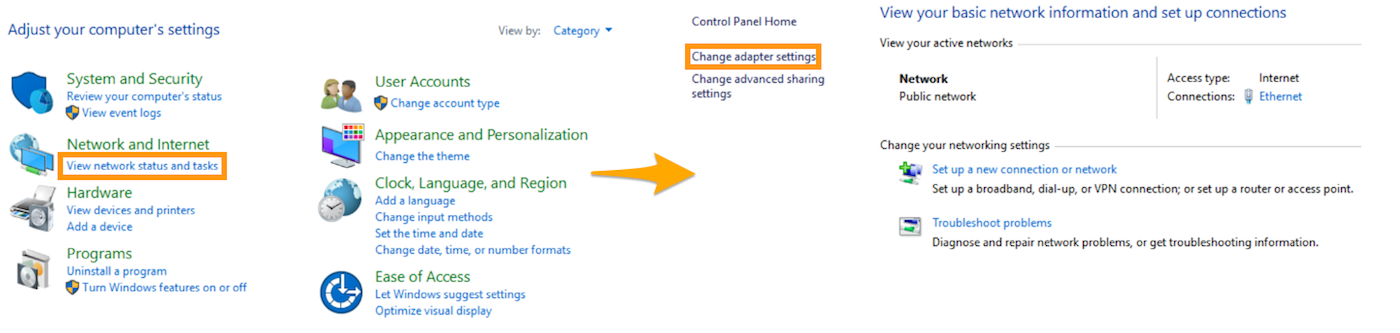
Par défaut, l'adresse IPv6 n'est pas configurée sur les serveurs Windows. Pour l'activer, ouvrez le `Panneau de configuration
` et cliquez sur `Afficher l'état et les tâches du réseau
`, puis sur `Modifier les paramètres de la carte
`.
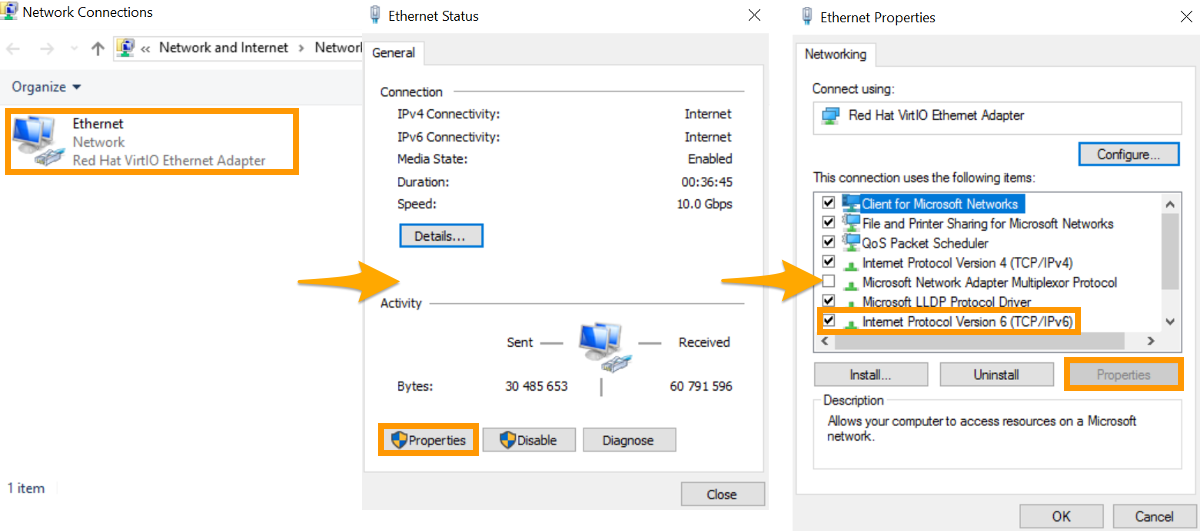
Cliquez sur `Ethernet
` pour ouvrir les paramètres et cliquez sur le bouton `Propriétés
` pour afficher `Propriétés Ethernet`
.
Sélectionnez `Protocol Internet version 6 (TCP/IPv6)
`, puis cliquez sur le bouton `Propriétés
`.
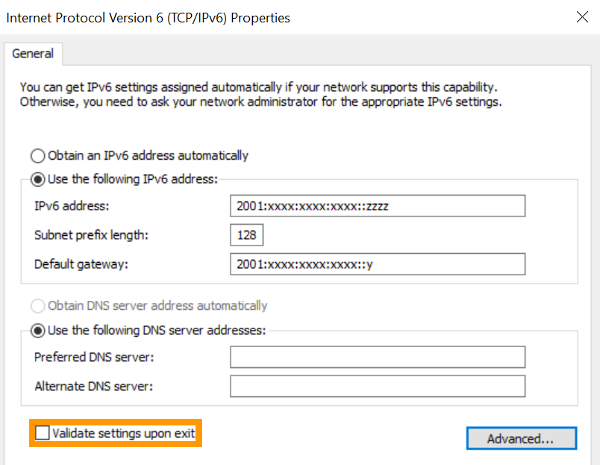
Dans la fenêtre Propriétés IPv6, sélectionnez `Utiliser l'adresse IPv6 suivante
`. Entrez les adresses IP que vous avez récupérées à la première étape.
Vous avez également la possibilité d'entrer les résolutions DNS IPv6 de votre choix sous `Utiliser l'adresse de serveur DNS suivante
`. Cela n'est pas obligatoire si les résolveurs DNS de la configuration IPv4 sont déjà fonctionnels.
Enfin, cochez la case `Valider les paramètres en quittant`
et cliquez sur le bouton `OK
` pour valider vos modifications. Un message d'erreur peut s'afficher si la passerelle spécifiée ne se trouve pas sur le même sous-réseau IPv6 (/128 et /64, par exemple). Vous pouvez ignorer ce message et passer à l'étape suivante.
### Étape 3 : Vérifier la configuration et tester la connexion.
Pour vérifier que la configuration est fonctionnelle, il existe plusieurs commandes possibles, selon le système d'exploitation.
- **Pour un système GNU/Linux**, voici deux exemples pour l'interface **eth0** (à adapter si nécessaire) :
```bash
ip -6 addr show eth0
2: eth0: mtu 1500 qlen 1000
inet6 2607:5300:201:abcd::7c5/128 scope global
valid_lft forever preferred_lft forever
inet6 fe80::f816:3eff:fec0:c336/64 scope link
valid_lft forever preferred_lft forever
```
```bash
ifconfig eth0
eth0 Link encap:Ethernet HWaddr ab:cd:ef:gf:ij:kl
inet addr:aa.bb.cc.dd Bcast:aa.bb.cc.ee Mask:255.255.255.255
inet6 addr: 2607:5300:201:abcd::7c5/128 Scope:Global
inet6 addr: fe80::f816:3eff:fec0:c336/64 Scope:Link
UP BROADCAST RUNNING MULTICAST MTU:1500 Metric:1
[...]
```
Pour tester la connexion, vous pouvez utiliser la commande suivante :
```bash
ping6 proof.ovh.net
```
- **Pour un système Windows**, utilisez la commande suivante :
```powershell
ipconfig
Windows IP Configuration
Ethernet adapter Ethernet:
Connection-specific DNS Suffix . : openstacklocal
IPv6 Address. . . . . . . . . . . : 2607:5300:201:abcd::7c5/128
Link-local IPv6 Address . . . . . : fe80::d928:7a00:5ba6:951b%3
IPv4 Address. . . . . . . . . . . : 51.xxx.xxx.xxx
Subnet Mask . . . . . . . . . . . : 255.255.255.255
Default Gateway . . . . . . . . . : 2607:5300:201:abcd::1
51.xxx.xxx.y
```
Pour tester la connexion, vous pouvez utiliser la commande suivante :
```powershell
ping -6 proof.ovh.net
```
Vous pouvez également tester la connexion à un autre serveur distant. Cependant, il est nécessaire que l'adresse IPv6 soit active sur le serveur distant pour que cette opération fonctionne.
:::info
Si, malgré ces modifications, IPv6 ne semble pas fonctionner sur votre serveur, vous devrez peut-être effectuer des modifications supplémentaires (dans de rares cas). Dans ce cas, effectuez les opérations suivantes :
- En fonction du système d'exploitation, tentez de remplacer le préfixe (ou _netmask_) de votre adresse IP par /128 et /64. Cela inclura la passerelle IPv6 dans votre sous-réseau.
- En plus de redémarrer le service réseau, il se peut qu'un redémarrage de votre serveur soit nécessaire pour finaliser la prise en compte de votre configuration IPv6.
- Dans Windows, vérifiez que le pare-feu autorise les demandes ICMP pour IPv6.
:::
**Étape 4 : Désactiver la gestion du réseau Cloud-init (en option)**
:::info
Cette étape ne s'applique pas pour les systèmes basés sur Windows.
:::
Cloud-init est un package installé par défaut sur les instances VPS. Il s’agit d’un framework permettant d’exécuter un script fourni lors de la création de votre serveur ou de son redémarrage. La mécanique en place permet simplement à l’infrastructure OpenStack d’injecter des scripts à l’environnement Cloud-Init et, donc, à la configuration du serveur.
Selon le système d'exploitation, Cloud-init va gérer : le réseau, le hostname, le fichier resolv.conf ou encore le partitionnement automatique du disque dur en cas d'upgrade.
Dans le cas des distributions plus récentes, la configuration par défaut du cloud.init peut parfois automatiquement réinitialiser la configuration réseau au démarrage du serveur.
Dans certains cas d'utilisation spécifiques, il est recommandé d'éviter la réinitialisation en désactivant la gestion automatique du réseau dans Cloud-init. Pour cela, utilisez la commande suivante permettant de créer un fichier `/etc/cloud/cloud.cfg.d/98-disable-network-config.cfg` comportant la valeur `network: {config: disabled}` :
```bash
sudo echo "network: {config: disabled}" > /etc/cloud/cloud.cfg.d/98-disable-network-config.cfg
```
:::warning
Redémarrez votre serveur pour que la manipulation soit prise en compte.
:::
Pour revenir à une gestion automatique de votre réseau par Cloud-init, supprimez le fichier nouvellement créé ou déplacez-le dans un autre répertoire.
## Aller plus loin [](#)
Échangez avec notre [communauté d’utilisateurs](https://community.ovhcloud.com/).