---
title: "Déployer un serveur TeamSpeak 3 sur le Game Panel"
description: "Déployez et configurez un serveur vocal TeamSpeak 3 en quelques minutes sur le Game Panel, sans ligne de commande ni connaissance système."
url: https://docs.ovhcloud.com/fr/guides/bare-metal-cloud/virtual-private-servers/game-panel-quick-start-teamspeak-3
lang: fr
lastUpdated: 2026-06-30
---
# Déployer un serveur TeamSpeak 3 sur le Game Panel
## Objectif
Le Game Panel vous permet de déployer et de configurer un serveur vocal TeamSpeak 3 en quelques minutes, sans ligne de commande ni connaissance système.
**Ce guide vous explique comment déployer un serveur TeamSpeak 3 sur le Game Panel et vous y connecter.**
## Prérequis
- Un [VPS](https://www.ovhcloud.com/fr/vps/) ou un [serveur dédié](https://www.ovhcloud.com/fr/bare-metal/) dans votre compte OVHcloud avec la fonctionnalité Game Panel activée.
- Un accès au Game Panel. Consultez le guide [Se connecter au Game Panel](/fr/guides/bare-metal-cloud/virtual-private-servers/game-panel-log-in/index.md).
- Un client TeamSpeak 3 installé sur votre machine pour tester la connexion.
## En pratique
### Étape 1 — Accéder au Game Panel
Depuis le tableau de bord de votre Game Panel, cliquez sur `Add Game Server
`.
### Étape 2 — Créer un serveur TeamSpeak 3
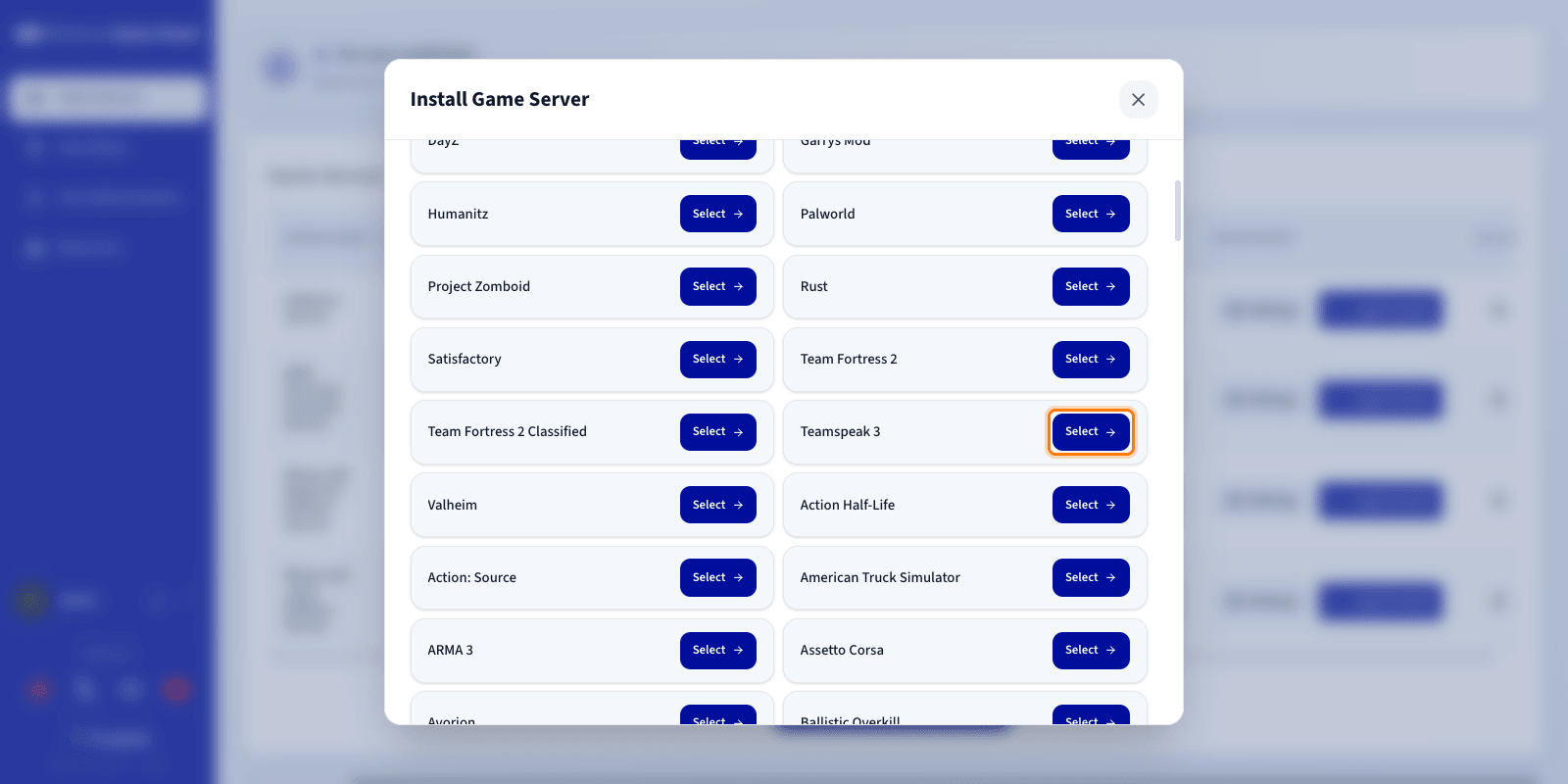
Dans la liste des jeux disponibles, recherchez et sélectionnez **TeamSpeak 3**. Une fenêtre de configuration s'ouvre.
### Étape 3 — Configurer le serveur TeamSpeak 3
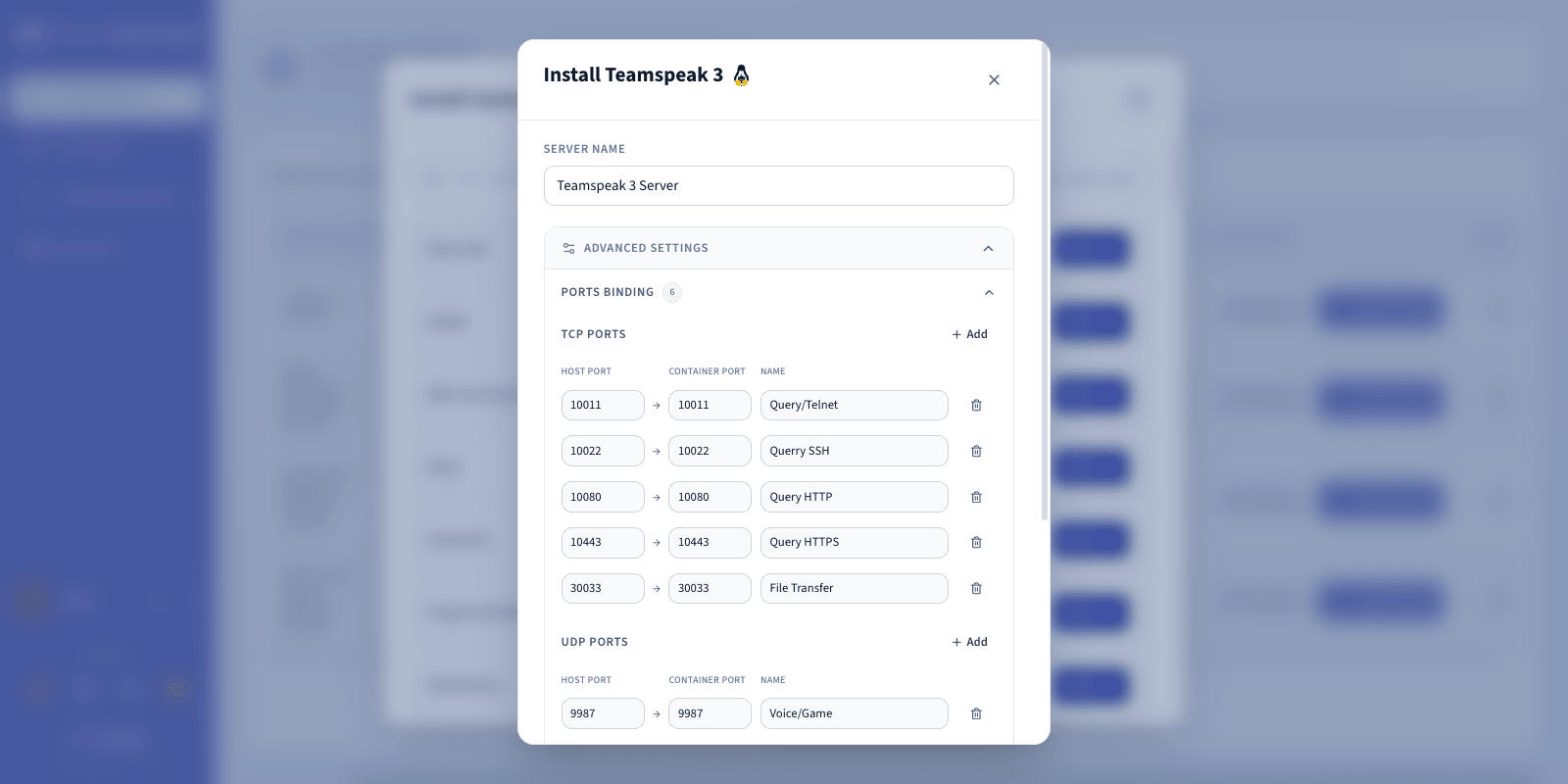
Une page de configuration s'ouvre. Les valeurs par défaut sont prêtes à l'emploi pour un lancement immédiat, mais vous pouvez les personnaliser selon vos besoins.
Parmi les paramètres disponibles, vous pouvez modifier :
- Server Name : donnez un nom d'instance à votre serveur (par exemple, `My TS3 server`).
- Network Ports : préconfigurés automatiquement :
- `9987` (UDP) — voix
- `10011` (TCP) — ServerQuery
- `30033` (TCP) — transfert de fichiers
:::info
Vous pouvez modifier ces paramètres, mais ce n'est pas obligatoire pour lancer le serveur.
:::
Vous pouvez développer `Advanced settings
` pour ajuster des options telles que le mappage des ports (ports binding) et les limites de ressources. Les valeurs par défaut conviennent à la plupart des serveurs de jeu.
### Étape 4 — Lancer l'installation
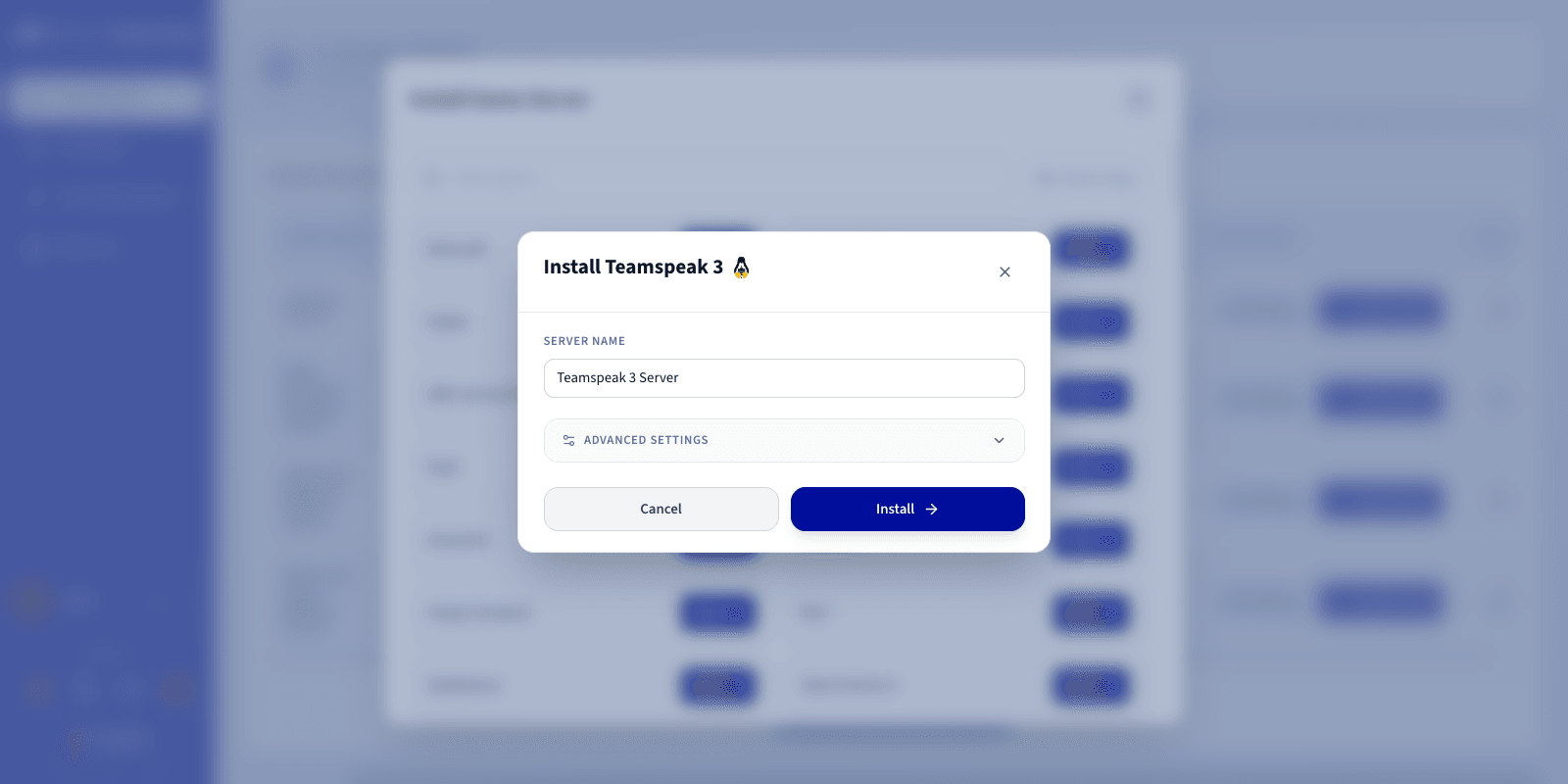
Une fois la configuration vérifiée, cliquez sur `Install
` pour démarrer le déploiement.
### Étape 5 — Suivre l'installation
Le déploiement démarre automatiquement. Laissez l'installation se poursuivre sans fermer la page.
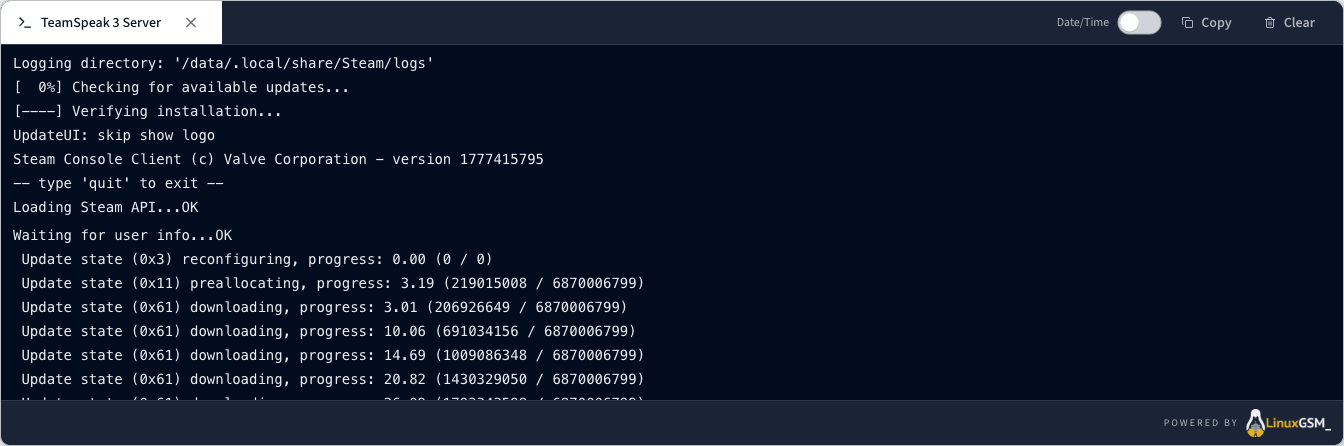
Suivez le processus en temps réel en cliquant sur `Log/Console
` pour afficher les messages d'installation.
### Étape 6 — Vérifier que le serveur est en cours d'exécution
Vérifiez que votre serveur affiche le statut **Running**.

### Étape 7 — Confirmer la fin de l'installation
Une fois l'installation terminée, le statut passe à **Running**. Votre serveur est en ligne.
### Étape 8 — Récupérer les informations de connexion
Récupérez l'adresse IP et le port dans la colonne `Connection
` de la liste des Game Servers pour vous connecter depuis le client TeamSpeak 3.
### Étape 9 — Rejoindre votre serveur sur TeamSpeak 3
Dans le client TeamSpeak 3 :
1. Cliquez sur Connections > Connect.
2. Saisissez l'adresse affichée dans la colonne **Connection** de la liste des Game Servers.
## Aller plus loin
- [Premiers pas avec le Game Panel](/fr/guides/bare-metal-cloud/virtual-private-servers/game-panel-getting-started/index.md)
- [Gérer les utilisateurs sur le Game Panel](/fr/guides/bare-metal-cloud/virtual-private-servers/game-panel-manage-users/index.md)
Échangez avec notre [communauté d'utilisateurs](https://community.ovhcloud.com/).