---
title: "Instalacja strony WWW za pomocą 'modułu za 1 kliknięciem' (CMS)"
description: "Dowiedz się, jak zainstalować Twoją stronę WWW za pomocą 'modułów za 1 kliknięciem'"
url: https://docs.ovhcloud.com/pl/guides/web-cloud/web-hosting/cms-install-1-click-modules
lang: pl
lastUpdated: 2024-10-07
---
# Instalacja strony WWW za pomocą 'modułu za 1 kliknięciem' (CMS)
## Wprowadzenie
Moduły za pomocą 1 kliknięcia umożliwiają łatwą i szybką instalację strony WWW (bez konieczności posiadania wiedzy technicznej). "Moduły za 1 kliknięciem" to w rzeczywistości **C**ontent **M**anagement **S**ystem **(CMS)**. Dzięki temu OVHcloud proponuje zainstalowanie najpopularniejszych systemów CMS: _WordPress_, _Joomla!_, _Drupal_ i _PrestaShop_.
**Dowiedz się, jak zainstalować stronę WWW za pomocą modułu OVHcloud za pomocą 1 kliknięcia.**
## Wymagania początkowe
- Posiadanie [hostingu OVHcloud](https://www.ovhcloud.com/pl/web-hosting/) zawierającej co najmniej jedną bazę danych.
- Dostęp do Panelu klienta OVHcloud.
- Użycie najnowszej wersji PHP i kompatybilnego środowiska wykonawczego na Twoim hostingu OVHcloud. Sprawdź stan poszczególnych wersji dostępnych na tej [stronie](https://webhosting-infos.hosting.ovh.net/). W razie potrzeby sprawdź [przewodnik](/pl/guides/web-cloud/web-hosting/configure-your-web-hosting.md), aby szybko zmienić tę konfigurację.
- Skonfigurowany plik "[.ovhconfig](/pl/guides/web-cloud/web-hosting/configure-your-web-hosting.md)" musi znajdować się w katalogu głównym FTP Twojego hostingu.
- Katalog (katalog główny), w którym zostanie zainstalowany "moduł za 1 kliknięciem", musi być pusty lub w chwili obecnej nie istnieje.
- Domena (wraz z subdomeną, jeśli jest potrzebna), która zostanie użyta na Twojej stronie WWW powinna zostać zadeklarowana jako [MultiSite](/pl/guides/web-cloud/web-hosting/multisites-configure-multisite.md) na Twoim hostingu OVHcloud.
## W praktyce
:::info
Jeśli masz trudności z wykonaniem jednego z opisanych poniżej kroków, zapoznaj się z naszą dokumentacją dotyczącą [najczęstszych błędów związanych z "modułami za 1 kliknięciem"](/pl/guides/web-cloud/web-hosting/diagnostic-errors-module1clic.md).
:::
### Etap 1 - prawidłowy wybór CMS
CMS pozwala na zaprojektowanie strony www za pomocą łatwego w użyciu interfejsu. Istnieje kilka typów systemów CMS, niektóre z nich są z góry zaprojektowane do budowy sklepu internetowego, inne do tworzenia stron WWW, bloga, etc. Możesz również korzystać z gotowej do użycia struktury strony (szablon, rozszerzenia, teksty itd.).
Spośród wszystkich systemów CMS, OVHcloud oferuje 4 modułów za pomocą 1 kliknięcia.
Używając tego rozwiązania powinieneś wybrać spośród 4 systemów CMS wymienionych powyżej. Jeśli już dokonałeś wyboru, przejdź do kolejnych etapów niniejszego przewodnika. Jeśli tak się nie stanie, skorzystaj z naszych [porównań CMS](https://www.ovhcloud.com/pl/web-hosting/uc-cms-comparison/), aby dokonać wyboru.
Jeśli chcesz zainstalować niedostępny CMS za pomocą naszych "modułów za 1 kliknięciem", możesz zainstalować go ręcznie na Twoim hostingu. Pod warunkiem, że ten CMS jest kompatybilny z naszą ofertą [hostingiem www OVHcloud](https://www.ovhcloud.com/pl/web-hosting/).

### Etap 2 - dostęp do zarządzania modułami za pomocą 1 kliknięcia
Zaloguj się do Panelu klienta OVHcloud
i wybierz `Web Cloud
`. Kliknij przycisk `Hosting
`, wybierz ofertę hostingu, na której chcesz zainstalować "moduł za 1 kliknięciem", następnie kliknij zakładkę `Moduły CMS
`.
Na stronie znajdziesz ewentualne "moduły za 1 kliknięciem" już zainstalowane. Możesz zarządzać Twoimi "modułami za 1 kliknięciem" i instalować nowe.

### Etap 3 - dodaj "moduł za 1 kliknięciem"
W zakładce `Moduły CMS
` Twojego hostingu kliknij przycisk `Dodaj moduł CMS
`, aby dodać nowy "moduł za 1 kliknięciem".
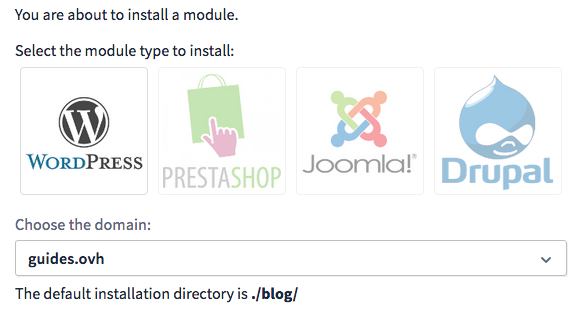
W oknie, które się wyświetla wybierz odpowiedni CMS, a następnie wybierz domenę, którą chcesz zainstalować na Twojej stronie WWW:
Jeśli Twoja domena nie jest na liście, przejdź do zakładki `MultiSite
`, aby ją dodać. Zapoznaj się z naszym przewodnikiem [Jak rozdzielić hosting WWW na kilka stron](/pl/guides/web-cloud/web-hosting/multisites-configure-multisite.md)
, jeśli potrzebujesz.
:::info
Sprawdź, tuż pod formularzem pozwalającym na wybranie domeny (lub subdomeny), że `Domyślny katalog instalacyjny to` ten, w którym chcesz zainstalować swój "moduł za 1 kliknięciem".
Przypominamy, że ten katalog musi być całkowicie pusty.
W razie potrzeby sprawdź przewodnik "[Jak rozdzielić swój hosting WWW na kilka stron](/pl/guides/web-cloud/web-hosting/multisites-configure-multisite.md)", aby zmienić katalog docelowy Twojej domeny.
:::
Po poprawnym dodaniu domeny spróbuj ponownie dodać "moduł za 1 kliknięciem".
Po wybraniu CMS wybierz jedną z instalacji **szybka** lub **zaawansowana**:
- Instalacja **szybka** (wybrana domyślnie): OVHcloud przeprowadza instalację CMS-a i przekazuje Ci dane do zarządzania w wiadomości e-mail na adres e-mail do kontaktu OVHcloud. Jest to najprostszy i najszybszy sposób instalacji modułu za pomocą 1 kliknięcia.
- Instalacja **zaawansowana**: umożliwia personalizację konfiguracji, którą należy zastosować do instalacji CMS-a. Wpisz wszystkie informacje niezbędne do prawidłowego działania CMS:
- dane do logowania do bazy danych (serwer, nazwa użytkownika, port, hasło, itp.)
- ścieżka instalacji na przestrzeni FTP Twojego hostingu
- język CMS
- identyfikatory administratora (nazwa administratora, hasło, adres e-mail, itp.)
#### Szybka instalacja modułu za 1 kliknięciem
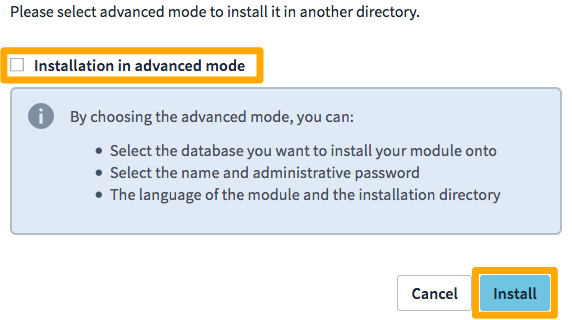
Wybierz nazwę domeny Twojego CMS, sprawdź katalog docelowy, który pojawi się automatycznie po wybraniu domeny, następnie sprawdź, czy kratka `Instalacja w trybie zaawansowanym
` nie jest zaznaczona. Na koniec kliknij przycisk `Instaluj
`.
:::warning
Aby instalacja przebiegła prawidłowo, katalog instalacyjny "modułu za 1 kliknięciem" musi być pusty i musisz mieć co najmniej jedną bazę danych dostępną podczas tworzenia tego modułu na Twoim hostingu.
Szybka instalacja pozwala na utworzenie bazy danych bez konieczności jej tworzenia.
:::
Po zakończeniu instalacji otrzymasz e-mail z danymi do logowania do interfejsu administratora (_back office_) Twojego CMS-a. Zaloguj się do Panelu klienta i personalizuj Twoją stronę [WWW](http://WWW).
:::info
Instalacja i odbiór e-maili mogą potrwać do 15 minut od momentu kliknięcia przycisku `Instaluj
` w Panelu klienta OVHcloud
.
:::
#### Zaawansowana instalacja modułu za 1 kliknięciem
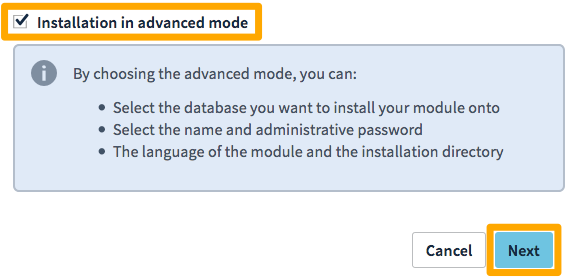
Aby przeprowadzić tę metodę instalacji, upewnij się, że pole `Instalacja w trybie zaawansowanym
` jest zaznaczone, następnie kliknij przycisk `Dalej
`:
W celu przeprowadzenia tej instalacji upewnij się, że pole wyboru `Instalacja w trybie zaawansowanym
` jest zaznaczone, po czym kliknij przycisk `Dalej
`:
##### Wybierz bazę danych
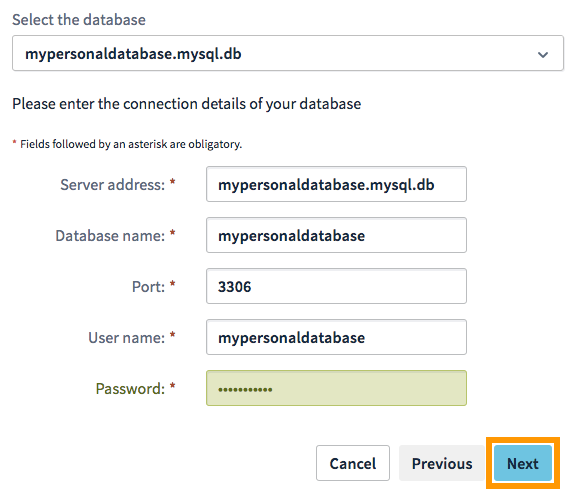
Wpisz dane do logowania do bazy danych.
:::warning
Jeśli podane informacje są nieprawidłowe, instalacja nie zostanie zakończona. Aby tego uniknąć, zachęcamy najpierw do przetestowania logowania się do bazy danych.
Dane do logowania do bazy danych zawartej w pakiecie hostingowym znajdziesz w [przewodniku](/pl/guides/web-cloud/web-hosting/sql-create-database.md).
Dane do logowania do bazy danych utworzonej na instancji Web Cloud Databases znajdują się w [przewodniku](/pl/guides/web-cloud/databases/db-getting-started.md).
:::
Istnieje kilka możliwości:
- Baza danych jest już utworzona na Twoim hostingu: wybierz ją z rozwijanego menu Wybierz bazę danych i uzupełnij wymagane informacje.
- Baza danych nie została jeszcze utworzona na Twoim hostingu: [utwórz bazę danych zawartą na hostingu](/pl/guides/web-cloud/web-hosting/sql-create-database.md), następnie powróć do rozwijanego menu Wybierz bazę danych i uzupełnij wymagane informacje.
- Baza danych jest [utworzona na instancji Web Cloud Databases](/pl/guides/web-cloud/databases/db-create-databases-users.md): w rozwijanym menu Wybierz bazę danych, wybierz opcję Baza danych poza hostingiem i uzupełnij wymagane informacje. Instancja i hosting muszą być hostowane w tym samym centrum danych (datacenter).
- Baza danych jest utworzona na innym hostingu OVHcloud: w rozwijanym menu Wybierz bazę danych, wybierz opcję Baza danych poza hostingiem i uzupełnij wymagane informacje. Baza danych i hosting muszą być hostowane w tym samym centrum danych.
Pozostałe informacje wymagane dla bazy danych są następujące:
- _Adres serwera_: wprowadź nazwę serwera Twojej bazy danych, zawartą w e-mailu instalacyjnym lub w Panelu klienta.
:::info
- Nazwa serwera bazy danych zawarta w ofercie hostingu WWW ma zazwyczaj taką formę: `NameOfYourDatabase.mysql.db`.
- Nazwa serwera bazy danych Cloud Databases zaczyna się od Twojego identyfikatora klienta OVHcloud i ma następującą formę: `OVHID(without-ovh)-XXX.eu.clouddb.ovh.net` gdzie **"X"** należy zastąpić odniesieniem do Twojej usługi WWW Cloud Databases.
:::
- _Nazwa bazy_: nazwa ta została zdefiniowana podczas tworzenia bazy danych w Panelu klienta OVHcloud.
- _Port_: systematycznie wpisz numer **3306** (port domyślny) dla bazy danych zawartej w Twoim hostingu. W przypadku bazy danych na instancji Cloud Databases, zapoznaj się z [tym przewodnikiem](/pl/guides/web-cloud/databases/db-getting-started.md).
- _Nazwa użytkownika_: nazwa bazy danych jest identyczna, jeśli korzystasz z bazy danych zawartej w Twoim hostingu.
W przypadku baz danych utworzonych w ramach usługi Web Cloud Databases, zapoznaj się z informacjami podanymi w [tym przewodniku](/pl/guides/web-cloud/databases/db-getting-started.md).
- _Hasło_: otrzymasz e-mail podczas tworzenia bazy danych. Możliwe, że zmieniłeś ją w międzyczasie.
Po uzupełnieniu informacji kliknij przycisk `Dalej
`.
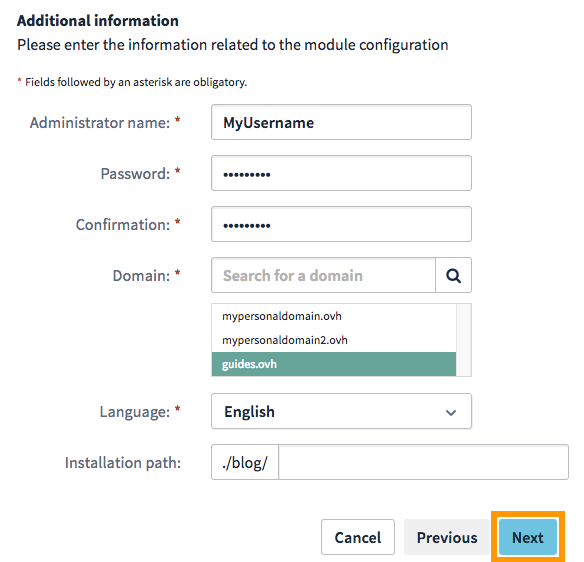
##### Konfiguracja modułu
Wprowadź następujące informacje dotyczące konfiguracji modułu:
- _nazwa lub e-mail administratora:_ identyfikator, którego będziesz używał do logowania się do interfejsu administracyjnego Twojego CMS-a (Back Office).
- _hasło:_ hasło, którego będziesz używał do logowania się do interfejsu administracyjnego Twojego CMS-a.
- _domena:_ domena, z którą chcesz zainstalować CMS-a. Jeśli potrzebujesz pomocy, zapoznaj się z naszym przewodnikiem [Jak rozdzielić swój hosting na kilka stron](/pl/guides/web-cloud/web-hosting/multisites-configure-multisite.md).
- _język:_ język instalacji CMS.
- _Ścieżka instalacji:_ domena jest wprowadzana automatycznie podczas wyboru domeny. Możesz go uzupełnić, wprowadzając podkatalogi (dla zaawansowanych użytkowników).
:::info
Sprawdź, czy w formularzu `Ścieżka instalacji` wstępnie wypełniony katalog jest katalogiem, w którym chcesz zainstalować "moduł za 1 kliknięciem" z nazwą domeny.
Przypominamy, że ten katalog musi być całkowicie pusty.
Ponadto, jeśli podasz podkatalog w `Ścieżka instalacji`, pojawi się on w adresie URL dostępu do Twojego "modułu za 1 kliknięciem".
Na przykład, jeśli wpiszę do formularza podkatalog _test_, adres URL dostępu do mojego "modułu za 1 kliknięciem" będzie wyglądał następująco: `http://domain.tld/test/`.
W razie potrzeby sprawdź przewodnik "[Jak rozdzielić swój hosting WWW na kilka stron](/pl/guides/web-cloud/web-hosting/multisites-configure-multisite.md)", aby zmienić katalog docelowy Twojej domeny.
:::
Po uzupełnieniu tych informacji kliknij przycisk `Dalej
`:
:::warning
Ostateczny katalog podany w określonej ścieżce instalacji musi być obowiązkowo i całkowicie pusty, aby instalacja mogła zostać zakończona.
:::
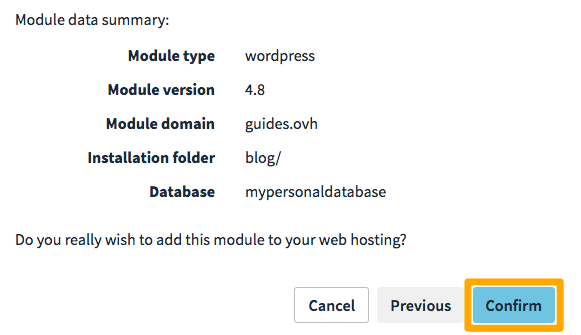
##### Potwierdź instalację
Sprawdź informacje, które się wyświetlają i kliknij na `Zatwierdź
`, jeśli wszystko jest w porządku:
### Etap 4: spersonalizuj swoją stronę
Instalacja może zająć kilkadziesiąt minut.
Po zakończeniu otrzymasz e-mail z potwierdzeniem poprawnej instalacji CMS-a. W tym e-mailu zostaniesz poproszony o zalogowanie się do interfejsu administracyjnego Twojego CMS-a. W ten sposób będziesz mógł zmienić temat Twojej strony WWW i opublikować jej pierwsze treści.
:::warning
Pomoc techniczna OVHcloud nie wiąże się z korzystaniem z CMS-ów. Oferujemy je tylko w trybie instalacji **za 1 kliknięciem**.
:::
Jeśli chcesz uzyskać pomoc w zakresie funkcji Twojego CMS-a, skontaktuj się z producentem zainstalowanego CMS-a. Znajdziesz w nim dokumentację dotyczącą Twojego projektu.
| CMS | Oficjalna dokumentacja |
| ---------- | -------------------------------------------------------------------------------------------------------- |
| WordPress | [Pierwsze kroki z CMS WordPress](https://wordpress.org/support/article/first-steps-with-wordpress/) |
| PrestaShop | [Jak zacząć z PrestaShop](https://docs.prestashop-project.org/1.7-documentation/getting-started+Started) |
| Joomla! | [Jak zaczać z Joomla!](https://www.joomla.org/about-joomla/getting-started.html) |
| Drupal | [Zrozumieć Drupala](https://www.drupal.org/docs/7/understanding-drupal/overview) |
## Sprawdź również
[Porównanie rozwiązań CMS](https://www.ovhcloud.com/pl/web-hosting/uc-cms-comparison/).
[Jak rozdzielić hosting WWW na wiele stron](/pl/guides/web-cloud/web-hosting/multisites-configure-multisite.md).
[Zarządzanie bazą danych na hostingu](/pl/guides/web-cloud/web-hosting/sql-create-database.md).
[Zarządzanie CMS](/pl/guides/web-cloud/web-hosting/cms-manage-1-click-module.md).
[Odinstaluj CMS](/pl/guides/web-cloud/web-hosting/cms-manage-1-click-module.md#etap-3-usun-modul).
Jeśli chcesz zachować pełną kontrolę nad instalacją Twojego CMS-a, możesz [zainstalować ręcznie CMS na Twoim hostingu OVHcloud](/pl/guides/web-cloud/web-hosting/cms-manual-installation.md).
Poznaj ofertę [Cloud Databases](https://www.ovhcloud.com/pl/web-cloud/databases/).
W przypadku wyspecjalizowanych usług (pozycjonowanie, rozwój, etc.) skontaktuj się z [partnerami OVHcloud](https://partner.ovhcloud.com/pl/directory/).
Jeśli chcesz otrzymywać wsparcie w zakresie konfiguracji i użytkowania Twoich rozwiązań OVHcloud, zapoznaj się z naszymi [ofertami pomocy](https://www.ovhcloud.com/pl/support-levels/).
Dołącz do [grona naszych użytkowników](https://community.ovhcloud.com/).